


Sie haben es geschafft! Ihr WordPress-Plugin ist einsatzbereit. Nun fragen Sie sich wahrscheinlich, wie Sie es in das Plugin-Repository bekommen, damit Tausende von WordPress-Benutzern es entdecken und nutzen können.
Bei WPBeginner pflegen wir mehrere beliebte WordPress-Plugins im offiziellen Verzeichnis. Wir kennen also diesen Einreichungsprozess in- und auswendig, einschließlich aller häufigen Fallstricke, die die Genehmigung Ihres Plugins verzögern können.
Das WordPress Plugin-Verzeichnis ist nicht nur ein Speicherplatz. Es ist ein geschäftiger Marktplatz, auf dem Millionen von Benutzern täglich nach Lösungen suchen. Wenn Ihr Plugin korrekt gelistet ist, kann dies den Unterschied zwischen Unbekanntheit und weit verbreiteter Akzeptanz bedeuten.
Aus unserer Erfahrung mit der Einreichung mehrerer Plugins haben wir gelernt, dass der Prozess nicht so einfach ist, wie viele Entwickler erwarten. Aber keine Sorge, wir führen Sie durch die genauen Schritte, die Sie beim Einreichen von Plugins im WordPress Plugin Directory befolgen müssen.
Warum Ihr Plugin im WordPress Plugin-Verzeichnis hinzufügen?
Wenn Sie ein WordPress-Plugin erstellt haben, das Ihrer Meinung nach für andere nützlich sein könnte, sollten Sie in Erwägung ziehen, es dem offiziellen WordPress-Plugin-Verzeichnis hinzuzufügen. Dies hat viele Vorteile für Sie als Entwickler.
Das Plugin-Verzeichnis ist der erste Ort, an den sich viele Benutzer wenden, wenn sie nach Plugins für ihre WordPress-Website suchen. Wenn Sie Ihr Plugin zu WordPress hinzufügen, wird es für Benutzer leichter zu finden sein und Ihnen als Entwickler größere Glaubwürdigkeit verleihen.
Außerdem müssen Sie nicht für die Bandbreite bezahlen, die zum Herunterladen Ihres Plugins erforderlich ist. Das WordPress-Repository verfolgt auch automatisch, wie viele Personen es heruntergeladen haben, und benachrichtigt sie, wenn ein Upgrade verfügbar ist.
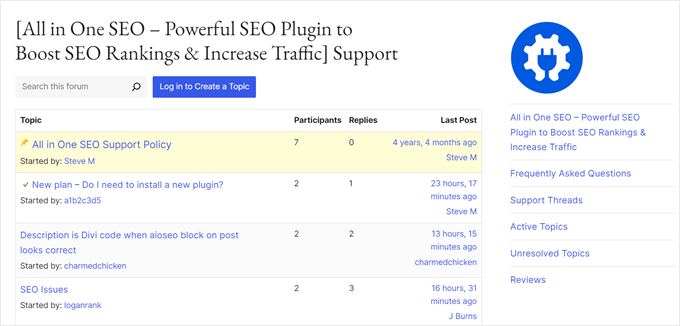
Das Verzeichnis hilft Ihnen auch bei der Unterstützung des Plugins. Benutzer können Ihr Plugin bewerten, Feedback und Fehlerberichte hinterlassen und das Support-Forum nutzen.
Natürlich gibt es auch einige Anforderungen und Einschränkungen. Die erste ist, dass Ihr Plugin eine Lizenz haben muss, die mit WordPress kompatibel ist. GPLv2 oder höher wird empfohlen.
Es gibt auch einige ethische Überlegungen zu beachten. Das Plugin darf nichts Illegales oder moralisch Anstößiges tun, und Sie dürfen keine Links zu externen Websites einfügen, ohne vorher die Erlaubnis des Benutzers einzuholen.
Nachdem Sie das Plugin eingereicht haben, wird es manuell auf häufige Fehler und die Einhaltung der WordPress-Richtlinien für die Einreichung von Plugins überprüft. Dieser Vorgang kann zwischen 1 und 10 Tagen dauern.
Mit diesen Worten wollen wir uns ansehen, wie Sie Ihr Plugin zum WordPress Plugin-Verzeichnis hinzufügen. Hier sind die Schritte, die wir behandeln werden:
Sie können die Schnelllinks oben verwenden, um durch diesen Artikel zu navigieren.
Schritt 1: Erstellen Sie eine readme.txt-Datei für Ihr Plugin
Das erste, was Sie tun müssen, ist, eine „Readme“-Datei für Ihr Plugin zu erstellen. Diese wird auf der Seite Ihres Plugins im Plugin-Verzeichnis angezeigt und muss das richtige Format verwenden.
Hier ist eine Beispieldatei, die Sie als Ausgangspunkt verwenden können. Sie müssen sie in Ihren Texteditor einfügen und die Datei als readme.txt in Ihrem Plugin-Ordner speichern:
=== Your Plugin Name ===

Contributors: Your WordPress.org Username
Tags: wpbeginner, plugin tutorial
Requires at least: 6.0
Tested up to: 6.2
Stable tag: 1.0
License: GPLv2 or later
License URI: http://www.gnu.org/licenses/gpl-2.0.html

A WordPress plugin to teach beginners how to write a WordPress plugin.

== Description ==

This simple plugin is part of our beginner's guide to writing a WordPress plugin.

== Installation ==

1. Upload the plugin folder to your /wp-content/plugins/ folder.
1. Go to the **Plugins** page and activate the plugin.

== Frequently Asked Questions ==

= How do I use this plugin? =

Answer to the question

= How to uninstall the plugin? =

Simply deactivate and delete the plugin.

== Screenshots ==
1. Description of the first screenshot.
1. Description of the second screenshot.

== Changelog ==
= 1.0 =
* Plugin released.
Sie müssen die Datei für Ihr eigenes Plugin anpassen, daher erklären wir, wie die Syntax der WordPress-Plugin-Readme-Datei funktioniert.
Die erste Zeile ist der 'Plugin-Name' und wird im WordPress Plugin-Verzeichnis als Titel Ihres Plugins angezeigt.
Die nächste Zeile lautet „Contributors“. Dies sind die Benutzer-IDs von WordPress.org, die für die Verwaltung Ihres Plugins verantwortlich sind. Wenn Sie noch keine Benutzer-ID haben, müssen Sie ein kostenloses WordPress.org-Benutzerkonto erstellen.
Die Felder „Erfordert mindestens“ und „Getestet bis“ beziehen sich auf die WordPress-Versionen, mit denen Ihr Plugin funktioniert. Das „Stabile Tag“ ist die Version Ihres eigenen Plugins.
Sie können die Lizenzfelder gleich lassen. Bearbeiten Sie dann den Bereich „Beschreibung“, um zu erklären, was Ihr Plugin tut.
Nachdem Sie die Readme-Datei Ihres Plugins bearbeitet haben, vergessen Sie nicht, Ihre Änderungen zu speichern. Es ist auch eine gute Idee, die Datei durch den offiziellen Readme Validator laufen zu lassen und alle identifizierten Probleme zu beheben.
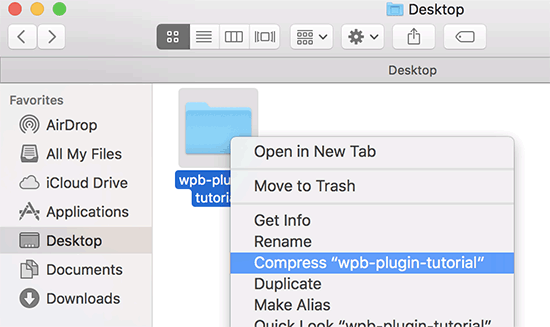
Schließlich sollten Sie mit der rechten Maustaste auf Ihren Plugin-Ordner klicken und eine ZIP-Datei erstellen. Mac-Benutzer sollten „[Plugin-Name] komprimieren“ auswählen, und Windows-Benutzer können „Senden an » Komprimierter (gezippter) Ordner“ auswählen.
Schritt 2: Reichen Sie Ihr Plugin zur Überprüfung im Verzeichnis ein
Nun ist Ihr Plugin bereit für die Überprüfung durch das Plugin-Team von WordPress.org.
Um es einzureichen, besuchen Sie die Seite „Add Your Plugin“. Wenn Sie noch nicht angemeldet sind, klicken Sie auf die Schaltfläche „Log in“ in der oberen rechten Ecke des Bildschirms.
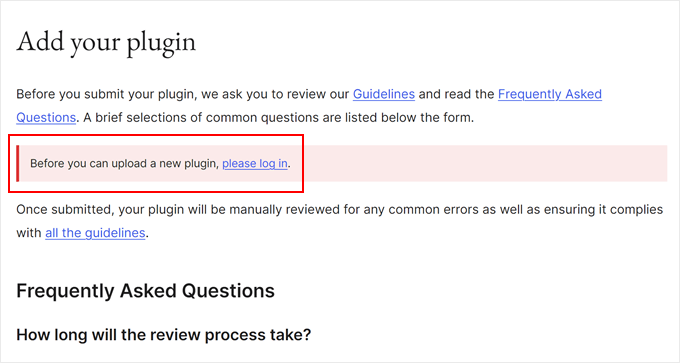
Nach der Anmeldung können Sie Ihr Plugin hochladen und zur Überprüfung einreichen.
Klicken Sie einfach auf die Schaltfläche „Datei auswählen“, um die ZIP-Datei Ihres Plugins auszuwählen. Aktivieren Sie dann alle zutreffenden Kontrollkästchen und klicken Sie auf die Schaltfläche „Hochladen“.
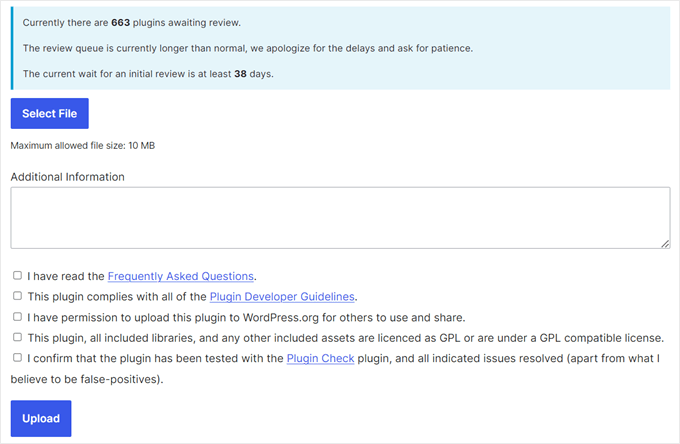
Das WordPress.org Plugin-Review-Team wird Ihren Plugin-Code auf häufige Fehler und Sicherheitslücken überprüfen. Nach der Genehmigung erhalten Sie eine E-Mail vom Plugin-Team.
Diese E-Mail enthält einen Link zum Subversion (SVN)-Repository, in dem Ihr Plugin auf WordPress.org gehostet wird. Sie müssen diesen Link verwenden, wenn Sie Ihr Plugin hochladen.
Schritt 3: Laden Sie Ihr Plugin mit Subversion (SVN) hoch
Sobald Ihr Plugin genehmigt wurde, müssen Sie Subversion (SVN) verwenden, um das Plugin hochzuladen.
Subversion ist ein Open-Source-Versionskontrollsystem. Es ermöglicht Benutzern, Änderungen an Dateien und Verzeichnissen vorzunehmen, während gleichzeitig eine Aufzeichnung der Änderungen geführt, verschiedene Versionen verwaltet und mit anderen Benutzern zusammengearbeitet wird.
Sie benötigen einen SVN-Client, der auf Ihrem Computer installiert ist, um Ihr Plugin hochzuladen. Windows-Benutzer können SilkSVN oder TortoiseSVN (kostenlos) verwenden. Mac-Benutzer können SmartSVN oder die Versions-App auf ihren Computern installieren.
In diesem Artikel verwenden wir die Versions-App für Mac. Der Prozess ist jedoch in allen oben genannten SVN-Apps sehr ähnlich.
Nach der Installation müssen Sie die Versions-App öffnen und eine Kopie des Repositories Ihres WordPress-Plugins auschecken. Klicken Sie dazu einfach auf die Schaltfläche 'Neues Repository-Lesezeichen'.
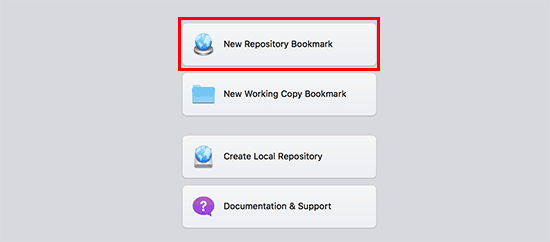
Dies öffnet ein Popup, in dem Sie zuerst einen Namen für dieses Lesezeichen angeben müssen. Sie können es nach Ihrem Plugin benennen. Danach müssen Sie die SVN-Repository-URL Ihres WordPress-Plugins hinzufügen.
Sie können die Felder für Benutzername und Passwort leer lassen.
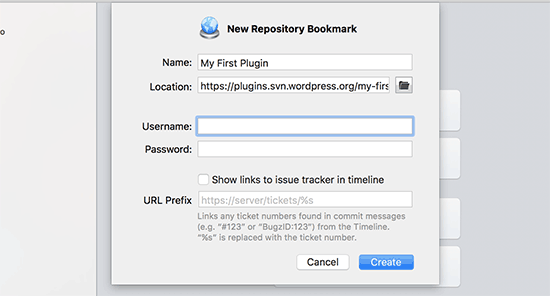
Nun sollten Sie auf die Schaltfläche „Erstellen“ klicken. Versions werden mit Ihrem Repository verbunden und eine Kopie des Repositorys Ihres Plugins auf Ihren Computer heruntergeladen.
Als Nächstes müssen Sie mit der rechten Maustaste auf den Repository-Namen in der Browseransicht klicken und dann 'Checkout' auswählen.
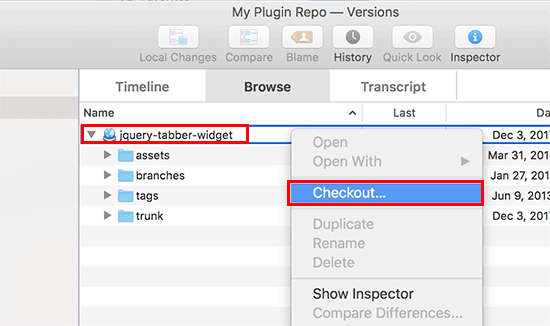
Sie werden aufgefordert, einen Namen für den Ordner anzugeben und einen Speicherort auf Ihrem Computer auszuwählen. Sie können denselben Ordnernamen wie Ihr Plugin-Verzeichnis verwenden und auf die Schaltfläche „Checkout“ klicken, um fortzufahren.
Die Versions-App erstellt nun die benötigten Ordner für Ihr Plugin auf Ihrem Computer. Sie können sie im Repository Ihres Plugins anzeigen oder im Finder durchsuchen.
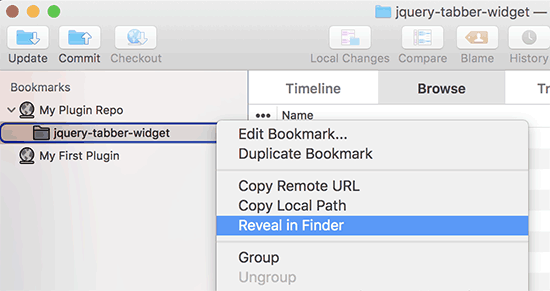
Jetzt müssen Sie Ihre Plugin-Dateien kopieren und in den trunk-Ordner Ihres lokalen Repositories einfügen.
Wenn Sie dies tun, werden Sie ein Fragezeichen-Symbol neben neuen Dateien in der Versions-App bemerken.
Da diese Dateien zuvor nicht existierten, müssen Sie sie hinzufügen. Wählen Sie die neuen Dateien aus und klicken Sie auf die Schaltfläche „Hinzufügen“, um diese Dateien zu Ihrem lokalen Ordner hinzuzufügen.
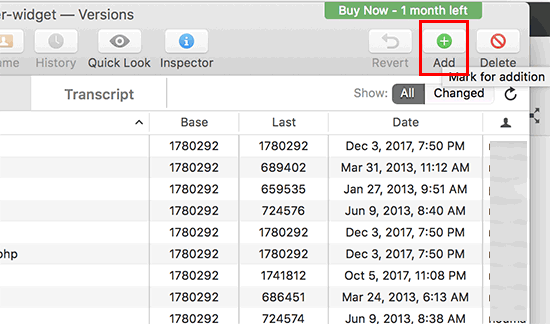
Jetzt, da Ihre Plugin-Dateien zu Subversion hinzugefügt wurden, können Sie sie hochladen. Dies geschieht durch Synchronisieren der Änderungen in Ihrem lokalen Ordner und dem Subversion-Verzeichnis.
Sie sollten auf Ihr lokales Repository klicken, um es auszuwählen, und dann auf das Symbol „Commit“ klicken.
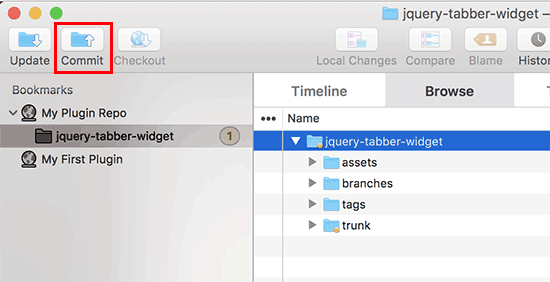
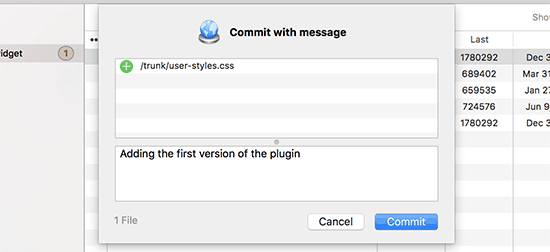
Ein neues Popup wird angezeigt, und Sie sehen die Liste der Änderungen und ein Feld zum Hinzufügen einer Commit-Nachricht.
Sobald Sie auf die Schaltfläche 'Commit' klicken, synchronisiert die Versions-App Ihre Änderungen und committet sie in das Repository Ihres Plugins.
Jetzt, da Sie Ihre Plugin-Dateien in den Trunk hochgeladen haben, ist es an der Zeit, sie mit einer Version zu versehen.
Gehen Sie zur lokalen Kopie Ihres Plugins und kopieren Sie die Dateien aus dem Trunk-Ordner. Danach müssen Sie den Tags-Ordner öffnen und darin einen neuen Ordner erstellen.
Benennen Sie diesen Ordner mit einem Versionsnamen. Stellen Sie sicher, dass er mit der Version übereinstimmt, die Sie im Header Ihres Plugins eingegeben haben. Im obigen Beispielcode haben wir für unser Plugin die Version 1.0 verwendet.
Nachdem Sie den Ordner 1.0 hinzugefügt haben, müssen Sie Ihre Plugin-Dateien darin einfügen. Da dies ein neuer Ordner ist, müssen Sie auch auf die Schaltfläche 'Hinzufügen' klicken, um den Ordner und alle seine Dateien in das Repository aufzunehmen.
Danach können Sie auf das Symbol „Commit“ klicken, um Ihre Änderungen zu synchronisieren, wie Sie es zuvor getan haben. Sie können nun das WordPress-Plugin-Verzeichnis besuchen und Ihr Plugin in der Vorschau anzeigen.
Wann immer Sie Ihre Plugin-Dateien bearbeiten müssen, sollten Sie die lokale Kopie bearbeiten. Sobald Sie mit Ihren Änderungen fertig sind, klicken Sie einfach auf das Symbol „Commit“, um sie mit dem WordPress-Plugin-Verzeichnis zu synchronisieren.
Wenn Sie größere Änderungen an Ihrem Plugin vorgenommen haben, möchten Sie eine neue Version hinzufügen, indem Sie einen neuen Ordner mit dieser Versionsnummer zum Ordner "tags" hinzufügen. Stellen Sie sicher, dass die Versionsnummer mit dem Header Ihres Plugins übereinstimmt.
Schritt 4: Fügen Sie Grafiken zum WordPress Plugin-Verzeichnis hinzu

Jetzt können wir dem WordPress-Plugin-Verzeichnis einige Grafiken und Screenshots hinzufügen. Diese Elemente müssen den üblichen Namenskonventionen folgen und über Subversion hochgeladen werden.
Plugin-Header-Banner
Das Header-Banner ist das große Bild, das oben auf der Plugin-Seite erscheint. Seine Größe sollte 772 × 250 oder 1544 × 500 Pixel betragen, und Sie sollten das JPEG- oder PNG-Dateiformat verwenden.
Abhängig von der Größe Ihres Bildes und dem Dateityp müssen Sie Ihrem Header-Banner einen dieser Namen geben:
- banner-772×250.jpg
- banner-772×250.png
- banner-1544×500.jpg
- banner-1544×500.png
Plugin-Symbol
Das Symbol ist ein kleineres quadratisches Bild und wird in Suchergebnissen und Plugin-Listen angezeigt. Seine Größe sollte 128 × 128 oder 256 × 256 Pixel betragen, und Sie sollten das JPEG- oder PNG-Dateiformat verwenden.
Abhängig von der Größe Ihres Bildes und dem Dateityp müssen Sie Ihrem Symbol einen dieser Namen geben:
- icon-128×128.jpg
- icon-128×128.png
- icon-256×256.jpg
- icon-256×256.png
Screenshots
Sie können so viele Screenshots hinzufügen, wie Sie möchten. Diese Screenshots sollten in den Screenshot-Beschreibungen in Ihrer readme.txt-Datei aufgeführt sein.
Screenshot-Dateien sollten wie folgt benannt werden:
- screenshot-1.png
- screenshot-2.png
Sobald Sie alle Grafiken vorbereitet haben, können Sie diese in den Assets-Ordner der lokalen Kopie Ihres Plugins einfügen.
Danach bemerken Sie ein Fragezeichen-Symbol neben dem Assets-Ordner. Sie müssen auf die Schaltfläche 'Hinzufügen' klicken, um neue Assets-Dateien zu Ihrem Repository hinzuzufügen.
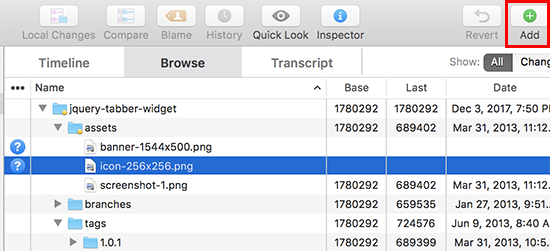
Klicken Sie abschließend auf das Symbol „Commit“, um Ihre Dateien im WordPress-Plugin-Verzeichnis hochzuladen.
Nach einer Weile können Sie die Grafiken auf Ihrer Plugin-Seite sehen.
Bonus: Ressourcen für WordPress-Plugin-Entwickler
Wenn Sie Ihre WordPress-Entwicklungsreise fortsetzen möchten, finden Sie hier einige wertvolle Ressourcen:
- Wie und warum Sie Bewertungen auf WordPress hinterlassen sollten – Entdecken Sie die Bedeutung von Community-Feedback und lernen Sie, wie Sie aussagekräftige Bewertungen für andere Plugins abgeben können.
- So machen Sie Vorschläge für neue Funktionen für WordPress – Erfahren Sie, wie Sie effektiv neue Funktionen für den WordPress-Kern vorschlagen und so zur Weiterentwicklung der Plattform beitragen.
- WordPress-Karriereoptionen – Wie Sie mit WordPress Ihren Lebensunterhalt verdienen – Entdecken Sie verschiedene Karrierewege im WordPress-Ökosystem, von der Plugin-Entwicklung bis zum Theme-Design und darüber hinaus.
- Erfolgreichste WordPress-Unternehmen und Firmen heute – Lassen Sie sich von Erfolgsgeschichten in der WordPress-Welt inspirieren und sehen Sie, was mit Engagement und Innovation möglich ist.
Wir hoffen, dieses Tutorial hat Ihnen geholfen zu lernen, wie Sie Ihr Plugin zum WordPress-Plugin-Verzeichnis hinzufügen. Vielleicht möchten Sie auch unsere Auswahl der besten WordPress-Entwicklungsagenturen und unseren ultimativen Leitfaden zur Verwendung der WordPress-App auf iPhone, iPad und Android lesen.
Wenn Ihnen dieser Artikel gefallen hat, abonnieren Sie bitte unseren YouTube-Kanal für WordPress-Video-Tutorials. Sie finden uns auch auf Twitter und Facebook.



Jorian
Danke für diesen Artikel! Meine Frage ist, genehmigen sie noch neue Plugins oder aktualisieren sie nur bestehende?
Ich habe versucht, mein Plugin genehmigen zu lassen, aber sie haben mir eine lange Liste von Fehlern von einem automatisierten Bot geschickt. Interessanterweise finden sich die meisten Fehler, die zur Ablehnung meines Plugins geführt haben, auch in den bekanntesten Plugins (wenn man sie mit dem PCP-Plugin überprüft).
Es fühlte sich an wie eine versteckte Botschaft, die besagt: Wir sind nicht an Ihrem Plugin interessiert.
WPBeginner Support
Neue Plugins werden immer noch genehmigt. Bei bestehenden Plugins werden sie langsamer die gleichen Anforderungen wie andere Plugins erfüllen müssen. Angesichts der Größe einiger beliebter Plugins wird es Zeit dauern, bis ältere Plugins konform sind, und das Repository gibt Entwicklern Zeit, ihre Plugins sicher zu aktualisieren.
Admin
Matthew
Sie haben Tippfehler bei der Icon-Größe, die Dateinamen sind korrekt, aber es sind 128×128 und nicht 150×150 und 256×256 und nicht 250×250 für die tatsächlichen Bildabmessungen.
WPBeginner Support
Thank you for spotting that, we’ll be sure to fix the typo
Admin
Jiří Vaněk
Sie haben großartige Arbeit geleistet, indem Sie mir einen für mich eher komplexen Prozess des Hinzufügens eines Plugins zum Repository beschrieben haben. Ich habe selbst noch kein Plugin erstellt, aber ich war hauptsächlich an diesem Artikel interessiert, um eine Vorstellung davon zu bekommen, wie der Prozess funktioniert. Ich war auch sehr daran interessiert, ob Plugins auf Sicherheitslücken oder Probleme getestet werden. Das haben Sie sehr gut erklärt. Vielen Dank.
Mrteesurez
Ich habe ein einfaches Plugin zum Hochladen in das Plugin-Verzeichnis erstellt. Diese Anleitung hilft beim korrekten Hochladen, damit es genehmigt wird, aber ich muss noch eine Readme-Datei erstellen. Ich werde das Format verwenden, das Sie hier angegeben haben. Danke.
WPBeginner Support
You’re welcome, glad our guide could help you set up your readme
Admin
Jindo Nguyen
Vielen Dank!.
Sie haben mir geholfen, das Problem beim Hochladen meines ersten Plugins zu lösen. Ihr Leitfaden ist wirklich einfacher als die Verwendung der Befehlszeile.
Dies ist mein neues Plugin, das vor einigen Monaten basierend auf Ihrem Artikel genehmigt wurde.
Mo a
Was passiert, nachdem das Plugin zum ersten Mal hochgeladen wurde? Wie lange sollte ich warten, bis ich es auf Wordpress.org finden und direkt über die Wordpress-Plugin-Suche herunterladen kann?
Vielen Dank für einen großartigen Artikel!
Ralph
Beim Versuch, meine Plugin-Dateien über die SVN Commit-Option von Tortoise hochzuladen, wurde der Commit aufgrund des folgenden Fehlers blockiert: „Bitte geben Sie die Commit-Nachricht an, die die von Ihnen vorgenommenen Änderungen beschreibt.“
Es wurde leicht behoben, indem "First commit." in das Feld "Message" (unter der Schaltfläche "Recent messages") des Commit-Dialogs eingegeben wurde.
Danke für das Tutorial!
Parth
Ich habe ein WordPress-Plugin erstellt
Ich möchte es auf wordpress.org hosten
Kann mir jemand sagen, was der Wert für Lizenz sein sollte?
Ich möchte es kostenlos machen
Was soll ich in die Lizenz für die Datei readme.text schreiben
WPBeginner Support
Sie können diese beiden Zeilen zum Header Ihrer readme.txt-Datei im Plugin hinzufügen
1-click Use in WordPress
Admin
Ralph
Ich habe die Lizenzzeile einfach aus der Readme-Datei weggelassen... WP geht dann davon aus, dass Ihr Plugin unter der Standard-GPLv2-Lizenz lizenziert ist, was in den meisten Fällen in Ordnung ist.
mihir
Hallo, ich habe versucht auszuchecken und erhalte Fehler, die ich hier erwähnt habe – http://stackoverflow.com/questions/20313760/unable-to-connect-to-wordpress-repository-url-by-tortoise-svn bitte helfen Sie.
Haseeb Ahmad Ayazi
Ein sehr gut erklärter Beitrag für Neulinge in der WP-Entwicklung wie mich.
Keely
Ich wünschte, ich könnte ein EINFACHES Tutorial dazu finden – niemand scheint es WIRKLICH EINFACH erklären zu wollen. Ich hasse es, mich zu ärgern, wenn ich etwas Neues mache.
wpbeginner
@mrahmadawais Wenn es Ihr erstes Mal ist, dann werden Sie alle Ordner SVNen... Tags, Trunk, Branches...
Aber sobald das erledigt ist, müssen Sie nur noch die notwendigen Änderungen committen.
mrahmadawais
@jdblundell kannst du mir ein bisschen was erzählen
mrahmadawais
Kann mir jemand den letzten Schritt erklären? Wenn wir über SVN hochladen? Was sollen wir hochladen, in welchen Ordner?
jdblundell
Danke dafür! Ich hatte eine Heidenarbeit, mein Plugin (http://casadeblundell.com/jonathan/wordpress/) ursprünglich hochzuladen, und nachdem ich es zuletzt aktualisiert hatte, konnte ich die neueste Version nicht mehr posten.
Ich muss das durchgehen und sehen, was mir fehlt – obwohl die einzige wirkliche Änderung darin besteht, dass das Plugin mit der neuesten WordPress-Version funktioniert.