


Nichts frustriert einen potenziellen Kunden mehr, als zu Ihrem Geschäft zu fahren, nur um festzustellen, dass die Türen verschlossen sind. Diese eine verlorene Fahrt kann oft zu einer negativen Bewertung und entgangenen Einnahmen für Ihr Unternehmen führen.
Wir haben Tausenden von lokalen Geschäftsinhabern geholfen, ihre Websites zu optimieren, und genaue Geschäftszeiten sind unerlässlich, um die Besucher zufrieden zu stellen. Wenn Ihr Zeitplan klar ist, bauen Sie Vertrauen auf und helfen Suchmaschinen, Sie in lokalen Ergebnissen höher einzustufen.
In diesem Leitfaden zeigen wir Ihnen die einfachsten Möglichkeiten, Geschäftszeiten zu Ihrer WordPress-Website hinzuzufügen, damit Kunden immer wissen, wann sie Sie besuchen können.

Warum Geschäftszeiten zu Ihrer WordPress-Website hinzufügen?
Das Hinzufügen von Geschäftszeiten zu Ihrer WordPress-Website hilft Kunden herauszufinden, wann Sie geöffnet haben. Wichtiger ist, dass es Ihnen auch hilft, in lokalen Suchergebnissen zu erscheinen.
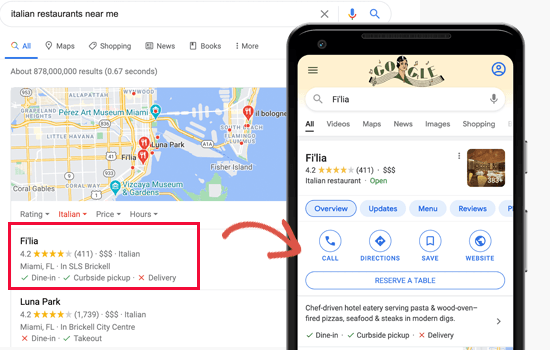
Fast 46 % aller Suchanfragen bei Google haben lokale Absicht. Für Unternehmen sind diese Suchanfragen sehr wertvoll, da sie Kunden bringen, die bereits nach den von ihnen angebotenen Produkten und Dienstleistungen suchen.
Benutzer können Ihre Öffnungszeiten auf Ihrer Website sowie in den Suchergebnissen sehen. Dies hilft ihnen, einen Kauf zu tätigen und Ihr Geschäft, Restaurant oder Büro zu besuchen.
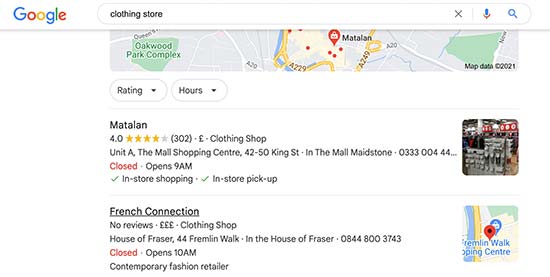
Das gesagt, schauen wir uns an, wie Sie Ihre Geschäftszeiten in WordPress richtig hinzufügen. Wir werden zwei Methoden behandeln und Ihnen zeigen, wie Sie Geschäftsinformationen in Suchergebnissen verwalten:
Methode 1: Geschäftszeiten in WordPress mit All in One SEO hinzufügen
Diese Methode ist einfacher und wird für alle Benutzer empfohlen.
Für diese Methode verwenden wir All in One SEO für WordPress. Es ist das beste WordPress-SEO-Plugin auf dem Markt und hilft, mehr kostenlosen Traffic von Suchmaschinen auf Ihre Website zu bringen.
Das Beste an All in One SEO (AIOSEO) ist, dass es nicht nur Ihre Geschäftsinformationen zum Schema-Markup-Code hinzufügt, sondern Ihnen auch ermöglicht, diese den Nutzern auf Ihrer Website anzuzeigen.
Es gibt Ihnen mehr Kontrolle darüber, wie Ihre Website in den Suchergebnissen erscheint. Sie können Ihre Geschäftszeiten einfach überall auf Ihrer Website anzeigen und auch mehrere Standorte verwalten.
Hinweis: Sie benötigen mindestens den Plus-Tarif, um auf die Funktion für lokales SEO zugreifen zu können.
Installieren und aktivieren Sie zuerst das Plugin All in One SEO für WordPress. Weitere Details finden Sie in unserer Schritt-für-Schritt-Anleitung zur Installation eines WordPress-Plugins.
Nach der Aktivierung führt das Plugin einen Einrichtungsassistenten aus. Befolgen Sie einfach die Anweisungen auf dem Bildschirm, um es einzurichten. Wenn Sie weitere Hilfe benötigen, lesen Sie bitte unseren Artikel darüber, wie Sie All in One SEO für WordPress einrichten.
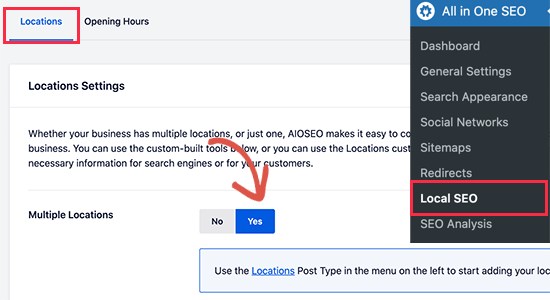
Nachdem Sie das All in One SEO-Plugin installiert, aktiviert und konfiguriert haben, müssen Sie die Seite All in One SEO » Lokales SEO besuchen, um Ihre Geschäftsinformationen einzurichten.
Wechseln Sie zuerst den Schalter „Mehrere Standorte“ zu „Ja“. Wir empfehlen dies auch dann zu tun, wenn Sie nur einen Standort haben, da dies die benutzerdefinierten Blöcke aktiviert, die Sie später in diesem Tutorial benötigen.
Wechseln Sie als Nächstes zum Tab „Öffnungszeiten“. Hier können Sie die Standardgeschäftszeiten eingeben, die für Ihre Standorte gelten.
Sie können auch unterschiedliche Geschäftszeiten für jeden Standort festlegen, falls erforderlich.
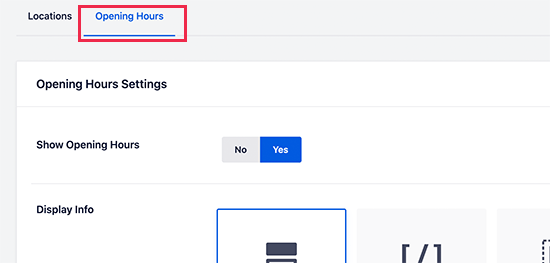
Scrollen Sie einfach nach unten zum Abschnitt „Geschäftszeiten“ auf der Seite, um Ihren Zeitplan einzurichten.
Sie können es 24 Stunden geöffnet einstellen oder manuell Zeiten für jeden Tag festlegen.
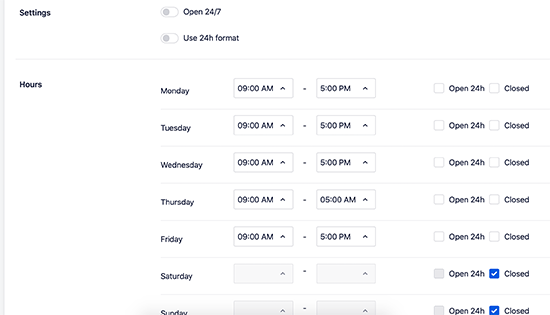
Wenn Sie fertig sind, klicken Sie auf die Schaltfläche „Änderungen speichern“, um Ihre Einstellungen zu speichern.
Jetzt, da wir lokales SEO eingerichtet haben, fügen wir Ihre Standortinformationen hinzu.
Um zu beginnen, gehen Sie zur Seite Standorte » Neu hinzufügen, um Ihren Standort und Ihre Geschäftsinformationen einzugeben.
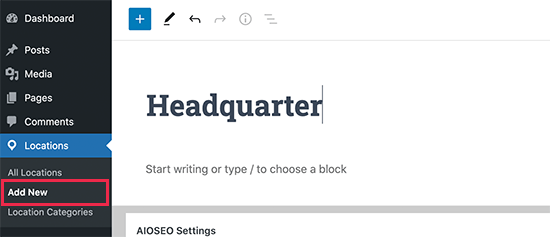
Auf dieser Seite können Sie einen Titel für Ihren Standort angeben.
Sobald Sie einen Titel eingegeben haben, scrollen Sie nach unten zum Abschnitt „AIOSEO Lokales Unternehmen“.
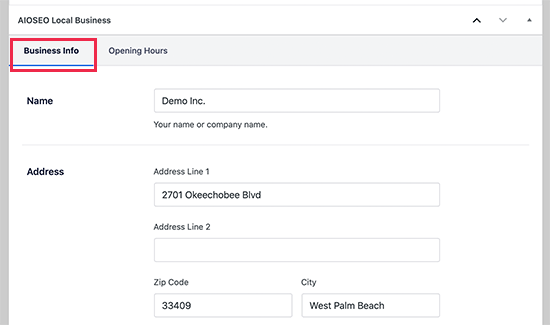
In diesem Abschnitt finden Sie einen Tab 'Geschäftsinformationen'. Hier können Sie das Formular ausfüllen, um Geschäfts- und Standortinformationen anzugeben, wie z. B. Ihren Geschäftsnamen, Adresse, Telefonnummer, Zahlungsmethoden, den bedienten Bereich und mehr.
Danach müssen Sie zum Tab „Öffnungszeiten“ wechseln und die Geschäftszeiten eingeben oder die zuvor eingegebenen Standardgeschäftszeiten verwenden.
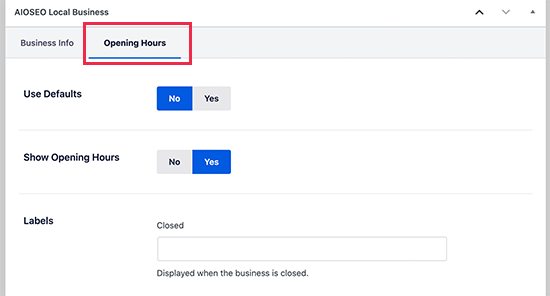
Wenn Sie fertig sind, vergessen Sie nicht, auf die Schaltfläche „Veröffentlichen“ zu klicken, um Ihre Geschäftsinformationen und Öffnungszeiten zu speichern.
Sie können den Vorgang wiederholen, um bei Bedarf weitere Standorte hinzuzufügen.
Anzeige von Geschäftszeiteninformationen in einem Beitrag oder einer Seite
Mit All in One SEO können Sie Geschäftszeiten einfach überall auf Ihrer Website anzeigen. Es enthält viele vorgefertigte WordPress-Blöcke, die Sie zu jedem Beitrag oder jeder Seite auf Ihrer Website hinzufügen können.
Im Allgemeinen empfehlen wir, die Geschäftszeiten auf Ihrer Kontaktseite zusammen mit einem Kontaktformular und Ihrer Telefonnummer hinzuzufügen.
Bearbeiten Sie einfach den Beitrag oder die Seite und suchen Sie nach AIOSEO-Blöcken. Das Plugin bietet die Blöcke AIOSEO Local Open Hours, AIOSEO Local Business Info und AIOSEO Local Locations.
Sie müssen den Block „AIOSEO Öffnungszeiten vor Ort“ hinzufügen, um die Geschäftszeiten anzuzeigen.
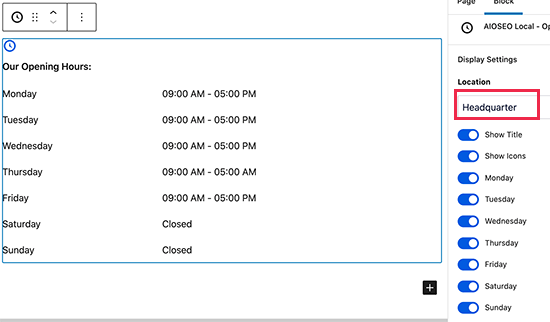
Nachdem Sie den Block hinzugefügt haben, können Sie den anzuzeigenden Standort in den Blockeinstellungen auswählen. Vergessen Sie nicht, auf die Schaltfläche „Veröffentlichen“ oder „Aktualisieren“ zu klicken, um Ihre Änderungen zu speichern.
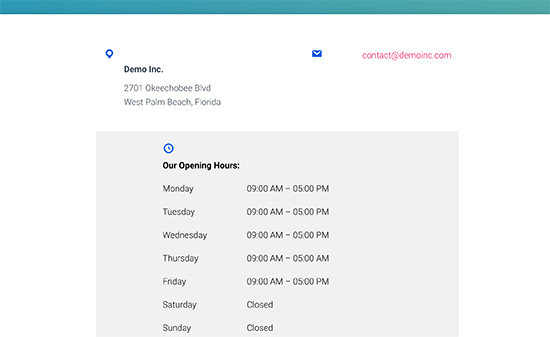
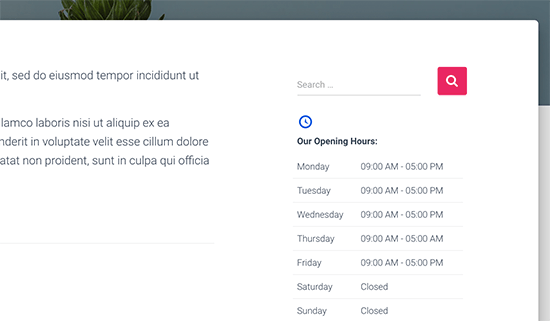
Sie können nun Ihre Website besuchen, um Ihre Geschäftszeiten auf der Seite angezeigt zu sehen.
Geschäftszeiten in der Seitenleiste anzeigen
All in One SEO ermöglicht es Ihnen auch, Geschäftszeiten einfach in Ihrer WordPress-Seitenleiste oder jedem Widget-fähigen Bereich anzuzeigen.
Gehen Sie einfach zur Seite Darstellung » Widgets und fügen Sie das AIOSEO Öffnungszeiten-Widget zu Ihrer Seitenleiste hinzu.
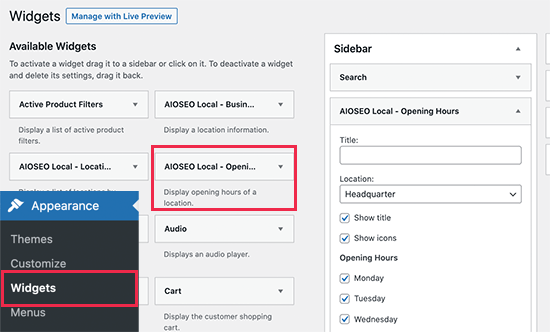
Wählen Sie einen anzuzeigenden Standort aus und überprüfen Sie die Widget-Einstellungen. Vergessen Sie nicht, auf die Schaltfläche „Speichern“ zu klicken, um Ihre Änderungen zu speichern.
Sie können nun Ihren WordPress-Blog besuchen, um Ihre Geschäftszeiten in der Seitenleiste anzuzeigen.
Geschäftszeiten überall mit Shortcode anzeigen
All in One SEO für WordPress ermöglicht es Ihnen auch, einen Shortcode zu verwenden, um Geschäftszeiten überall auf Ihrer Website anzuzeigen.
Fügen Sie einfach den Shortcode [aioseo_local_opening_hours] hinzu, um Ihre Standard-Geschäftszeiten anzuzeigen.
Alternativ können Sie auch [aioseo_local_opening_hours location_id="1"] verwenden, um einen bestimmten Standort anzuzeigen. Die Standort-ID finden Sie, indem Sie den Standort bearbeiten.
Methode 2: Geschäftszeiten in WordPress mit Business Profile hinzufügen
Diese Methode ist für Benutzer gedacht, die nur das Schema für Geschäftsinformationen zu ihrer WordPress-Website hinzufügen möchten. Ihr fehlen alle anderen SEO-Funktionen, die ein umfassendes SEO-Plugin wie All in One SEO bietet.
Installieren und aktivieren Sie zuerst das Business Profile Plugin. Weitere Details finden Sie in unserer Schritt-für-Schritt-Anleitung zum Thema Installation eines WordPress-Plugins.
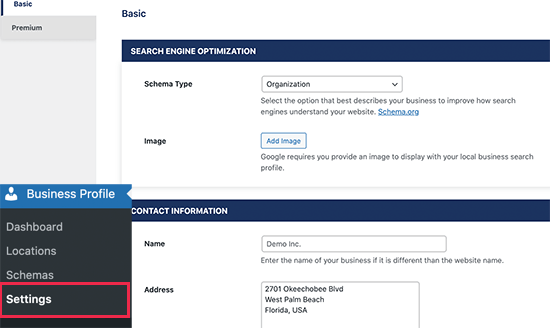
Gehen Sie nach der Aktivierung zur Seite Business Profile » Settings, um Ihr Unternehmensprofil einzurichten.
Von hier aus müssen Sie Ihren Geschäftstyp als Organisation auswählen und dann die anderen erforderlichen Informationen ausfüllen.
Das Plugin fragt möglicherweise nach einem Google API-Schlüssel. Da wir nur die Geschäftszeiten anzeigen und keine Karte laden, empfehlen wir, dieses Feld leer zu lassen. Dies vermeidet die komplexe Einrichtung eines Google Cloud-Abrechnungskontos.
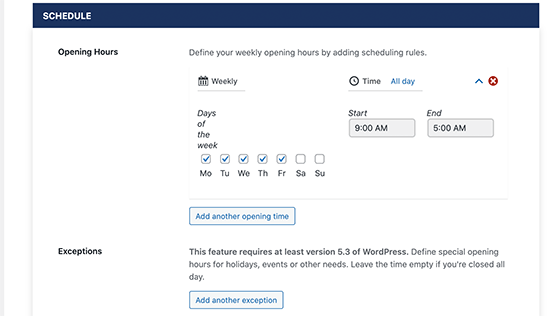
Darunter können Sie Ihre Geschäftszeiten festlegen. Das Plugin ermöglicht es Ihnen auch, mehrere Zeitpläne hinzuzufügen, und Sie können auch Ausnahmen für Feiertage und besondere Anlässe hinzufügen.
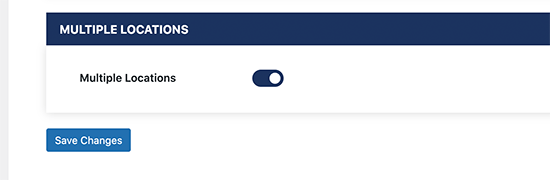
Wenn Ihr Unternehmen Geschäfte oder Büros an mehreren Standorten hat, können Sie auch die Funktion „Mehrere Standorte“ aktivieren.
Vergessen Sie nicht, auf die Schaltfläche „Änderungen speichern“ zu klicken, um Ihre Änderungen zu speichern.
Geschäftszeiten in WordPress mit Shortcode hinzufügen
Das Plugin verwendet einen Shortcode, um Geschäftszeiten auf jeder Seite Ihres WordPress-Blogs oder Ihrer Website anzuzeigen.
Bearbeiten Sie einfach den Beitrag oder die Seite, auf der Sie die Geschäftszeiten anzeigen möchten, und fügen Sie dann den Shortcode [contact-card] hinzu.
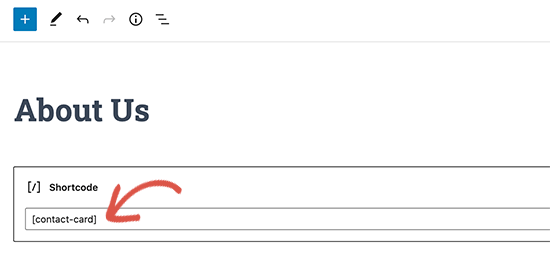
Sie können Ihre Änderungen jetzt speichern oder Ihre Seite veröffentlichen und sie dann in der Vorschau anzeigen.
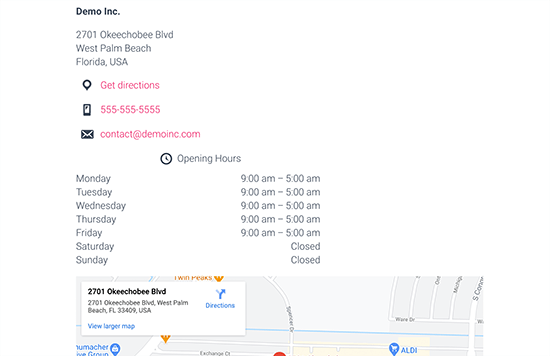
So sah es auf unserer Testwebsite aus.
Hinzufügen mehrerer Standorte im Unternehmensprofil
Das Plugin unterstützt auch mehrere Standorte.
Wenn Sie die Option für mehrere Standorte auf der Einstellungsseite aktiviert haben, können Sie die Standorte verwalten, indem Sie die Seite Unternehmensprofil » Standorte besuchen.
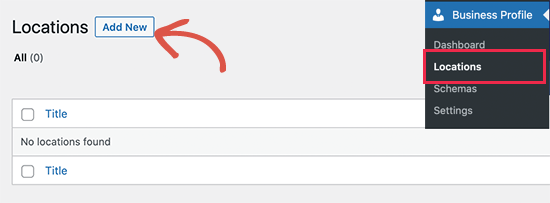
Auf dem nächsten Bildschirm müssen Sie einen Namen für Ihren neuen Standort angeben.
Danach können Sie nach unten zum Feld „Öffnungszeiten“ am Ende scrollen.
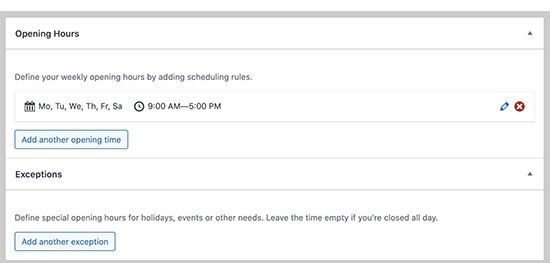
Von hier aus können Sie Ihre Geschäftszeiteninformationen hinzufügen.
In der linken Spalte können Sie Ihre Standortinformationen wie Adresse, Telefonnummer, E-Mail und mehr eingeben.
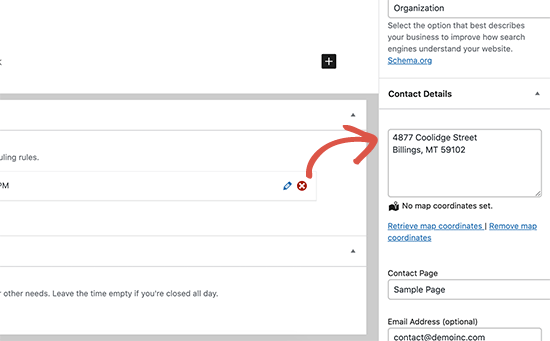
Sobald Sie fertig sind, können Sie Ihren Standort „veröffentlichen“.
Wiederholen Sie den Vorgang, um bei Bedarf weitere Standorte hinzuzufügen.
Anzeige mehrerer Standorte im Business Profile
Das Plugin verwendet denselben Shortcode, um jeden Standort mit Geschäftszeiten anzuzeigen.
Bearbeiten Sie einfach den Beitrag oder die Seite, auf der Sie Standortinformationen anzeigen möchten. Fügen Sie anschließend den Shortcode im folgenden Format hinzu.
[contact-card location="34"]
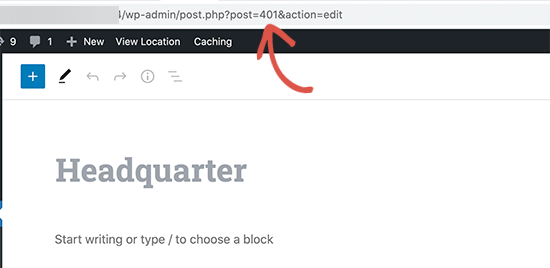
Vergessen Sie nicht, den Standortwert durch Ihre tatsächliche Standort-ID zu ersetzen. Diese Nummer finden Sie, indem Sie den Standort bearbeiten und die URL in der Adressleiste Ihres Browsers betrachten. Suchen Sie nach der Nummer nach post=.
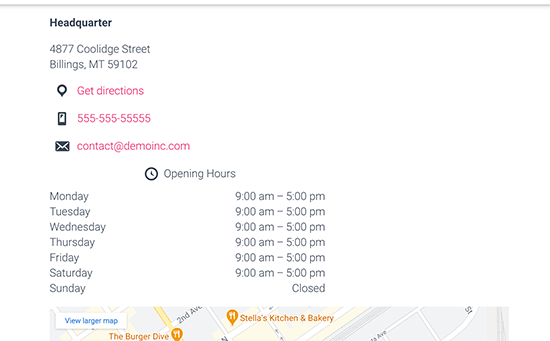
So sahen die Informationen für einen einzelnen Standort auf unserer Testwebsite aus.
Verwaltung von Geschäftsinformationen in Google-Suchergebnissen
Google verwendet Schema.org Rich Snippets, um Rich-Suchergebnisse von Ihrer Website abzurufen und anzuzeigen.
Schema.org ist eine strukturierte Daten-Markup-Sprache. Sie erscheint im Quellcode Ihrer Website und ist für normale Besucher nicht sichtbar.
Dies hilft Suchmaschinen, zusätzliche Informationen in den Suchergebnissen anzuzeigen, wie z. B. Ihre Geschäftszeiten und Ihren Standort, Bewertungen, Rezeptinformationen und mehr.
Um Ihre Geschäftsinformationen in Suchergebnissen zu verwalten, sollten Sie sich auch für ein Google Business Profile-Konto anmelden. Dies hilft Ihnen, Ihren Geschäftsstandort und andere Informationen hinzuzufügen.
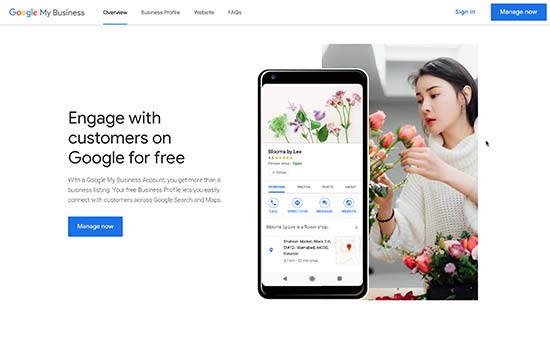
Nach der Verifizierung können Sie zusätzliche Geschäftsinformationen angeben und dessen Darstellung in der Suche, Google Maps und Places verwalten.
Beide oben von uns vorgestellten WordPress-Plugins helfen Ihnen dabei, die Geschäftszeiten im SEO-freundlichen Schema-Format zu Ihrer Website hinzuzufügen.
Hinweis: Google hat seine kostenlosen „Business Profile“-Websites im März 2024 abgeschaltet. Dies macht es noch wichtiger, Ihre eigenen Geschäftsinformationen auf Ihrer WordPress-Website zu kontrollieren. Sehen Sie sich unseren Leitfaden zu Alternativen zu Google Business Profile-Websites an.
Video-Tutorial
FAQ zum Anzeigen von Geschäftszeiten
Wir wissen, dass das Hinzufügen von Geschäftszeiten zu Ihrer WordPress-Site viele Fragen aufwerfen kann, insbesondere wenn Sie neu im Website-Management sind.
Nachfolgend haben wir Antworten auf die häufigsten Fragen zusammengestellt, die wir zum Anzeigen von Geschäftszeiten, zur Verwaltung mehrerer Standorte und zur Optimierung für lokales SEO erhalten. Diese Antworten helfen Ihnen, die besten Entscheidungen für Ihr Unternehmen zu treffen und häufige Fallstricke zu vermeiden.
Muss ich meinem WordPress-Website Geschäftszeiten hinzufügen?
Ja, das Hinzufügen von Geschäftszeiten ist für lokale Unternehmen unerlässlich.
Es hilft Kunden zu wissen, wann Sie geöffnet haben, verbessert Ihre lokalen SEO-Rankings und reduziert unnötige Anrufe, bei denen nach Ihren Öffnungszeiten gefragt wird.
Fast 46 % der Google-Suchen haben lokale Absicht, was diese Informationen entscheidend für die Gewinnung von Kunden macht.
Was ist der Unterschied zwischen All in One SEO und dem Unternehmensprofil-Plugin zum Hinzufügen von Geschäftszeiten?
All in One SEO ist eine umfassende SEO-Lösung, die lokale SEO-Funktionen, mehrere Anzeigeoptionen (Blöcke, Widgets, Shortcodes) und eine bessere Kontrolle über das Sucherscheinungsbild umfasst.
Business Profile ist ein einfacheres, kostenloses Plugin, das sich ausschließlich auf die Anzeige von Geschäftsinformationen konzentriert. AIOSEO benötigt einen kostenpflichtigen Plan für lokale SEO-Funktionen, während Business Profile komplett kostenlos ist.
Kann ich Geschäftszeiten für mehrere Standorte hinzufügen?
Ja, beide Methoden unterstützen mehrere Standorte. Mit All in One SEO können Sie separate Standorte mit unterschiedlichen Geschäftszeiten erstellen.
Das Business Profile unterstützt auch mehrere Standorte, sodass Sie für jeden Standort eindeutige Öffnungszeiten festlegen und diese mithilfe spezifischer Standort-IDs in Shortcodes anzeigen können.
Wo soll ich meine Geschäftszeiten auf meiner Website anzeigen?
Wir empfehlen, die Geschäftszeiten auf Ihrer Kontaktseite, in der Fußzeile oder in der Seitenleiste hinzuzufügen, wo Besucher diese Informationen erwarten. Sie können auch eine spezielle Seite „Öffnungszeiten & Standort“ erstellen. Beide Plugins ermöglichen es Ihnen, Öffnungszeiten überall mit Blöcken, Widgets oder Shortcodes anzuzeigen.
Hilft das Hinzufügen von Geschäftszeiten bei der SEO?
Ja, richtig strukturierte Geschäftszeiten mit Schema-Markup helfen Suchmaschinen, Ihre Geschäftsinformationen zu verstehen und können Ihre lokalen Suchergebnisse verbessern.
Diese strukturierten Daten können auch in den Google-Suchergebnissen angezeigt werden, wodurch Ihr Eintrag informativer und attraktiver für potenzielle Kunden wird.
Wie aktualisiere ich meine Geschäftszeiten für Feiertage oder besondere Veranstaltungen?
Mit All in One SEO können Sie unterschiedliche Zeiten für jeden Standort festlegen oder die Standardzeiten aktualisieren. Business Profile ermöglicht es Ihnen, Ausnahmen für Feiertage und besondere Anlässe hinzuzufügen. Denken Sie immer daran, auch Ihr Google Business Profile zu aktualisieren, um alle Plattformen synchron zu halten.
Kann ich Geschäftszeiten in der Seitenleiste meiner Website anzeigen?
Ja, beide Plugins unterstützen die Anzeige in der Seitenleiste. All in One SEO bietet ein spezielles Widget für Öffnungszeiten, während Business Profile seinen Kontaktkarten-Shortcode verwendet, der zu Text-Widgets in Ihrer Seitenleiste hinzugefügt werden kann.
Benötige ich ein Google Business Profile-Konto?
Obwohl die Erstellung eines Google Business Profile-Kontos nicht erforderlich ist, um Stunden zu Ihrer Website hinzuzufügen, empfehlen wir dies dringend. Dies hilft Ihnen zu verwalten, wie Ihr Unternehmen in Google Suche, Maps und lokalen Ergebnissen erscheint, und ergänzt die strukturierten Daten auf Ihrer Website.
Was ist, wenn mein Geschäft 24 Stunden geöffnet ist?
Beide Plugins unterstützen 24-Stunden-Betrieb. Sie können Ihr Unternehmen als „24 Stunden geöffnet“ einstellen oder manuell Zeiten von 00:00 bis 23:59 Uhr für jeden Wochentag festlegen.
Kann ich anpassen, wie die Geschäftszeiten auf meiner Website aussehen?
Ja, beide Plugins bieten Styling-Optionen. All in One SEO bietet erweiterte Anpassungsoptionen und mehrere Anzeigeformate. Business Profile bietet grundlegendes Styling, das zu den meisten WordPress-Themes passt. Sie können auch benutzerdefiniertes CSS verwenden, um das Erscheinungsbild weiter anzupassen.
Erscheinen meine Geschäftszeiten automatisch in den Google-Suchergebnissen?
Das Hinzufügen strukturierter Daten (Schema-Markup) über diese Plugins hilft Google, Ihre Geschäftszeiten zu verstehen, aber die Anzeige in den Suchergebnissen ist nicht garantiert.
Die Kombination von korrektem Schema-Markup auf Ihrer Website mit einem verifizierten Google Business Profile gibt Ihnen die beste Chance, dass Ihre Öffnungszeiten in den Suchergebnissen angezeigt werden.
Wie oft sollte ich meine Geschäftszeiten aktualisieren?
Aktualisieren Sie Ihre Geschäftszeiten, wann immer sie sich ändern, einschließlich saisonaler Anpassungen, Feiertage oder dauerhafter Änderungen. Halten Sie Ihre Website, Ihr Google Business Profile und alle anderen Online-Einträge synchronisiert, um Kundenverwirrung zu vermeiden.
Zusätzliche Ressourcen zu Local SEO
Wir hoffen, dieser Artikel hat Ihnen geholfen, Ihre Geschäftszeiten zu Ihrer WordPress-Website hinzuzufügen. Jetzt, da Sie wissen, wie Sie Ihre Geschäftszeiten in WordPress hinzufügen, möchten Sie vielleicht einige andere Artikel zum Thema Local SEO lesen:
- So fügen Sie Google Maps in WordPress hinzu (Der RICHTIGE Weg)
- So fügen Sie einen Google Maps-Shop-Locator in WordPress hinzu
- So fügen Sie Schema für mehrere Standorte für lokale Unternehmen in WordPress hinzu
- So betten Sie eine Google Map in Kontaktformulare ein (mit Karten-Pin)
- Die besten Google Maps Plugins für WordPress (die meisten sind kostenlos)
- Die besten Google Reviews Plugins für WordPress (Expertenauswahl)
- Wettervorhersage in WordPress anzeigen (Anfänger-Leitfaden)
- So fügen Sie eine Click-to-Call-Schaltfläche in WordPress hinzu (Schritt für Schritt)
- Beste Apps für virtuelle Geschäftsnummern (mit kostenlosen Optionen)
- Was ist das Google Knowledge Panel + wie beanspruchen Sie es mit WordPress
Wenn Ihnen dieser Artikel gefallen hat, abonnieren Sie bitte unseren YouTube-Kanal für WordPress-Video-Tutorials. Sie finden uns auch auf Twitter und Facebook.


Jiří Vaněk
AIO SEO war das erste Plugin, das mich dazu brachte, ein Geschäftsprofil bei Google zu erstellen. Es ist ein wirklich umfassendes Werkzeug nicht nur für die Verwaltung von SEO, sondern auch für die Sichtbarkeit und die korrekte Einrichtung. Ich habe jetzt die Öffnungszeiten eingestellt und bin zufrieden. Die Entwickler von AIO SEO haben hervorragende Arbeit geleistet, und ich danke Ihnen für dieses Tutorial, das mir geholfen hat, das Fehlende in meinem Profil zu ergänzen.
Moinuddin Waheed
AIOSEO ist ein so mächtiges Werkzeug für SEO-Zwecke, dass ich, je mehr ich darüber lerne, ein immer größerer Fan dieses Plugins werde.
Das Hinzufügen von Geschäftszeiten wird von den meisten physischen Unternehmen und Geschäften benötigt.
Ich werde die genannten Methoden sicherlich verwenden, um Öffnungszeiten auf den Websites meiner Kunden, auf der Website meines Instituts und immer dann, wenn es nötig ist, einzufügen.
Chris Teske
Ein weiterer interessanter Artikel. Ich benutze täglich WordPress, kenne PHP, CSS usw., aber habe nie Schema.org-Regeln verwendet. Jetzt ist es einfach, danke!
Jaime
Gibt es Plugins, die mehrere Öffnungszeiten ermöglichen, z. B. 8 Uhr morgens bis Mittag, 17 Uhr bis 21 Uhr? Restaurants zum Beispiel könnten dies nutzen. Oder Unternehmen, die zum Mittagessen oder zu einer bestimmten Tageszeit geschlossen sind, was sich je nach Tag ändern kann?
DMTI
Hallo, es gibt einen unerwünschten Link auf meiner WordPress-Seite & ich kann ihn nicht entfernen. Er verursacht Probleme, indem er oft unerwünschte Anzeigen postet oder die Landingpage auf eine andere Website leitet. Bitte helfen Sie, wie ich ihn entfernen kann.
fantasmo
Hallo,
Ich benutze dieses Plugin und mag es… aber es scheint, dass Redakteure keinen Zugriff darauf haben?!
Kann ich das ändern? Irgendwo im Plugin-Code?
(Ich bin nur ein Copy-Paste-Programmierer, aber vielleicht hat jemand eine gute Idee, was ich tun kann)
Sudipta Kumar Maiti
Tolles und nützliches Plugin. Muss ich ausprobieren.
shajeer
Hallo,
Ich habe einen weiteren wertvollen Artikel auf wpbeginner gelesen. Danke, dass Sie dieses Plugin zur Verwendung von Geschäftszeiten in WordPress vorgestellt haben.
Mit freundlichen Grüßen
shajeer
Debwork
Wird es auf Suchmaschinen auf besondere Weise angezeigt?
WPBeginner Support
Suchmaschinen können diese Informationen indizieren, werden sie aber nicht auf besondere Weise anzeigen. Dafür möchten Sie vielleicht Google for Business verwenden, mit dem Sie Ihre Geschäftsinformationen zu Google hinzufügen können.
Admin
Deepak Gera
Hallo, schönes Plugin. Gibt es eine Option, auch Feiertage in diesem Plugin einzugeben? Diese Tage sollten als geschlossen markiert werden.