


Wenn Sie digitale Produkte verkaufen, benötigen Ihre Kunden oft Rechnungen für ihre Geschäftsunterlagen, Steuerzwecke oder zur Ausgabenverfolgung.
Easy Digital Downloads verfügt über eine integrierte Rechnungsfunktion, die viele Shop-Betreiber übersehen. Unsere Partner-Marken wie WPForms und Duplicator nutzen sie seit Jahren erfolgreich.
Diese Rechnungen lassen Ihr Unternehmen professioneller erscheinen. Sie erleichtern es den Kunden auch, ihre Einkäufe zu verwalten.
Was uns am Rechnungssystem von EDD gefällt, ist seine einfache Einrichtung. Es erfüllt alle Ihre Rechnungsanforderungen ordnungsgemäß ohne komplexe Konfigurationen.
In diesem Leitfaden zeigen wir Ihnen, wie Sie Kundenrechnungen für Easy Digital Downloads in WordPress hinzufügen.
💡Schnelle Antwort: Rechnungen in 3 Schritten hinzufügen
In Eile? Hier ist eine Kurzanleitung zum Hinzufügen von Kundenrechnungen in Easy Digital Downloads:
- Erweiterung installieren: Kaufen und installieren Sie die Rechnungs-Erweiterung (verfügbar im EDD Professional Pass oder höher).
- Einstellungen konfigurieren: Gehen Sie zu Downloads » Einstellungen » Erweiterungen, um Ihr Firmenlogo, Ihre Adresse und Ihre Steuer-/MwSt.-Daten hinzuzufügen.
- Rechnungen anzeigen: Kunden finden Rechnungen automatisch in ihrer Kaufhistorie. Optional können Sie eine spezielle Rechnungsseite mit dem Shortcode
[edd_invoices]erstellen.
Warum Kundenrechnungen für Easy Digital Downloads hinzufügen?
Easy Digital Downloads ist das beste eCommerce WordPress-Plugin. Es macht es einfach, digitale Produkte online zu verkaufen, wie z. B. Plugins, Software, eBooks und PDFs.
Wir haben es in unserem Easy Digital Downloads Testbericht ausführlich behandelt und hervorgehoben, warum es eine Top-Wahl für den Verkauf digitaler Waren ist.
Wenn Kunden ein Produkt in Ihrem Online-Shop kaufen, möchten sie möglicherweise eine Rechnung für ihren Einkauf erhalten.
Dies kann aus Gründen der Mehrwertsteuerkonformität (MwSt.) oder der Buchhaltung erfolgen. Manchmal benötigen sie einfach zusätzliche Details, die sie beim Bezahlvorgang nicht erhalten konnten.
Viele Geschäftsinhaber senden jedoch manuell Kaufbelege an ihre Kunden. Das kostet Zeit. Außerdem kann es zu Fehlern kommen, wenn mehrere Kunden Rechnungen anfordern.
Hier ist die Easy Digital Downloads Invoices-Erweiterung praktisch. Sie automatisiert den Prozess und ermöglicht es Kunden, Rechnungen zu generieren, die sie herunterladen und ausdrucken können.
Sehen wir uns an, wie Sie Rechnungen zu Easy Digital Downloads in WordPress hinzufügen können.
Rechnungen für Easy Digital Downloads Store hinzufügen
Sie können damit beginnen, das kostenlose Easy Digital Downloads-Plugin auf Ihrer WordPress-Website herunterzuladen. Weitere Details finden Sie in unserer Anleitung zum Installieren eines WordPress-Plugins.
Hinweis: Während das Easy Digital Downloads-Plugin kostenlos ist, ist die Invoices-Erweiterung kostenpflichtig. Sie erhalten Zugriff auf die Erweiterung, indem Sie einen Easy Digital Downloads-Lizenzpass erwerben, z. B. den Professional-Pass oder höher.
Nach dem Herunterladen der Invoices-Erweiterung müssen Sie sie auf Ihrer WordPress-Site installieren und aktivieren, genau wie beim Hinzufügen eines neuen WordPress-Plugins.
Easy Digital Downloads ermöglicht es Kunden automatisch, Rechnungen auf ihrer Standardseite für den Kaufverlauf anzuzeigen.
Wenn Sie jedoch eine separate, dedizierte Seite nur für Rechnungen erstellen möchten, können Sie dies mit einem Shortcode tun. Um eine dedizierte Rechnungsseite zu erstellen, gehen Sie einfach im Admin-Bereich zu Seiten » Neu hinzufügen.
Sobald Sie sich im WordPress-Editor befinden, geben Sie einen geeigneten Titel ein und klicken Sie dann auf die Schaltfläche „+“, um einen Shortcode-Block hinzuzufügen.
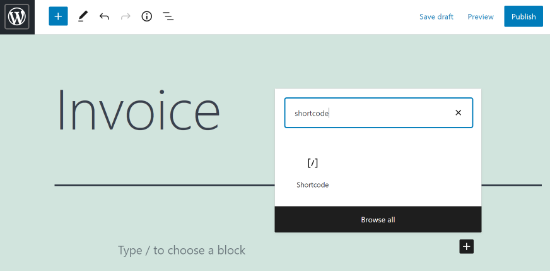
Als Nächstes können Sie den folgenden Code in den Shortcode-Block eingeben.
[edd_invoices]
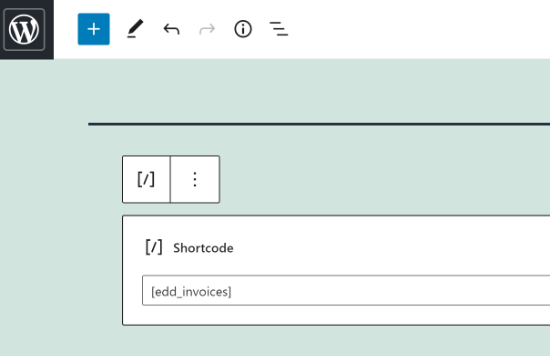
Nachdem Sie den Shortcode eingegeben haben, veröffentlichen Sie Ihre Seite.
Konfiguration der Easy Digital Downloads Rechnungs-Einstellungen
Jetzt ist es an der Zeit, die Rechnungseinstellungen zu konfigurieren.
Gehen Sie zunächst in Ihrem WordPress-Dashboard zu Downloads » Einstellungen » Zahlungen und klicken Sie auf den Tab „Rechnungen“.
Hier können Sie die Berechtigungseinstellungen ändern. Sie können beispielsweise den Schalter „Bearbeitung der Adresse deaktivieren“ umschalten, wenn Sie verhindern möchten, dass Benutzer ihre Rechnungsadresse ändern.
Sie können auch die Option „Rechnungen für kostenlose Käufe deaktivieren“ umschalten, wenn Sie keine Rechnungen für kostenlose Artikel senden möchten.
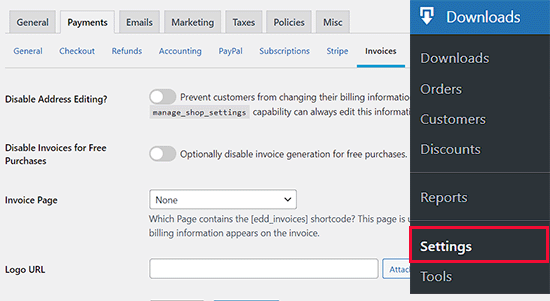
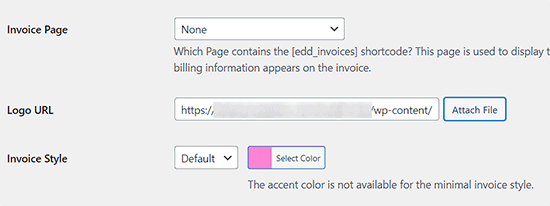
Das Plugin bietet auch mehrere Optionen zur Anzeige von Rechnungen für Ihre Kunden auf Ihrer WordPress-Website.
Sie können die zuvor erstellte dedizierte Seite aus dem Dropdown-Menü auswählen. Alternativ können Sie sich auf die Standardeinstellungen verlassen, um Rechnungen im Kaufverlauf anzuzeigen.
Danach können Sie ein Bild aus der Mediathek für Ihr Logo hochladen und auch eine Theme-Farbe für Ihre Rechnung auswählen.
Als Nächstes müssen Sie Ihre Unternehmensdaten eingeben. Dazu gehören Ihr Firmenname, Ihre Adresse, Ihre Registrierungsnummer und Ihre Umsatzsteuer-Identifikationsnummer.
Sie können auch zusätzlichen Text hinzufügen, wenn Sie möchten.
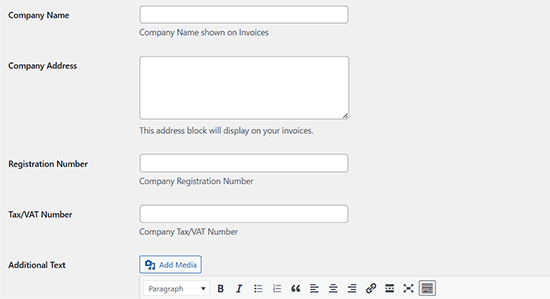
Wenn Sie fertig sind, klicken Sie einfach auf die Schaltfläche „Änderungen speichern“, um Ihre Einstellungen zu speichern.
Ihre Kunden können nun auf der Seite mit der Kaufhistorie einen Link „Rechnung generieren“ sehen.
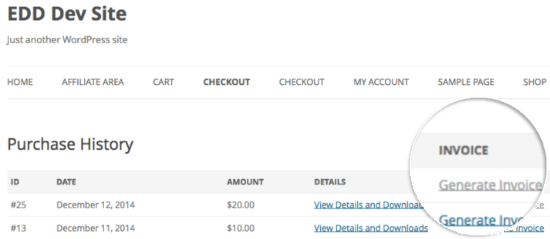
Wenn ein Kunde auf den Link klickt, sieht er ein Rechnungsformular und muss seine Kaufdetails eingeben, wie z. B. Name, Adresse, Stadt und Steuer-/MwSt.-Nummer.
Nach Eingabe dieser Details können Benutzer auf die Schaltfläche „Rechnungsdetails speichern & Rechnung generieren“ klicken.
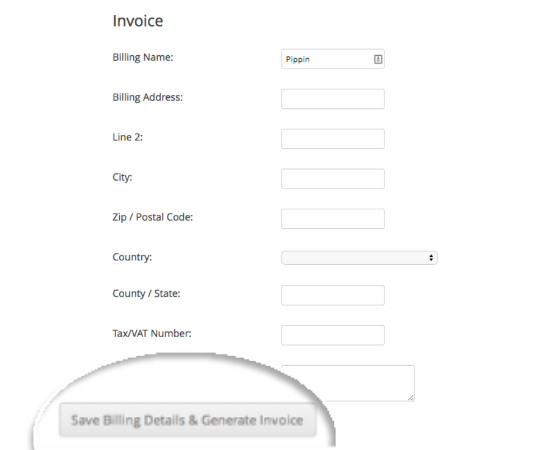
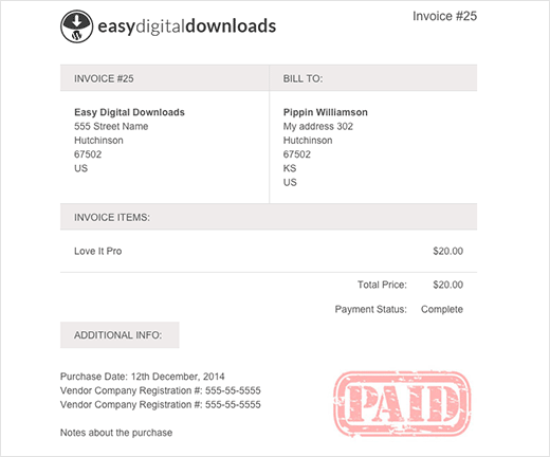
Sie können dann die Kaufrechnung in WordPress einsehen und die Rechnung speichern.
Bonus: Richten Sie das E-Commerce-Tracking in WordPress richtig ein
Nach der Einrichtung von Kundenrechnungen mit Easy Digital Downloads ist es unerlässlich, die Leistung Ihres Shops für kontinuierliches Wachstum zu verfolgen. Hier kann das E-Commerce-Tracking in WordPress einen großen Unterschied machen.
Mit der E-Commerce-Nachverfolgung erhalten Sie Einblicke in das Kundenverhalten und die Leistung Ihres Shops. Dieser datengesteuerte Ansatz hilft Ihnen, Ihre Verkaufsstrategien zu optimieren und den Umsatz zu steigern.
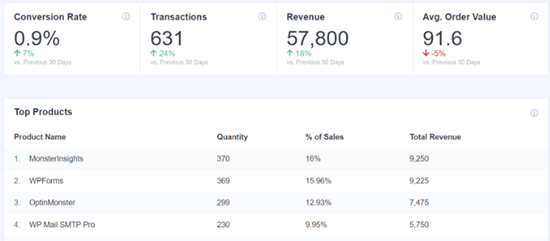
Wir empfehlen die Verwendung von MonsterInsights, dem führenden Analyse-Plugin für WordPress. Es vereinfacht den Prozess der Verbindung Ihres Online-Shops mit Google Analytics, ohne dass Sie Code schreiben müssen.
MonsterInsights bietet Ihnen wertvolle Berichte direkt in Ihrem WordPress-Dashboard, einschließlich Metriken wie Konversionsraten und Top-Performing-Produkte.

Bei WPBeginner haben wir es ausgiebig getestet und finden es unglaublich nützlich, um Kundeninteraktionen zu verstehen und Verkaufsergebnisse zu verbessern.
Um loszulegen, lesen Sie unsere Anleitung zum korrekten Einrichten des eCommerce-Trackings in WordPress.
Wir hoffen, dieser Artikel hat Ihnen geholfen, Rechnungen zu Easy Digital Downloads in WordPress hinzuzufügen. Möglicherweise möchten Sie auch unser Tutorial zum Hinzufügen von rotierenden Testimonials in WordPress und unsere Top-Auswahl für die besten hausgemachten Dinge, die man online herstellen und verkaufen kann, ansehen.
Wenn Ihnen dieser Artikel gefallen hat, abonnieren Sie bitte unseren YouTube-Kanal für WordPress-Video-Tutorials. Sie finden uns auch auf Twitter und Facebook.




Haben Sie eine Frage oder einen Vorschlag? Hinterlassen Sie bitte einen Kommentar, um die Diskussion zu beginnen.