


Möchten Sie im WordPress-Adminbereich einfach zu bestimmten Beiträgen und Seiten springen, um sie schnell zu bearbeiten? Normalerweise, wenn Sie viele Inhalte haben, die Sie häufig aktualisieren müssen, wird es ziemlich zeitaufwendig, diese Inhalte im WordPress-Adminbereich zu finden. In diesem Artikel zeigen wir Ihnen, wie Sie im WordPress-Adminbereich ein Sprungmenü hinzufügen, um Beiträge und Seiten schnell zu bearbeiten.
Wie das Sprungmenü Ihnen helfen kann, im WordPress-Admin schneller zu arbeiten?
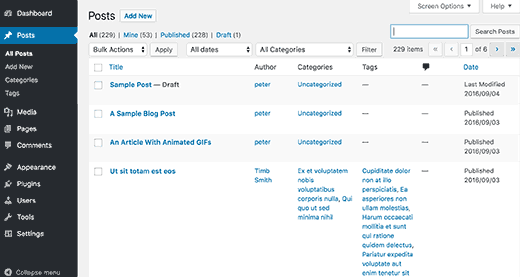
Der Adminbereich von WordPress hat ein sehr übersichtliches und einfach zu bedienendes Layout. Sie klicken auf Beiträge oder Seiten, um auf die Liste der Inhalte zuzugreifen, die unter diesen Beitragstypen abgelegt sind.
Wenn Sie benutzerdefinierte Beitragstypen haben, wie z. B. Portfolio oder Testimonial, dann klicken Sie darauf, um eine Liste der Elemente zu erhalten, die Sie bearbeiten können.
Wenn Sie nun viele Beiträge, Seiten oder benutzerdefinierte Beitragstypen haben, wird das Durchsuchen recht schwierig. Sie müssen mehrere Seiten durchsuchen oder die Suchfunktion auf der Beitragsübersicht verwenden, die nicht sehr schnell oder zuverlässig ist.
Ein Sprungmenü kann Ihnen helfen, Inhalte von überall im WordPress-Admin schnell zu suchen und zu bearbeiten. Dies spart Ihnen viel Zeit bei der Suche und Lokalisierung von Inhalten zur Bearbeitung.
Nichtsdestotrotz wollen wir sehen, wie man einfach ein Sprungmenü im WordPress-Adminbereich hinzufügt, um schneller zu bearbeiten.
Sprungmenü zum WordPress-Adminbereich hinzufügen
Als Erstes müssen Sie das WP Jump Menu Plugin installieren und aktivieren. Weitere Details finden Sie in unserer Schritt-für-Schritt-Anleitung, wie man ein WordPress-Plugin installiert.
Nach der Aktivierung werden Sie feststellen, dass das WP Jump Menu in Ihrer WordPress Admin-Symbolleiste erscheint. Wenn Sie darauf klicken, wird ein Suchfeld angezeigt. Geben Sie einfach in das Suchfeld ein und das Plugin zeigt die Ergebnisse während der Eingabe an.
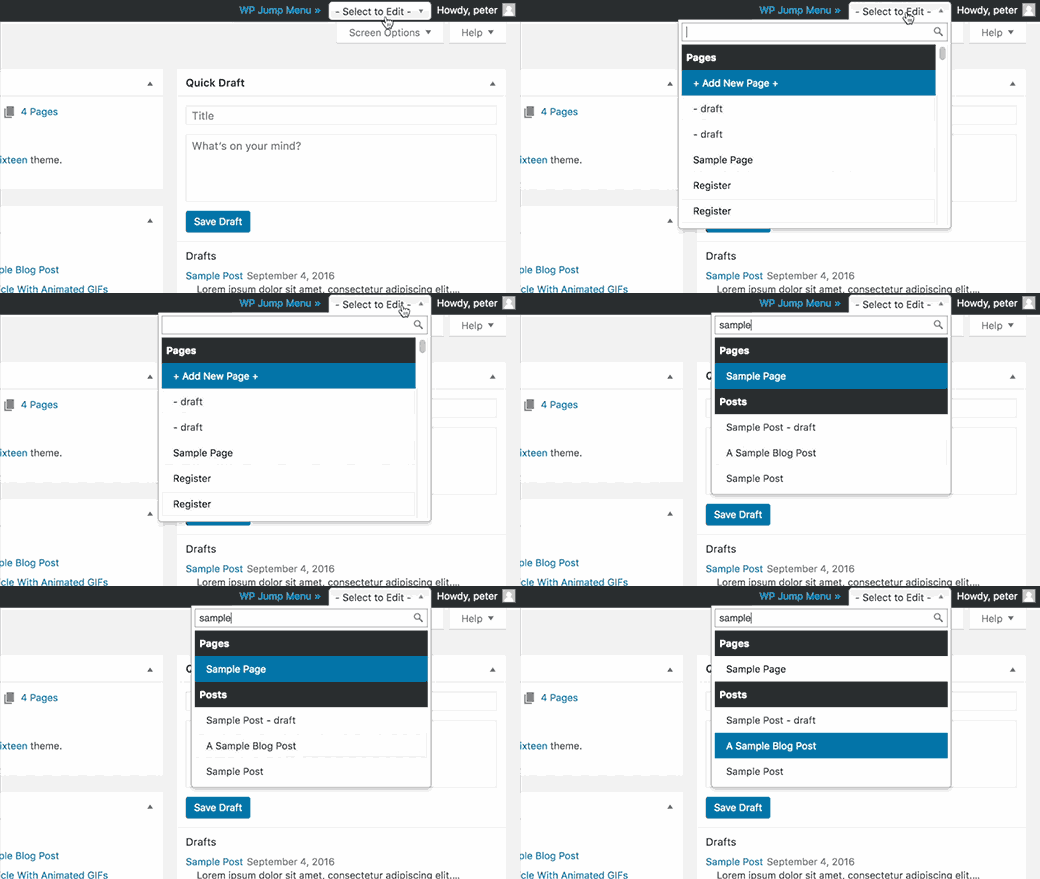
Sie können die Suchleiste verwenden, um Inhalte zu finden. Verwenden Sie die Pfeiltasten nach oben und unten, um zwischen den Ergebnissen zu wechseln, und drücken Sie die Eingabetaste, um einen Beitrag zu bearbeiten. Es ist super schnell und funktioniert einwandfrei.
WP Jump Menu funktioniert sofort für Beiträge und Seiten. Sie können es aber auch für andere Beitragstypen und Mediendateien aktivieren.
Sie müssen die Seite Einstellungen » Jump Menu Optionen besuchen, um die Plugin-Einstellungen zu konfigurieren.
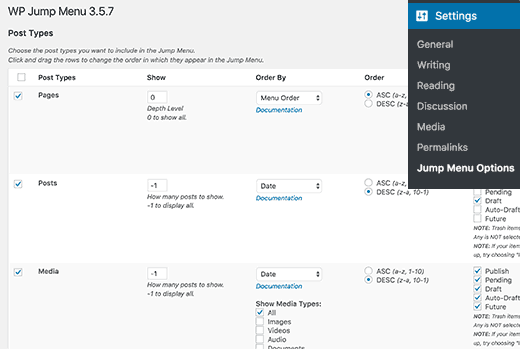
Zuerst sehen Sie eine Liste der auf Ihrer WordPress-Website verfügbaren Beitragstypen. Beiträge und Seiten sind standardmäßig aktiviert. Sie können das Kontrollkästchen neben anderen Beitragstypen aktivieren, die Sie einschließen möchten.
Als Nächstes sehen Sie die Styling-Optionen für WP Jump Menu.
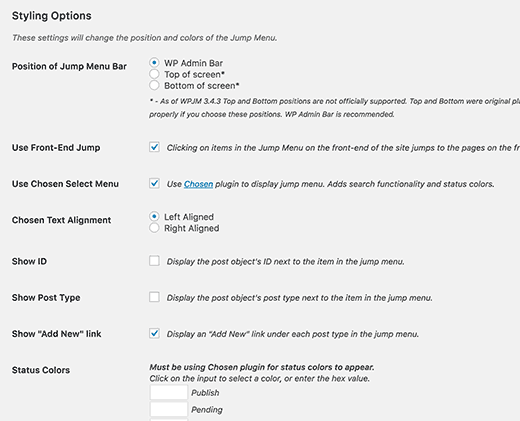
Hier können Sie die Position des Sprungmenüs auswählen. Die Standardposition ist in der WordPress-Adminleiste. Sie können dies zu einem schwebenden Sprungmenü oben oder unten ändern.
Sie können Statusfarben für ausstehende, Entwurfs- oder veröffentlichte Beiträge wählen. Unter anderem können Sie Beitrags-IDs anzeigen, die Textausrichtung festlegen, das Sprungmenü im Frontend anzeigen/ausblenden usw.
Vergessen Sie nicht, auf die Schaltfläche "Einstellungen speichern" zu klicken, wenn Sie fertig sind.
Das ist alles. Wir hoffen, dieser Artikel hat Ihnen geholfen zu lernen, wie Sie ein Sprungmenü im WordPress-Adminbereich hinzufügen, um effizienter zu arbeiten. Vielleicht möchten Sie auch unsere Liste mit 25 nützlichsten WordPress-Widgets für Ihre Website sehen.
Wenn Ihnen dieser Artikel gefallen hat, abonnieren Sie bitte unseren YouTube-Kanal für WordPress-Video-Tutorials. Sie finden uns auch auf Twitter und Facebook.


Jim Krill
Hey, danke für den tollen Artikel über mein Plugin! Ich habe gerade danach gegoogelt und bin darauf gestoßen. Ich schätze die Unterstützung und das Tutorial wirklich. Prost!
WPBeginner Support
Hallo Jim,
Vielen Dank, dass Sie dieses nützliche Plugin mit der Community teilen.
Admin
Vincent
So praktisch...
trish
Hallo, ich habe kürzlich ein Lyrikbuch veröffentlicht und bin jetzt etwas verloren. Ich bin eine ältere Person, die das alles etwas überwältigend findet. Ich wollte einen Blog/eine Website als weiteres Mittel zur Vermarktung meines Buches einrichten, also werde ich fragen: Wird mir das nützlich sein?
danke trish w
WPBeginner Support
Wenn Sie Schwierigkeiten haben, den Inhalt zu finden, den Sie bearbeiten oder aktualisieren möchten, wird Ihnen dies helfen. Wenn Sie allgemeine Probleme aufgrund mangelnder Vertrautheit mit WordPress haben, benötigen Sie andere Ressourcen. Mit etwas Zeit und Geduld werden Sie sich an Ihre neue WordPress-Website gewöhnen.
Admin