


Möchten Sie einen A/B-Split-Test für Featured Images in WordPress durchführen? Featured Images spielen eine wichtige Rolle bei der Steigerung der Seitenaufrufe und der Einbindung von Nutzern. A/B-Tests für Featured Images können dazu beitragen, Ihre Einbindung zu steigern. In diesem Artikel zeigen wir Ihnen, wie Sie Featured Images in WordPress A/B-testen können.
Was ist A/B-Testing?
Beitragsbilder in WordPress-Beiträgen fungieren als Hauptbild des Artikels. Sie werden auf Ihrer Website prominent angezeigt und oft in Social-Media-Feeds, wenn Sie oder Benutzer einen Artikel teilen.
Ansprechendere Bilder erhalten wahrscheinlich mehr Klicks und bringen mehr Benutzer dazu, den Artikel zu lesen. Aber woher wissen Sie, welche Art von Featured Images Ihre Benutzer am ansprechendsten finden?
Hier kommt A/B-Testing ins Spiel. Sie zeigen zwei oder mehr Variationen verschiedenen Zielgruppen und verfolgen, wie Benutzer reagieren. Die Version, die von den Benutzern mehr positive Reaktionen erhält, wird zum Gewinner.
Website-Besitzer verwenden A/B-Tests, um verschiedene Landing Pages auf ihrer Website zu testen. Sehen Sie sich unseren Leitfaden an, wie Sie A/B-Tests in WordPress mit Google Analytics durchführen. Sie können auch A/B-Split-Tests für Beitragstitel in WordPress durchführen.
Nichtsdestotrotz wollen wir sehen, wie wir A/B-Tests für Featured Images in WordPress durchführen können.
A/B-Tests für Featured Images in WordPress
Als Erstes müssen Sie das Plugin Featured Image Optimizer installieren und aktivieren. Weitere Details finden Sie in unserer Schritt-für-Schritt-Anleitung zur Installation eines WordPress-Plugins.
Nach der Aktivierung erstellen Sie einfach einen neuen Beitrag oder bearbeiten einen vorhandenen. Unterhalb des Metafelds für das Beitragsbild finden Sie zwei neue Felder namens Beitragsbild A und Beitragsbild B.
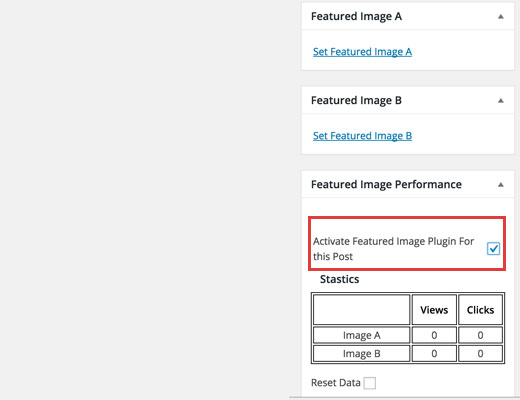
Sie müssen zwei verschiedene Bilder in jede Featured Image Box einfügen, indem Sie auf den Link „Featured Image hinzufügen“ klicken. Aktivieren Sie dann unter der Meta-Box „Featured Image Performance“ das Kontrollkästchen neben der Option „Featured Image Plugin für diesen Beitrag aktivieren“.
Veröffentlichen Sie nun einfach Ihren Beitrag und besuchen Sie Ihre Website. Das Plugin wird Ihren Nutzern zufällig eines der beiden Bilder anzeigen.
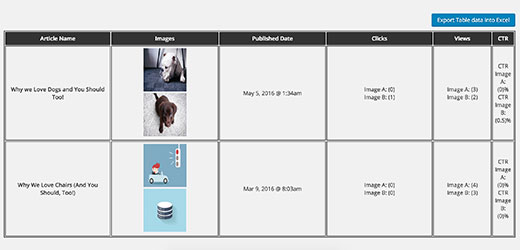
Sie können sehen, wie jedes Bild abgeschnitten hat, indem Sie die Seite Einstellungen » A/B-Bild-Einstellungen besuchen.
Sie können die Testergebnisse auch anzeigen, indem Sie den Beitrag bearbeiten und nach unten zum Metafeld „Featured Image Performance“ scrollen.
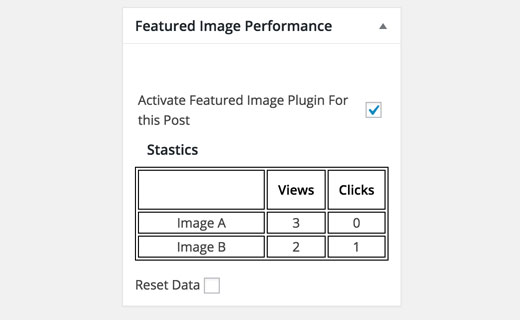
Es wird Ihnen zeigen, welches Bild die meisten Klicks erhalten hat. Diese Box enthält auch ein Kontrollkästchen, um den A/B-Test für diesen Beitrag zu deaktivieren.
Nachdem Sie den Test eine Weile laufen gelassen haben, können Sie das Bild auswählen, das besser abgeschnitten hat, und es als Haupt-Beitragsbild für diesen Artikel festlegen.
Sobald Sie den Gewinner ausgewählt haben, vergessen Sie nicht, das Testen des Beitragsbildes für diesen Beitrag zu deaktivieren.
Das ist alles. Wir hoffen, dieser Artikel hat Ihnen geholfen zu lernen, wie Sie Beitragsbilder in WordPress A/B-testen. Vielleicht möchten Sie auch unsere Liste mit 14 besten Beitragsbild-Plugins und Tutorials für WordPress sehen.
Wenn Ihnen dieser Artikel gefallen hat, abonnieren Sie bitte unseren YouTube-Kanal für WordPress-Video-Tutorials. Sie finden uns auch auf Twitter und Facebook.




Riju Debnath
Ja, Beitragsbilder sind wirklich wichtig und dieser Leitfaden wird mir definitiv helfen, diesen Abschnitt besser zu nutzen. Danke für die Info zu diesem neuen Plugin.
Viele Grüße