


Wenn Sie für Ihre Geschäftspräsentationen immer noch PowerPoint verwenden, verbringen Sie wahrscheinlich zu viel Zeit damit, sich mit der Formatierung herumzuschlagen, anstatt sich auf Ihre Botschaft zu konzentrieren.
Wir haben festgestellt, dass Präsentationen beim Teilen oft kaputtgehen, die Formatierung zwischen verschiedenen Versionen durcheinandergerät und einfache Aktualisierungen zu zeitaufwändigen Aufgaben werden.
WordPress hat alles für uns verändert. Als Team, das mehrere erfolgreiche Websites erstellt hat, haben wir festgestellt, dass die Erstellung von Präsentationen direkt in WordPress nicht nur möglich ist – sie ist tatsächlich einfacher und effizienter als herkömmliche Präsentationssoftware.
In diesem Leitfaden teilen wir Ihnen die genauen Methoden mit, die wir verwenden, um ansprechende Präsentationen in WordPress zu erstellen. Wir haben diese Techniken selbst getestet und sie funktionieren, egal ob Sie ein absoluter Anfänger oder ein erfahrener Profi sind.
Warum Diashow-Präsentationen in Ihrem WordPress-Blog erstellen?
Aus unserer Erfahrung gibt es viele Fälle, in denen die Erstellung von Präsentationen in WordPress von Vorteil sein kann.
Nehmen wir an, Sie betreiben einen Bildungsblog. Das Hinzufügen einer Präsentation in WordPress kann Ihren Inhalt ansprechender gestalten, insbesondere für Anfänger. Dies kann positive Signale an Suchmaschinen senden, was Ihr WordPress SEO verbessern kann.
Wenn Sie eine Website für kleine Unternehmen betreiben und Ihren aktuellen Branchenbericht oder ein Sprecher-Deck präsentieren möchten, kann es benutzerfreundlicher und interessanter sein, dies in einer Präsentation anzuzeigen.
Sicher, Sie könnten Google Slides oder Microsoft PowerPoint-Präsentationen auf Ihrer Website einbetten. In unseren Tests gibt es jedoch keine Garantie dafür, dass die fertige Präsentation auf Ihrer WordPress-Website gut aussieht. Außerdem kosten einige eigenständige Programme Geld.
Die gute Nachricht ist, dass Sie mit einem WordPress-Plugin ganz einfach schöne Präsentationen in WordPress erstellen können. Wir haben mehrere Lösungen ausprobiert und zeigen Ihnen unsere bevorzugte Methode, um PowerPoint-ähnliche Präsentationen in WordPress zu erstellen.
Nutzen Sie diese Schnelllinks, um durch die Schritte zu navigieren:
- Schritt 1: Smart Slider 3 installieren und eine Vorlage auswählen
- Schritt 2: Konfigurieren Sie Ihre PowerPoint-ähnliche WordPress-Präsentation
- Schritt 3: Folien für Ihre PowerPoint-ähnliche Präsentation erstellen
- Step 4: Embed Your Presentation Slides in WordPress
Schritt 1: Smart Slider 3 installieren und eine Vorlage auswählen
Der einfachste Weg, PowerPoint-ähnliche Präsentationen in WordPress zu erstellen und einzubetten, ist die Verwendung von Smart Slider 3.
Dieses kostenlose Plugin funktioniert mit jedem WordPress-Theme und ist SEO-optimiert. Es enthält auch vorgefertigte Folien, Animationen und Vorlagen, sodass Sie schnell schöne Präsentationen erstellen können.
🌟 Hinweis: Um mehr über Smart Slide 3 zu erfahren, lesen Sie unseren Artikel über die besten WordPress Slider Plugins.
Zuerst müssen Sie Smart Slider 3 installieren und aktivieren. Wenn Sie Hilfe benötigen, lesen Sie bitte unseren Leitfaden unter Installieren eines WordPress-Plugins.
Gehen Sie nach der Aktivierung zu Smart Slider » Dashboard und klicken Sie dann auf 'Zum Dashboard gehen'.
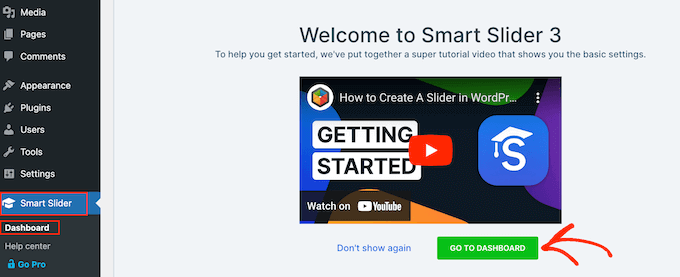
Sie gelangen nun zum Dashboard des Plugins, wo Sie alle Ihre Projekte anzeigen können.
Klicken Sie hier einfach auf „Neues Projekt“.
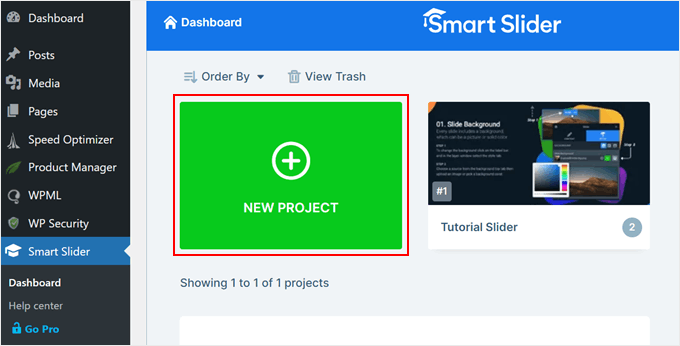
An diesem Punkt können Sie entscheiden, ob Sie mit einer leeren Seite beginnen oder eine der vorgefertigten Präsentationsvorlagen von Smart Slider verwenden möchten.
Wenn Sie schnell eine professionell gestaltete Präsentation erstellen möchten, empfehlen wir die Auswahl von „Mit einer Vorlage beginnen“.
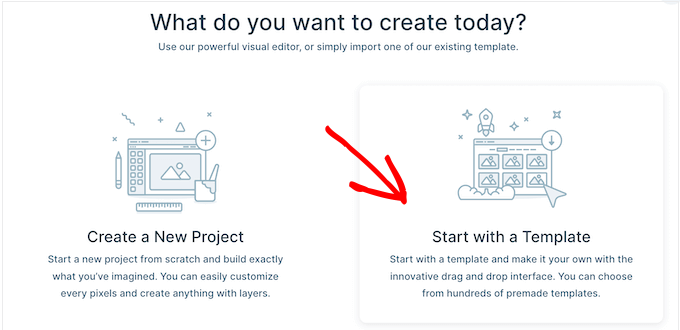
Smart Slider zeigt nun alle verfügbaren Vorlagen an.
Um ein Design genauer zu betrachten, bewegen Sie die Maus darüber und klicken Sie dann auf das Augensymbol, wenn es erscheint. Dies öffnet die Präsentationsvorlage in einem neuen Tab.
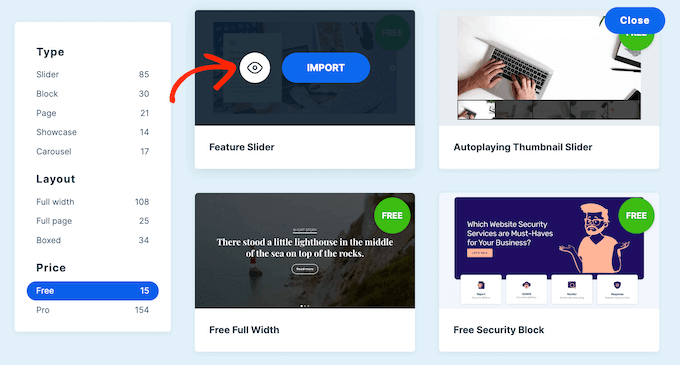
Wenn Sie eine Vorlage finden, die Sie verwenden möchten, fahren Sie einfach mit der Maus darüber und klicken Sie dann auf die Schaltfläche „Importieren“.
Dies öffnet Ihre ausgewählte Vorlage im Smart Slider-Editor.
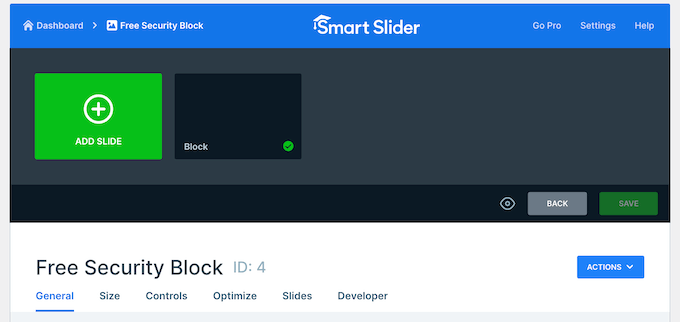
Schritt 2: Konfigurieren Sie Ihre WordPress PowerPoint-ähnliche Präsentation
Nach der Auswahl einer Vorlage ist es eine gute Idee, die Einstellungen der Präsentation zu konfigurieren. Die angezeigten Optionen können je nach Vorlage variieren, aber wir werden alle wichtigen Einstellungen behandeln.
Wenn Sie diese Einstellungen nach der Erstellung Ihrer Präsentation erneut konfigurieren müssen, können Sie jederzeit zu diesem Schritt zurückkehren.
Allgemeine und Größeneinstellungen konfigurieren
Im Tab „Allgemein“ können Sie der Präsentation einen Namen geben, indem Sie ihn in das Feld „Name“ eingeben.
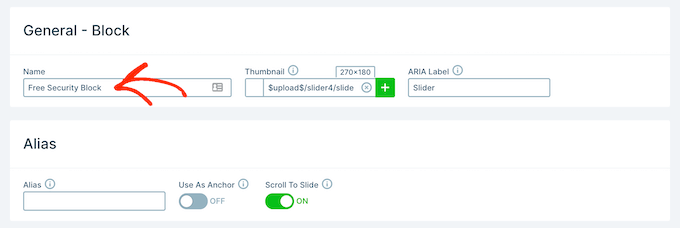
Sie können auch ein Thumbnail hinzufügen, das für Besucher sichtbar sein kann, je nachdem, wie Sie die Präsentation konfigurieren.
Klicken Sie einfach auf das „+“-Symbol neben „Thumbnail“ und wählen Sie dann ein Bild aus der WordPress-Mediathek aus oder laden Sie eine neue Datei von Ihrem Computer hoch.

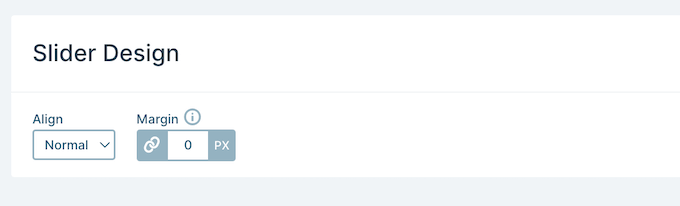
Wenn dies erledigt ist, müssen Sie zum Abschnitt 'Slider-Design' scrollen.
Hier können Sie die Ausrichtung des Sliders ändern und einen Rand hinzufügen, um mehr Platz um Ihre Folien zu schaffen.
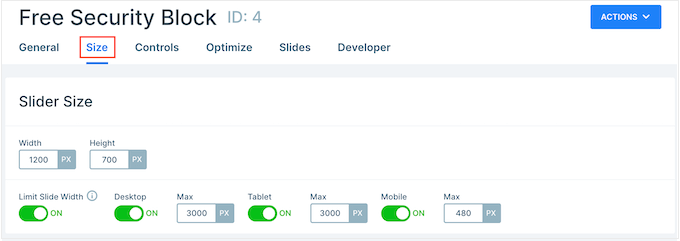
Als Nächstes möchten Sie möglicherweise die Folien größer oder kleiner machen, indem Sie die Registerkarte „Größe“ auswählen.
Hier können Sie unterschiedliche maximale Größen für Tablet-, Mobil- und Desktop-Benutzer festlegen. Dadurch können Sie sicher sein, dass die Präsentation auf allen Geräten gut aussieht.
Um diese maximalen Größen festzulegen, klicken Sie einfach, um die Schieberegler für Desktop, Mobilgeräte und Tablets zu aktivieren, und geben Sie dann eine Zahl in das Feld „Max“ ein.
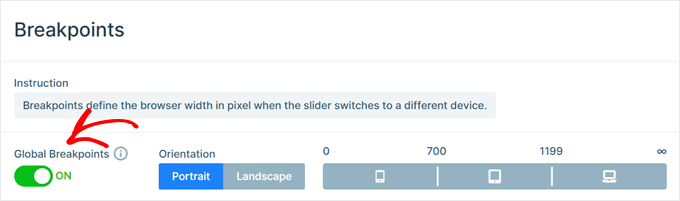
Weiter unten finden Sie den Abschnitt „Breakpoints“. Dies hilft Ihnen zu steuern, wie Ihre Präsentation auf verschiedenen Geräten aussieht.
Zum Beispiel kann sich Ihre Präsentation von der Desktop-Ansicht zur Tablet-Ansicht wechseln, wenn die Bildschirmbreite zwischen 768 und 1199 Pixel liegt.
Sie können auch globale Breakpoints aktivieren, um dieselben Einstellungen für alle Ihre Präsentationen zu verwenden. Dies spart Zeit, wenn Sie mehrere Diashows erstellen und möchten, dass sie sich auf verschiedenen Geräten konsistent verhalten.
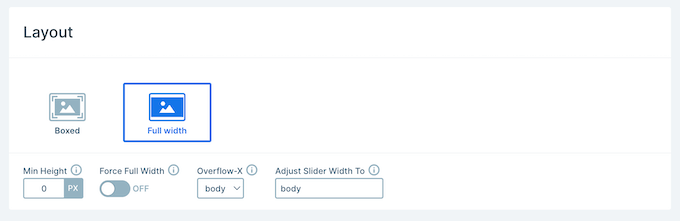
Wenn Sie zu „Layouts“ scrollen, können Sie wählen, ob die Präsentation die gesamte Breite des Browsers ausfüllen („Vollständige Breite“) oder in den Container passen soll, in den sie eingefügt wird („Boxed“).
Standardmäßig wird die Präsentation automatisch skaliert, um auf den Bildschirm des Besuchers zu passen. Sie möchten diese Einstellungen normalerweise aktiviert lassen, möchten aber möglicherweise eine Mindesthöhe festlegen, indem Sie diese in das Feld „Min. Höhe“ eingeben.
Steuerelemente und Animationseinstellungen konfigurieren
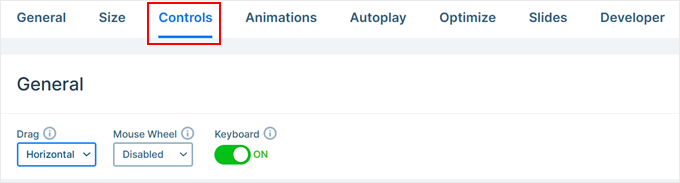
Klicken Sie danach auf den Tab „Steuerelemente“. Hier können Sie ändern, wie Besucher zwischen den verschiedenen Folien wechseln. Im Abschnitt „Allgemein“ können Sie beispielsweise die Ziehrichtung ändern, das Mausrad aktivieren und die Tastaturnavigation aktivieren.
Die Standardeinstellungen sollten für die meisten WordPress-Blogs und Websites gut geeignet sein, aber Sie möchten vielleicht ändern, wie die Pfeile aussehen.
Sie können zum Beispiel die Farbe der Pfeile ändern und den Einzug, der steuert, wo die Pfeile auf der Folie erscheinen.
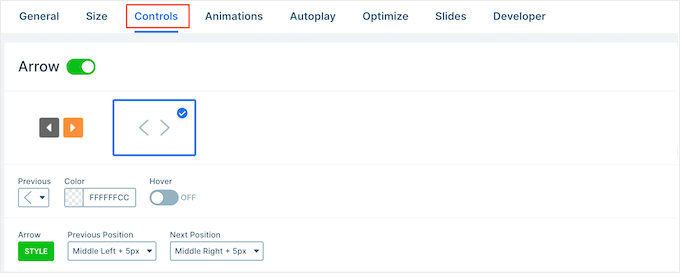
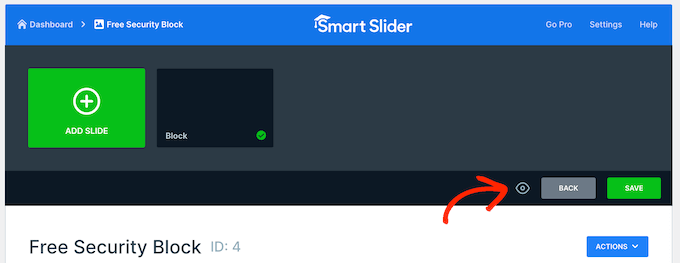
Während Sie Änderungen vornehmen, möchten Sie vielleicht eine Vorschau anzeigen, wie die Pfeile in Ihrer Präsentation aussehen werden.
Um das zu tun, klicken Sie einfach auf das Augensymbol in der Symbolleiste.
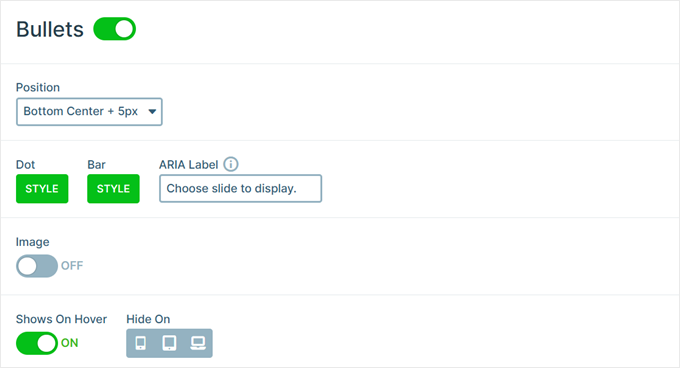
Scrollen Sie dazu einfach zu „Aufzählungszeichen“.
Hier können Sie die gepunkteten Symbole anpassen, mit denen Besucher zwischen den verschiedenen Folien wechseln können. Sie können verschiedene Aufpunktstile ausprobieren, den Eckradius ändern und mehr.
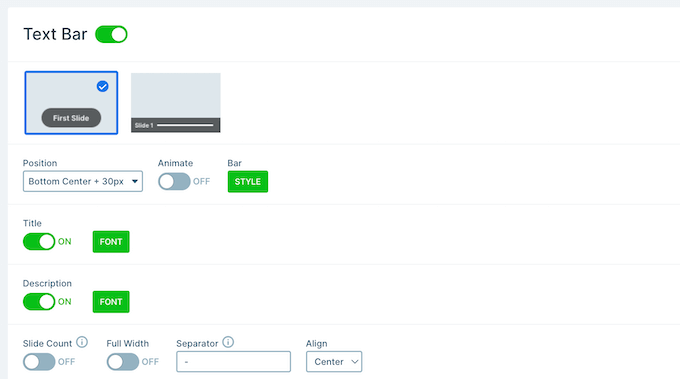
Wenn Sie den Titel jeder Folie anzeigen möchten, klicken Sie einfach, um den Schalter 'Textleiste' zu aktivieren.
Hier können Sie anpassen, wie die Textleiste aussieht, wo sie positioniert wird, ihre Ausrichtung usw.
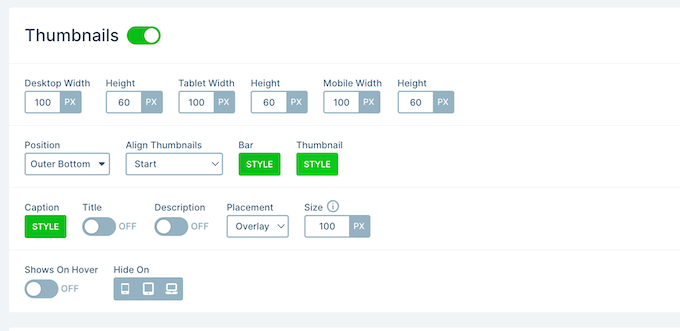
Eine weitere Option ist die Anzeige der Miniaturansicht jeder Folie, was den Besuchern eine weitere Möglichkeit gibt, zwischen den Folien zu wechseln.
Dazu müssen Sie den Umschalter „Miniaturansicht“ aktivieren. Sie erhalten nun Zugriff auf zusätzliche Einstellungen, um das Aussehen der Miniaturansichten fein abzustimmen.
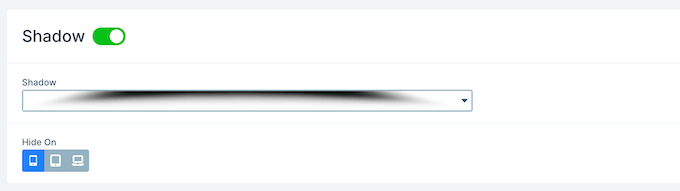
Schließlich möchten Sie möglicherweise einen Schatten am unteren Rand Ihrer Diashow hinzufügen, indem Sie auf den „Schatten“-Schalter klicken.
Danach können Sie das Dropdown-Menü öffnen und zwischen den verschiedenen Schattenstilen wählen.
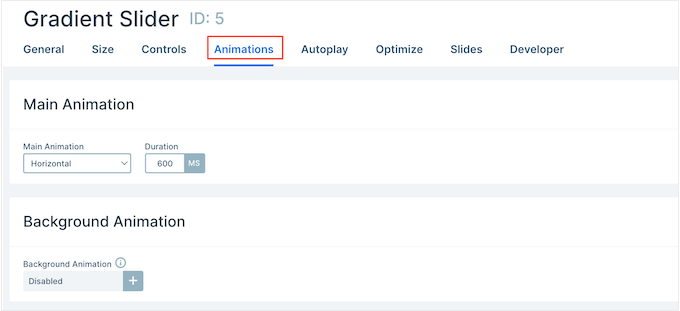
CSS-Animationen sind eine großartige Möglichkeit, die Aufmerksamkeit des Besuchers zu erregen und ihn zu ermutigen, sich mit Ihrer Präsentation zu beschäftigen. Smart Slider verfügt über integrierte Animationen, stellen Sie also sicher, dass Sie auf die Registerkarte „Animationen“ klicken, um diese zu konfigurieren.
Öffnen Sie hier das Dropdown-Menü „Hauptanimation“ und wählen Sie den Effekt aus, den Smart Slider beim Wechsel zwischen den Folien abspielen soll. Sie können auch ändern, wie lange die Animationen dauern, indem Sie eine Zahl in das Feld „Dauer“ eingeben.
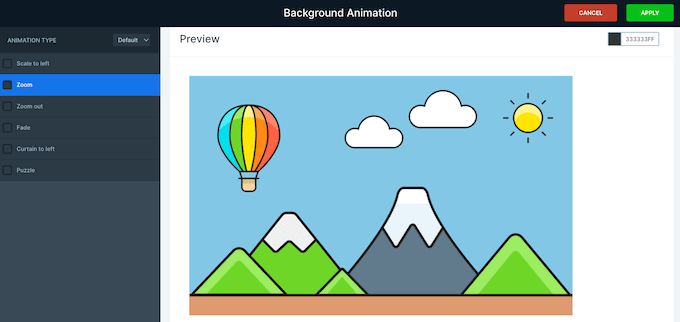
Abhängig von der von Ihnen verwendeten Vorlage sehen Sie möglicherweise auch die Option „Hintergrundanimation“. Dies ermöglicht es Ihnen, das Hintergrundbild und die Farben der Folie zu animieren.
Beachten Sie nur, dass Hintergrundanimationen bei Videos oder Präsentationen, die Parallax-Scrolling verwenden, nicht funktionieren.
Um die Hintergrundanimationen von Smart Slider genauer zu betrachten, klicken Sie auf das „+“-Symbol. Dies öffnet einen Editor, in dem Sie verschiedene Animationen ausprobieren können, um zu sehen, welche Effekte Sie erzielen können.
Autoplay-Einstellungen konfigurieren
Der nächste Tab ist „Autoplay“.
Standardmäßig müssen Besucher manuell zwischen Ihren Folien wechseln. Wenn die Präsentation stattdessen automatisch abgespielt werden soll, klicken Sie einfach auf den Schieberegler 'Autoplay', um ihn zu aktivieren.
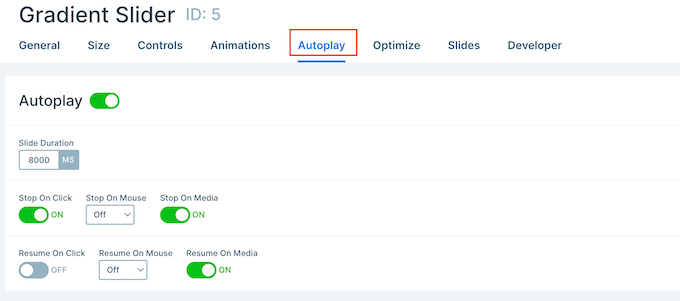
Wenn Sie diese Option aktivieren, erhalten Sie Zugriff auf einige zusätzliche Einstellungen, mit denen Sie ändern können, wie lange die Präsentation jede Folie anzeigt und wie Besucher die Diashow stoppen können.
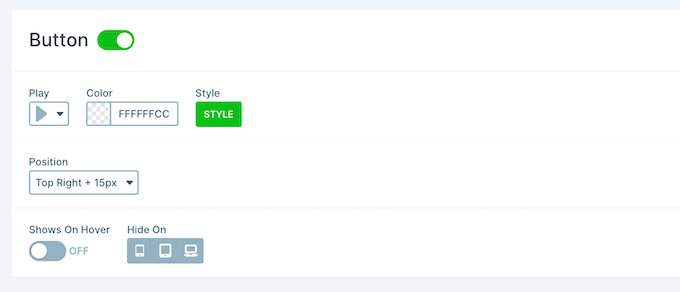
Es fügt auch einen Abschnitt „Schaltflächen“ hinzu, in dem Sie die Schaltfläche „Wiedergabe“ der Präsentation anpassen können.
Optimieren Sie Ihre Präsentation
Wählen Sie danach den Tab „Optimieren“. Hier finden Sie die Einstellungen für das Lazy Loading von Smart Slider.
Standardmäßig wird der Schieberegler sofort geladen, was eine gute Wahl ist, wenn die Präsentation das Erste ist, was die Leute sehen, wenn sie die Seite besuchen.
Wenn Sie die Präsentation jedoch weiter unten auf der Seite platzieren möchten, empfehlen wir, das Dropdown-Menü „Ladetyp“ zu öffnen und „Nach Seitenladung“ auszuwählen.
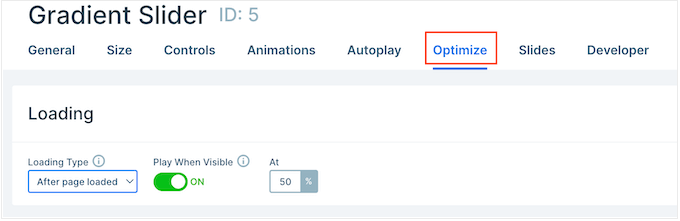
Dies kann die Geschwindigkeit und Leistung von WordPress verbessern und das Besuchererlebnis verbessern, indem der Rest der Seite zuerst geladen wird.
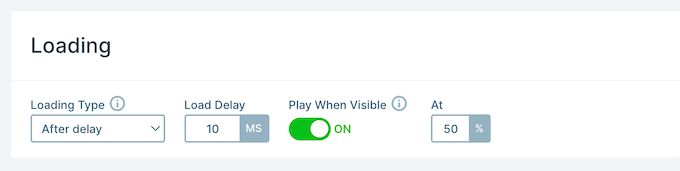
Eine weitere Option ist „Nach Verzögerung“, mit der Sie eine Ladeverzögerung für den Slider festlegen können.
Folien-Einstellungen konfigurieren
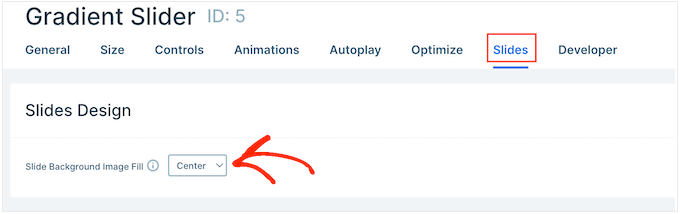
Standardmäßig bedecken Bilder die gesamte Folie, auch wenn Smart Slider das Bild zuschneiden muss, damit es passt. Dies funktioniert für die meisten Präsentationen gut, aber Sie können diese Standardeinstellung ändern, indem Sie den Tab „Folien“ auswählen.
Öffnen Sie hier einfach das Dropdown-Menü „Slide Background Image Fill“ und wählen Sie eine andere Option aus der Liste, z. B. Stretch, Center oder Blur Fit.
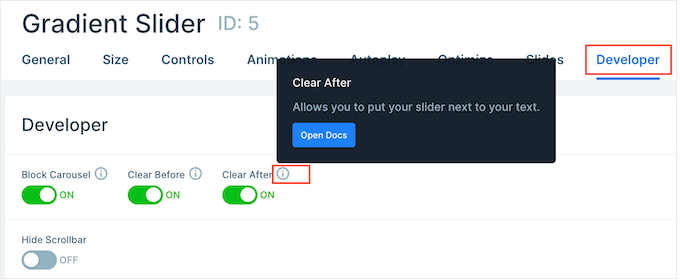
Der Tab „Entwickler“ enthält einige erweiterte Einstellungen, darunter einen Bereich, in dem Sie benutzerdefiniertes CSS zu Ihren Präsentationen hinzufügen können.
Die meisten Website-Besitzer müssen diese Einstellungen nicht verwenden. Wenn Sie jedoch mehr über die Optionen unter „Entwickler“ erfahren möchten, fahren Sie einfach mit der Maus über das kleine „i“-Symbol. Daraufhin wird ein Tooltip mit weiteren Informationen sowie ein Link zur Smart Slider-Dokumentation angezeigt.
Schritt 3: Folien für Ihre PowerPoint-ähnliche Präsentation erstellen
Wenn Sie mit der Konfiguration der Präsentation zufrieden sind, ist es an der Zeit, mit der Erstellung von Folien zu beginnen.
Klicken Sie einfach auf die Schaltfläche „Folie hinzufügen“, um zu beginnen.
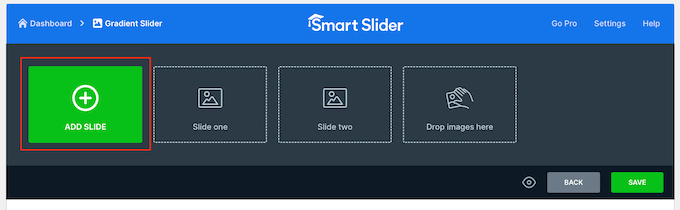
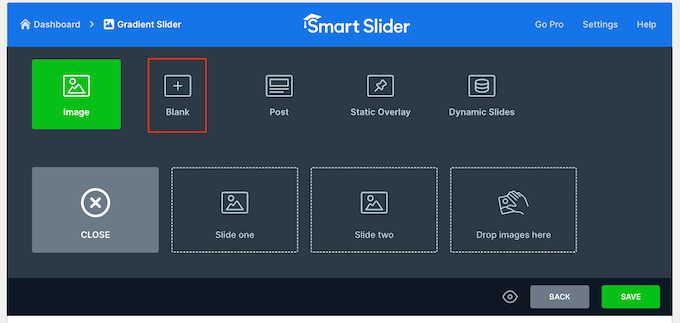
Smart Slider ermöglicht es Ihnen, verschiedene Arten von Folien zu erstellen. Es gibt sogar eine 'Beitrag'-Option, mit der Sie einen WordPress-Beitrag in eine Folie einbetten können.
Sie können mit den verschiedenen Optionen experimentieren, aber in dieser Anleitung verwenden wir das Design „Leer“ als Beispiel.
Nach der Auswahl eines Folientyps sehen Sie die Miniaturansicht der Folie oben auf dem Bildschirm.
Fahren Sie einfach mit der Maus über die Miniaturansicht und klicken Sie dann auf die Schaltfläche „Bearbeiten“, wenn sie erscheint.
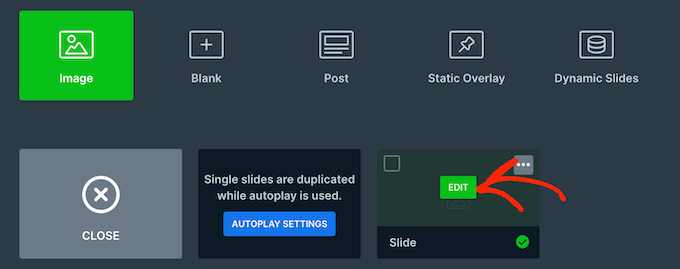
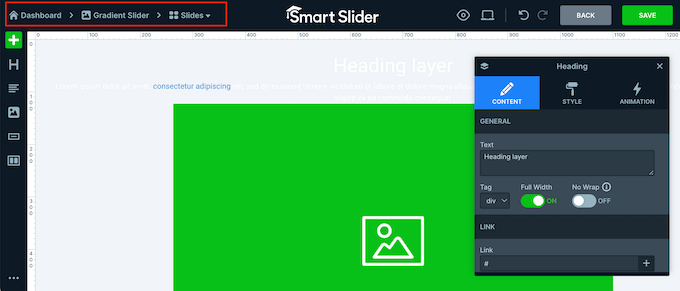
Dies öffnet den Smart Slider-Editor.
Oben auf dem Bildschirm befindet sich eine Breadcrumb-Navigationsleiste, über die Sie zwischen den verschiedenen Folien der Präsentation wechseln können.
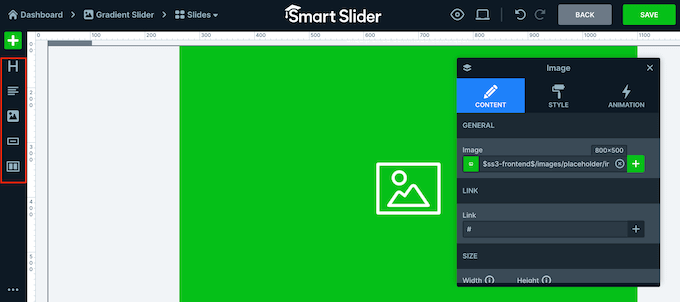
Auf der linken Seite des Bildschirms befinden sich alle Ebenen, aus denen die Folie besteht. Sie können mit der Maus über jedes Symbol fahren, um den Namen der Ebene anzuzeigen, z. B. Bild oder Zeile.
Um eine Ebene zu bearbeiten, klicken Sie einfach im linken Menü darauf. Dies öffnet ein Popup mit allen Einstellungen, die Sie zur Anpassung dieser Ebene verwenden können.
Sie können eine Ebene auch auswählen, indem Sie in der Live-Vorschau darauf klicken. Um beispielsweise einige der Standardtexte durch Ihre eigenen Nachrichten zu ersetzen, klicken Sie einfach, um diese Ebene auszuwählen.
Geben Sie in dem erscheinenden Popup-Fenster Ihre Nachricht in das Feld „Text“ ein.
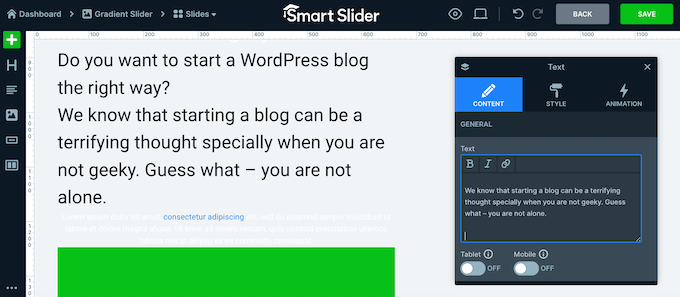
Sie können auch das Aussehen des Textes ändern, indem Sie auf die Registerkarte „Stil“ klicken.
Hier können Sie die Textfarbe, Schriftart, Größe und mehr ändern.
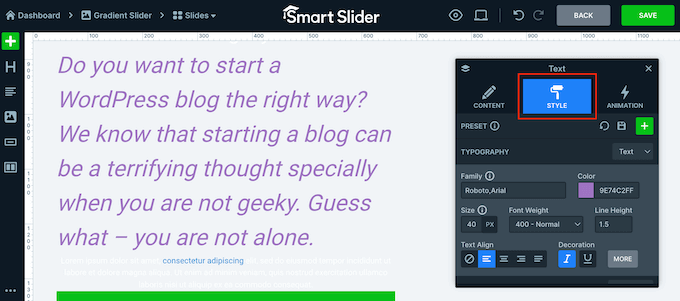
Um die Folie anzupassen, klicken Sie einfach auf die verschiedenen Ebenen und nehmen Sie dann Ihre Änderungen im erscheinenden Popup vor.
Wenn Sie eine Ebene löschen möchten, fahren Sie einfach mit der Maus darüber und klicken Sie auf das gepunktete Symbol. Im Dropdown-Menü müssen Sie „Löschen“ auswählen.
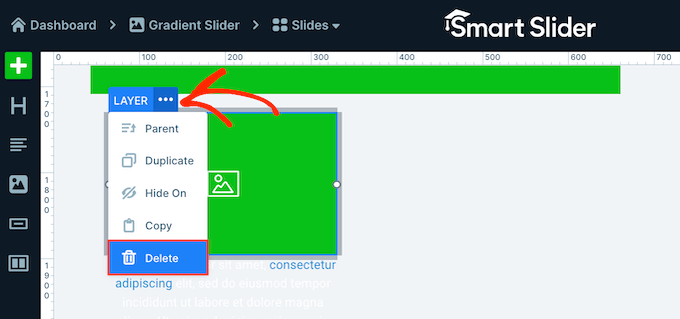
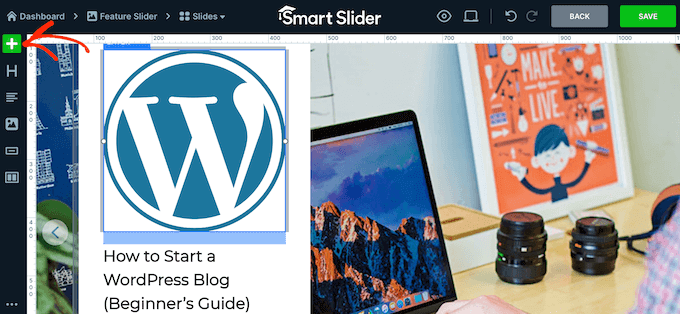
Möchten Sie der Folie weitere Ebenen hinzufügen?
Klicken Sie einfach auf das grüne „+“-Symbol im linken Menü.
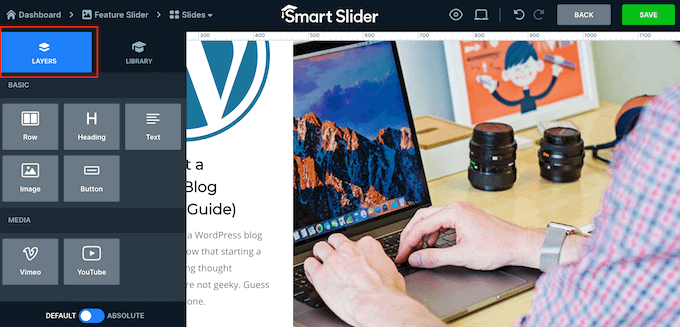
Der Tab „Ebenen“ zeigt einige grundlegende Ebenen wie Bilder, Schaltflächen und Text an.
Sie können jede dieser Ebenen per Drag & Drop zur Folie hinzufügen.
Smart Slider verfügt auch über eine Bibliothek mit vorgefertigten Folien, die Sie Ihrer Präsentation hinzufügen können.
Um diese Optionen anzuzeigen, klicken Sie auf die Registerkarte „Bibliothek“.
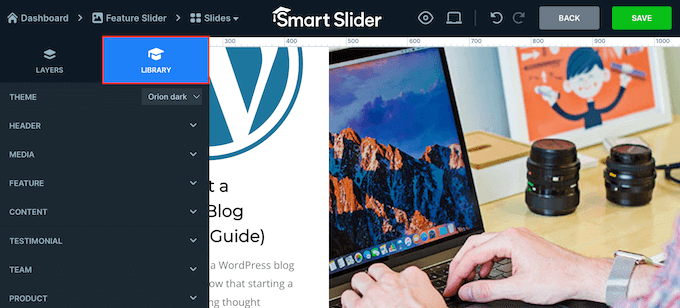
Sie können nun mit dieser Folie fortfahren, indem Sie Ebenen hinzufügen und diese mit Ihrem eigenen Inhalt und Einstellungen anpassen.
Wenn Sie mit der Einrichtung der Folie zufrieden sind, klicken Sie auf die Schaltfläche „Speichern“.
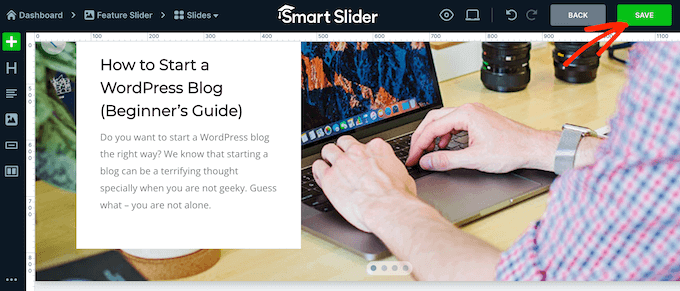
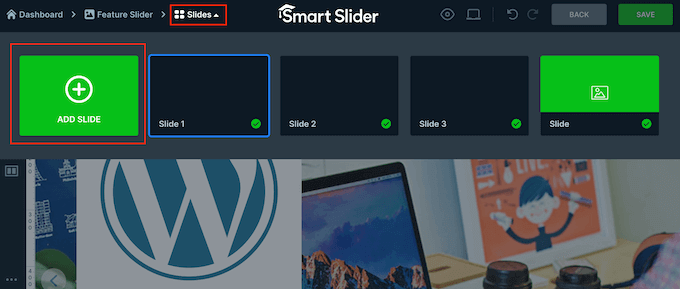
Um mit der nächsten Folie zu arbeiten, müssen Sie in der Symbolleiste auf „Folien“ klicken.
Wählen Sie dann „Folie hinzufügen“.
Schritt 4: Betten Sie Ihre Präsentationsfolien in WordPress ein
Wenn Sie mit der Präsentation fertig sind, klicken Sie einfach auf 'Zurück', um zum Haupt-Dashboard von Smart Slider zurückzukehren.
Standardmäßig veröffentlicht Smart Slider alle Ihre Folien, aber es lohnt sich trotzdem zu überprüfen, ob neben jeder Folie, die Sie auf Ihrer Website anzeigen möchten, ein grünes Häkchen vorhanden ist.
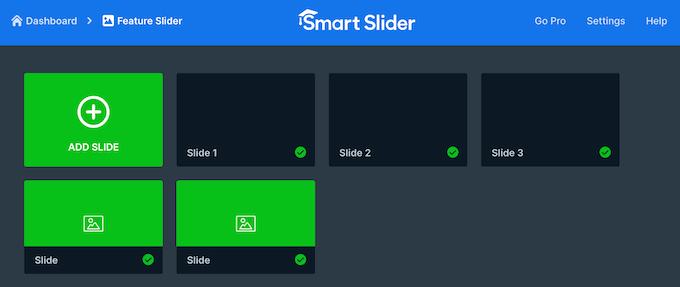
Wenn Sie ein 'x' neben einer Folie sehen, bedeutet dies, dass die Folie nicht veröffentlicht ist. Sie müssen auf das 'x' klicken, um es in ein grünes Häkchen zu verwandeln, wodurch die Folie live geschaltet wird.
Danach können Sie die Präsentation direkt zu Ihrem Online-Shop, Ihrer Website oder Ihrem Blog hinzufügen. Öffnen Sie einfach einen beliebigen Beitrag oder eine Seite im Gutenberg-Blockeditor und klicken Sie dann auf das Symbol „+“.
Geben Sie als Nächstes „Smart Slider 3“ in das Popup ein und wählen Sie den richtigen Block aus, wenn er im Block-Editor erscheint.
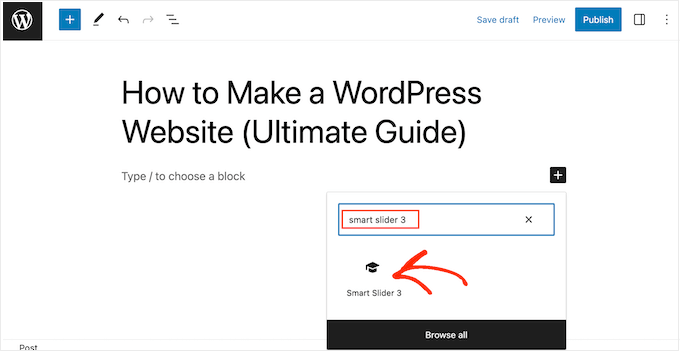
Dies fügt einen WordPress-Slideshow-Block von Smart Slider 3 zur Seite hinzu.
Klicken Sie als Nächstes auf die Schaltfläche „Slider auswählen“.
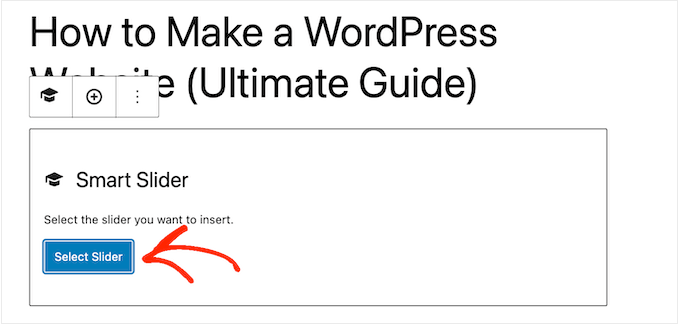
Dies öffnet ein Popup, das alle von Ihnen erstellten Präsentationen anzeigt.
Klicken Sie einfach auf die Präsentation, die Sie verwenden möchten, und wählen Sie dann 'Einfügen'.
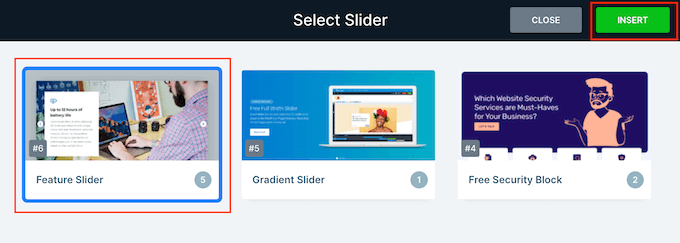
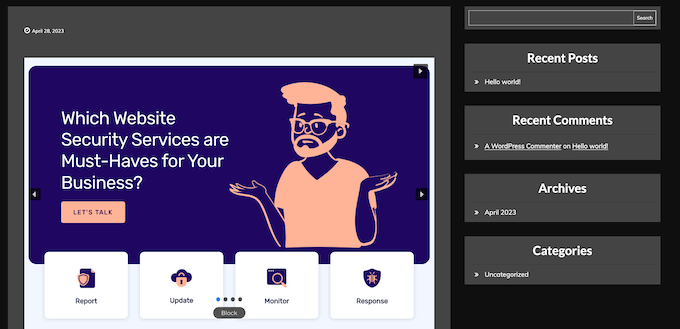
Dies fügt die Präsentation zu Ihrer Website hinzu. Sie können nun entweder auf die Schaltfläche „Aktualisieren“ oder „Veröffentlichen“ klicken, um die Präsentation live zu schalten.
Wenn Sie nun Ihre Website besuchen, sehen Sie die PowerPoint-ähnliche Präsentation in Aktion.
Erstellen Sie ansprechende Blog-Inhalte
Das Hinzufügen einer Diashow-Präsentation ist nur eine Möglichkeit, Ihre Leser zu fesseln. Hier sind weitere Ideen, die Sie umsetzen können, um Ihren Blog zu verbessern:
- Live-Blogging in WordPress (Schritt für Schritt)
- So testen Sie die beste Zeit für die Veröffentlichung eines Blogs
- Wie man Gastblogger in WordPress effektiv anzieht und verwaltet
- So fügen Sie den Lesbarkeits-Score in WordPress-Beiträgen hinzu und verbessern ihn
- So erstellen Sie einen Roundup-Post in WordPress (Der einfache Weg)
- So fügen Sie Ihrer WordPress-Site eine Blogroll hinzu (ohne Plugin)
Wir hoffen, dieser Artikel hat Ihnen geholfen zu lernen, wie man Präsentationen in WordPress erstellt. Vielleicht möchten Sie auch unsere Liste der besten dynamischen Content-Plugins in WordPress und unsere Top-Beispiele für WordPress-Blogs sehen.
Wenn Ihnen dieser Artikel gefallen hat, abonnieren Sie bitte unseren YouTube-Kanal für WordPress-Video-Tutorials. Sie finden uns auch auf Twitter und Facebook.





kzain
Die Verwendung eines WordPress-Plugins wie Smart Slider 3 eröffnet neue Möglichkeiten.
Die vorgefertigten Vorlagen und die Drag-and-Drop-Bearbeitung klingen nach echten Zeitsparern, besonders für diejenigen, die mit der WordPress-Oberfläche vertraut sind. Der Aspekt der SEO-Optimierung ist ebenfalls interessant, besonders wenn Sie planen, Präsentationen öffentlich auf Ihrer Website einzubetten.
THANKGOD JONATHAN
Wer hätte gedacht, dass das Erstellen von Präsentationen in WordPress so einfach sein könnte? Dieser Leitfaden eröffnete neue Möglichkeiten für meine Inhalte.
Danke, dass Sie eine kreative Alternative zu traditionellen Werkzeugen vorgestellt haben.
WPBeginner Support
You’re welcome
Admin
Tracy Snar
Ich bin so begeistert von dieser Funktion!
WPBeginner Support
Glad you found this recommendation helpful
Admin
Dave
Können Sie Audio hinzufügen und die Präsentation so einrichten, dass sie als automatisierte Präsentation läuft?
WPBeginner Support
Sie sollten sich an den Support des Plugins wenden, wenn dies mit den aktuellen Werkzeugen möglich ist.
Admin
Kevin Kovadia
Sehr gute Plugins, es ist großartig. Ich werde versuchen, eine Folie aus WordPress zu erstellen. Wenn es möglich ist, Google Docs und Google Sheets auf diese Weise mit WordPress zu erstellen.
WPBeginner Support
Wenn Sie ein Google-Dokument einbetten möchten, sollten Sie sich unseren Leitfaden unten ansehen:
https://www.wpbeginner.com/plugins/how-to-embed-pdf-spreadsheet-and-others-in-wordpress-blog-posts/
Admin
Sefa Tsegha
Wow. Ich wusste nicht, dass es dafür ein WordPress-Plugin gibt. Danke fürs Teilen. Ich lerne immer etwas Neues von dieser Seite.
WPBeginner Support
You’re welcome glad we could share something new
Admin
Gursimran Kaur
Hallo
Danke fürs Teilen
WPBeginner Support
You’re welcome
Admin
Maddie
Toller Artikel. Ich wollte Sie nur wissen lassen, dass „presentation“ im zweiten Absatz unter der Überschrift „How to Create a Presentation in Wordpress“ zweimal falsch geschrieben ist.
Hier ist der zitierte Satz:
„Nach der Aktivierung müssen Sie die Seite Präsentation » Neu hinzufügen besuchen, um Ihre erste Präsentation zu erstellen.“
WPBeginner Support
Thanks for catching that, we’ll be sure to fix the typo
Admin
JIM C
Das sieht großartig aus. Mehr lernen über WordPress, während ich Präsentationen für verschiedene Kundensegmente erstelle!
WPBeginner Support
Glad you liked our guide
Admin