


Lange Zeit behandelten wir unseren RSS-Feed als einfachen Content-Stream für unsere Abonnenten. Aber nachdem wir uns unsere Statistiken angesehen hatten, entdeckten wir ein frustrierendes Problem: Tausende lasen, aber fast niemand klickte zurück auf unsere Website.
Schlimmer noch, wir stellten fest, dass unsere Artikel von Content-Scraping-Diensten gestohlen wurden, die unsere Arbeit ohne Erlaubnis republizierten. Da erkannten wir, dass unser RSS-Feed eine Geheimwaffe brauchte, um unseren Content zu schützen und Traffic zu generieren.
Durch das Hinzufügen eines benutzerdefinierten Footers verwandelten wir diesen passiven Feed in ein leistungsstarkes Werkzeug. Er fügt automatisch einen Verweis-Link zu unserem ursprünglichen Beitrag hinzu, was sowohl für SEO als auch dafür, Leser auf unsere Website zurückzubringen, hilfreich ist.
Wir haben diese Methode perfektioniert und zeigen Ihnen jetzt genau, wie Sie dasselbe tun können. In diesem Leitfaden führen wir Sie durch zwei einfache Möglichkeiten, die Kontrolle über den Footer Ihres RSS-Feeds zu übernehmen.
Warum Inhalte zum Footer von RSS-Feeds in WordPress hinzufügen?
RSS-Feeds machen es Ihrem Publikum bequem, Ihren Inhalten über beliebte Feedreader wie Feedly, Inoreader und NewsBlur zu folgen.
Aber hier ist etwas, das viele WordPress-Websitebesitzer nicht erkennen: Ihr RSS-Feed ist auch ein Ziel für Content-Scraper, die Ihre Beiträge automatisch stehlen und wieder veröffentlichen, sobald sie online gehen.
Content-Scraper kopieren ganze Artikel und übertreffen manchmal sogar die Originalbeiträge in den Suchergebnissen, was im Wesentlichen Ihren Traffic und Ihre Autorität stiehlt. Hier wird ein angepasster RSS-Feed-Footer zu Ihrer Geheimwaffe.
Ein strategischer RSS-Feed-Footer erfüllt mehrere wichtige Zwecke für Ihre WordPress-Website.
Erstens hilft es, Content-Diebstahl zu bekämpfen, denn wenn Scraper Ihre Beiträge kopieren, kopieren sie auch Ihren Footer-Inhalt, der Backlinks zu Ihrem Originalartikel enthält. Das bedeutet, dass selbst gestohlene Inhalte zu Ihren Gunsten wirken, indem sie Backlinks zu Ihrer Website erstellen.
Die SEO-Vorteile sind ebenfalls erheblich. Diese eingebetteten Backlinks helfen Suchmaschinen, Ihre Website als Originalquelle zu identifizieren, was Ihre Rankings verbessern kann, auch wenn Ihre Inhalte woanders kopiert werden.
Wir haben auch festgestellt, dass angepasste Footer direkten Traffic generieren, da es Feed-Lesern leicht fällt, durchzuklicken und weitere Inhalte auf Ihrer Website zu erkunden.
Über den Schutz und den Traffic hinaus fördern RSS-Footer die Markenbekanntheit durch konsistentes Branding, das Ihre Website für Abonnenten im Gedächtnis behält. Sie erhöhen auch das Engagement, indem sie strategische Handlungsaufforderungen enthalten, die passive Feed-Leser in aktive Community-Mitglieder umwandeln.
Bei WPBeginner haben wir diesen Ansatz genutzt, um nicht nur unsere Inhalte zu schützen, sondern auch die Anzahl der Feed-Abonnenten, die zu regelmäßigen Website-Besuchern werden, erheblich zu steigern. Das Beste daran? Sobald Sie es eingerichtet haben, funktioniert es automatisch für jeden neuen Beitrag, den Sie veröffentlichen.
Nichtsdestotrotz wollen wir uns ansehen, wie Sie Ihren RSS-Feed-Footer in WordPress einfach steuern können. Wir werden zwei Methoden behandeln:
Methode 1: Inhalte zum Footer des RSS-Feeds mit All in One SEO hinzufügen
Diese Methode ist einfacher und wird für alle WordPress-Benutzer empfohlen. Sie verwendet das All in One SEO Plugin, das das beste WordPress SEO Plugin ist und von über 3 Millionen Websites genutzt wird.
Zuerst müssen Sie das All in One SEO Plugin installieren und aktivieren. Weitere Details finden Sie in unserer Schritt-für-Schritt-Anleitung, wie Sie ein WordPress-Plugin installieren.
Nach der Aktivierung müssen Sie die Seite All in One SEO » Allgemeine Einstellungen besuchen und auf den Tab „RSS-Inhalt“ klicken.
Dies gibt Ihnen einen Überblick über Ihre WordPress RSS-Feed-Einstellungen und Ihre WordPress RSS-Feed-URL.
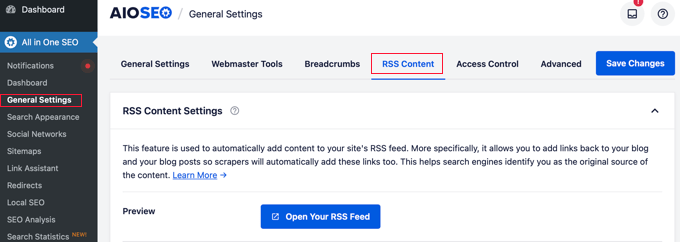
Scrollen Sie als Nächstes zum Abschnitt 'RSS nach Inhalt'.
Hier können Sie Ihren benutzerdefinierten Text zum Footer jedes Elements in Ihrem RSS-Feed hinzufügen.
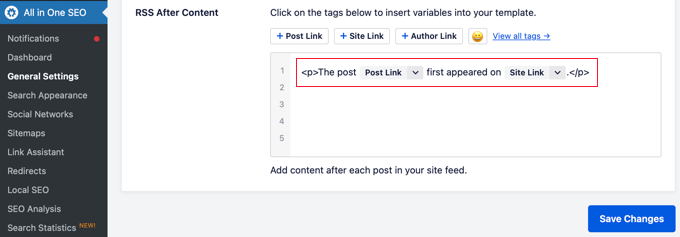
Sofort werden Sie feststellen, dass AIOSEO automatisch einen Credit-Text mit Backlinks zu Ihrer WordPress-Website im RSS-Feed-Footer hinzufügt.
Sie können den Text entweder so verwenden, wie er ist, oder eigenen Inhalt und eigene Tags hinzufügen.
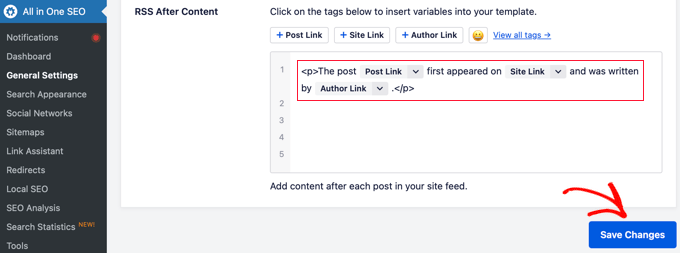
Vergessen Sie nicht, auf „Änderungen speichern“ zu klicken, bevor Sie den Bildschirm verlassen.
Sie können nun Ihren RSS-Feed anzeigen, um die Änderungen zu sehen. Am Ende jedes Artikels können Sie den Inhalt sehen, den Sie Ihrem RSS-Feed-Footer hinzugefügt haben.
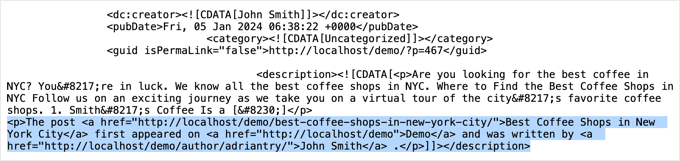
Methode 2: Inhalte manuell zur RSS-Feed-Fußzeile in WordPress hinzufügen
Diese Methode erfordert, dass Sie Code zu Ihren WordPress-Dateien hinzufügen. Wenn Sie dies noch nie getan haben, lesen Sie unsere Anleitung, wie Sie Code in WordPress kopieren und einfügen.
Sie müssen den folgenden Code in die functions.php-Datei Ihres Themes kopieren und einfügen oder den Code-Snippet mit dem WPCode Plugin hinzufügen (empfohlen).
function wpb_feed_filter($query) {
if ($query->is_feed) {
add_filter('the_content','wpb_feed_content_filter');
add_filter('the_excerpt_rss','wpb_feed_content_filter');
}
return $query;
}
add_filter('pre_get_posts','wpb_feed_filter');

function wpb_feed_content_filter($content) {
// Content you want to show goes here
$content .= '<p>Thanks for reading, check out <a href="'. get_bloginfo('url') .'">'. get_bloginfo('name') .'</a> for more awesome stuff.</p>';
return $content;
}
Dieser Code prüft einfach, ob die angeforderte Seite ein RSS-Feed ist, und filtert dann den Inhalt, um Ihre Nachricht in der RSS-Feed-Fußzeile anzuzeigen.
Weitere Details finden Sie in unserer Anleitung, wie Sie benutzerdefinierten Code in WordPress hinzufügen, ohne Ihre Website zu beschädigen.
Häufig gestellte Fragen zu RSS-Feed-Footern
Nachdem wir Tausenden von Benutzern bei der Optimierung ihrer Websites geholfen haben, sind uns einige Fragen zu RSS-Feed-Footern aufgefallen, die regelmäßig auftauchen. Hier sind die Antworten auf die häufigsten.
1. Warum ist die Anpassung des RSS-Feed-Footers wichtig?
Ein benutzerdefinierter RSS-Footer ist aus zwei Hauptgründen entscheidend. Erstens hilft er, Content-Scraper zu bekämpfen, indem er automatisch einen Backlink zu Ihrem ursprünglichen Artikel einfügt, was großartig für SEO ist.
Zweitens ermutigt er Abonnenten, die Ihren Content in einem Feed-Reader lesen, zum Durchklicken auf Ihre Website, was Ihren Traffic und Ihr Engagement erhöht.
2. Kann ich Bilder oder andere HTML-Elemente zu meinem RSS-Feed-Footer hinzufügen?
Ja, Sie können beliebige HTML-Inhalte hinzufügen. Wenn Sie die Methode des All in One SEO-Plugins verwenden, können Sie im Editor Bilder, Links und Textformatierungen hinzufügen.
Für die manuelle Code-Methode können Sie einfach die notwendigen HTML-Tags in den Code-Schnipsel einfügen, um Bilder oder andere Elemente anzuzeigen.
3. Verlangsamt das Hinzufügen von Inhalten zum Fußzeilenbereich meines RSS-Feeds meine Website?
Nein, dies hat keine Auswirkungen auf die Leistung Ihrer Website. Der Inhalt wird nur hinzugefügt, wenn Ihr RSS-Feed generiert wird, was ein separater Prozess vom Laden einer Seite durch einen Benutzer in seinem Browser ist. Die Auswirkung auf Ihren Server ist vernachlässigbar.
4. Ist es besser, ein Plugin zu verwenden oder den Code manuell hinzuzufügen?
Für die meisten Benutzer, insbesondere für Anfänger, empfehlen wir dringend die Verwendung eines Plugins wie All in One SEO. Es ist sicherer, einfacher zu verwalten und Sie riskieren nicht, Ihre Website mit falschem Code zu beschädigen.
Die manuelle Methode ist für fortgeschrittene Benutzer gedacht, die sich mit der Bearbeitung von Code auskennen und benutzerdefinierte Logik implementieren möchten, die in einem Plugin nicht verfügbar ist.
Zusätzliche Ressourcen zu RSS in WordPress
Wir hoffen, dieser Artikel hat Ihnen geholfen zu lernen, wie Sie Ihren RSS-Feed-Footer in WordPress steuern können. Möglicherweise möchten Sie auch einige andere Anleitungen zum Thema RSS in WordPress sehen:
- Tipps zur Optimierung Ihres WordPress RSS-Feeds (Schnell & Einfach)
- So erstellen Sie benutzerdefinierte RSS-Feeds in WordPress
- So passen Sie Ihre WordPress RSS Feeds vollständig an
- Beitrags-Thumbnails zu Ihren WordPress-RSS-Feeds hinzufügen
- So begrenzen Sie die Anzahl der Beiträge im WordPress RSS-Feed
- So erstellen Sie separate RSS-Feeds für jede Kategorie in WordPress
- So deaktivieren Sie RSS-Feeds in WordPress
- So beheben Sie WordPress RSS-Feed-Fehler (Schritt-für-Schritt-Anleitung)
Wenn Ihnen dieser Artikel gefallen hat, abonnieren Sie bitte unseren YouTube-Kanal für WordPress-Video-Tutorials. Sie finden uns auch auf Twitter und Facebook.




Jiří Vaněk
Ich bin gerade auf diesen Artikel gestoßen, aber ich habe bereits Content-Diebstahl über RSS auf meinem Blog erlebt, und es ist definitiv nicht angenehm. Jede RSS-Modifikation, die hilft, diese Praxis zu verhindern oder zumindest zu erschweren, ist willkommen. Es ist nicht nur unethisch, sondern schadet auch dem Content-Besitzer und Autor erheblich. Danke für eine weitere kleine Anpassung an RSS, damit ich diese Methode des Content-Diebstahls besser verhindern kann.
Rohit
Hallo Sir, wie finde ich heraus, ob dieser von Ihnen bereitgestellte Code auf meiner Website angewendet wurde oder nicht. Ich habe diesen Code in function.php eingefügt.
WPBeginner Support
Sie müssten Ihren RSS-Feed überprüfen. Wir haben hier einen Leitfaden zur Verwendung von RSS, den Sie sich ansehen können:
https://www.wpbeginner.com/beginners-guide/what-is-rss-how-to-use-rss-in-wordpress/
Admin
tom g
Wie können wir die RSS-Feed-Copyright-Warnung deaktivieren! Sie verursacht Probleme, da sie eine E-Mail enthält, die obfuskiert wird, und DAS macht den RSS-Feed ungültig, sodass er nicht angezeigt wird. Ich möchte Yoast SEO nicht nur aus diesem Grund installieren, außerdem verwende ich All in One SEO für SEO.
Danke. Dieses RSS-Footer-Plugin hätte vielleicht funktioniert, wenn es nicht mit Yoast verbunden gewesen wäre... smdh... lol
Bitte lassen Sie es mich so schnell wie möglich wissen, wenn Sie können. Ich muss das bald herausfinden, um ein Projekt abzuschließen.
danke
George
Gutes Tutorial. Gibt es einen Grund, warum Sie den Code des Code-Snippets nicht internationalisieren?
JohanFalendo
Entschuldigung für das Thema. Können Sie mir sagen, welches Plugin wpbeginner verwendet hat, um das Widget „Ich brauche Hilfe“ zu erstellen? Ich möchte ein ähnliches Widget erstellen
WPBeginner Support
Hallo Johan,
Es ist ein benutzerdefiniertes Plugin, das wir speziell für die Verwendung auf unseren eigenen Websites geschrieben haben.
Admin