


E-Mail-Marketing erzielt mehr Verkäufe und Engagement als jeder andere Kanal, aber die meisten WordPress-Websitebesitzer verpassen diese Gelegenheit.
Bei WPBeginner hören wir regelmäßig von Benutzern, die täglich Tausende von Besuchern haben, aber Schwierigkeiten haben, dauerhafte Beziehungen zu ihrem Publikum aufzubauen, da sie keine E-Mail-Liste erstellt haben.
Die größte Hürde ist nicht das Verständnis, warum E-Mail-Listen wichtig sind – es ist die Erstellung von Opt-in-Formularen, die tatsächlich funktionieren. Einfache Kontaktformulare werden ignoriert, und schlecht getimte Popups nerven Besucher, anstatt sie zu konvertieren.
Nachdem wir über die Jahre unzählige Lösungen mit unserer Community getestet haben, haben wir festgestellt, dass OptinMonster durchweg die besten Ergebnisse für den Aufbau von E-Mail-Listen auf WordPress-Seiten liefert.
In diesem umfassenden Leitfaden zeigen wir Ihnen Schritt für Schritt, wie Sie OptinMonster verwenden, um Ihre E-Mail-Liste effektiv aufzubauen. Sie lernen dieselben Strategien, die wir anwenden, um unsere eigenen WPBeginner-Leser und -Besucher in engagierte Abonnenten zu konvertieren, und helfen Ihnen so, einen wertvollen Kommunikationskanal zu schaffen, der echte Geschäftsergebnisse erzielt.
Hinweis: OptinMonster ist das Plugin, das wir verwenden, um unsere E-Mail-Liste auf WPBeginner zu erweitern. Es wurde von Syed Balkhi, dem Gründer von WPBeginner, entwickelt, um uns dabei zu helfen, mehr E-Mail-Abonnenten zu gewinnen.
Was ist OptinMonster und warum sollte man es zum Aufbau seiner E-Mail-Liste verwenden?
Mehr als 70 % der Besucher Ihrer Website werden nie wiederkommen. Deshalb ist es wichtig, eine E-Mail-Liste aufzubauen, damit Sie mit Besuchern in Kontakt bleiben und sie auf Ihre Website zurückbringen können.
Aber es kann eine Herausforderung sein, Website-Besucher dazu zu bringen, sich für Ihre E-Mail-Liste anzumelden.
Hier kommt OptinMonster ins Spiel.
OptinMonster ist eines der besten E-Mail-Capture-Plugins für WordPress, das von über 1,2 Millionen Websites genutzt wird. Es ist mit allem ausgestattet, was Sie brauchen, um Website-Besucher in E-Mail-Abonnenten zu verwandeln.
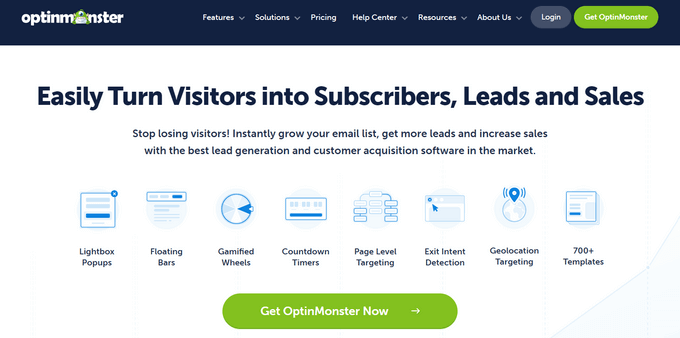
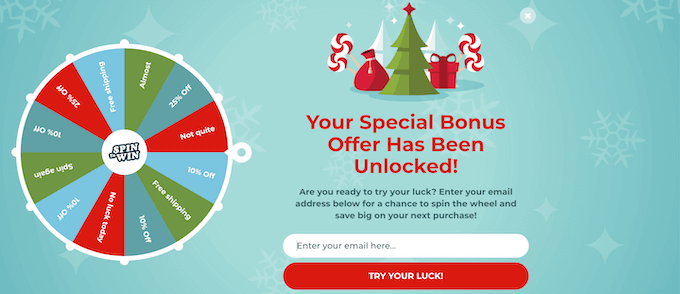
OptinMonster ermöglicht es Website-Betreibern, E-Mail-Anmeldeformulare zu erstellen, darunter Popups, schwebende Balken, Vollbild-Willkommensmatten, Slide-in-Scrollboxen, personalisierte Inline-Lead-Formulare, gamifizierte Spin-to-Win-Optins und mehr.
Es enthält eine Bibliothek mit über 700 hochkonvertierenden Vorlagen, die Sie mit dem Drag-and-Drop-Builder vollständig anpassen können.
Es gibt viele nützliche Funktionen wie die Exit-Intent-Technologie, mit der Sie ein Popup genau in dem Moment anzeigen können, in dem jemand Ihre Website verlassen möchte. Dies hilft, Ihre abwandernden Website-Besucher in E-Mail-Abonnenten umzuwandeln.
Außerdem ist es unglaublich anfängerfreundlich, sodass Sie hochkonvertierende Optin-Formulare erstellen können, um Ihren E-Mail-Newsletter zu erweitern, ohne Code schreiben zu müssen.
Wir haben im Laufe der Jahre so ziemlich jedes WordPress-Popup-Plugin und Lead-Generierungs-Plugin getestet. Und wir verwenden weiterhin OptinMonster!
Das liegt daran, dass die meisten anderen WordPress-Lead-Generierungs-Plugins zwei Hauptfehler haben:
- Leistungsstarke Funktionen wie A/B-Tests und seitenbezogenes Targeting funktionieren nicht richtig mit WordPress-Caching-Plugins. Wenn Sie jedoch überhaupt kein Caching verwenden, hat dies geringfügige Auswirkungen auf die Leistung Ihrer Website.
- Sie verlangsamen Ihre Website, da sie naturgemäß Analysedaten in der Datenbank Ihrer Website speichern müssen. Dies ist sehr ressourcenintensiv und kann sogar dazu führen, dass Ihr WordPress-Hosting-Konto gesperrt wird.
Es mag so aussehen, als hätten Sie eine schwierige Entscheidung zu treffen: Entweder eine schnellere Website priorisieren oder sich darauf konzentrieren, mehr Abonnenten zu gewinnen. Mit OptinMonster können Sie jedoch beides haben! Sie müssen keine Kompromisse mehr zwischen Website-Geschwindigkeit und dem Wachstum Ihres Publikums eingehen.
Allerdings begann OptinMonster auch als Standard-WordPress-Plugin. Es hatte in den Anfangstagen auch diese Probleme, aber das Team passte sich an und wandelte das Plugin 2015 in eine richtige SaaS-Anwendung um.
OptinMonster kann jetzt unabhängig von WordPress arbeiten, was bedeutet, dass Sie es mit jedem Website-Builder verwenden können. Aber wichtiger ist, dass es eine robuste Code-Architektur hat, die diese Leistungsprobleme überwindet, was kein anderes WordPress-Plugin bisher geschafft hat.
OptinMonster bietet auch leistungsstarke Funktionen wie:
- Geo-Targeting – Stellen Sie sich vor, Sie könnten Ihre Opt-in-Formulare basierend auf dem Standort Ihrer Besucher personalisieren. Diese Funktion ermöglicht es Ihnen, regionsspezifische Angebote, sprachbasierte Werbeaktionen, lokalisierte Versandoptionen und mehr anzuzeigen.
- MonsterLinks 2-Schritt-Optins – Verwandeln Sie jedes Bild oder jeden Link auf Ihrer Website in ein überzeugendes Opt-in-Formular.
- OnSite Retargeting – Wollten Sie Ihren wiederkehrenden Besuchern schon immer ein besonderes Willkommen bereiten? Mit OnSite Retargeting können Sie einzigartige Angebote und Aktionen speziell für Personen erstellen, die Ihre Website bereits besucht haben. Dies hilft Ihnen, sie erneut anzusprechen, sie weiter in Richtung Konversion zu bewegen und eine stärkere Verbindung zu Ihren am meisten interessierten Zielgruppenmitgliedern aufzubauen.
- Lead-Verifizierung – Es ist wichtig, Ihre E-Mail-Liste sauber und von hoher Qualität zu halten. Diese Funktion erleichtert die Verifizierung von E-Mail-Adressen, sobald sie eingehen, und stellt sicher, dass Ihre Liste mit echten, aktiven Leads gefüllt ist. Dies hilft Ihnen, Bounces zu vermeiden, die Zustellbarkeit zu verbessern und Ihre Bemühungen auf Personen zu konzentrieren, die sich wirklich für Ihr Angebot interessieren.
In diesem Sinne sehen wir uns an, wie Sie Ihre E-Mail-Liste in WordPress mit OptinMonster Schritt für Schritt aufbauen können.
Aufbau Ihrer E-Mail-Liste in WordPress mit OptinMonster
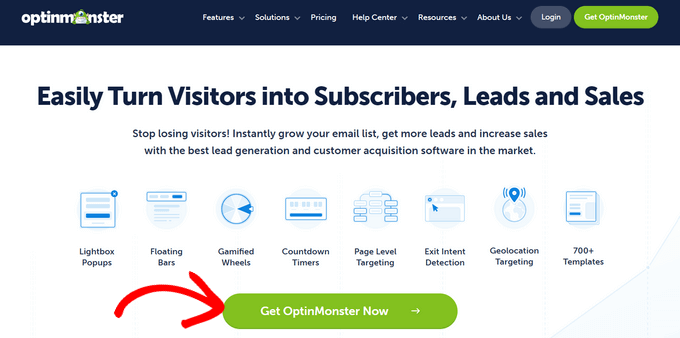
Das erste, was Sie tun müssen, ist, die OptinMonster-Website zu besuchen und auf die Schaltfläche „OptinMonster jetzt holen“ zu klicken.
Dies bringt Sie zur Preisgestaltungsseite, wo Sie unter dem für Ihre Bedürfnisse am besten geeigneten Plan auf die Schaltfläche „Loslegen“ klicken müssen.
Wir empfehlen den Pro-Plan, der der beliebteste ist und die Funktion „Exit Intent“ enthält.
⭐ Als WPBeginner-Leser erhalten Sie mit unserem exklusiven OptinMonster-Gutscheincode zusätzliche 10 % Rabatt.
Danach müssen Sie Ihre Zahlungsdaten eingeben und Ihren Kauf abschließen.
Als Nächstes müssen Sie das OptinMonster WordPress-Plugin installieren und aktivieren. Weitere Details finden Sie in unserer Schritt-für-Schritt-Anleitung zur Installation eines WordPress-Plugins.
Dieses Plugin verbindet Ihre WordPress-Website mit der OptinMonster-Software.
Sobald Sie OptinMonster aktiviert haben, besteht der erste Schritt darin, Ihr Konto zu verbinden. Gehen Sie einfach direkt über Ihr WordPress-Admin-Panel zu OptinMonster » Einstellungen.
Von dort klicken Sie einfach auf die Schaltfläche 'Bestehendes Konto verbinden'. Dies verknüpft Ihre Website mit Ihrem OptinMonster-Konto und bereitet Sie auf die Erstellung Ihrer ersten Kampagnen vor.
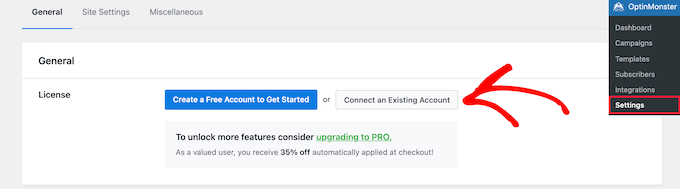
Wenn Sie ein kostenloses Konto erstellen möchten, um die Software zu testen, klicken Sie einfach auf die Schaltfläche „Kostenloses Konto erstellen, um loszulegen“.
Danach sehen Sie ein Popup, in dem Sie aufgefordert werden, Ihre E-Mail-Adresse einzugeben. Geben Sie einfach die E-Mail-Adresse ein, mit der Sie Ihr Konto erstellt haben, und klicken Sie auf die Schaltfläche „Mit WordPress verbinden“.

Als Nächstes gibt es eine Reihe von Bildschirmaufforderungen, um die Verbindung Ihrer Website mit OptinMonster abzuschließen.
Sobald Sie die Schritte abgeschlossen haben, sind Ihre WordPress-Website und OptinMonster verbunden, und Sie können Ihre erste Kampagne erstellen.
Erstellen eines Optin-Formulars in WordPress mit OptinMonster
Um Ihre erste Kampagne zu erstellen, gehen Sie in Ihrem WordPress-Dashboard zu OptinMonster » Kampagnen. Klicken Sie dann auf die Schaltfläche „Erste Kampagne erstellen“.

Der nächste Schritt ist die Auswahl Ihres Kampagnentyps. Es gibt verschiedene Arten von Kampagnen zur Auswahl, darunter Popups, Vollbild- Willkommensmatten, Inline-Optins und mehr.
Für dieses Tutorial wählen wir den Kampagnentyp „Popup“, mit dem Sie ein hochkonvertierendes Popup auf Ihrer Website anzeigen können. Um einen Kampagnentyp auszuwählen, klicken Sie einfach darauf.

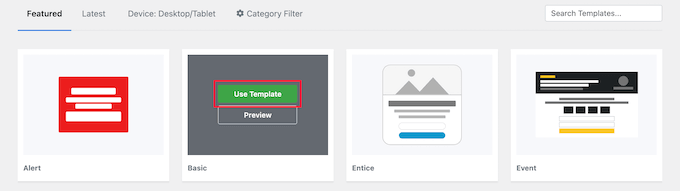
Sie sehen dann eine Liste von Vorlagen, die die Grundlage für Ihre Popup-Kampagne bilden. Sie können jede beliebige Vorlage auswählen.
Um eine Vorlage auszuwählen, fahren Sie einfach mit der Maus darüber und klicken Sie auf die Schaltfläche „Vorlage verwenden“.
Als Nächstes müssen Sie Ihrer Kampagne einen Namen geben. Machen Sie sich keine Sorgen, dieser Name wird auf Ihrer Website nicht sichtbar sein. Er dient nur Ihrer eigenen Referenz und hilft Ihnen, den Zweck jeder Kampagne leicht zu merken.
Sobald Sie den Kampagnennamen eingegeben haben, klicken Sie auf die Schaltfläche „Mit dem Erstellen beginnen“.

Dies startet den OptinMonster-Kampagnen-Builder. Er zeigt sofort eine Live-Vorschau Ihrer Kampagne im rechten Bereich an, sodass Sie genau sehen können, wie sie während des Erstellens aussieht.
Sie können einfach auf jedes Element im Vorschaufenster zeigen und klicken, um Änderungen vorzunehmen, es zu verschieben oder zu löschen.
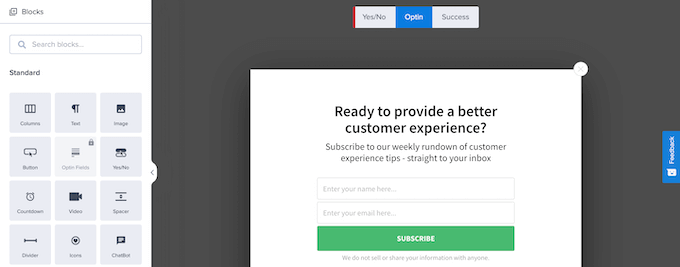
Für dieses Tutorial behalten wir das Standarddesign bei, ändern aber den Text. Klicken Sie also auf einen beliebigen vorhandenen Text und nehmen Sie dann Ihre Änderungen direkt in der Popup-Vorschau vor.
Das linke Menü steuert die Schriftfarben, Abstände und mehr. Zögern Sie nicht, diese Funktionen bei Bedarf zu nutzen.
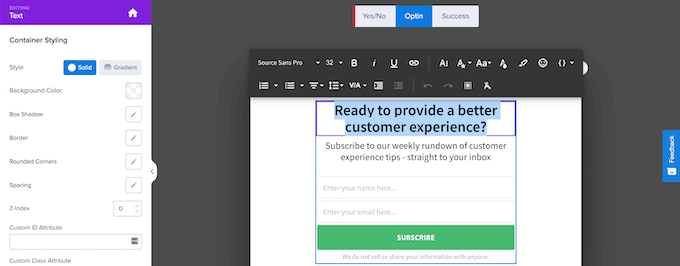
Sie können Ihrem Popup auch neue Funktionen mit den enthaltenen Blöcken hinzufügen.
Ziehen Sie einfach Blöcke aus dem linken Menü „Blöcke“ in Ihr Popup, um neue Funktionen hinzuzufügen.
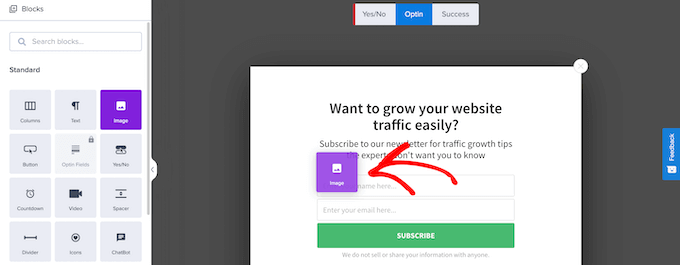
Sobald Sie mit der Anpassung des Popups fertig sind, möchten Sie vielleicht die Regeln für die Anzeige festlegen.
Wenn dies der Fall ist, klicken Sie einfach auf die Registerkarte „Anzeigeregeln“ oben auf Ihrem Bildschirm. Hier können Sie die spezifischen Bedingungen festlegen, wann Ihr Popup angezeigt werden soll. Das Tolle daran ist, dass Sie die vollständige Kontrolle haben, diese Anzeigeregeln anzupassen. Das bedeutet, Sie können die richtige Nachricht für die richtige Person zur richtigen Zeit anzeigen.
Für dieses Tutorial richten wir eine einfache Anzegeregel ein: Ihr Popup wird angezeigt, nachdem ein Besucher eine bestimmte Zeit auf Ihrer Website verbracht hat. Um dies zu erreichen, wählen Sie „Zeit auf der Seite“ und geben dann einfach die Anzahl der Sekunden ein, die vergehen sollen, bevor das Popup erscheint.
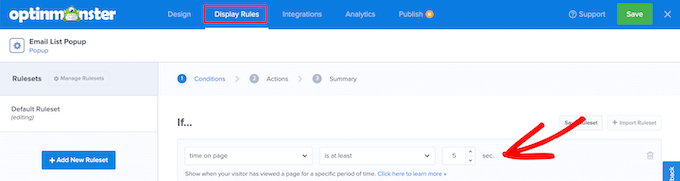
Um Ihr Popup auf jeder Seite anzuzeigen, stellen Sie sicher, dass der 'aktuelle URL-Pfad' auf 'ist jede Seite' gesetzt ist.
Danach können Sie auf die Schaltfläche „Nächster Schritt“ klicken.

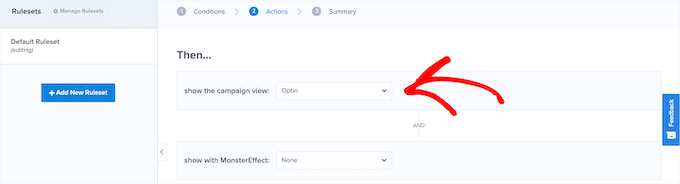
Dies bringt Sie zum Bildschirm „Aktionen“, auf dem Sie festlegen können, was nach Ablauf der Zeit geschieht.
Zuerst möchten Sie sicherstellen, dass 'Optin' im Feld 'Kampagnenansicht anzeigen' ausgewählt ist. Dann können Sie bei Bedarf Effekte und Soundeffekte hinzufügen.
Sobald Sie das getan haben, klicken Sie auf die Schaltfläche „Weiter“.
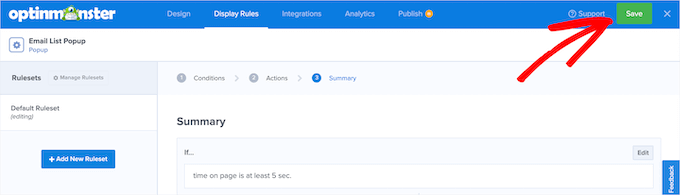
Auf dem nächsten Bildschirm können Sie Ihre Anzeigeregeln überprüfen, um sicherzustellen, dass sie korrekt sind.
Wenn Sie fertig sind, klicken Sie einfach auf die Schaltfläche „Speichern“, um Ihre Kampagne zu speichern.
Verbindung Ihres WordPress-Popups mit einem E-Mail-Marketing-Service
Als Nächstes können Sie Ihr Popup mit einem E-Mail-Marketing-Service verbinden. Dies ist sehr praktisch, denn wenn ein Besucher seine E-Mail-Adresse in Ihr Popup eingibt, wird er automatisch zu Ihrer E-Mail-Liste hinzugefügt. So bauen Sie Ihre Zielgruppe ohne zusätzlichen manuellen Aufwand auf.
OptinMonster enthält auch eine Funktion namens „Monster Leads“. Diese Funktion speichert Ihre Leads unabhängig, sodass Sie sie später immer in Ihren E-Mail-Marketing-Anbieter importieren können.
Wenn Sie noch keinen E-Mail-Marketing-Service haben, empfehlen wir Constant Contact. Es ist einer der beliebtesten E-Mail-Marketing-Services der Welt und bietet großartigen Support für Einsteiger.
Sie können sich unsere detaillierte Constant Contact-Bewertung für eine eingehende Analyse dieses Dienstes ansehen.
Einige andere großartige Optionen sind Brevo, Drip und ConvertKit.
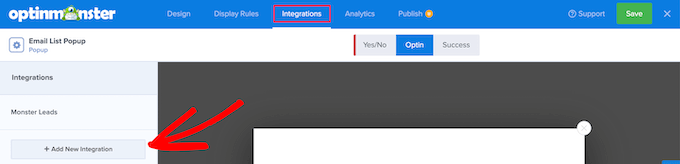
Um Ihren E-Mail-Marketing-Anbieter mit Ihrem Popup zu verbinden, klicken Sie einfach auf die Registerkarte „Integrationen“ oben auf der Seite.
Wählen Sie dann „Neue Integration hinzufügen“ aus.
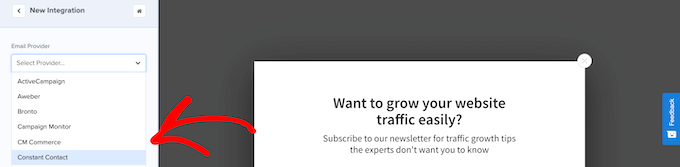
Scrollen Sie als Nächstes auf dem Bildschirm nach unten, bis Sie Ihren E-Mail-Marketing-Anbieter gefunden haben. Wenn Sie das getan haben, klicken Sie einfach darauf.
OptinMonster führt Sie dann durch den Prozess der Verbindung Ihres Popups mit Ihrem E-Mail-Dienst. Für die meisten E-Mail-Marketing-Anbieter besteht die wichtigste Aktion, die Sie ausführen müssen, darin, Ihren eindeutigen API-Schlüssel zu kopieren.
Sobald dies erledigt ist, können Sie Ihre Kampagne starten.
Starten Ihrer OptinMonster Popup-Kampagne in WordPress
Um Ihre Kampagne live zu schalten, müssen Sie zuerst oben auf der Seite auf die Schaltfläche „Veröffentlichen“ klicken.
Dies bringt Sie zu einem Bildschirm, auf dem Sie Ihre Kampagne überprüfen können.
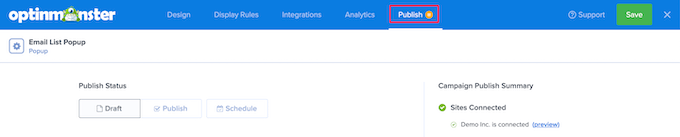
Wenn Sie mit dem Aussehen Ihrer Kampagne zufrieden sind, können Sie den Status im Feld „Veröffentlichungsstatus“ von „Entwurf“ auf „Veröffentlichen“ umstellen.
Jetzt läuft Ihre Kampagne und ist auf Ihrer Website live. Stellen Sie einfach sicher, dass Sie auf die Schaltfläche „Speichern“ klicken, bevor Sie die Seite verlassen.

Als Nächstes möchten Sie vielleicht überprüfen, ob Ihre Kampagne aktiv ist, indem Sie in Ihrem WordPress-Adminbereich zu OptinMonster » Kampagnen navigieren.
Stellen Sie dann einfach sicher, dass Ihre Kampagne in der Spalte „Status“ auf „Veröffentlichen“ gesetzt ist.
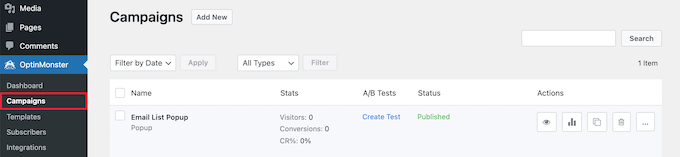
Dieser Bildschirm ist unglaublich nützlich, da er alle von Ihnen erstellten Kampagnen anzeigt. Sie können klar erkennen, welche derzeit auf Ihrer Website aktiv sind und welche pausiert sind. Kommen Sie also einfach hierher, wenn Sie Ihre Kampagnen schnell überprüfen oder Anpassungen vornehmen müssen.
A/B-Split-Tests für Opt-ins in WordPress
Sobald Ihre Kampagne eine Weile läuft und Sie Ihre E-Mail-Liste erweitern, möchten Sie sie vielleicht durch A/B-Split-Tests verbessern.
A/B-Split-Tests beinhalten geringfügige Änderungen am Erscheinungsbild, Text und sogar an den Farben Ihrer Popup-Kampagnen. Diese kleinen Anpassungen können zu enormen Verbesserungen der Konversionsraten führen.
OptinMonster verfügt über eine einfach zu bedienende A/B-Split-Testing-Funktion, die Ihnen das Rätselraten vollständig abnimmt.
📝 Sie benötigen den Plus-Tarif oder höher, um die Split-Testing-Funktion von OptinMonster nutzen zu können.
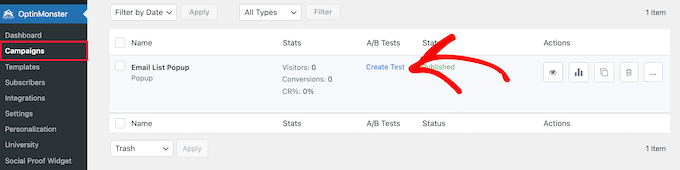
Um zu beginnen, können Sie zu OptinMonster » Kampagnen gehen und dann auf den Link „Test erstellen“ klicken, um einen neuen Split-Test zu erstellen.
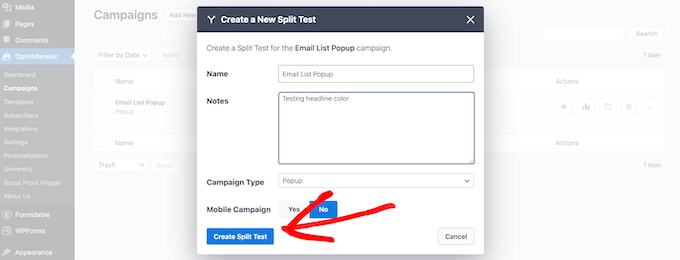
Sie sehen dann ein Popup-Fenster, in dem Sie Notizen zur Kampagne hinzufügen können.
Klicken Sie auf die Schaltfläche „Split-Test erstellen“.
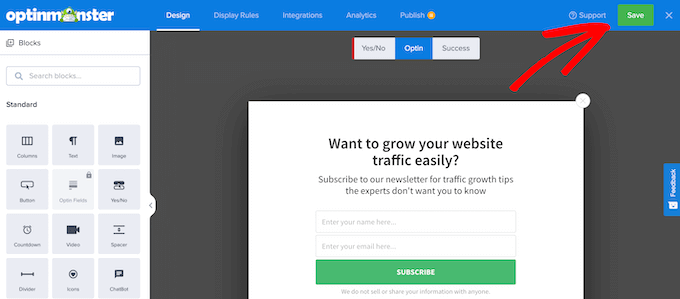
Dies öffnet denselben Kampagnen-Builder-Bildschirm, auf dem Sie Änderungen vornehmen können.
Wenn Sie mit der Bearbeitung fertig sind, können Sie auf die Schaltfläche „Speichern“ klicken. Dann führt OptinMonster den A/B-Test automatisch für Sie durch.
Im Laufe der Zeit werden Sie sehen können, welche Kampagne zu einer besseren Konversionsrate führt.
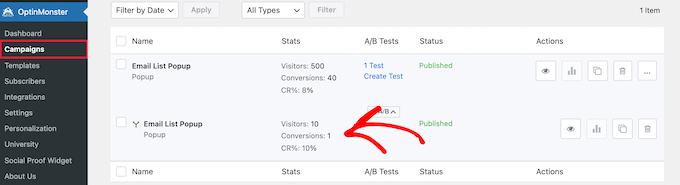
Um Ihre Kampagnendaten anzuzeigen, navigieren Sie einfach zurück zu OptinMonster » Kampagnen. Suchen Sie dann die Spalte „Statistiken“, um Ihre Ergebnisse im Laufe der Zeit zu sehen.
7 bewährte Strategien, um Ihre E-Mail-Liste schneller zu vergrößern
Nachdem Sie OptinMonster auf Ihrer WordPress-Site eingerichtet haben, finden Sie hier sieben zusätzliche Strategien, mit denen Sie Ihre E-Mail-Liste noch schneller aufbauen können.
1. Erstellen Sie unwiderstehliche Lead-Magnete
Ein Lead-Magnet ist eine kostenlose Ressource, die Sie im Austausch für die E-Mail-Adresse eines Besuchers anbieten.
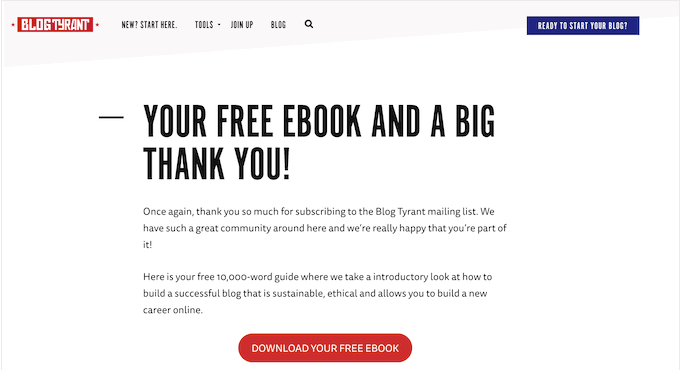
Einige der umsatzstärksten Lead-Magnet-Formate umfassen Checklisten, Vorlagen, Spickzettel, kurze E-Books und kostenlose Tools. Insbesondere Checklisten konvertieren am besten, da sie leicht zu konsumieren sind und den Lesern umsetzbare Erkenntnisse liefern.
Mit OptinMonster können Sie verschiedene Lead-Magnete auf verschiedenen Seiten ausliefern, indem Sie dessen Seiten-Targeting-Funktion nutzen.
Das bedeutet, dass ein Besucher, der einen Beitrag über SEO liest, ein Angebot für eine SEO-Checkliste sehen könnte, während jemand, der ein WooCommerce-Tutorial liest, stattdessen eine Vorlage für die Produkteinführung erhält.
Um mehr zu erfahren, lesen Sie bitte unseren Leitfaden zum Thema Erstellen eines Lead-Magnet-Opt-in-Formulars in WordPress.
2. Verwenden Sie Content Upgrades für Ihre besten Beiträge
Ein Content Upgrade ist ein seitenspezifischer Lead-Magnet, der den Artikel, den ein Besucher gerade liest, direkt erweitert. Zum Beispiel könnte ein Blogbeitrag über WordPress SEO-Plugins eine herunterladbare Vergleichstabelle als Content Upgrade anbieten.
Content Upgrades funktionieren in der Regel sehr gut, da sie hochrelevant sind. Der Besucher ist bereits an dem Thema interessiert, sodass das Anbieten von Bonusmaterial zu genau diesem Thema wie der natürliche nächste Schritt erscheint.
Sie können die Inline-Formulare von OptinMonster oder MonsterLinks verwenden, um Content Upgrades direkt in Ihren Blogbeiträgen bereitzustellen.
3. Erstellen Sie dedizierte Landing Pages
Eine Landing Page, die sich ausschließlich auf die E-Mail-Anmeldung konzentriert, eliminiert Ablenkungen und gibt Besuchern eine klare Handlungsaufforderung: abonnieren. Sie können einen Seitenersteller wie SeedProd verwenden, um eine übersichtliche, fokussierte Seite zu erstellen, die den Wert des Beitritts zu Ihrer Liste hervorhebt.
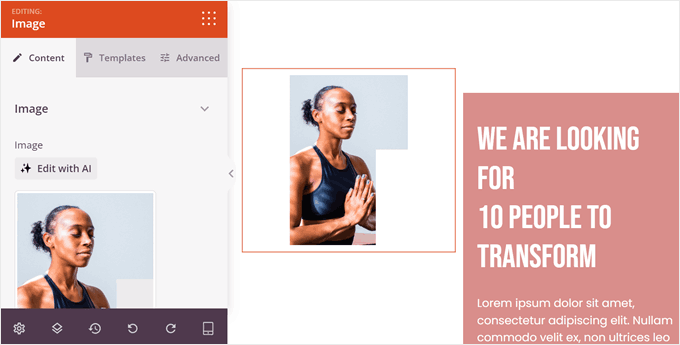
Für die besten Ergebnisse fügen Sie eine aussagekräftige Überschrift, eine kurze Liste dessen, was Abonnenten erhalten, und eine klare Schaltfläche mit Handlungsaufforderung hinzu.
Schritt-für-Schritt-Anleitungen finden Sie in unserem Leitfaden zum Thema Erstellen einer Landing Page mit WordPress.
4. Veranstalten Sie eine Verlosung oder einen Wettbewerb
Giveaways sind eine der schnellsten Möglichkeiten, Ihre E-Mail-Liste zu erweitern. Indem Sie einen Preis anbieten, der für Ihre Zielgruppe relevant ist, können Sie oft Hunderte oder sogar Tausende von E-Mail-Adressen in kurzer Zeit sammeln.
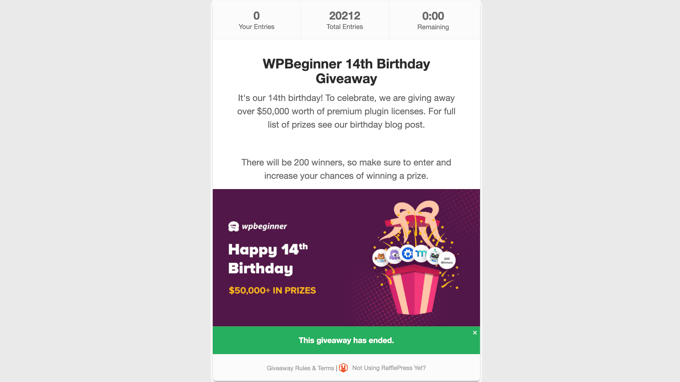
Ein Giveaway-Plugin wie RafflePress erleichtert die Einrichtung von viralen Wettbewerben, bei denen Teilnehmer zusätzliche Lose für das Teilen des Giveaways mit Freunden erhalten.
Dadurch wird jeder neue Abonnent zu einem potenziellen Promoter für Ihre E-Mail-Liste.
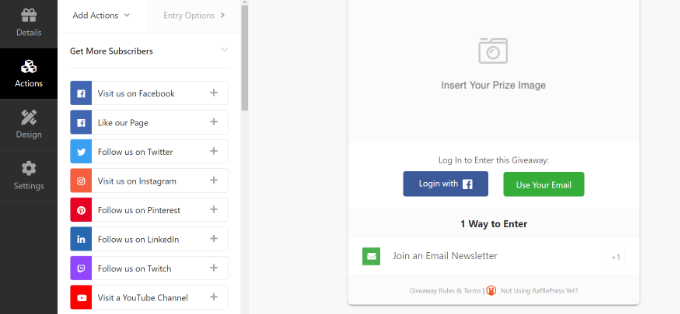
Möchten Sie Ihre E-Mail-Liste um 150 % erweitern? Sehen Sie sich unseren Schritt-für-Schritt-Leitfaden an, wie Sie ein Giveaway erstellen.
5. Exit-Intent-Popups strategisch einsetzen
Die Exit-Intent-Technologie von OptinMonster erkennt, wenn ein Besucher Ihre Website verlassen möchte, und zeigt genau in diesem Moment ein gezieltes Popup an. Dies ist Ihre letzte Chance, einen abwandernden Besucher in einen Abonnenten zu verwandeln.
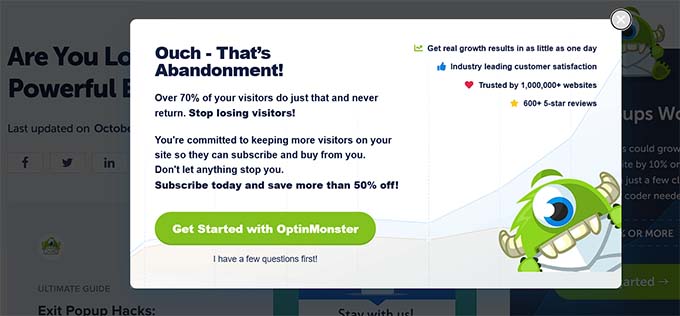
Der Schlüssel zu effektiven Exit-Intent-Popups ist, etwas wirklich Wertvolles anzubieten. Anstatt einer generischen Nachricht „Abonnieren Sie unseren Newsletter“ versuchen Sie, einen spezifischen Lead-Magneten, einen Rabattcode oder exklusive Inhalte anzubieten.
6. Fügen Sie Ihren Opt-In-Formularen Social Proof hinzu
Menschen abonnieren eher, wenn sie sehen, dass andere dies bereits getan haben. Das Hinzufügen von Social Proof-Elementen wie Abonnentenzahlen, Testimonials von aktuellen Abonnenten oder Vertrauenssiegeln kann Ihre Konversionsraten erheblich steigern.
OptinMonster ermöglicht es Ihnen auch, benutzerdefinierte HTML- und dynamische Texte zu Ihren Kampagnen hinzuzufügen, sodass Sie Social Proof einfach direkt in Ihre Opt-In-Formulare einfügen können.
7. Optimieren Sie Ihren CTA-Text und Ihr Design
Die Worte auf Ihrem Opt-In-Formular sind wichtiger, als die meisten Leute denken. Anstelle eines generischen „Abonnieren“-Buttons versuchen Sie es mit handlungsorientierten Formulierungen, die den Nutzen kommunizieren. Zum Beispiel erzielen „Senden Sie mir die kostenlose Checkliste“ oder „Erhalten Sie sofortigen Zugriff“ tendenziell bessere Ergebnisse als generischer Button-Text.
Sie können die A/B-Testfunktion von OptinMonster verwenden, um verschiedene Überschriften, Button-Texte, Bilder und Farbschemata zu testen. Selbst kleine Änderungen an Ihrem CTA können im Laufe der Zeit zu sinnvollen Verbesserungen Ihrer Opt-In-Rate führen.
Da haben Sie es! Sie haben alles gelernt, was Sie über den Aufbau einer E-Mail-Liste mit OptinMonster wissen müssen. Als Nächstes möchten Sie vielleicht unsere Expertenauswahl der besten Conversion-Optimierungs-Tools ansehen oder eine einfache Ja/Nein-Kampagne erstellen, um noch mehr E-Mail-Abonnenten zu gewinnen.
Wenn Ihnen dieser Artikel gefallen hat, abonnieren Sie bitte unseren YouTube-Kanal für WordPress-Video-Tutorials. Sie finden uns auch auf Twitter und Facebook.


Jiří Vaněk
Ich hatte meinen Newsletter lange Zeit vage in Artikeln platziert, und es war kein großer Erfolg. Aber nachdem ich OptinMonster installiert und meine erste Kampagne mit einem clever gewählten Trigger und einer Ja/Nein-Methode gestartet hatte, konnte ich meinen Augen kaum trauen, wie schnell der Newsletter zum Leben erwachte. Was ich früher vier Monate brauchte, um zu sammeln, schaffte ich mit OptinMonster in nur einem halben Monat. Besonders schätze ich die gut gestalteten vordefinierten Vorlagen. Mit OptinMonster sind Kampagnen wirklich einfach zu erstellen, und ich kann sofort Conversions messen und Ergebnisse sehen. Wenn ich wirklich kreativ werden möchte, kann ich sogar A/B-Tests durchführen. Dieses Plugin funktioniert wirklich und ist unübertroffen.
kzain
Der Beitrag betont effektiv die Bedeutung von E-Mail-Marketing und wie OptinMonster ein wertvolles Werkzeug sein kann. Ich schätze die Aufschlüsselung der verschiedenen Opt-in-Formulararten und Targeting-Optionen. Die Möglichkeit, visuell ansprechende Formulare mit dem Drag-and-Drop-Builder zu erstellen und verschiedene Varianten per A/B-Test zu optimieren, ist fantastisch für die Optimierung Ihrer E-Mail-Erfassungsstrategie. Danke für diesen informativen Beitrag.
Jon
Ich benutze OptInMonster und mag es, aber ich bin verwirrt, weil es heißt, dass meine Formulare mehrere „Leads“ erfasst haben, aber keiner davon wurde meiner MailChimp-Liste hinzugefügt. Warum ist das so? Die Integrationen wurden eingerichtet.
WPBeginner-Support
Hallo Jon,
Bitte kontaktieren Sie den OptinMonster-Support, dort wird man Ihnen besser helfen können.
Administrator
Mohsin Alam
Kann es auf Seiten, Beiträgen, in der Seitenleiste, im Header und im Footer anstelle eines Popups verwendet werden? Danke
Alexey
Hallo! Haben Sie lokalisierte Versionen? (Ich interessiere mich für Russisch und Deutsch)
WPBeginner-Support
OptinMonster ist übersetzungsbereit, aber derzeit gibt es keine Sprachdateien.
Administrator
Ecoinomist
Hallo,
Ich habe mir Ihr OptinMonster angesehen und mich gefragt, ob es responsiv ist? Auf Ihrer Fallstudien-Seite haben Sie erwähnt, dass es nicht angezeigt wird, es sei denn, der Browser ist mindestens 700 Pixel breit. Bedeutet das, dass es kein responsives Design ist? Ich meine, ist der Optin-Text auf einem Mobilgerät leicht lesbar?
Prost
WPBeginner-Support
Auf kleineren Bildschirmen deaktiviert sich OptinMonster selbst.
Administrator
Oggy
Haben Sie Pläne, es in Zukunft responsiv zu machen?
WPBeginner-Support
Ja, wir haben Pläne dafür.
Deyson
Wird dies in Zukunft mit MyMail funktionieren?
Matt Halfhill
Das wollte ich auch wissen. RIESIG wichtig, wenn es das kann.
Holly Van Hart
Können Sie mit OptInMonster Pop-ups nur für Personen anzeigen, die noch nicht für Ihre E-Mail-Liste angemeldet sind?
WPBeginner-Support
Nein, diese Funktion ist derzeit leider nicht verfügbar.
Administrator
David Vick
Ich habe Adsense auf meinem WP-Blog. Korrigieren Sie mich, wenn ich falsch liege, aber sie erlauben keine Pop-ups oder Pop-over & das ist irgendwie das, was ich oben über die Exit-Pop-up-Technologie gelesen habe?
WPBeginner-Support
Adsense lehnt es ab, seine Anzeigen in Lightbox-Popups zu platzieren – nicht Lightbox-Popups insgesamt. OptinMonster ist vollständig mit Adsense kompatibel. OptinMonster Lightbox-Popups verfügen über Benutzersteuerungen, sodass Benutzer sie ausschalten können. Dies beeinträchtigt die Benutzererfahrung nicht. Sie können das Popup sogar verzögern, um die Benutzererfahrung auf Ihrer Website weiter zu verbessern.
Administrator
Ryan
Überprüfen Sie Produkte, für die Sie keine Bezahlung erhalten, d. h. Affiliate-Links?
WPBeginner-Support
Wir überprüfen keine Produkte. Wir zeigen, wie man sie benutzt. Und um Ihre Frage zu beantworten: Ja.
Administrator
Jakub
Warum unterstützen Sie GetResponse nicht?
WPBeginner-Support
OptinMonster ist sehr neu, Sie sollten erwarten, dass bald weitere Dienste unterstützt werden.
Administrator
Thomas Griffin
OptinMonster unterstützt jetzt GetResponse sowie iContact, Infusionsoft und MailPoet (Wysija): http://optinmonster.com/optinmonster-adds-support-for-infusionsoft-getresponse-and-icontact/
Samantha King
Ich war mir da wirklich sicher... bis ich die Seite verlassen wollte und das E-Mail-Opt-in aufpoppte!
Daniel Decker
Klingt super! Ich werde es ausprobieren. Danke.
Rahul Kuntala
Nur EIN Wort: großartig!
Und nur eine Frage.
Kann ich es mit GetResponse integrieren?
Redaktion
GetResponse-Integration wird bald verfügbar sein.
Administrator
Thomas Griffin
OptinMonster funktioniert jetzt auch mit GetResponse und einigen anderen Anbietern!
http://optinmonster.com/optinmonster-adds-support-for-infusionsoft-getresponse-and-icontact/
David
Seitenbasierte Zielgruppenausrichtung? Gekauft. Klingt nach einem ausgezeichneten Plugin. Es wird interessant sein zu sehen, wie das funktioniert.
Macht dieses Plugin Pippity nicht auch nutzlos? Es scheint definitiv leistungsfähiger zu sein.
Redaktion
Ja, das tut es.
Administrator