


Das manuelle Aktualisieren von Website-Screenshots verschwendet viel Zeit. Egal, ob Sie ein Portfolio erstellen, ein Verzeichnis anlegen oder Software überprüfen, das ständige Erfassen, Zuschneiden und Hochladen kann die Erstellung Ihrer Inhalte erheblich verlangsamen.
Ich habe festgestellt, dass detaillierte Tutorial-Screenshots zwar immer noch eine persönliche Note erfordern, Automatisierung jedoch eine enorme Zeitersparnis für schnelle Website-Vorschauen darstellt. Sie ist der Schlüssel, um Ihre Website frisch zu halten, ohne den endlosen manuellen Aufwand.
In diesem Leitfaden zeige ich Ihnen drei zuverlässige Methoden, um ganz einfach automatische Website-Screenshots in WordPress zu erstellen.
Ob Sie einen Screenshot einer beliebigen Website anzeigen oder automatisch Thumbnails für Ihr Portfolio generieren möchten, diese Methoden helfen Ihnen, eine professionelle, aktuelle Website zu pflegen.
ZUSAMMENFASSUNG: Dieser Leitfaden zeigt Ihnen drei Möglichkeiten, Website-Screenshots in WordPress zu automatisieren. Sie können das Capture-Plugin für professionelle, spontane Bilder mit flexibler Anpassung verwenden oder WPCode mit der kostenlosen mShots API für eine kostenlose Basislösung nutzen. Für vollständige Automatisierung und Integration in die Mediathek kombinieren Sie Browse AI und Zapier, um Screenshots direkt auf Ihrer Website zu speichern.
Warum automatisierte Website-Screenshots in WordPress erstellen?
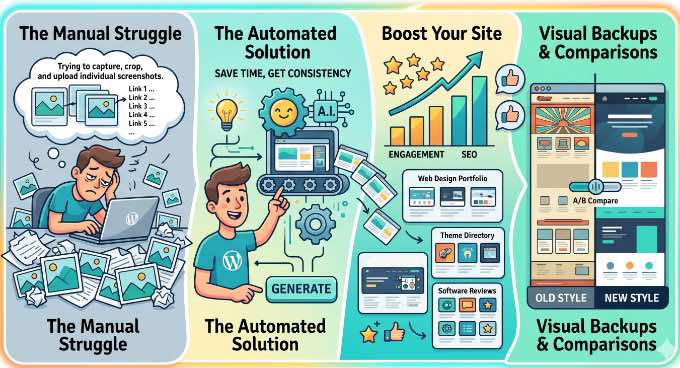
Wenn Sie eine WordPress-Website haben, dann geben Screenshots in Ihren Beiträgen den Lesern eine schnelle visuelle Möglichkeit zu sehen, worum es in Ihren Inhalten geht. Das manuelle Erstellen und Zuschneiden dieser Bilder für Dutzende von Links kann jedoch lange dauern.
Automatisierte Screenshots sind die perfekte Lösung für:
- Erstellung eines Webdesign-Portfolios
- Erstellung eines Theme-Verzeichnisses
- Erstellung von Software-Bewertungen
- Durchführung von visuellen Tests auf Ihren eigenen Websites
Automatisierung spart Zeit und garantiert, dass Ihre Bildgrößen perfekt konsistent bleiben. Außerdem ermöglichen Ihnen viele dieser Tools, automatisch einen vollständigen Seiten-Screenshot zu erstellen, anstatt manuelle Aufnahmen zusammenzufügen.
Diese professionelle Konsistenz steigert das Nutzerengagement und trägt zur SEO Ihrer Website bei. Relevante, qualitativ hochwertige Bilder halten Besucher länger auf Ihrer Seite, was positive Signale an Suchmaschinen sendet.
Ähnlich können Sie automatisierte Website-Screenshots verwenden, um ein visuelles Backup Ihrer Website zu erstellen, bevor Sie ein Theme aktualisieren oder größere Designänderungen vornehmen. Dies erleichtert den direkten Vergleich der neuen und alten Stile Ihrer Website.
Wann Sie bei manuellen Screenshots bleiben sollten
Nun ist es wichtig zu wissen, wann Automatisierung *nicht* eingesetzt werden sollte. Wenn Sie ein instruktives Schritt-für-Schritt-Tutorial erstellen, sollten Sie bei der manuellen Aufnahme von Screenshots bleiben.
Automatisierte Tools können sich nicht in Ihr WordPress-Admin-Dashboard einloggen, versteckte Dropdown-Menüs öffnen oder präzise rote Kästen und Pfeile hinzufügen, um einem Benutzer genau zu zeigen, wohin er klicken soll.
Zum Beispiel nehmen wir bei WPBeginner alle unsere Backend-Tutorial-Screenshots manuell auf. Anschließend verwenden wir spezielle Grafikprogramme wie Adobe Photoshop oder Affinity Studio, um die Bilder zu bereinigen, sensible Daten zu schwärzen und unsere charakteristischen Anmerkungen hinzuzufügen.
Aber für Vorschauen auf öffentlichen Websites ist Automatisierung absolut der beste Weg.
Schauen wir uns nun an, wie Sie ganz einfach automatisierte Website-Screenshots in WordPress erstellen können:
- Method 1: Use the Capture Plugin for Screenshots & PDF
- Method 2: Use WPCode + mShots (Free Option)
- Method 3: Use Browse AI + Zapier for Hands-Off Automation
- Bonus: So halten Sie die Größen Ihrer Screenshots konsistent
- Häufig gestellte Fragen
- Zusätzliche Ressourcen zur Verbesserung Ihrer visuellen Inhalte
Methode 1: Verwenden Sie das Capture-Plugin für Screenshots & PDF
Wenn Sie dynamisch aktualisierte Website-Vorschauen anzeigen möchten, ohne sich mit benutzerdefiniertem Code befassen zu müssen, dann ist dies die einfachste Methode.
Durch die Verwendung eines speziellen Plugins wie Capture werden Ihre Screenshots automatisch im Hintergrund generiert. Wenn die Zielwebsite ihr Design ändert, aktualisiert sich Ihr Screenshot von selbst, um das neue Aussehen anzupassen.
Da das Plugin die Bilddateien verwaltet, nehmen diese keinen Speicherplatz auf Ihrem eigenen WordPress-Server ein.
Obwohl es viele ältere Screenshot-Plugins gibt, wurden die meisten aufgegeben. Aus diesem Grund empfehle ich dringend die Verwendung des aktiv gepflegten Capture-Plugins, um diese professionellen Vorschauen zuverlässig mit einem einfachen Shortcode zu generieren.
Schritt 1. Installieren und konfigurieren Sie das Capture-Plugin
Zuerst müssen Sie das Capture-Plugin installieren und aktivieren. Weitere Details finden Sie in unserer Schritt-für-Schritt-Anleitung zum Installieren eines WordPress-Plugins.
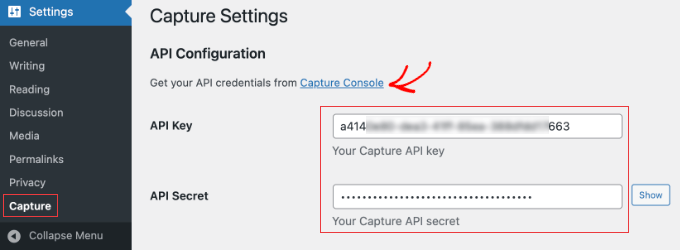
Nach der Aktivierung des Plugins müssen Sie zu Einstellungen » Capture navigieren. Hier müssen Sie auf den Link „Capture Console“ klicken, um ein kostenloses Konto zu erstellen und einen API-Schlüssel zu erhalten.
Obwohl dies einen zusätzlichen Anmeldeschritt erfordert, stellt es sicher, dass der Dienst im Vergleich zu älteren, aufgegebenen Plugins stabil und zuverlässig bleibt.
Experten-Tipp: Während die Ersteinrichtung für Capture kostenlos ist, denken Sie daran, dass seine API oft eine begrenzte Anzahl kostenloser Credits enthält. Für intensive Nutzung, professionelle Portfolio-Websites oder hochvolumige Überprüfungen müssen Sie wahrscheinlich auf einen kostenpflichtigen Plan upgraden.
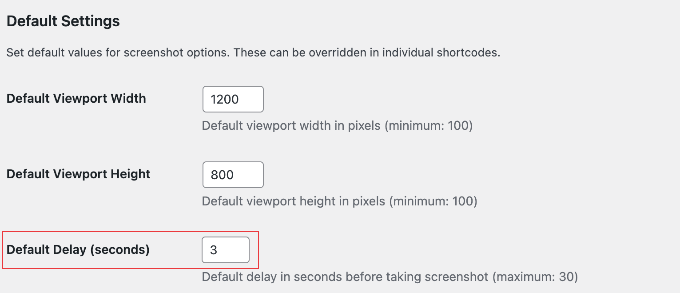
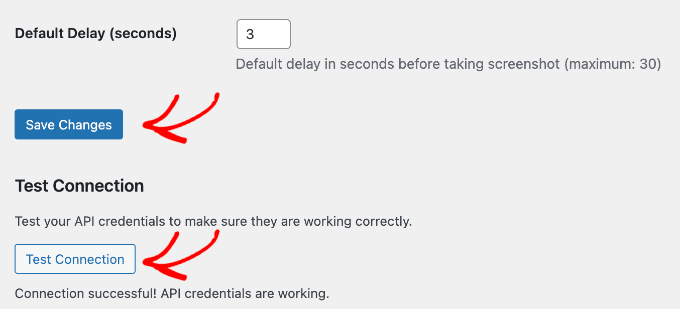
Darunter finden Sie den Abschnitt Standardeinstellungen . Die Standard-Viewport-Breite und -Höhe (1200 × 800) eignen sich perfekt für Standard-Desktop-Screenshots.
Ich empfehle jedoch, die Standardverzögerung (Sekunden) auf 2 oder 3 Sekunden zu ändern. Viele moderne Websites haben Ladebildschirme, benutzerdefinierte Schriftarten oder Animationen. Eine leichte Verzögerung gibt der Zielwebsite genügend Zeit, um vollständig zu laden, bevor das Plugin das Bild aufnimmt.
Wenn Sie mit Ihrer Einrichtung zufrieden sind, stellen Sie sicher, dass Sie auf die Schaltfläche „Änderungen speichern“ klicken.
Danach empfehle ich dringend, auf die Schaltfläche „Verbindungen testen“ zu klicken. Dies überprüft schnell, ob Ihr Schlüssel korrekt funktioniert, damit Sie später keine Fehler erhalten.
Schritt 2. Erstellen Sie einen Screenshot mit Shortcode
Jetzt können Sie ganz einfach einen Screenshot zu jedem Beitrag oder jeder Seite mit einem einfachen Shortcode hinzufügen. Suchen Sie einfach nach dem Shortcode-Block im Block-Editor und fügen Sie einen Code wie diesen ein:
[capture_screenshot url="https://wpbeginner.com" vw=1200 vh=800 full=true]
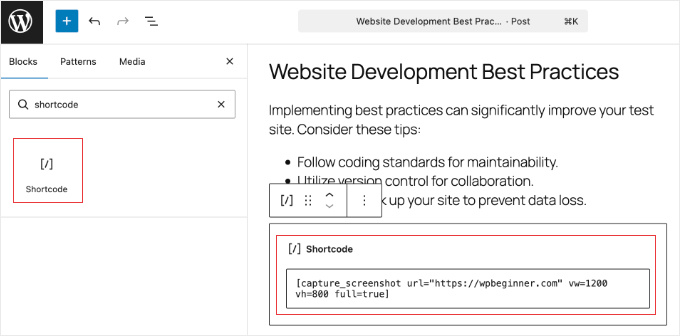
Hinweis: Wenn Ihr Screenshot eine bestimmte Höhe (vh) respektieren soll, entfernen Sie den Parameter full=true. Die Verwendung von full=true weist das Tool an, die gesamte Länge der Webseite zu erfassen, was Ihre Höheneinstellungen überschreibt.
Wie erscheint der Screenshot?
Im Gegensatz zu einem Standardbild, das Sie in Ihre Mediathek hochladen, werden diese automatisierten Screenshots sofort generiert, wenn ein Besucher Ihre Seite lädt.
Da sie als „Live-Fenster“ zur Zielwebsite fungieren, ist dieser Ansatz unglaublich nützlich, wenn Sie ein Theme-Verzeichnis, ein Webdesign-Portfolio oder einen Software-Review-Blog betreiben.
Sie können garantieren, dass Ihre Leser immer die aktuellste Version der Zielwebsite sehen, ohne dass Sie einen Finger rühren müssen, um alte Bilder zu ersetzen.
Anpassen Ihrer Screenshots
Das Capture-Plugin ist unglaublich flexibel. Sie können dem Shortcode zusätzliche Parameter hinzufügen, um das Aussehen des Screenshots zu ändern:
- Vollständige Seite: Verwenden Sie
full=true, um die gesamte Länge der Seite zu erfassen. - Dunkelmodus: Verwenden Sie
darkMode=true, um die dunkle Version einer Website zu erfassen. - Anzeigen blockieren: Verwenden Sie
blockAds=true, um störende Werbung aus dem Screenshot auszublenden. - Bildformat: Verwenden Sie
type="webp", um sicherzustellen, dass Ihre Bilder in einem leichten, modernen Format für schnellere Ladezeiten vorliegen.
Wenn Sie beispielsweise einen Screenshot im Dunkelmodus, Vollbildmodus im WebP-Format wünschen, würde Ihr Shortcode wie folgt aussehen:
[capture_screenshot url="https://example.com" full=true darkMode=true type="webp"]
Diese Methode gibt Ihnen viel mehr Kontrolle als einfache kostenlose Tools. Sie ist perfekt für professionelle Bewertungsseiten und Portfolios.
Profi-Tipp für Bildausrichtung: Bei einigen Benutzern wird der automatisierte Screenshot möglicherweise ganz am linken Bildschirmrand angezeigt und ignoriert die normalen Ränder Ihres Themes. Fügen Sie zuerst einen Gruppenblock zu Ihrer Seite hinzu und platzieren Sie dann Ihren Shortcode darin. Dadurch wird das Bild gezwungen, das Standardlayout Ihres Themes zu respektieren.
Methode 2: WPCode + mShots verwenden (kostenlose Option)
Wenn Sie die gleichen dynamischen, platzsparenden Vorteile wie bei Methode 1 wünschen, aber eine komplett kostenlose Lösung bevorzugen, ohne zusätzliche Konten erstellen zu müssen, ist dies die richtige Methode für Sie.
Durch das Hinzufügen eines benutzerdefinierten Shortcodes zu Ihrer Website können Sie auf die WordPress.com mShots API zugreifen. Genau wie das Capture-Plugin generiert mShots beim Laden der Seite sofort Live-Bilder und hostet sie extern, wodurch der Speicherplatz Ihres Servers gespart wird.
Schritt 1: Fügen Sie einen Code-Snippet mit WPCode hinzu
Um diesen Code sicher hinzuzufügen, empfehle ich dringend die Verwendung von WPCode. Es ist das beste Plugin für WordPress-Code-Snippets auf dem Markt. Es ermöglicht Ihnen, benutzerdefinierten Code hinzuzufügen, ohne jemals die functions.php-Datei Ihres Themes direkt bearbeiten zu müssen.
Installieren und aktivieren Sie zuerst das kostenlose WPCode-Plugin. Navigieren Sie dann in Ihrem WordPress-Dashboard zu Code Snippets » + Snippet hinzufügen.
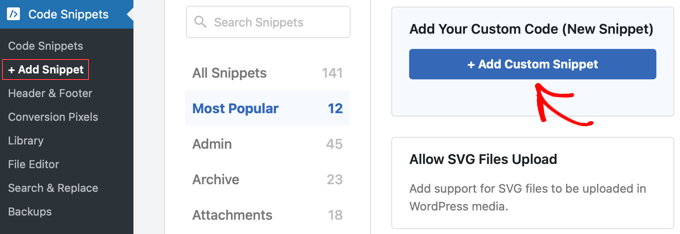
Wählen Sie „Benutzerdefinierten Code hinzufügen (neuer Snippet)“. Geben Sie Ihrem Snippet einen Namen, z. B. „Automatisierte Screenshots“, und stellen Sie sicher, dass der Dropdown-Menütyp „PHP-Snippet“ ausgewählt ist.
Kopieren Sie als Nächstes den folgenden sicheren Code und fügen Sie ihn in das Feld „Code-Vorschau“ ein:
function wpb_automated_screenshots($atts) {
    $a = shortcode_atts( array(
        'url' => 'https://www.wpbeginner.com',
        'alt' => 'Website screenshot',
        'w'   => '600',
        'h'   => '450'
    ), $atts );

    $mshots_api = 'https://s.wordpress.com/mshots/v1/';
    $target_url = urlencode( $a['url'] );
    $width      = intval( $a['w'] );
    $height     = intval( $a['h'] );
    $alt_text   = esc_attr( $a['alt'] );

    $img_src = $mshots_api . $target_url . '?w=' . $width . '&h=' . $height;

    return '<img src="' . esc_url( $img_src ) . '" alt="' . $alt_text . '" />';
}
add_shortcode('automated_shot', 'wpb_automated_screenshots');
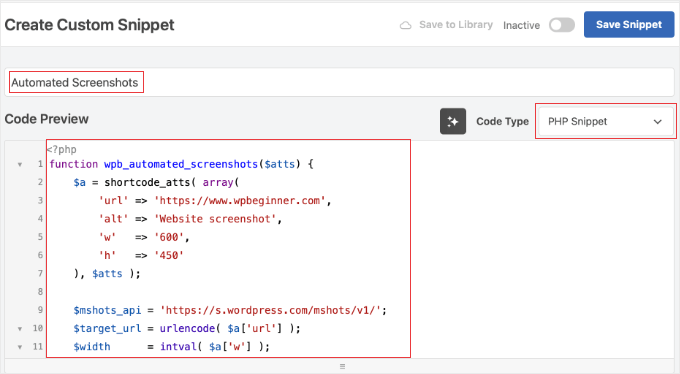
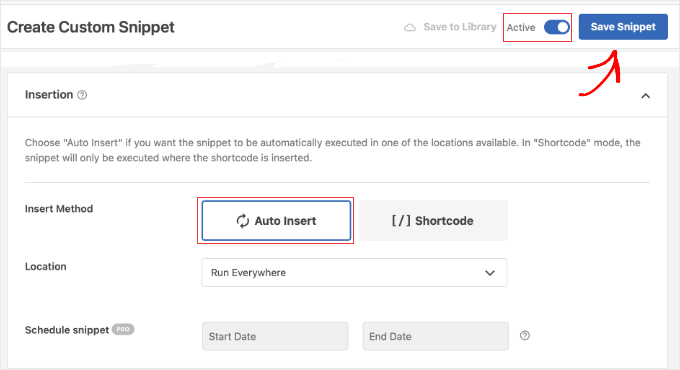
Scrollen Sie nach unten zum Abschnitt „Einfügen“ und stellen Sie sicher, dass er auf „Automatisch einfügen“ eingestellt ist.
Schalten Sie dann den Schalter oben auf dem Bildschirm von „Inaktiv“ auf „Aktiv“ um und klicken Sie auf die Schaltfläche „Snippet speichern“.
Schritt 2. Erstellen Sie einen Screenshot mit Shortcode
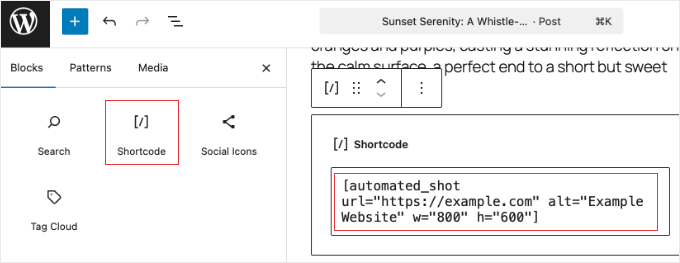
Um nun den automatisierten Screenshot in Ihren WordPress-Beiträgen oder Seiten anzuzeigen, fügen Sie einfach einen Shortcode-Block zum Inhaltseditor hinzu und fügen Sie den folgenden Shortcode ein:
[automated_shot url="https://example.com" alt="Beispiel-Website" w="800" h="600"]
Ersetzen Sie https://example.com durch die tatsächliche Website-URL, die Sie erfassen möchten. Sie können auch den Alternativtext, die Breite und die Höhe direkt im Shortcode ändern.
Wenn Ihre Zielwebsite ihr Design aktualisiert, Ihr Screenshot aber immer noch die alte Version anzeigt, kann die mShots-API das Bild zwischenspeichern. Sie können sie zwingen, einen neuen Screenshot zu erstellen, indem Sie eine Zufallszahl an das Ende Ihrer URL anhängen, z. B.: url="https://example.com/?v=1".
Tipp zur Bildausrichtung: Genau wie in Methode 1, wenn Ihr Screenshot die Ränder Ihres Themes ignoriert und am linken Bildschirmrand angezeigt wird, platzieren Sie Ihren Shortcode einfach in einem Gruppenblock, um das Layout zu korrigieren.
Methode 3: Verwenden Sie Browse AI + Zapier für Händchen-lose Automatisierung
Im Gegensatz zu den ersten beiden Methoden, die Live-Vorschauen von extern gehosteten Inhalten anzeigen, bietet diese Methode eine echte händchen-lose Automatisierung, indem die Dateien physisch direkt auf Ihrer WordPress-Seite gespeichert werden.
Wir werden Browse AI verwenden, um die Screenshots automatisch zu erfassen, und Zapier, um sie direkt in Ihre Mediathek zu senden. Dies gibt Ihnen die vollständige Kontrolle über Ihre Bilder.
Da Ihre Screenshots auf Ihrem eigenen Server gespeichert werden, werden sie sofort geladen und bleiben dauerhaft auf Ihrer Website, auch wenn die Zielwebsite offline geht oder ihr Design komplett ändert.
Tipp: Sowohl Browse AI als auch Zapier bieten kostenlose Tarife. Dies ist eine großartige Option zum Ausprobieren. Beachten Sie, dass diese kostenlosen Tarife monatliche Aufgabenlimits haben (Browse AI bietet 50 Credits pro Monat und Zapier 100 Aufgaben pro Monat). Wenn Sie also Hunderte von Screenshots pro Monat aufnehmen, müssen Sie möglicherweise auf einen kostenpflichtigen Plan upgraden.
Schritt 1: Erstellen Sie einen Screenshot-Roboter in Browse AI
Gehen Sie zuerst zu Browse AI und erstellen Sie ein kostenloses Konto.
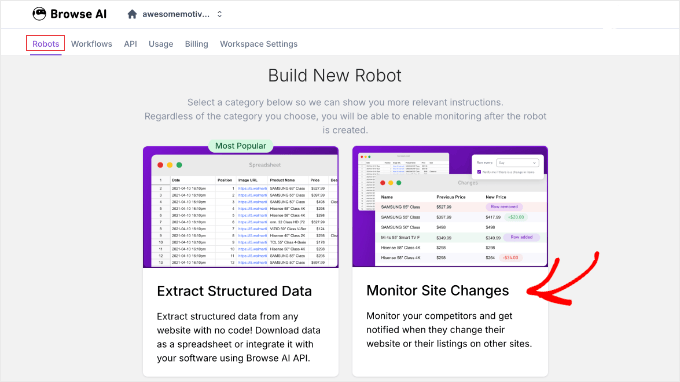
Nach der Anmeldung klicken Sie auf die Schaltfläche „Neuen Roboter erstellen“ und wählen Sie die Option „Website-Änderungen überwachen“.
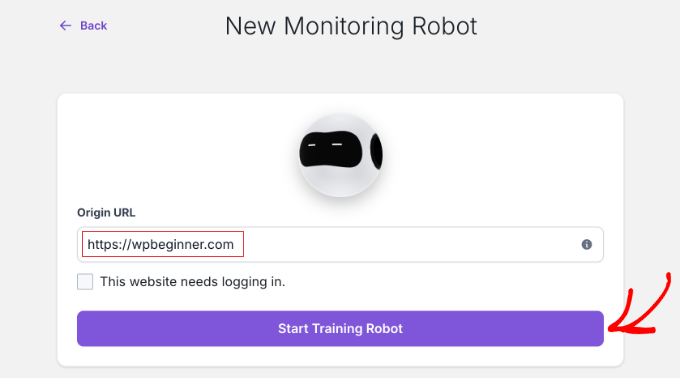
Sie werden aufgefordert, die URL der Website einzugeben, die Sie erfassen möchten.
Sobald Sie den Link eingegeben haben, müssen Sie auf die Schaltfläche „Roboter-Training starten“ klicken.
Browse AI öffnet dann ein neues Fenster, das die Live-Website anzeigt.
Klicken Sie einfach auf das Robotersymbol auf Ihrem Bildschirm, um das Menü zu öffnen, und wählen Sie „Screenshot erfassen“.
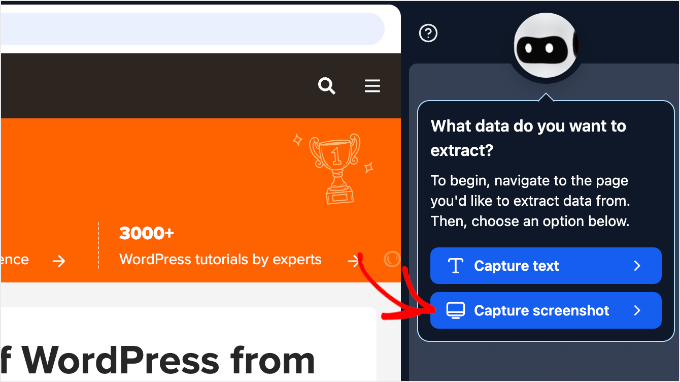
Ein kleines Menü wird angezeigt, in dem Sie gefragt werden, welchen Teil der Seite Sie erfassen möchten. Sie können „Gesamte Seite“ auswählen, wenn Sie einen vollständigen Screenshot von oben bis unten wünschen, oder „Sichtbarer Teil“, wenn Sie nur den oberen Abschnitt der Website erfassen möchten.
Als Nächstes werden Sie von Browse AI aufgefordert, dem Screenshot einen Namen zu geben. Sie können etwas leicht Merkwürdiges eingeben, wie z. B. „Homepage-Screenshot“ oder „Wettbewerberpreise“, und die Eingabetaste drücken.
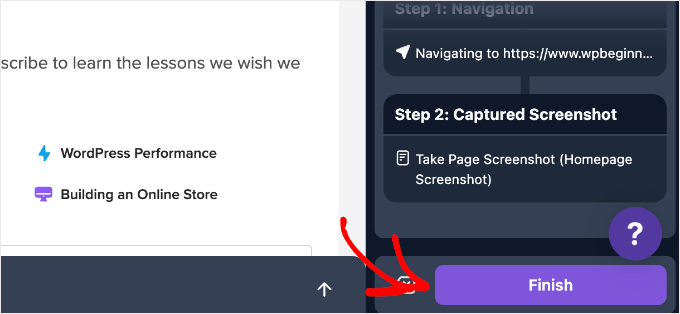
Wenn Sie fertig sind, klicken Sie auf die lila Schaltfläche „Fertig“ am unteren Rand des linken Bereichs, um die Aufzeichnung zu beenden.
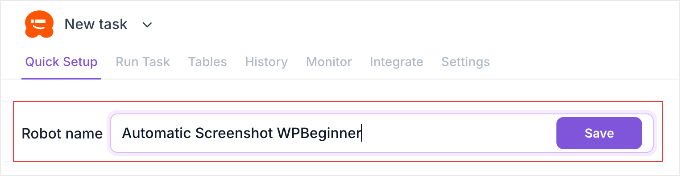
Anschließend werden Sie von Browse AI aufgefordert, Ihrem neuen Roboter einen Namen zu geben.
Geben Sie etwas leicht Erkennbares ein und klicken Sie auf die Schaltfläche „Speichern“.
Nach dem Speichern können Sie einen Zeitplan festlegen.
Sie können dem Roboter zum Beispiel sagen, dass er die Website automatisch besuchen und jede Woche oder jeden Monat einen neuen Screenshot erstellen soll.
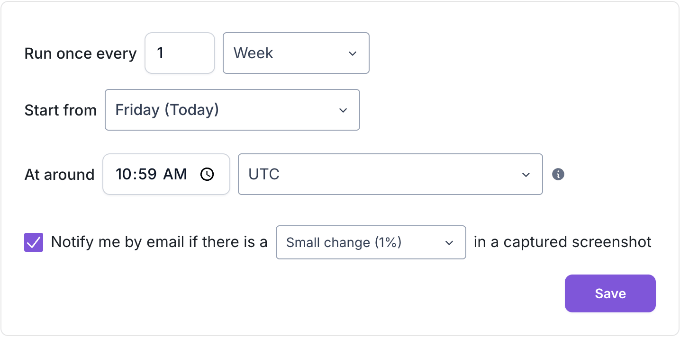
Wenn Sie fertig sind, stellen Sie sicher, dass Sie auf die Schaltfläche „Speichern“ klicken.
Schritt 2: Bereiten Sie Ihre WordPress-Website vor
Bevor wir die Automatisierung erstellen, müssen wir Zapier eine sichere Möglichkeit geben, mit der Mediathek Ihrer Website zu kommunizieren.
Wechseln Sie in einem neuen Tab zu Ihrem WordPress-Dashboard und installieren und aktivieren Sie das kostenlose Plugin Zapier for WordPress. Wenn Sie Hilfe benötigen, lesen Sie unseren Leitfaden zur Installation eines WordPress-Plugins.
Sobald das Plugin auf Ihrer Website aktiv ist, können Sie Zapier mit Ihrer WordPress-Website verbinden.
Schritt 3: Erstellen Sie einen Zap in Zapier
Als Nächstes müssen Sie Ihren Roboter mit WordPress über Zapier verbinden.
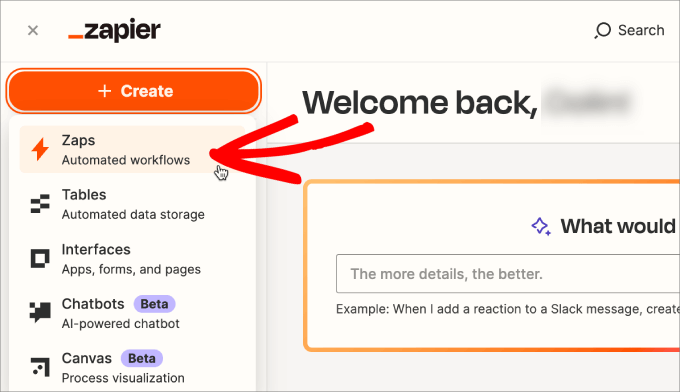
Melden Sie sich zuerst in Ihrem Zapier-Konto an. Klicken Sie in Ihrem Haupt-Dashboard in der oberen linken Menüleiste auf die Schaltfläche „+ Erstellen“ und wählen Sie im Dropdown-Menü „Zaps“ aus.
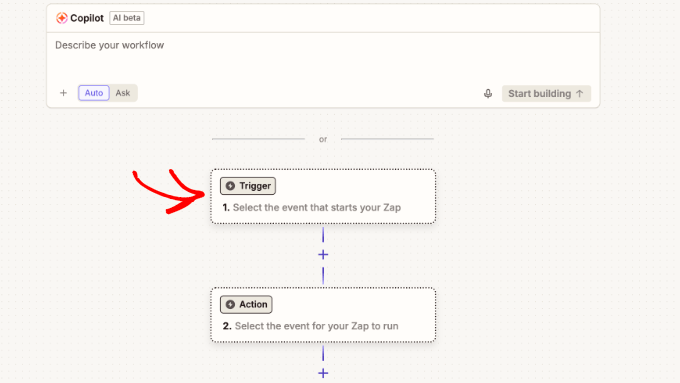
Wenn Sie den Builder öffnen, zeigt Zapier ein Textfeld an, in dem Sie aufgefordert werden, Ihren Workflow zu beschreiben, den Sie mit KI erstellen möchten. Da wir dies präzise einrichten möchten, können Sie diese Aufforderung ignorieren.
Klicken Sie stattdessen direkt unter der „oder“-Trennlinie auf das Feld „Trigger“, um Ihre Automatisierung manuell zu erstellen.
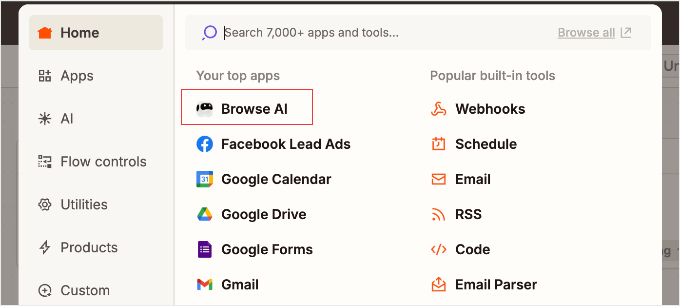
Ein Menü wird angezeigt.
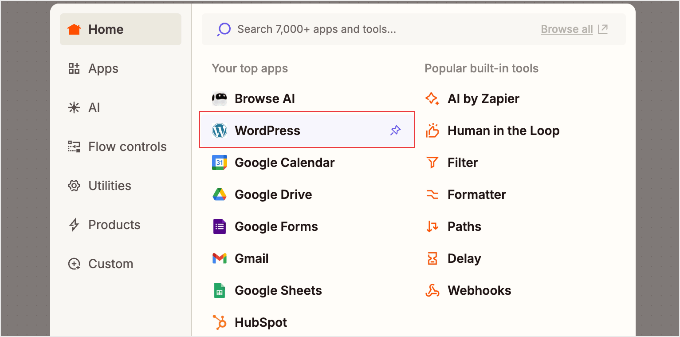
Suchen Sie nach Browse AI und wählen Sie es als Ihre App aus.
Suchen Sie im Seitenbereich nach dem Abschnitt „Konto“ und klicken Sie auf die Schaltfläche „Anmelden“, um Ihr Browse AI-Konto sicher zu verbinden.
Sobald Ihr Konto verknüpft ist, klicken Sie auf das Feld „Trigger-Ereignis“. Sie müssen hier nichts in das Suchfeld eingeben! Suchen Sie einfach direkt unter der Suchleiste und klicken Sie auf die Option „Neue Aufgabe – Sofort“.
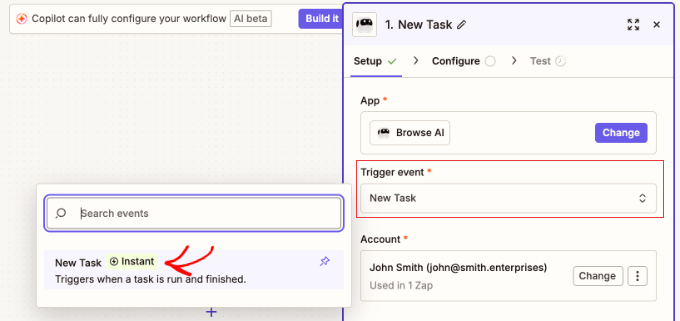
Dadurch wird das Trigger-Ereignis automatisch für Sie ausgefüllt. Klicken Sie dann auf die Schaltfläche „Weiter“, um zum nächsten Einrichtungsbildschirm zu gelangen, auf dem Zapier einige Details abfragt.
Wählen Sie zuerst Ihr Konto im Dropdown-Menü „Team“ aus. Sobald Sie dies getan haben, erscheint ein neues Feld, in dem Sie den spezifischen „Roboter“ auswählen können, den Sie zuvor erstellt haben.
Stellen Sie schließlich den „Ereignistyp“ auf „Aufgabe erfolgreich abgeschlossen“, damit Zapier nur ausgeführt wird, wenn ein guter Screenshot aufgenommen wurde.
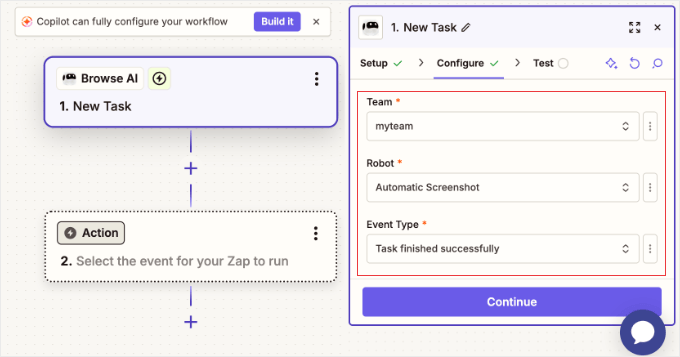
Stellen Sie sicher, dass Sie auf „Weiter“ und dann auf die Schaltfläche „Trigger testen“ klicken. Dies ist ein notwendiger Schritt, da er Ihren letzten Test-Screenshot in Zapier zieht, damit WordPress ihn später verwenden kann.
Sobald Ihr Test erfolgreich war, klicken Sie auf die zweite Box in Ihrem Workflow (den Aktionsschritt) und suchen Sie nach „WordPress“ als Ihre App.
Da Sie das Plugin bereits in Schritt 2 installiert haben, ist die Verbindung Ihrer Website mit Zapier einfach.
Klicken Sie einfach auf die Schaltfläche „Anmelden“ im Abschnitt „Konto“ und geben Sie Ihre WordPress-Anmeldedaten ein, wenn das Popup-Fenster erscheint.
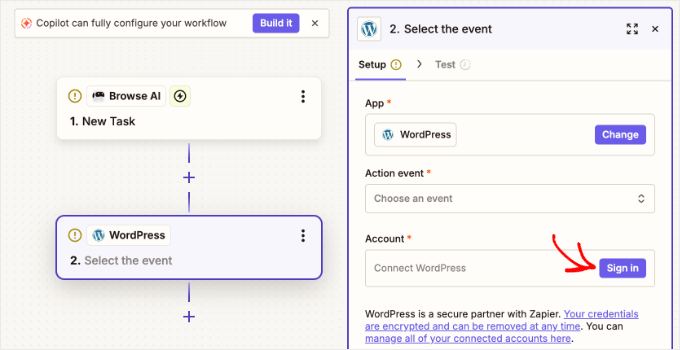
Hinweis: Zapier benötigt eine Live-Website, die öffentlich zugänglich ist, um eine Verbindung herzustellen. Wenn Sie Ihre WordPress-Website auf einem lokalen Server (localhost) erstellen, schlägt diese Verbindung fehl, bis Sie Ihre Website live schalten.
Wenn Sie ein WordPress-Sicherheitsplugin verwenden, müssen Sie möglicherweise auch vorübergehend Funktionen deaktivieren, die die WordPress REST API oder Anwendungspasswörter blockieren, damit Zapier erfolgreich eine Verbindung herstellen kann.
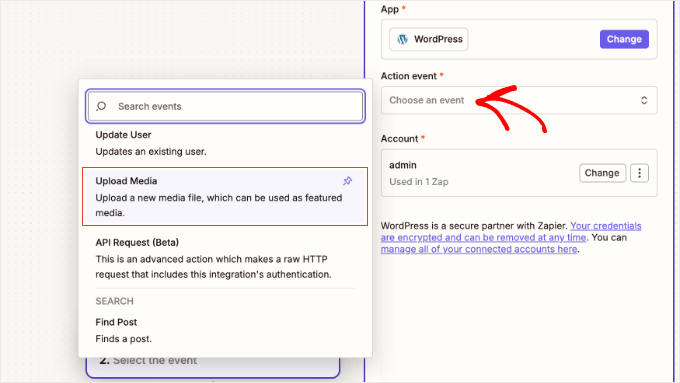
Nachdem Ihre Website verknüpft ist, klicken Sie auf das Dropdown-Menü „Aktionsereignis“.
Suchen Sie nach der Option „Medien hochladen“ und wählen Sie sie aus. Klicken Sie dann unten auf der Seite auf die Schaltfläche „Weiter“.
Nun müssen Sie WordPress mitteilen, welche Datei hochgeladen werden soll. Klicken Sie auf die Schaltfläche „+“ (Daten einfügen) auf der rechten Seite des Feldes „Datei“. Dies öffnet ein Popup-Fenster mit einer sehr langen Liste von Testdaten, die Zapier gerade von Browse AI abgerufen hat.
Da die Liste so lang ist, finden Sie die richtige Datei am einfachsten über die Suchleiste oben im Popup. Geben Sie „src“ ein, um die Optionen zu filtern.
Suchen Sie nach der Option, die mit „Screenshot Src“ endet, und wählen Sie sie aus. Möglicherweise müssen Sie auf den Link „mehr“ klicken, um den vollständigen Namen der Option anzuzeigen.
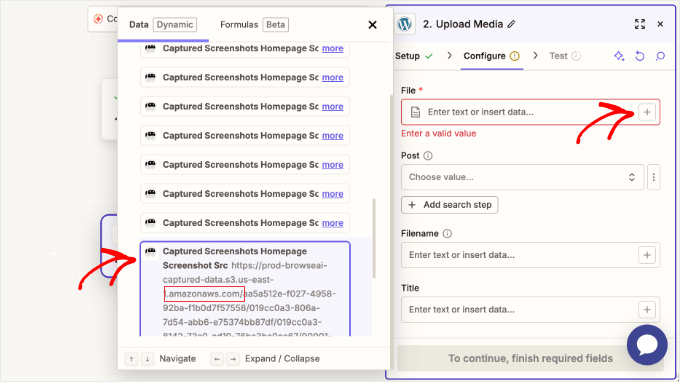
Tipp: Wenn Sie sich den grauen Text neben dem Feldnamen ansehen, zeigt die richtige Option einen sehr langen Weblink an, der „amazonaws“ in der URL enthält.
Sie können auch die Felder Titel und Alternativtext ausfüllen, wenn Sie möchten, aber Sie können alle anderen optionalen Felder (wie Bildunterschrift oder Autor) problemlos leer lassen.
Wenn Sie fertig sind, klicken Sie auf „Weiter“ und dann auf die Schaltfläche „Schritt testen“.
Zapier ruft den Screenshot auf magische Weise von Browse AI ab und lädt ihn direkt in Ihre WordPress-Mediathek hoch.
Wenn der Test erfolgreich ist, vergessen Sie nicht, auf die Schaltfläche „Veröffentlichen“ zu klicken, damit Ihr neuer Zap automatisch im Hintergrund ausgeführt wird.
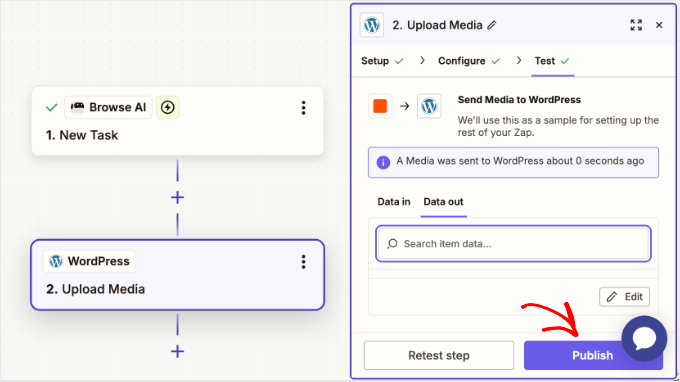
Der Prozess ist jetzt vollständig automatisiert. Jedes Mal, wenn Browse AI ein neues Bild erfasst, erscheint es automatisch in Ihrer Medien » Bibliothek in WordPress und ist bereit für Sie, es in jedem Beitrag oder jeder Seite zu verwenden.
Profi-Tipp: Da Methode 3 die Datei auf Ihrem eigenen Server speichert, empfehle ich dringend die Verwendung eines WordPress-Bildkomprimierungsplugins wie Optimole oder EWWW Image Optimizer. Dies stellt sicher, dass Ihre automatisierten Screenshots nicht zu viel Speicherplatz beanspruchen oder Ihre Website verlangsamen.
Bonus: So halten Sie die Größen Ihrer Screenshots konsistent
Unabhängig davon, welche Methode Sie oben wählen, müssen Sie eine Breite und Höhe für Ihre automatisierten Bilder festlegen. Um Ihren Blog sauber und professionell aussehen zu lassen, empfehle ich dringend die Verwendung eines Standard-Breitbildformats mit einem Seitenverhältnis von 16:9.
Die meisten WordPress-Themes haben eine feste maximale Breite für Blogbeiträge (z. B. 800 Pixel). Wenn Sie alle Ihre Screenshots mit dem 16:9-Verhältnis an diese Breite anpassen, haben sie alle automatisch die exakt gleiche Höhe.
Dies schafft ein wunderschön einheitliches Erscheinungsbild, während die Benutzer durch Ihren Artikel scrollen.
Um herauszufinden, welche Zahlen Sie in Ihr Screenshot-Tool eingeben müssen, können Sie diese einfache Mathematik verwenden:
- Wenn Sie Ihre Zielbreite kennen: Multiplizieren Sie einfach Ihre Breite mit 9 und teilen Sie sie dann durch 16, um Ihre perfekte Höhe zu ermitteln.
- Wenn Sie Ihre Zielhöhe kennen: Multiplizieren Sie einfach Ihre Höhe mit 16 und teilen Sie sie dann durch 9, um Ihre passende Breite zu ermitteln.
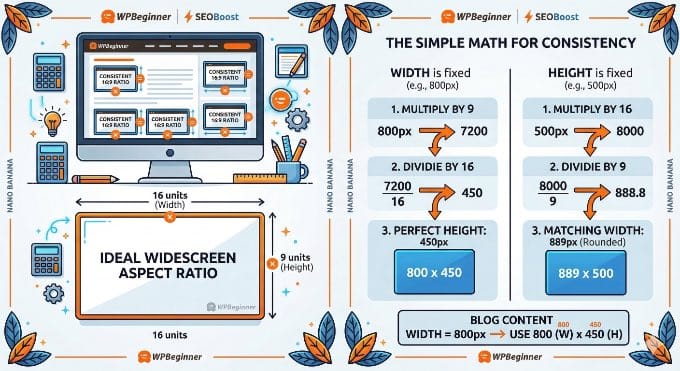
Wenn beispielsweise der Inhaltsbereich Ihres Blogs 800 Pixel breit ist, würden Sie 800 mit 9 multiplizieren und dann durch 16 teilen. Dies ergibt eine perfekt skalierte Höhe von 450.
Sie würden also einfach Ihre neuen Zahlen in Ihre Shortcode-Parameter eingeben, z. B. w="800" h="450".
Häufig gestellte Fragen
Ich habe einige Fragen zur Automatisierung von Website-Bildern beantwortet. Hier sind einige der häufigsten Fragen, die Menschen zur Erstellung automatisierter Website-Screenshots stellen.
1. Wie mache ich automatisch einen vollständigen Screenshot einer Website in WordPress?
Um einen automatischen Screenshot in WordPress zu erstellen, können Sie ein spezielles WordPress-Screenshot-Plugin wie Capture verwenden, eine kostenlose Bild-API wie WordPress.com mShots integrieren oder einen Automatisierungs-Workflow mit Tools wie Browse AI und Zapier erstellen.
Diese Tools rufen automatisch die öffentliche URL einer Zielwebsite ab. Je nach gewählter Methode zeigen sie entweder sofort eine Live-Vorschau an oder laden die tatsächliche Bilddatei direkt in Ihre WordPress-Mediathek hoch.
2. Muss ich für die Erstellung automatisierter Website-Screenshots in WordPress bezahlen?
Nein, Sie müssen nicht bezahlen, um automatisierte Screenshots zu generieren. Sie können komplett kostenlose Methoden verwenden, wie z. B. das Hinzufügen eines benutzerdefinierten PHP-Snippets über das kostenlose WPCode-Plugin, um eine Verbindung zur kostenlosen WordPress.com mShots-API herzustellen.
Darüber hinaus bieten Drittanbieter-Automatisierungsplattformen wie Browse AI und Zapier kostenlose Tarife an, die es Website-Betreibern ermöglichen, jeden Monat eine begrenzte Anzahl von Screenshots kostenlos zu erfassen.
3. Kann ich automatisierte Screenshot-Tools auf lokalen, Staging- oder privaten WordPress-Websites verwenden?
Nein, automatisierte Screenshot-APIs wie mShots oder das Capture-Plugin benötigen eine Live, öffentlich zugängliche Website-URL, um zu funktionieren. Diese externen Screenshot-Tools können keine Websites aufrufen, die lokal auf einem persönlichen Computer (localhost) gehostet werden.
Darüber hinaus können automatisierte Screenshot-Tools nicht auf WordPress-Staging-Umgebungen zugreifen, die hinter einem Passwort, einem Wartungsmodus-Plugin oder einer Firewall verborgen sind.
4. Ist es sicher, eine Drittanbieter-API zur Automatisierung von Website-Screenshots zu verwenden?
Ja, die Verwendung seriöser Screenshot-APIs wie WordPress.com mShots oder des Capture-Plugins ist im Allgemeinen sicher für öffentliche Inhalte. Diese Drittanbieterdienste rufen einfach eine öffentliche Website-URL auf und machen ein Bild von dem, was öffentlich im Internet sichtbar ist.
Websitebesitzer sollten jedoch niemals Tools zur Automatisierung von Screenshots von Drittanbietern verwenden, um private, eingeloggte WordPress-Dashboard-Seiten oder Webseiten mit sensiblen persönlichen Daten zu erfassen.
5. Warum zeigt mein automatisierter WordPress.com mShots-Screenshot eine leere Seite an?
Die WordPress.com mShots API zeigt möglicherweise gelegentlich einen leeren Bereich an, wenn zum allerersten Mal eine bestimmte Website-URL angefordert wird.
Das liegt daran, dass die mShots API einige Sekunden benötigt, um das anfängliche Bild zu generieren. Wenn der automatisierte Screenshot leer ist, behebt das einfache Aktualisieren der WordPress-Seite normalerweise das Problem.
Da mShots auch Bilder zwischenspeichert, können Sie die API zwingen, einen frischen Website-Screenshot zu erstellen, indem Sie Ihrem Ziel-URL in Ihrem WordPress-Shortcode eine zufällige Versionszeichenfolge hinzufügen.
Zusätzliche Ressourcen zur Verbesserung Ihrer visuellen Inhalte
Ich hoffe, dieser Artikel hat Ihnen geholfen zu lernen, wie Sie ganz einfach automatisierte Website-Screenshots in WordPress erstellen können. Wenn Sie die Bild- und Medienleistung Ihrer Website auf die nächste Stufe heben möchten, sollten Sie sich auch diese zusätzlichen Ressourcen ansehen:
- Anfängerleitfaden für Bild-SEO – Bilder für Suchmaschinen optimieren – Erfahren Sie, wie Sie Ihre Screenshots richtig benennen und taggen, um mehr organischen Suchverkehr auf Ihre Website zu lenken.
- Tools zur Erstellung besserer Bilder für Ihre Blogbeiträge – Entdecken Sie unsere Expertenauswahl der besten Tools zur Erstellung ansprechender Grafiken, Annotationen und visueller Inhalte für Ihre Tutorials.
- So optimieren Sie Bilder für die Web-Performance ohne Qualitätsverlust – Erfahren Sie, wie Sie Ihre Screenshots und Fotos richtig komprimieren, damit Ihre Website weiterhin blitzschnell lädt.
- Beste WordPress-Portfolio-Plugins für Designer & Fotografen – Wenn Sie automatisierte Screenshots verwenden, um Ihre Webdesign-Arbeit zu präsentieren, helfen Ihnen diese Plugins, sie potenziellen Kunden schön zu präsentieren.
Wenn Ihnen dieser Artikel gefallen hat, abonnieren Sie bitte unseren YouTube-Kanal für WordPress-Video-Tutorials. Sie finden uns auch auf Twitter und Facebook.




Samuel Kaffy
Bitte, wie kann ich die Screenshots als Bilddatei herunterladbar machen?
WPBeginner-Support
Sie müssten sich an den Support des Plugins wenden, um diese Funktionalität hinzuzufügen
Administrator
Nigel Billam
Ich habe dieses Plugin verwendet, aber es stoppt beim dritten Gebrauch des Shortcodes und meldet 'zu viele Anfragen' – ich hoffte, 45 URLs anzuzeigen. Haben Sie Vorschläge, um dies zu vermeiden?
WPBeginner-Support
Sie sollten sich an den Support des Plugins wenden, falls Sie dies noch nicht getan haben, um zu erfahren, welche Optionen sie zur Vermeidung dieses Problems anbieten.
Administrator
Cory Goodwin
Überprüft dieses Browser-Shot-Plugin auf Updates der Website, oder muss ich manuell neu erstellen, um das neueste Aussehen der Zielwebsite zu erhalten? Danke :)
WPBeginner-Support
Sie sollten sich an den Support des Plugins wenden, um die aktuelle Aktualisierungsrate zu erfahren
Administrator
Karin
Ihr Code ist genau das, wonach ich gesucht habe. Das Einzige ist, dass ich die URL nicht im Code voreingestellt haben möchte, sondern aus einem benutzerdefinierten Feld 'wpcf_websitelink' generieren lassen möchte.
Wie kann ich den Code hinzufügen, um den Inhalt aus dem Feld zu erhalten.
Also diese Zeile
"url" => 'https://www.wpbeginner.com',
sollte etwas enthalten, um den Inhalt des Feldes wpcf_websitelink anstelle des wpbeginner.com-Links zu erhalten
WPBeginner-Support
Wenn Sie ein Plugin zur Erstellung dieses benutzerdefinierten Feldes verwenden, sollten Sie sich an den Support dieses Plugins wenden, um zu erfahren, wie Sie auf diese Informationen zugreifen und den URL-Wert durch das ersetzen, was sie Ihnen mitteilen.
Administrator
Tien Le
Thank you so much <3
Now i can make more image from capture screen image
Steve Renow
Dies ist ein wunderbar einfaches Plugin zu verwenden. Tolle Arbeit! Gibt es eine Möglichkeit, die Bilder zuzuschneiden? Einige Websites zeigen die Cookie-Warnung oben oder unten an, und es wäre gut, diese abschneiden zu können.
Daniel
Wo werden die Screenshots gespeichert?
WPBeginner-Support
Diese Bilder werden nicht in Ihrer WordPress-Mediathek gespeichert. Sie werden direkt von den WordPress.com-Servern geladen.
Administrator
Bernd
Ist es möglich, Screenshots mit https zu erhalten?
Dumitru Brinzan
Helpful tutorial and information, but it feels a little incomplete.
If it contained info on how to save the images to the library then it would be perfect
Annapurna
Haben Sie verstanden, wie das geht?
Damith
Es ist möglich, Screenshots in der Mediathek zu speichern und diese als Beitragsbild zu verwenden. Danke.
Obeng blankson
Tolle Informationen. Ich werde das Plugin sicherlich auf meiner Website testen, um ein Gefühl dafür zu bekommen.
Ankit Agarwal
Welche Nebenwirkungen auf die Geschwindigkeit der Website haben die einzelnen Methoden? Als Plugin wird es eine zusätzliche Ladezeit geben. Wenn die Bilder nicht in der Mediathek gespeichert sind, wird dies ebenfalls die Ladezeiten der Website verlängern.
Welche der genannten Methoden wird also unter Berücksichtigung der Ladezeit der Website empfohlen?