


Im Jahr 2010 schrieben wir unseren beliebten Schritt-für-Schritt-Leitfaden zur Einrichtung von FeedBurner für WordPress. Etwas mehr als ein Jahr ist es her, dass wir beschlossen haben, FeedBurner für alle unsere Websites nicht mehr zu nutzen. Seitdem haben wir Hunderte von Fragen zu verschiedenen FeedBurner-Bugs, Problemen usw. erhalten. In diesem Artikel werden wir darüber sprechen, warum Sie die Nutzung von FeedBurner vermeiden sollten. Wenn Sie es bereits nutzen, zeigen wir Ihnen, warum Sie FeedBurner nicht mehr nutzen müssen und wie Sie zu zuverlässigen FeedBurner-Alternativen wechseln können.
FeedBurner ist Googles RSS-Feed-Verwaltungsdienst, auf den sich viele Blogger vor einigen Jahren verlassen haben (Was ist RSS?). Obwohl Google es noch nicht abgeschaltet hat, gibt es seit einiger Zeit Gerüchte, dass Google es abschalten wird.
FeedBurner hat seit Menschengedenken keine Funktionen oder Updates mehr erhalten. Die FeedBurner-API wurde abgeschaltet. Sie haben auch die Funktion "Adsense for Feeds" eingestellt. All dies geschah im Jahr 2012.
Warum schreiben wir also jetzt darüber – zwei Jahre später?
Nun, weil wir immer noch E-Mails von Benutzern bezüglich FeedBurner erhalten. In den letzten 30 Tagen hat unser alter FeedBurner-Einrichtungsleitfaden über 3500 einzelne Besucher über Suchmaschinenverkehr erhalten. Da FeedBurner keinen Support hat, haben wir Dutzende von Fehlerberichten und Supportanfragen erhalten.
Wir möchten alle betroffenen Benutzer auf einen aktuelleren Artikel verweisen.
FeedBurner-Alternativen
Neben Abonnentenanalysen und der Möglichkeit, mit Adsense Geld zu verdienen, bot FeedBurner zwei Hauptfunktionen, die Blogger liebten.
- FeedBurner bot Bloggern eine bessere Möglichkeit, ihren RSS-Feed anzuzeigen, und bot den Benutzern Freigabeoptionen.
- FeedBurner bot eine kostenlose und einfache Möglichkeit für Benutzer, Ihren Blog per E-Mail zu abonnieren.
Werfen wir einen Blick darauf, wie wir FeedBurner durch bessere Alternativen ersetzt haben.
Bei WPBeginner verwenden wir standardmäßige WordPress-Feeds und verwalten sie selbst. Die Verwendung von standardmäßigen WordPress-Feeds gibt Ihnen die Kontrolle über Ihren Feed. Wir empfehlen unseren Benutzern, sich auf die standardmäßige WordPress-Funktionalität zu verlassen und Feeds selbst zu verwalten. Hier ist der Grund:
Ansprechende Feed-Anzeige mit Freigabeoptionen
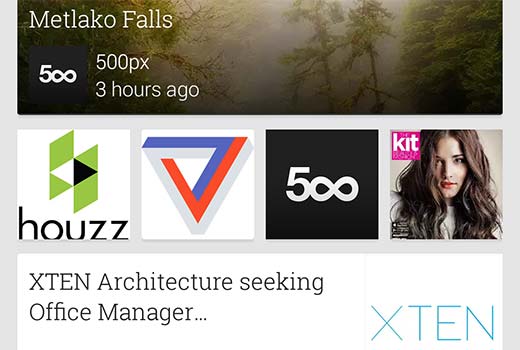
Sie müssen verstehen, dass die Leute Ihre Feed-URL nicht besuchen, um Ihre Inhalte zu lesen. Stattdessen nutzen die meisten Leute Feed-Reader wie Feedly, Flipbook, Googles Newsstand usw. Diese Feed-Reader erledigen bereits die meisten Aufgaben, die FeedBurner vor etwa fünf Jahren erledigt hat.
Wenn Sie FeedBurner für eine bessere Feed-Anzeige und Social Sharing verwenden, dann müssen Sie das nicht mehr tun. Sie können Ihre Benutzer jedoch definitiv darüber aufklären, wie sie Ihren Website abonnieren können.
Blog-Abonnement per E-Mail
Viele Benutzer ziehen es immer noch vor, Blog-Updates per E-Mail zu erhalten, daher ist es entscheidend, dass Sie diese Funktionalität ersetzen.
Während das JetPack-Plugin die nächstgelegene Alternative zur FeedBurner-Abonnementfunktion per E-Mail bietet, empfehlen wir unseren Benutzern dringend, diese nicht zu verwenden.
Warum? Denn genau wie bei FeedBurner können Sie keine exklusiven Updates an Ihre Abonnenten senden. Die einzige Möglichkeit, Ihre Abonnenten zu aktualisieren, besteht darin, einen öffentlichen Beitrag zu veröffentlichen.
Da Sie sich entschieden haben, die Dinge RICHTIG zu machen, empfehlen wir Ihnen, mit dem Aufbau einer E-Mail-Liste zu beginnen.
Professionelle E-Mail-Marketing-Dienste wie MailChimp, AWeber usw. ermöglichen es Ihnen, Blog-Abonnements per E-Mail anzubieten und Ihnen gleichzeitig die volle Leistung einer robusten E-Mail-Marketing-Plattform zu bieten. Sie erhalten bessere Analysen, z. B. wie viele Benutzer Ihre E-Mail geöffnet haben, wie viele darauf geklickt haben usw.
Sie erhalten auch eine höhere Zustellrate, was bedeutet, dass mehr Ihrer Benutzer Ihre Updates erhalten. Nicht zuletzt erhalten Sie Flexibilität und Optionen.
Sie können zum Beispiel mehrere Abonnementoptionen anbieten (tägliche Updates, wöchentliche Updates usw.) – siehe unseren Leitfaden zum Erstellen eines täglichen und wöchentlichen Newsletters.
Wir verwenden MailChimp für unsere Website, und es ist KOSTENLOS für bis zu 2000 Abonnenten.
Jetzt, da wir die Alternativen besprochen haben, sehen wir uns an, wie Sie von FeedBurner wegkommen.
Abschied von FeedBurner
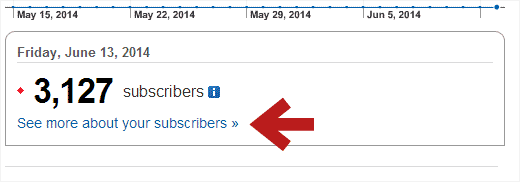
Wenn Sie den E-Mail-Abonnementdienst von FeedBurner genutzt haben, müssen Sie als Erstes Ihre E-Mail-Abonnenten exportieren. Melden Sie sich einfach in Ihrem FeedBurner-Konto an und klicken Sie auf Ihren Feed. Klicken Sie danach auf den Link „Mehr über Ihre Abonnenten erfahren“.
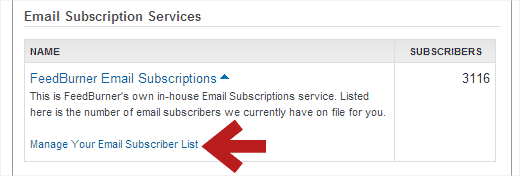
Scrollen Sie auf dem nächsten Bildschirm nach unten zum Abschnitt E-Mail-Abonnementdienste und klicken Sie auf FeedBurner E-Mail-Abonnements. Dies erweitert den Abschnitt und Sie können einen Link zur Verwaltung Ihrer E-Mail-Abonnentenliste sehen. Klicken Sie auf den Link, um Ihre E-Mail-Abonnenten anzuzeigen.
FeedBurner zeigt Ihnen nun die Liste Ihrer E-Mail-Abonnenten an. Über der Liste sehen Sie einen Link CSV exportieren. Klicken Sie einfach darauf, und Ihre Liste wird im CSV-Format heruntergeladen. Sie können diese Datei dann in einen E-Mail-Marketingdienst Ihrer Wahl importieren, z. B. MailChimp, AWeber usw.
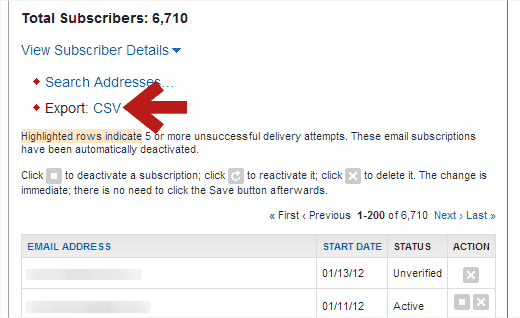
Da wir MailChimp für unsere Website verwenden, zeigen wir Ihnen, wie die Importfunktion in MailChimp funktioniert. Die meisten anderen Anbieter haben einen ähnlichen Prozess.
Als Erstes müssen Sie sich bei Ihrem MailChimp-Dashboard anmelden und eine neue Liste in MailChimp erstellen.
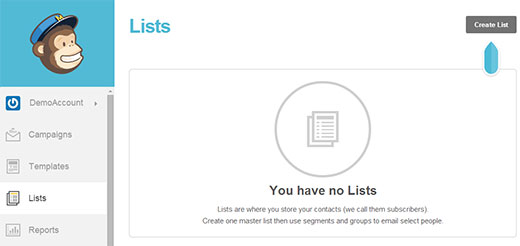
Nachdem Sie eine neue Liste erstellt haben, können Sie Ihre E-Mail-Abonnenten mit der CSV-Datei importieren, die Sie von FeedBurner heruntergeladen haben. Klicken Sie dazu im MailChimp-Dashboard auf das Menü Listen und wählen Sie Ihre neu erstellte Liste aus. Sie gelangen dann zur Listenverwaltungsseite. Dort müssen Sie auf Abonnenten » Abonnenten importieren klicken.
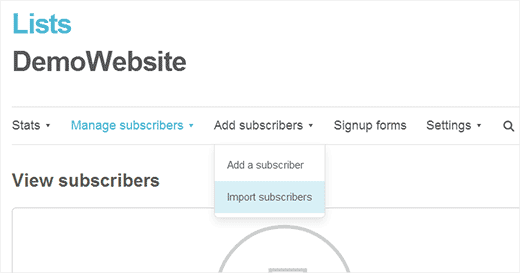
Klicken Sie auf dem nächsten Bildschirm auf die Option „Aus einer CSV- oder TXT-Datei importieren“ und importieren Sie dann die CSV-Datei, die Sie von FeedBurner heruntergeladen haben.
Sobald Sie Ihre Liste importiert haben, müssen Sie eine RSS-zu-E-Mail-Kampagne erstellen.
Verschiedene E-Mail-Marketingdienste haben unterschiedliche Namen für diese Funktionalität. In MailChimp nennen sie es RSS-zu-E-Mail-Kampagne. In AWeber nennen sie es Broadcasts. Googeln Sie einfach nach „Name Ihres E-Mail-Marketingdienstes und Blog-RSS“, und Sie finden ein Tutorial dazu.
Nachdem Sie alles eingerichtet haben, können Sie Ihre E-Mail-Abonnements in FeedBurner deaktivieren, damit Ihre Benutzer keine doppelten E-Mails erhalten. Gehen Sie dazu im FeedBurner auf den Tab "Publicize" und klicken Sie in der linken Spalte auf den Link "Email Subscriptions".
Denken Sie daran, dass Sie beim Übertragen Ihrer E-Mail-Abonnenten auf einen neuen E-Mail-Dienst möglicherweise einige Abonnenten verlieren, aber dies sind inaktive Abonnenten, die Sie wahrscheinlich sowieso nicht wollen.
FeedBurner-Abonnenten zurück zu WordPress-Feed umleiten
Es war üblich, dass Blogger ihre WordPress-Feed-URL zu ihrer FeedBurner-Seite umleiteten. Einige taten dies mit einem Plugin wie FD FeedBurner, während andere die integrierte Funktionalität ihres Themes nutzten und die Schlaueren einen Code-Snippet verwendeten.
Wenn Sie eine der oben genannten Methoden verwenden, um Ihren Standard-WordPress-Feed umzuleiten, dann hören Sie sofort damit auf.
Der beste Weg, um zu überprüfen, ob Sie Ihren Feed umleiten, ist ein Besuch Ihrer RSS-Feed-URL:
http://www.yoursite.com/feed/
Wenn dies zu FeedBurner umleitet, dann haben Sie es nicht behoben.
Schreiben Sie als Nächstes einen Blogbeitrag und bitten Sie Ihre Abonnenten, die URL zu aktualisieren, und erklären Sie ihnen möglicherweise, wie sie Ihren Blog über andere Reader abonnieren können.
Wichtig: Löschen Sie Ihren FeedBurner-Feed NICHT. Es gibt einige Websites, die Ihnen sagen, Sie sollen Ihre FeedBurner-Feeds LÖSCHEN, was angeblich Ihre Abonnenten umleiten wird, aber das tut es nicht. Es ist eine schreckliche Idee, und Sie werden Ihre Abonnenten verlieren. Warum?
Denn wenn Sie Ihren Feed löschen, fügt FeedBurner einen neuen Beitrag hinzu, der Ihre Leser darüber informiert, dass Ihr Feed verschoben wurde. Dies aktualisiert die Feed-URL in den Feed-Readern Ihrer Benutzer nicht automatisch. Wenn der Benutzer innerhalb von 15 Tagen keine Maßnahmen ergreift, verlieren Sie diesen Abonnenten für immer. Darüber hinaus kann nach 30 Tagen ein Konkurrent Ihre FeedBurner-URL beanspruchen und alle Benutzer, die ihre Feeds nicht aktualisiert haben, erhalten seine Updates.
Löschen Sie Ihre FeedBurner-Feeds NICHT noch einmal.
Schreiben Sie einfach einen Blogbeitrag, um Ihre Leser darüber zu informieren, dass sie ihre URLs aktualisieren sollen. Schulen Sie sie mit Ressourcen, wie sie dies tun können.
Lassen Sie den Feed danach einfach einen langsamen Tod sterben.
Auf diese Weise erhalten diejenigen, die Ihre Feed-URL in ihrem RSS-Reader nicht aktualisieren, weiterhin neue Inhalte, aber alle Ihre neuen Leser abonnieren auf die richtige Weise.
Erstellen Sie Abonnementformulare, eine Abonnementseite und mehr
Jetzt, da Sie Ihre E-Mail-Liste erstellt und auf die Standard-WordPress-Feed-URL zurückgefallen sind, sollten Sie entsprechende Updates auf Ihrer Website vornehmen, z. B. alle Erwähnungen der FeedBurner-URL entfernen, Ihre E-Mail-Anmeldeformulare aktualisieren usw.
Für das Hinzufügen von Anmeldeformularen zu Ihrer Website empfehlen wir die Verwendung von OptinMonster. Es ermöglicht Ihnen, effektive Opt-in-Formulare zu erstellen, wie z. B. Seitenleisten-Anmeldeformulare, Formulare nach Beiträgen, schwebende Fußzeilenleiste, Slide-ins, Lightbox-Popups usw.
Wir verwenden es auf unserer Website und es hat uns geholfen, unsere E-Mail-Liste um 600 % zu vergrößern.
Als Nächstes möchten Sie wahrscheinlich eine Abonnementseite erstellen, auf der Leser sehen können, wie sie Ihren Website abonnieren können.
Da Sie den Standard-WordPress-Feed verwenden, haben Sie viele Flexibilitäts- und Anpassungsoptionen.
Sie können Thumbnails zu Ihren RSS-Feeds hinzufügen, anderen benutzerdefinierten Inhalt zu RSS-Feeds hinzufügen oder Sie können komplett eigene benutzerdefinierte RSS-Feeds erstellen.
Eine weitere praktische Funktion, die in WordPress integriert ist, sind kategorispezifische Feeds. Sie können Ihren Benutzern erlauben, einzelne Kategorien mit einem RSS-Feed für Kategorien zu abonnieren. Lesen Sie unseren Artikel über wie Sie Benutzern erlauben, Kategorien in WordPress zu abonnieren.
Wir hoffen, dieser Leitfaden hat Ihnen geholfen, einen Weg zu finden, mit dem Ende von FeedBurner umzugehen und zu besseren Optionen überzugehen. Wir empfehlen Ihnen dringend, die Verwendung von FeedBurner einzustellen.
Wenn Ihnen dieser Artikel gefallen hat, abonnieren Sie unseren YouTube-Kanal für weitere WordPress-Video-Tutorials. Sie können uns auch auf Twitter und Google+ folgen.




Andrew Blackman
Sehr nützlich, danke! Ich habe mich schon in der Zeit vor Google bei Feedburner angemeldet und bin aus Bequemlichkeit all die Jahre dabei geblieben. Endlich nehme ich mir die Zeit, mich davon zu lösen, und dieser Leitfaden ist genau das, was ich brauchte.