


Das Erstellen und Pflegen von WordPress-Websites bedeutet, dass Sie sie irgendwann verschieben, sichern oder für Tests klonen müssen.
Ob Sie den Hoster wechseln, eine Staging-Site erstellen oder einfach nur beruhigt regelmäßige Backups durchführen möchten, das richtige Plugin macht alles viel einfacher.
Zwei Plugins kommen in diesen Gesprächen oft zur Sprache: Duplicator und All in One WP Migration.
Beide versprechen, Ihre WordPress-Migrationen und -Backups zu verwalten, aber sie verfolgen unterschiedliche Ansätze, um die Aufgabe zu erledigen.
Wir verwenden Duplicator in unseren eigenen Projekten und für unsere Partner-Websites. Aber wir wissen auch, dass das, was für uns funktioniert, möglicherweise nicht die beste Wahl für alle ist.
Deshalb haben wir beschlossen, beide Plugins nebeneinander in verschiedenen Szenarien zu testen – von einfachen Blogs bis hin zu komplexen E-Commerce-Sites. Hier ist, was wir über ihre Stärken, Einschränkungen und die Situationen, in denen sie jeweils am besten abschneiden, herausgefunden haben.
All in One WP Migration vs. Duplicator: Ein Überblick
All in One WP Migration und Duplicator sind beides beliebte WordPress-Backup- und Migrations-Plugins, die jeweils ihre eigenen einzigartigen Funktionen haben.
Wenn Sie die kurze Antwort wollen, hier ist, was wir bei unseren Tests gefunden haben. Duplicator ist der Gewinner für die meisten Benutzer, da es ein besseres Preis-Leistungs-Verhältnis bietet, unbegrenzte Dateigrößen-Wiederherstellungen in der kostenlosen Version und leistungsstarke Wiederherstellungswerkzeuge.
All in One WP Migration ist eine gute Alternative, wenn Sie die absolut einfachste Benutzeroberfläche wünschen und es Ihnen nichts ausmacht, extra zu bezahlen, um Dateigrößenbeschränkungen aufzuheben.
Wenn Sie wenig Zeit haben, haben wir eine Vergleichstabelle erstellt, um Ihnen einen schnellen Überblick über ihre Hauptfunktionen zu geben:
| Plugin | Anzahl der Benutzer | Hauptmerkmale | Kostenlose Version? | Startpreis (kostenpflichtig) |
|---|---|---|---|---|
| All in One WP Migration | 5 Millionen+ | • Einfacher Drag-and-Drop-Import • Integrierte Suche und Ersetzung • Selektive Inhalts-Backups | ✅ | 69 $/Jahr |
| Duplicator | 1,5 Millionen+ | • Intelligente Migration mit einem Installer • Geplante Backups • Disaster-Recovery-Punkte | ✅ | 69,30 $/Jahr |
Nichtsdestotrotz empfehlen wir Ihnen dringend, weiterzulesen, um unsere eingehende Analyse jedes Tools zu erhalten. So sind Sie besser gerüstet, um die richtige Wahl für die Sicherungs- und Migrationsanforderungen Ihrer WordPress-Website zu treffen.
Wie wir All in One WP Migration mit Duplicator vergleichen
Um Ihnen einen gründlichen und fairen Vergleich dieser WordPress-Backup-Plugins zu geben, haben wir mehrere Demo-Websites eingerichtet, um beide Tools zu installieren und zu testen.
Dies ermöglichte es uns, tief in ihre Funktionen, Benutzeroberflächen und die Gesamtleistung einzutauchen. Hier ist genau, wie wir sie bewertet haben:
- Backup-Funktionen: Wir haben die Backup-Tools jedes Plugins ausgiebig getestet und dabei genau auf die verfügbaren Anpassungsoptionen und die Benutzerfreundlichkeit geachtet.
- Wiederherstellungsprozess: Wir haben Backup-Dateien auf verschiedene Demo-Websites importiert, um zu sehen, wie zuverlässig der Wiederherstellungsprozess in verschiedenen Umgebungen ist.
- Praxisszenarien: Wir haben reale Aufgaben simuliert, wie z. B. die Verlagerung einer Live-Website auf einen lokalen Server, um zu verstehen, wie jedes Plugin unter Druck funktioniert.
- Dokumentation: Während unserer Tests haben wir unsere Ergebnisse sorgfältig dokumentiert und genau festgehalten, was bei jedem Tool gut und was nicht gut funktionierte.
Es ist erwähnenswert, dass wir Duplicator seit Jahren in unseren Projekten und Tutorials verwenden. Diese langjährige Erfahrung hat uns ein tiefes Verständnis seiner Funktionen und seiner Leistung in verschiedenen Szenarien vermittelt.
Wenn Sie mehr über unsere Erfahrungen erfahren möchten, können Sie unsere Duplicator-Bewertung lesen.
Wir haben All in One WP Migration auch für unsere eigene Forschung genutzt und uns so praktische Einblicke in beide Tools verschafft.
Warum WPBeginner vertrauen?
Seit 2009 ist WPBeginner die Anlaufstelle für WordPress-Benutzer. Wir haben auch unzählige Website-Migrationen und -Backups durchgeführt, sowohl für unsere eigenen Projekte als auch über unseren kostenlosen WordPress-Blog-Einrichtungsservice.
Diese praktische Erfahrung, kombiniert mit unseren umfangreichen Tests von Backup- und Migrationstools, gibt uns einzigartige Einblicke, was in realen Szenarien am besten funktioniert. Wir empfehlen nichts, was wir nicht selbst gründlich geprüft haben.
Mehr über unseren Bewertungsprozess erfahren Sie in unseren Redaktionsrichtlinien.
Mit all dem im Hinterkopf vergleichen wir All in One WP Migration vs. Duplicator. Sie können die untenstehenden Schnelllinks verwenden, um zu dem Thema zu springen, das Sie am meisten interessiert:
Export-/Backup-Funktionen
Ein gutes Export-/Backup-Tool ist ein wichtiges Merkmal eines Migrations-Plugins. Es geht nicht nur um Geschwindigkeit, sondern auch um Flexibilität und Zuverlässigkeit.
Wir haben Export und Backup zusammengefasst. In einem Migrations-Plugin sind sie oft derselbe Prozess: die Erstellung einer portablen Version Ihrer Website. Sehen wir uns an, wie All in One WP Migration und Duplicator diese Aufgabe bewältigen.
All in One WP Migration: Einfach und doch leistungsstark
All in One WP Migration bietet leistungsstarke Exportfunktionen, selbst in seiner kostenlosen Kernversion.
Wenn Sie die Exportseite öffnen, finden Sie mehr als nur eine Backup-Schaltfläche. Es gibt auch eine praktische Such- und Ersetzungsfunktion für die Datenbank.
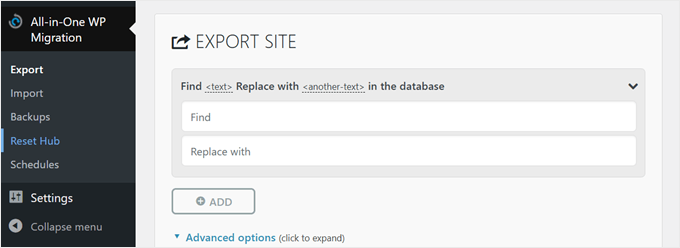
Für Anfänger ist der Wert dieser Funktion möglicherweise nicht sofort ersichtlich. Sie ist jedoch sehr nützlich, wenn Sie eine Website zu einem neuen Domainnamen verschieben oder von HTTP zu HTTPS wechseln. Sie stellt sicher, dass Ihre Links nach dem Umzug nicht kaputt gehen.
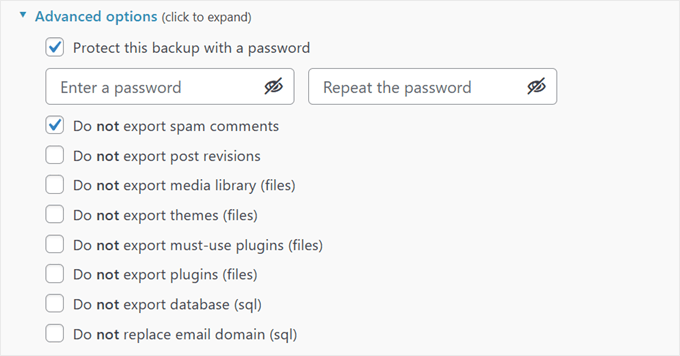
Wir mögen auch, dass Sie Ihre vollständige WordPress-Backup-Datei mit einem Passwort schützen können. Dies bietet eine zusätzliche Sicherheitsebene.
Abgesehen davon können Sie mit dem Plugin Ihren Export mit mehreren Optionen anpassen. Sie können wählen, ob Sie Dinge wie Spam-Kommentare, Beitragsrevisionen oder die Mediathek nicht exportieren möchten.
Sobald Sie die Einrichtung vorgenommen haben, können Sie Ihre Website in eine .wpress-Datei exportieren. Es ist wichtig zu wissen, dass dies ein proprietäres Dateiformat ist. Sie können es nicht öffnen oder bestimmte Dateien extrahieren, ohne das All in One WP Migration-Plugin zu verwenden.
Wenn Sie auf FTP oder Cloud-Speicher exportieren oder automatische Backups aktivieren möchten, müssen Sie für eine Erweiterung bezahlen.
Duplicator: Umfassende Backup-Lösung
Duplicator ist in Bezug auf Export- und Backup-Funktionen genauso leistungsfähig wie All in One WP Migration.
Wie sein Konkurrent können Sie Ihre Website kostenlos sichern und auf Ihrem WordPress-Hosting speichern. Sie können die Dateien dann als normale Zip-Datei auf Ihren Computer herunterladen.
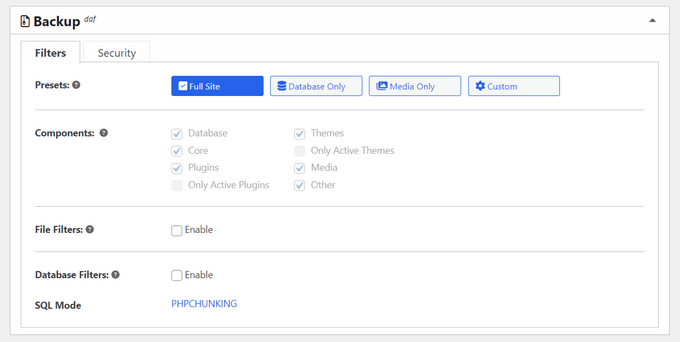
Mit Duplicator können Sie wählen, ob Sie Ihre gesamte Website oder nur die Datenbank sichern möchten. Die Option nur Datenbank ist praktisch, wenn Sie nur Ihre Inhaltsänderungen speichern müssen.
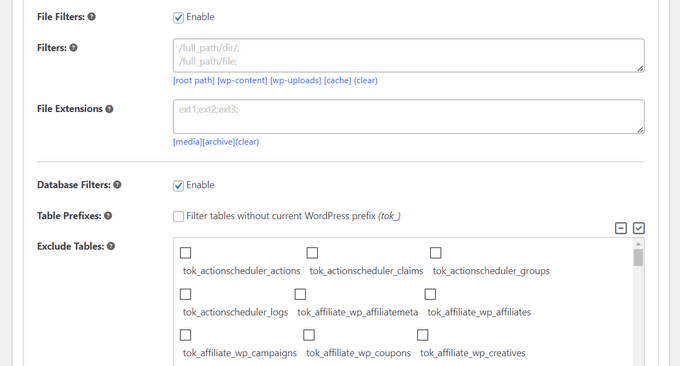
Wir mochten auch, dass Duplicator es Ihnen ermöglicht, bestimmte WordPress-Dateien, Ordner oder Dateitypen vom Backup auszuschließen. Dies ist großartig, um große Dateien auszuschließen, die Sie nicht benötigen.
Wie All in One WP Migration bietet Duplicator einen Passwortschutz für Ihre Backups und erhöht so die WordPress-Sicherheit.
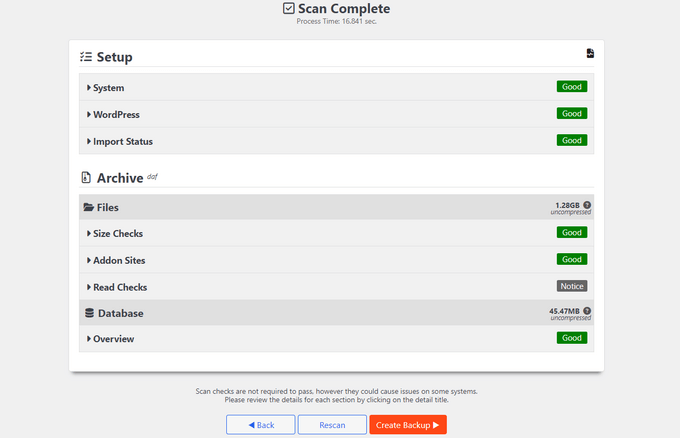
Eine Funktion, die wir wirklich schätzen, ist der Pre-Backup-Scan von Duplicator. Er überprüft Ihre gesamte WordPress-Website, bevor er ein Backup erstellt, um sicherzustellen, dass alles bereit ist.
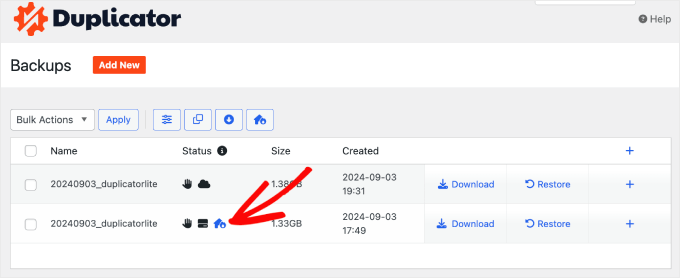
Aber Duplicator geht noch einen Schritt weiter, indem es Ihnen erlaubt, ein Backup als Notfallwiederherstellungspunkt zu markieren.
Sie können sich das wie einen „Speicherpunkt“ in einem Videospiel oder einen Systemwiederherstellungspunkt auf Ihrem Computer vorstellen. Es ermöglicht Ihnen, Ihre Website schnell wieder in einen funktionierenden Zustand zu versetzen, selbst wenn Sie von Ihrem WordPress-Dashboard ausgesperrt sind.
Nach dem Backup erhalten Sie eine ZIP-Datei Ihres Archivs und eine Installationsdatei.
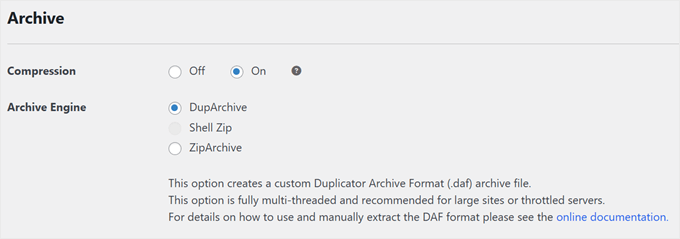
Für größere Websites empfiehlt Duplicator die Verwendung seines speziellen DupArchive-Formats. Dieses Format wurde entwickelt, um Beschränkungen zu umgehen, die oft von günstigeren Hosting-Anbietern festgelegt werden, sodass Sie größere Backups erstellen können, ohne auf Serverprobleme zu stoßen.
Genau wie All in One WP Migration ermöglicht Ihnen die kostenpflichtige Version von Duplicator den Export zu FTP oder Cloud-Speicher und beinhaltet automatische Backups.
Gewinner: Duplicator
Nach eingehender Prüfung beider Plugins sind wir der Meinung, dass Duplicator einen leichten Vorteil gegenüber All in One WP Migration bei Exporten und Backups hat.
Während beide starke Funktionen bieten, geben Duplicators Pre-Backup-Scan, flexible Backup-Optionen und das spezielle DupArchive-Format für größere Websites ihm einen Vorteil. Der Disaster-Recovery-Punkt in der Pro-Version sticht auch für Website-Besitzer hervor, die schnelle Wiederherstellungsoptionen benötigen.
Import-/Wiederherstellungsfunktionen
Nachdem Sie Ihre WordPress-Website gesichert oder exportiert haben, müssen Sie sie importieren. Sehen wir uns an, wie diese WordPress-Migrations-Plugins diesen Vorgang handhaben.
All in One WP Migration: Einfaches Drag and Drop
Wenn Sie All in One WP Migration verwenden, müssen Sie das Plugin zuerst in Ihrem WordPress-Admin-Dashboard installieren.
Danach ist der Import so einfach wie das Ziehen und Ablegen Ihrer Sicherungsdatei. Es ist ein einfacher Vorgang, der es einfach macht, WordPress wiederherzustellen oder eine Website zu migrieren.
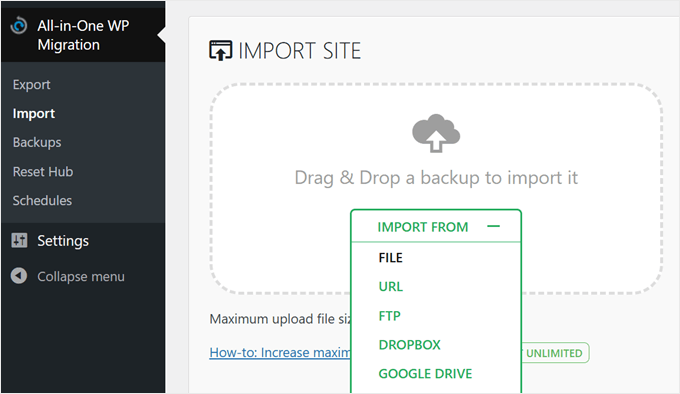
Das Plugin bietet auch Importoptionen von FTP, Serverübertragung, URL oder Cloud-Speicher und eine Ein-Klick-Wiederherstellung über die Backup-Seite des Plugins.
Diese Funktionen erfordern jedoch separate kostenpflichtige Erweiterungen.
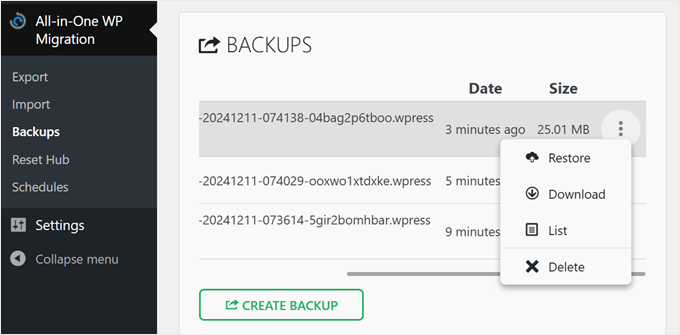
Ein großer Nachteil des kostenlosen Plugins ist die Dateiupload-Größenbeschränkung. Diese wird oft durch die Einstellungen Ihres Webhosting-Servers gesteuert, die Uploads auf 256 MB oder sogar weniger begrenzen können.
Wenn Ihre Website-Sicherungsdatei größer als dieses Limit ist, können Sie sie nicht importieren, ohne die Unlimited-Erweiterung zu kaufen.
Duplicator: Flexible Wiederherstellungsoptionen
Duplicator bietet zwei flexible Möglichkeiten, Ihre Website zu importieren.
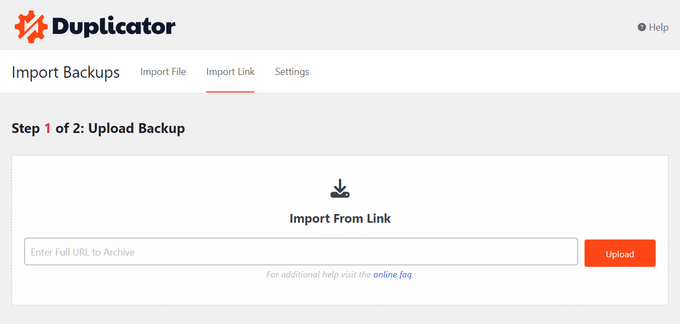
Erstens bietet es die gleiche einfache Drag-and-Drop-Importfunktion wie All in One WP Migration. Sie installieren einfach das Duplicator-Plugin auf Ihrer neuen Website und ziehen Ihre Backup-Archivdatei direkt in den Importbildschirm.
Duplicator bietet jedoch auch eine leistungsstarke „klassische“ Installationsmethode, die funktioniert, auch wenn Sie WordPress noch nicht installiert haben.
Sie laden einfach die Installer-Datei und Ihr Backup-Archiv auf Ihren Server hoch. Dann rufen Sie die Installer-URL in Ihrem Browser auf, um den Assistenten zu starten.
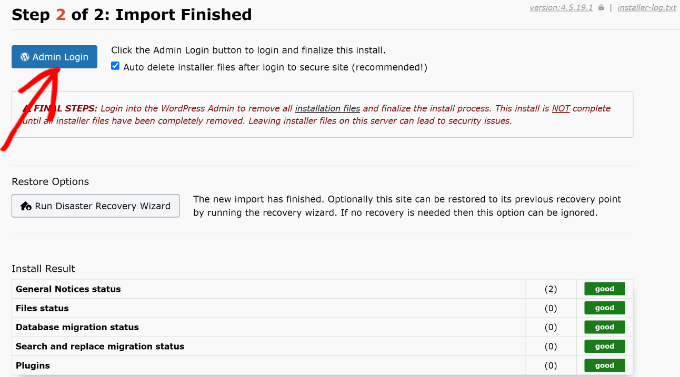
Diese Methode funktioniert, egal ob Sie eine Sicherung auf derselben Website wiederherstellen oder zu einem anderen Hosting-Anbieter mit einer neuen Domain migrieren.
Dies ist ein großer Vorteil, wenn Ihre Website gehackt oder komplett gelöscht wurde. Im Gegensatz zu All in One WP Migration, das normalerweise eine funktionierende WordPress-Installation benötigt, um den Import auszuführen, kann Duplicator Ihre Website auf einem leeren Server wiederherstellen.
Bevor Sie mit dieser Methode beginnen, müssen Sie lediglich eine neue, leere Datenbank auf Ihrem Hosting-Konto erstellen. Sobald Sie den Datenbanknamen und den Benutzer bereit haben, führt Sie der Duplicator-Installer-Assistent durch den Rest.
Einer der größten Vorteile dieser Methode ist, dass es keine Upload-Größenbeschränkung gibt. Sie müssen auch WordPress oder das Duplicator-Plugin nicht im Voraus installieren.
Gewinner: Duplicator
Wir glauben, dass Duplicator in der Import-/Wiederherstellungskategorie die Führung übernimmt.
Es entspricht der Benutzerfreundlichkeit von All in One WP Migration mit seiner Drag-and-Drop-Funktion. Die Fähigkeit von Duplicator, eine defekte Website auf einem leeren Server wiederherzustellen, verschafft ihm jedoch einen klaren Vorteil.
Remote-Speicherintegrationen
Sowohl All in One WP Migration als auch Duplicator bieten Cloud-Speicher-Integrationen in ihren kostenpflichtigen Lizenzen. Dies ermöglicht es Ihnen, diese WordPress-Backup-Plugins mit verschiedenen Anbietern zu verbinden, um Ihre Website-Dateien zu speichern.
Diese Funktion ist besonders nützlich, wenn Sie eine WordPress-Site migrieren oder Off-Site-Backups für Ihre WordPress-Website erstellen müssen. Sehen wir uns an, wie diese WordPress-Migrations-Plugins in Bezug auf Remote-Speicheroptionen verglichen werden.
All in One WP Migration: Umfangreiche Optionen mit individuellen kostenpflichtigen Erweiterungen
All in One WP Migration bietet eine beeindruckende Auswahl an Remote-Speicherintegrationen. Es unterstützt 15 verschiedene Anbieter, darunter beliebte Optionen wie FTP, Dropbox, Google Drive, Amazon S3 und OneDrive, sowie weniger verbreitete wie pCloud und WebDAV.
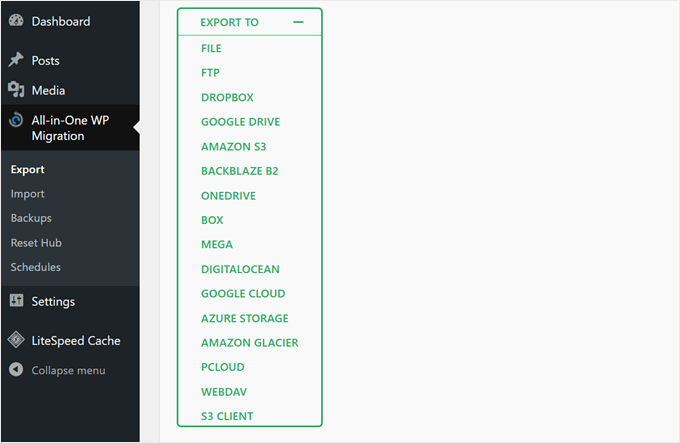
Der Verbindungsprozess für die meisten dieser Erweiterungen ist unkompliziert. Um beispielsweise Ihre WordPress-Website auf Google Drive zu sichern, müssen Sie lediglich Ihr Google Drive-Konto verknüpfen, und das Plugin erstellt automatisch einen Ordner für Ihre Sicherungen in Ihrem Drive.
Ein Nachteil ist jedoch, dass all diese Integrationen als separate Erweiterungen kommen. Dieser Ansatz ist in Ordnung, wenn Sie nur einen Speicheranbieter nutzen. Wenn Sie jedoch mehrere Optionen benötigen, müssen Sie mehr als eine Erweiterung kaufen.
Duplicator: Weniger Optionen, aber allumfassender Ansatz
Duplicator unterstützt im Vergleich zu All in One WP Migration weniger Speicheranbieter. Dennoch deckt es wichtige Optionen wie Amazon S3, Google Drive, Dropbox, Microsoft OneDrive und FTP/SFTP ab.
Es funktioniert auch mit jedem S3-kompatiblen Cloud-Speicher, was seine Kompatibilität erweitert.
Der Verbindungsprozess mit Duplicator ist etwas aufwendiger. Um beispielsweise Ihre Website auf Dropbox zu sichern, müssen Sie Ihr Plugin mit Dropbox verknüpfen und einen Code-Schnipsel in Ihr Plugin einfügen, was einen zusätzlichen Schritt zum Prozess hinzufügt.
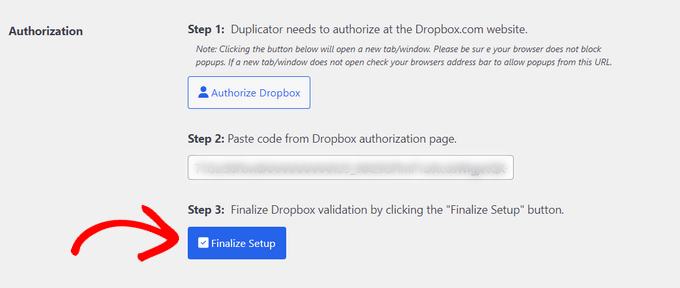
Der Hauptunterschied besteht darin, dass alle Duplicator-Pläne diese Integrationen beinhalten, sodass Sie keine separaten Erweiterungen für jeden Speicheranbieter kaufen müssen, den Sie verwenden möchten.
Gewinner: Unentschieden
Wir finden es schwer, einen Gewinner zu wählen, da jeder seine eigenen Stärken hat. All in One WP Migration bietet eine größere Auswahl an Speicheroptionen, was den Benutzern mehr Flexibilität bei der Wahl des Speicherorts für ihre WordPress-Backups gibt.
Auf der anderen Seite bedeutet der All-Inclusive-Ansatz von Duplicator, dass Sie mit jedem kostenpflichtigen Plan Zugriff auf alle unterstützten Integrationen erhalten. Dies könnte kostengünstiger sein, als die Cloud-Speichererweiterungen von All in One WP Migration zu kaufen.
Letztendlich hängt die beste Wahl zwischen diesen WordPress-Backup-Plugins von Ihren spezifischen Speicheranforderungen und Ihrem Budget ab.
Funktionsreichtum
Sowohl All in One WP Migration als auch Duplicator bieten eine Reihe von Funktionen, die über grundlegende Sicherung und Migration hinausgehen, was ihren Wert als umfassende WordPress-Migrationsdienste erhöht. Lassen Sie uns untersuchen, was jedes Plugin zu bieten hat.
All in One WP Migration: Modularer Ansatz mit kostenpflichtigen Erweiterungen
Hier ist die vollständige Liste der Funktionen, die in All in One WP Migration verfügbar sind, wenn Sie von der kostenlosen Version upgraden und kostenpflichtige Erweiterungen nutzen:
- Ein-Klick-Backup-Wiederherstellung
- Unbegrenzte Nutzung auf Websites, die Ihnen gehören
- Entfernung des 256-MB-Upload-Limits
- Integrierte Such- und Ersetzungsfunktion
- Backup-Scheduler mit stündlichen, täglichen und wöchentlichen Optionen
- Cloud-Speicher-Integration mit über 15 Anbietern
- Reset-Tools zum Neustarten Ihrer WordPress-Website
- Multisite-Unterstützung
- WP CLI-Befehle für fortgeschrittene Benutzer
- Premium-Support
Hier ist der Haken: Einige dieser Funktionen, wie die Cloud-Speicherintegration, Multisite-Unterstützung und geplante Backups, sind nur als kostenpflichtige Erweiterungen verfügbar. Sie müssen diese separat erwerben, um auf die volle Funktionalität zugreifen zu können.
Duplicator: Umfassender Funktionsumfang in allen kostenpflichtigen Tarifen
Hier ist eine Liste der Funktionen, die in den kostenpflichtigen Plänen von Duplicator verfügbar sind:
- Automatische Backup-Planung mit stündlichen, täglichen und wöchentlichen Optionen
- 5+ Cloud-Backup-Speicheroptionen
- Drag-and-Drop-Import
- Migrationsassistent für einfache Website-Übertragungen
- E-Mail-Benachrichtigungen bei Backup-Problemen
- Disaster-Recovery-Punkte für schnelle Rollbacks
- Sicherungslimits zur Speicherverwaltung
- Server-zu-Server-Importe
- Managed Hosting Support
- Unterstützung für freigegebene Datenbanken
- Multisite-Unterstützung
- Erweiterte Benutzerberechtigungen für Backup-Dateien
- Installer-Branding
Eine Überlegung ist, dass einige dieser Funktionen, wie z. B. Multisite-Unterstützung, erweiterte Benutzerberechtigungen und Installer-Branding, nur in höherwertigen Plänen verfügbar sind. Diese Funktionen richten sich jedoch hauptsächlich an Fachleute, die mit mehreren Kunden und Websites arbeiten.
Gewinner: Duplicator
Wir glauben, dass Duplicator in dieser Kategorie die Nase vorn hat.
Basierend auf dem Funktionsvergleich bietet Duplicator in seinen kostenpflichtigen Stufen einen umfassenderen Satz an Tools. Die Einbeziehung von Unterstützung für große Websites, Disaster-Recovery-Punkte und erweiterte Migrationswerkzeuge in allen kostenpflichtigen Plänen macht Duplicator zu einer vielseitigeren Lösung.
Plugin-Support
Zuverlässiger Support kann Ihre Erfahrung mit WordPress-Migrations-Plugins erheblich verbessern, insbesondere wenn Sie versuchen, Ihre Website sicher zu verschieben.
Dieser Abschnitt vergleicht die Support-Optionen, die von All in One WP Migration und Duplicator angeboten werden.
All in One WP Migration: Rundum-Support mit erweiterten Zeiten
All in One WP Migration bietet eine Reihe von Support-Optionen, um Benutzern bei ihren WordPress-Backup- und Migrationsanforderungen zu helfen. Sie können sie über ihre WordPress.org-Supportseite kontaktieren, wo Benutzer Fragen stellen und Community-Unterstützung erhalten.
Für tiefere Einblicke pflegen sie eine Wissensdatenbank voller hilfreicher Artikel und Anleitungen. Wir fanden viele der Artikel hilfreich, als wir die Funktionen des Plugins testen mussten.
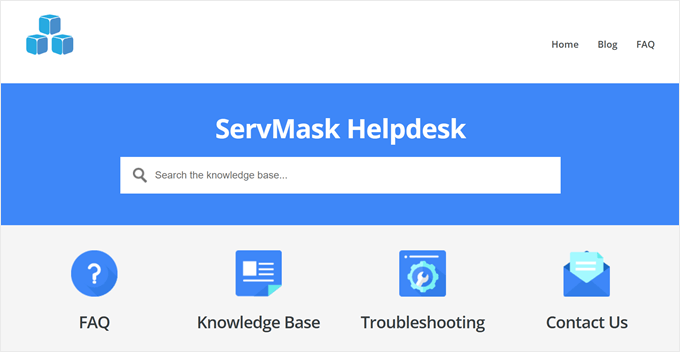
Für Benutzer mit einer kostenpflichtigen Lizenz ermöglicht All in One WP Migration das Einreichen eines Support-Tickets. Das Support-Team ist zu erweiterten Zeiten erreichbar, werktags von 8 bis 22 Uhr (UTC+7) und an Wochenenden von 21 bis 6 Uhr (UTC+7).
Duplicator: Mehrere Support-Optionen mit Verfügbarkeit an Wochentagen
Duplicator bietet eine detaillierte Wissensdatenbank, die verschiedene Aspekte der Verwendung des Plugins für WordPress-Backups und -Migrationen abdeckt.
Benutzer können auch Hilfe über die Support-Seite von WordPress.org suchen, wo sie mit der Community und dem Support-Team des Plugins interagieren können.
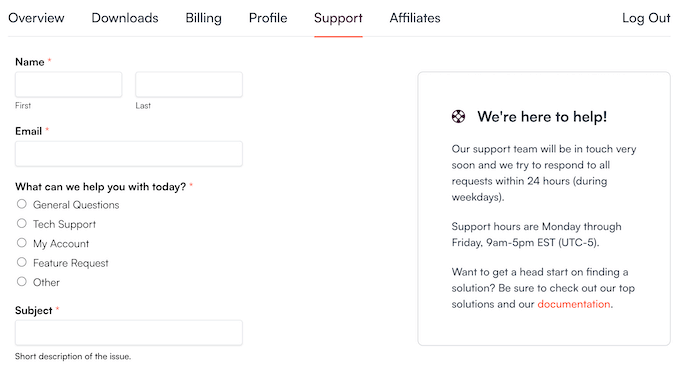
Für diejenigen, die den Kauf von Duplicator in Erwägung ziehen, steht ein Vorverkaufsformular zur Verfügung, um alle Fragen vor einer Entscheidung zu beantworten.
Bezahlte Benutzer können Support-Tickets direkt an das Duplicator-Team senden. Das Team bemüht sich, alle Anfragen innerhalb von 24 Stunden an Wochentagen zu beantworten, wobei die Supportzeiten von Montag bis Freitag, 9 bis 17 Uhr (UTC-5) laufen.
Gewinner: All in One WP Migration
Die erweiterten Supportzeiten, einschließlich Wochenendverfügbarkeit, machen All in One WP Migration für Benutzer in verschiedenen Zeitzonen und Arbeitsplänen zugänglicher. Dies kann unerlässlich sein, wenn Sie gerade dabei sind, eine WordPress-Site zu migrieren oder dringende Backup-Probleme zu lösen.
Preis-Leistungs-Verhältnis
Einer der wichtigsten Überlegungen bei der Auswahl des besten WordPress-Migrations-Plugins ist der Preis. Wir raten generell davon ab, zu viel für ein Plugin zu bezahlen, das nicht alle Ihre Bedürfnisse erfüllt, oder eine günstige Option zu verwenden, die keine wichtige Funktionalität hat.
Sehen wir uns an, welches Plugin Ihnen mehr für Ihr Geld bietet.
All in One WP Migration: Flexibel, aber potenziell kostspielig
All in One WP Migration bietet ein kostenloses Kern-Plugin mit grundlegender Export- und Importfunktionalität.
Für erweiterte Funktionen wie die Ein-Klick-Wiederherstellung benötigen Sie jedoch die Unlimited-Erweiterung für 5,75 $ pro Monat, jährlich abgerechnet, oder 69 $ pro Jahr.
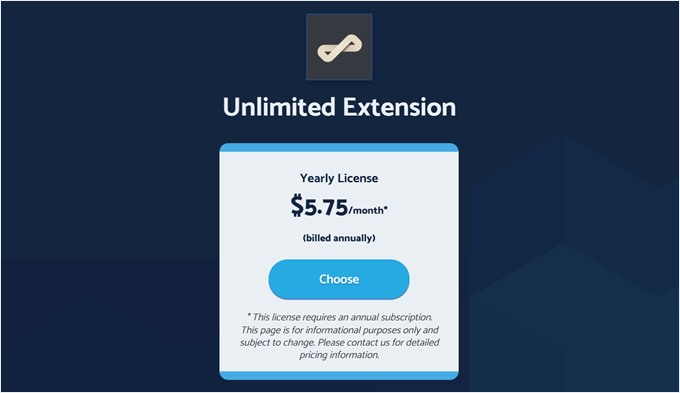
Außerdem kostet jede Cloud-Speicheranbieter-Erweiterung 99 US-Dollar pro Jahr, während die Multisite-Erweiterung 319 US-Dollar pro Jahr kostet.
Ein Vorteil ist, dass der Kauf einer Premium-Erweiterung die Importgrößenbeschränkung für diese spezielle Integration aufhebt. Das bedeutet, dass Sie die Unlimited-Erweiterung für diesen Anwendungsfall nicht separat kaufen müssen.
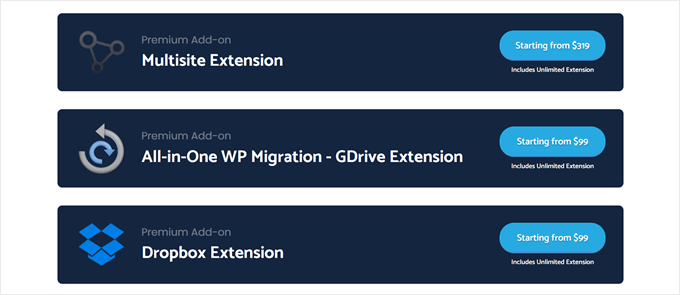
Die Kosten können sich jedoch schnell summieren. Wenn Sie beispielsweise Multisite-Unterstützung und eine Cloud-Speicheroption benötigen, zahlen Sie 418 US-Dollar pro Jahr.
Alle Erweiterungen erlauben die Nutzung auf unbegrenzten Websites und beinhalten Premium-Support, was für die Verwaltung mehrerer WordPress-Sites wertvoll sein kann.
Duplicator: All-inclusive Funktionen zu gestaffelten Preisen
Die kostenlose Version von Duplicator bietet grundlegende Export- und Importfunktionen mithilfe einer Installer-Datei.
Ihre kostenpflichtigen Pläne bieten jedoch eine umfassende Reihe von Funktionen zu unterschiedlichen Preisen.
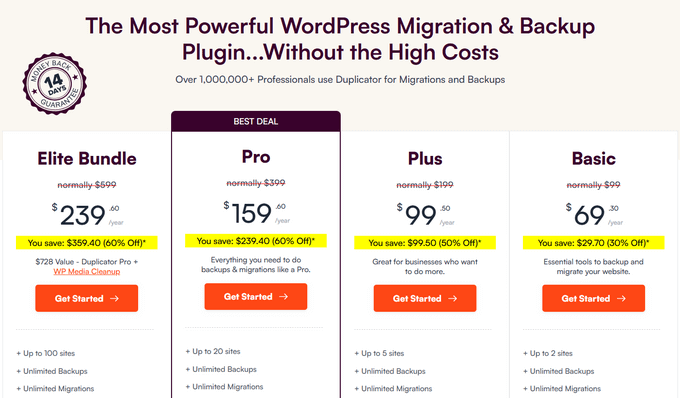
Duplicator Pro hat vier Stufen: Basic (69,30 $ pro Jahr), Plus (99,50 $ pro Jahr), Pro (159,60 $ pro Jahr) und Elite Bundle (239,60 $ pro Jahr). Alle kostenpflichtigen Pläne beinhalten unbegrenzte Backups, Migrationen, Nutzung auf mehreren Websites, alle Cloud-Speicheranbieter, Disaster-Recovery-Punkte und geplante Backups.
Außerdem beinhalten die Pro- und Elite-Stufen Multisite-Unterstützung. Für Multisite-Funktionalität und Cloud-Speicher würden Sie also 159,60 $ oder 239,60 $ pro Jahr bezahlen, was deutlich weniger ist als bei All in One WP Migration.
Gewinner: Duplicator
Wir glauben, dass Duplicator ein besseres Preis-Leistungs-Verhältnis bietet, insbesondere für Benutzer, die mehrere Funktionen benötigen. Es ist eine komplette WordPress-Backup-Lösung, die in den meisten Szenarien kostengünstiger ist.
Obwohl das A-la-carte-Modell von All in One WP Migration Anpassungen ermöglicht, kann es schnell teuer werden, wenn Sie mehrere Funktionen benötigen.
All in One WP Migration vs. Duplicator: Wer ist der Gewinner?
Nachdem wir All in One WP Migration und Duplicator gründlich getestet haben, ist unsere Top-Wahl Duplicator. Es ist die beste WordPress-Backup-Lösung und bietet eine großartige Kombination aus Funktionen, Benutzerfreundlichkeit und Preis-Leistungs-Verhältnis.
Dennoch kann All in One WP Migration ausgezeichnet für Leute sein, die ein einfaches, unkompliziertes Werkzeug für grundlegende Backups und Migrationen benötigen. Seine kostenlose Version ist besonders nützlich für kleine Websites oder gelegentliche Migrationen.
Hier ist eine Tabelle, die die Gewinner für jeden von uns besprochenen Faktor zusammenfasst:
| Funktion | All in One WP Migration | Duplicator |
|---|---|---|
| Export-/Backup-Funktionen | ✅ | |
| Import-/Wiederherstellungsfunktionen | ✅ | |
| Remote-Speicherintegrationen | ✅ | ✅ |
| Funktionsreichtum | ✅ | |
| Plugin-Support | ✅ | |
| Preis-Leistungs-Verhältnis | ✅ |
Wie Sie sehen können, ist Duplicator in den meisten Kategorien der Gewinner und damit unsere insgesamt beste Wahl.
Wir hoffen, dieser Artikel hat Ihnen geholfen, All in One WP Migration und Duplicator zu vergleichen. Möglicherweise möchten Sie auch unseren Leitfaden zum Thema Verbinden von Google Drive mit Ihrer WordPress-Mediathek und unsere Expertenauswahl der besten Dropbox-Plugins für WordPress lesen.
Wenn Ihnen dieser Artikel gefallen hat, abonnieren Sie bitte unseren YouTube-Kanal für WordPress-Video-Tutorials. Sie finden uns auch auf Twitter und Facebook.



Jennifer Prince
Alles, was ich sagen kann, ist, dass Sie NICHT für das Upgrade des All-in-One-Plugins bezahlen sollten. Ich habe es getan, und es war mir keine Hilfe. Ich habe 69 $ verschwendet, und SiteGround hat meine Website trotzdem migriert. Verschwenden Sie definitiv nicht Ihr Geld, und ich würde All-in-One aus keinem Grund zu 100 % nicht verwenden.
Mark
Ich muss zugeben, Duplicator Pro war für mich ein Lebensretter. Ich habe schon so oft gehört, dass Leute andere Backup-, Wiederherstellungs- und Klon-Plugins verwenden, bei denen es stockt oder fehlschlägt. Ich habe noch nie gehört, dass Leute Probleme mit Duplicator hatten. Ich besitze die Pro-Version und musste den Elite-Plan erwerben, um Multisite-Netzwerke klonen zu können, aber es funktioniert einwandfrei und hat mir Hunderte von Arbeitsstunden erspart.
WPBeginner Support
Glad to hear the plugin has been helpful to you!
Admin