


Benutzerdefinierte Hintergründe ist ein Theme-Feature in WordPress, das es Theme-Entwicklern ermöglicht, Unterstützung für die Anpassung von Hintergrundfarbe und -bild zu aktivieren.
Wenn die Unterstützung für benutzerdefinierte Hintergründe in einem Theme aktiviert ist, können die Benutzer ihre eigenen Hintergrundbilder hochladen, die mit dem Theme verwendet werden sollen, oder eine Hintergrundfarbe auswählen.
Die Option zum Ändern von Hintergrundfarben oder zum Ändern des Hintergrundbilds finden Sie unter "Design" in der Seitenleiste des WordPress-Admin-Panels.
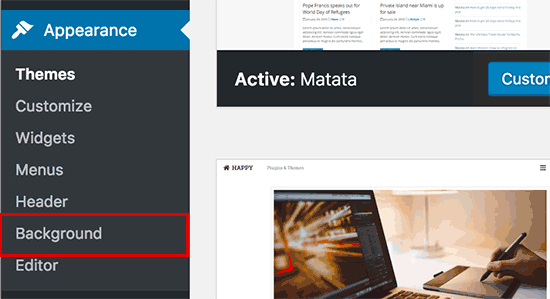
Der Link zum Ändern oder Modifizieren von Einstellungen heißt Hintergrund und bietet die Möglichkeit, ein benutzerdefiniertes Hintergrundbild oder eine Farbe hochzuladen.
Benutzer können auch die Live-Vorschau sehen, während sie das Hintergrundbild festlegen.
Das Feature kann zu Themes hinzugefügt und durch Modifizieren der Datei functions.php aktiviert werden. Der Prozess hierfür wird unten gezeigt.
So fügen Sie einem WordPress-Theme Unterstützung für benutzerdefinierte Hintergründe hinzu
Um die Unterstützung für benutzerdefinierte Hintergründe zu aktivieren, fügen Sie die Funktion add_theme_support() in die Datei functions.php Ihres Themes mit der folgenden Konfiguration ein.
Beispiel:
$defaults = array(
    'default-color'          => '',
    'default-image'          => '',
    'default-repeat'         => '',
    'default-position-x'     => '',
    'default-attachment'     => '',
    'wp-head-callback'       => '_custom_background_cb',
    'admin-head-callback'    => '',
    'admin-preview-callback' => ''
);
add_theme_support( 'custom-background', $defaults );
Wenn Sie ein Standard-Hintergrundbild für ein Theme voreinstellen möchten, ändern Sie die Option default-image , um den Speicherort des gewünschten Bildes hinzuzufügen.
Hinweis: Anstatt Ihre functions.php-Datei direkt zu bearbeiten, was Ihre Website beschädigen könnte, empfehlen wir, diesen Code mit einem Code-Snippets-Plugin wie WPCode hinzuzufügen.

Schritt-für-Schritt-Anleitungen finden Sie in unserem Leitfaden zum einfachen Hinzufügen von benutzerdefiniertem Code in WordPress.
Wenn Ihnen dieser Artikel gefallen hat, abonnieren Sie bitte unseren YouTube-Kanal für WordPress-Video-Tutorials. Sie finden uns auch auf Twitter und Facebook.



