


In WordPress speichert ein Cache eine Kopie jeder Seite einer Website beim ersten Laden und stellt diese Dateien wiederkehrenden Besuchern zur Verfügung. Dies kann die Geschwindigkeit und Leistung von WordPress verbessern, indem die Ladezeiten verkürzt werden.
Die meisten Webbrowser verwenden ebenfalls Caching, um Ihr Surfen zu beschleunigen. Sie cachen kürzlich besuchte Dateien auf Ihrem Computer. Das bedeutet, dass der Browser die bereits auf Ihrem Computer gespeicherten Dateien anzeigen kann, anstatt sie erneut herunterladen zu müssen, wenn Sie eine Webseite erneut besuchen.
Browser können DNS-Informationen auch zwischenspeichern, um die Navigation zu häufig besuchten Websites zu beschleunigen.
Sie können die folgenden Links verwenden, um mehr über die verschiedenen Arten von Caches zu erfahren:
Was ist ein WordPress-Cache?
Ein WordPress-Cache speichert eine temporäre Kopie des Inhalts Ihrer Website. Dies reduziert die Belastung Ihrer WordPress-Hosting-Server und sorgt dafür, dass Ihre Website schneller läuft.
Caching kann Ihre WordPress-Website 2-5 Mal schneller machen. Aber wie funktioniert das?
Wie verbessert Caching die WordPress-Leistung?
WordPress-Seiten sind dynamisch, was bedeutet, dass sie jedes Mal, wenn jemand sie besucht, im Handumdrehen erstellt werden müssen. Dies verbraucht viele Serverressourcen und verlangsamt die Ladezeiten.
Dieser Prozess beinhaltet viele Schritte, wie das Ausführen von PHP-Skripten, das Abrufen von Inhalten aus einer MySQL-Datenbank und mehr. WordPress verwendet dies, um den HTML-Inhalt zu generieren, den Besucher sehen.
Mehr dazu erfahren Sie in unserem Leitfaden, wie WordPress im Hintergrund funktioniert.

Wie beschleunigt WordPress-Caching also Ihre Website? Anstatt bei jeder Anfrage dynamisch HTML-Inhalte zu generieren, wird nach dem ersten Laden eine Kopie der Seite im Cache gespeichert. Wiederkehrende Besucher sehen dann die vorgefertigte Seite, was wesentlich schneller ist, als sie von Grund auf neu zu generieren.
So fügen Sie Ihrem WordPress-Website-Caching hinzu
Sie können das Caching auf Ihrer Website mit einem guten WordPress-Caching-Plugin wie WP Rocket einrichten.
Alternativ bieten viele WordPress-Hosting-Unternehmen wie Bluehost und SiteGround integrierte Caching-Lösungen an.
WordPress-Cache leeren
Wenn Sie Ihre Inhalte aktualisieren, können die Seiten in Ihrem WordPress-Cache veraltet sein. Das bedeutet, dass Ihre Besucher nicht die aktuellste Version Ihrer Inhalte sehen.
Caching-Plugins erledigen dies, indem sie Ihnen die Kontrolle darüber geben, wann der Cache abläuft, wann er bereinigt wird und mehr.
Es kann jedoch vorkommen, dass Sie Ihren WordPress-Cache manuell löschen möchten, um sicherzustellen, dass Ihre Besucher Ihre neuesten Updates sehen.

Anleitungen für beliebte Caching-Plugins und Hosting-Anbieter finden Sie in unserem Leitfaden zum Leeren Ihres Caches in WordPress.
Was ist ein Browser-Cache?
Ein Browser-Cache wird von den meisten modernen Webbrowsern verwendet, um die Seitenladezeiten noch weiter zu beschleunigen. Wenn Sie eine Webseite besuchen, werden die statischen Inhalte wie Bilder und Stylesheets auf Ihrem Computer gespeichert.
Wenn Sie die Webseite das nächste Mal besuchen, werden diese Dateien schnell von Ihrem Computer geladen, anstatt vom Webserver heruntergeladen zu werden, was langsamer ist.
So steuern Sie den Browser-Cache mit Expires-Headern
Wie der WordPress-Cache können auch die Dateien in Ihrem Browser-Cache veraltet sein. Deshalb wird Ihr Browser die Inhalte von Zeit zu Zeit aktualisieren.
Als Website-Besitzer können Sie steuern, wie oft die Daten Ihrer Website vom Browser aktualisiert werden. Dies erreichen Sie, indem Sie Expires-Header zu Ihrer .htaccess-Datei hinzufügen.
Expires-Header sind Regeln, die ein Ablaufdatum für jeden Dateityp festlegen, der im Browser-Cache gespeichert wird, wie folgt:
## EXPIRES HEADER CACHING ##
<IfModule mod_expires.c>
ExpiresActive On
ExpiresByType image/jpg "access 1 year"
ExpiresByType image/jpeg "access 1 year"
ExpiresByType image/gif "access 1 year"
ExpiresByType image/png "access 1 year"
ExpiresByType image/svg "access 1 year"
ExpiresByType text/css "access 1 month"
ExpiresByType application/pdf "access 1 month"
ExpiresByType application/javascript "access 1 month"
ExpiresByType application/x-javascript "access 1 month"
ExpiresByType application/x-shockwave-flash "access 1 month"
ExpiresByType image/x-icon "access 1 year"
ExpiresDefault "access 3 days"
</IfModule>
## EXPIRES HEADER CACHING ##
Sobald die Dateien abgelaufen sind, werden sie von Ihrem Server neu geladen, um Besuchern die aktuellste Version der Seite anzuzeigen.
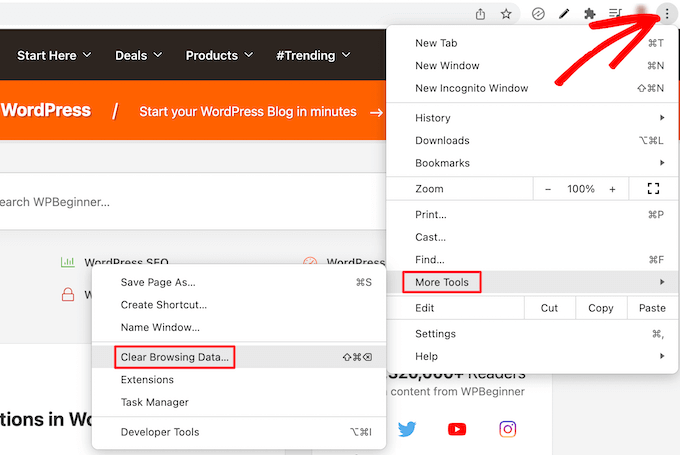
So löschen Sie den Browser-Cache
Benutzer können ihren Browser-Cache auch zur Fehlerbehebung leeren oder wenn sie sicherstellen möchten, dass sie die aktuellste Version einer Website sehen.
Schritt-für-Schritt-Anleitungen finden Sie in unserem Leitfaden zum Leeren Ihres Browser-Caches in allen gängigen Browsern.
Was ist ein DNS-Cache?
DNS steht für Domain Name Server und ist wie ein Adressbuch, das die IP-Adresse enthält, die jeder Website im Internet zugeordnet ist. Mehr über DNS erfahren Sie in unserem Leitfaden zur Funktionsweise von Domainnamen.
Wenn Sie eine Website-Adresse wie www.google.com eingeben, benötigt Ihr Webbrowser die IP-Adresse dieser Website, damit er Sie zu der gesuchten Webseite weiterleiten kann. Um diese IP-Adresse zu finden, muss der Browser auf einen Online-DNS-Server zugreifen.
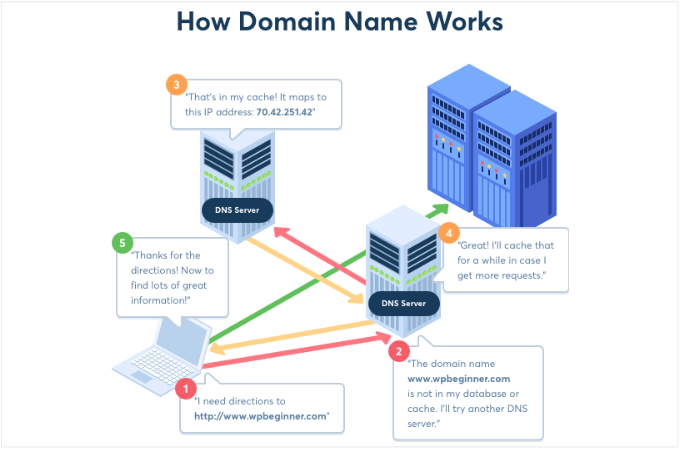
Sobald Ihr Browser die IP-Adresse für einen Domainnamen kennt, speichert er diese Informationen in einem lokalen DNS-Cache auf Ihrem Computer. Beim nächsten Mal kann er direkt zur richtigen IP-Adresse navigieren, ohne sie in einem Online-DNS-Server nachschlagen zu müssen.
So löschen Sie den DNS-Cache
Wie jeder andere Cache kann auch ein DNS-Cache veraltet sein.
Dies geschieht, wenn sich die einer Domain zugeordnete IP-Adresse ändert, z. B. wenn Sie eine WordPress-Site auf einen neuen Domainnamen verschieben oder WordPress auf einen neuen Host verschieben.
In diesen Fällen wird Ihre Website mit einer neuen IP-Adresse verknüpft, aber der DNS-Cache enthält möglicherweise noch die alte Adresse.
Wenn dies geschieht, können Sie unsere Anweisungen zum Leeren Ihres DNS-Caches befolgen. Wir zeigen Ihnen, wie Sie dies unter Windows, Mac und Chrome tun.
Wir hoffen, dieser Artikel hat Ihnen geholfen, mehr über den Cache in WordPress zu erfahren. Möglicherweise möchten Sie auch unsere Liste mit zusätzlichen Lektüren unten für verwandte Artikel über nützliche WordPress-Tipps, -Tricks und -Ideen einsehen.
Wenn Ihnen dieser Artikel gefallen hat, abonnieren Sie bitte unseren YouTube-Kanal für WordPress-Video-Tutorials. Sie finden uns auch auf Twitter und Facebook.
Zusätzliche Lektüre
- WP Rocket Einrichtungsanleitung: Installation & Konfiguration für maximale Geschwindigkeit
- So installieren und richten Sie WP Super Cache für Anfänger ein (einfache Methode)
- Wie man Expires-Header in WordPress hinzufügt (2 Methoden)
- So installieren und richten Sie W3 Total Cache für Anfänger ein
- Der ultimative Leitfaden zur Steigerung von WordPress-Geschwindigkeit & Leistung
- 5 beste WordPress-Caching-Plugins zur Beschleunigung Ihrer Website (2026)
- So löschen Sie Ihren Browser-Cache in allen wichtigen Browsern (Schnellweg)
- So löschen Sie Ihren DNS-Cache (Mac, Windows, Chrome)
- So beheben Sie das Problem, dass die WordPress-Website nicht sofort aktualisiert wird
- So löschen Sie Ihren Cache in WordPress (Schritt für Schritt)



