


Die Fehlermeldung „414 Request URI Too Long“ kann auf Ihrer WordPress-Website Kopfzerbrechen bereiten. Daher ist es wichtig zu verstehen, was dieses Problem verursacht und wie Sie es beheben können.
Der Fehler '414 Request URI Too Long' tritt normalerweise auf, wenn Ihr Webbrowser und der Website-Server Schwierigkeiten bei der Kommunikation haben. Sie können diesen Fehler beispielsweise nach dem Klicken auf einen Link oder nach einer Aktion über ein WordPress-Plugin sehen.
In diesem Artikel erklären wir, was der Fehler '414 Request URI Too Long' ist und wie Sie ihn Schritt für Schritt beheben können.
Was ist der 414 Request URI Too Long-Fehler?
Ein Fehler „414 Request URI Too Long“ tritt auf, wenn eine URL oder eine angeforderte Aktion zu lang ist, als dass der Server sie verarbeiten könnte.
Beachten Sie, dass es einen Unterschied zwischen URI und URL gibt. Eine URI oder Uniform Resource Identifier kann der Name, der Speicherort oder beides einer Ressource sein. Eine URL oder Uniform Resource Locator hingegen kann nur der Speicherort einer Ressource sein.
Beide Begriffe werden normalerweise austauschbar verwendet, da die URL Teil der URI ist. Der 414-Fehler kann jedoch durch beide Komponenten ausgelöst werden, schauen wir uns also die Ursachen an.
Was verursacht den Fehler 414 Request URI Too Long?
Wenn Sie versuchen, WordPress-Fehler zu beheben, ist es wichtig, dass Sie die Ursache kennen.
Bei „414 Request URI Too Long“ sehen Sie ihn möglicherweise, wenn Sie auf den Link klicken und der Server ihn aufgrund seiner Länge nicht verarbeiten kann.
Eine Situation, in der ein Link zu lang sein könnte, sind UTM-Parameter (Urchin Tracking Module). Wenn Sie UTM-Codes verwenden, um Conversions zu verfolgen auf Ihrer WordPress-Website und viele Parameter in der URL vorhanden sind, kann dies diesen Fehler verursachen.
Eine weitere Situation, die einen 414-Fehler verursachen kann, ist eine Redirect-Schleife. Dies geschieht, wenn eine Fehlkonfiguration oder eine Einstellung in einem WordPress-Plugin viele Weiterleitungsanfragen verursacht.
Infolgedessen erhalten Sie unglaublich lange URLs und einen Fehler „414 Request URI Too Long“.
Ähnlich können einige Plugins im Rahmen ihrer Funktionalität lange URIs generieren. Sie werden diesen Fehler höchstwahrscheinlich antreffen, wenn Sie ein All-in-One WordPress-Sicherheits-Plugin auf Ihrer Website installiert haben.
In seltenen Fällen kann ein Problem auf der Entwicklerseite einen Fehler vom Typ „414 Request URI Too Long“ verursachen. Dies geschieht, wenn eine POST-Anfrage versehentlich in eine GET-Anfrage umgewandelt wird, wodurch eine URL mit zu vielen Abfrageinformationen entsteht.
Darüber hinaus können Cyberangriffe auf Ihren Webserver ebenfalls 414-Fehler auslösen.
In diesem Sinne sehen wir uns an, wie Sie den Fehler '414 Request URI Too Long' auf Ihrer WordPress-Website beheben können.
Behebung des Fehlers 414 Request URI Too Long
Eine schnelle Möglichkeit, dieses Problem zu beheben, besteht darin, die Größe der URI zu erhöhen, die Ihr Website-Server verarbeiten kann.
Bevor wir beginnen, empfehlen wir Ihnen, ein WordPress-Backup zu erstellen. Dies liegt daran, dass die Behebung des 414-Fehlers die Bearbeitung der Website-Konfigurationsdateien beinhaltet. Falls etwas schief geht, haben Sie eine Sicherungskopie Ihrer Website zum Wiederherstellen bereit.
Weitere Details finden Sie in unserem Leitfaden So sichern Sie eine WordPress-Website.
Ermitteln Sie, ob Ihre Website Apache oder Nginx verwendet
Um zu beginnen, müssen Sie den Servertyp herausfinden, den Ihre WordPress-Website verwendet. Es gibt 2 Hauptservertypen: Apache und Nginx.
Eine einfache Möglichkeit, dies zu tun, ist, Ihre Website in einem Browser zu öffnen. Danach können Sie mit der rechten Maustaste auf die Homepage klicken und die Option 'Untersuchen' auswählen.
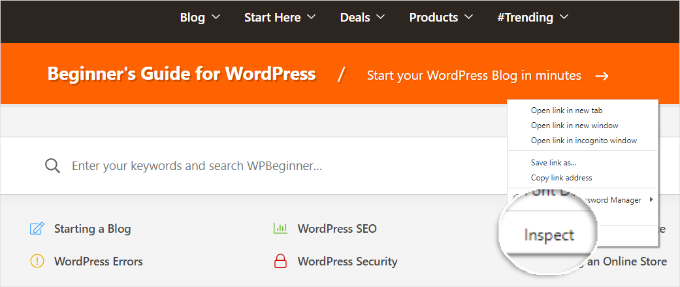
Als Nächstes möchten Sie oben zum Tab 'Netzwerk' wechseln.
Von hier aus können Sie jedes Element unter der Spalte „Name“ auswählen. Scrollen Sie anschließend zum Abschnitt „Response Headers“, um die Details des „Server“ anzuzeigen.
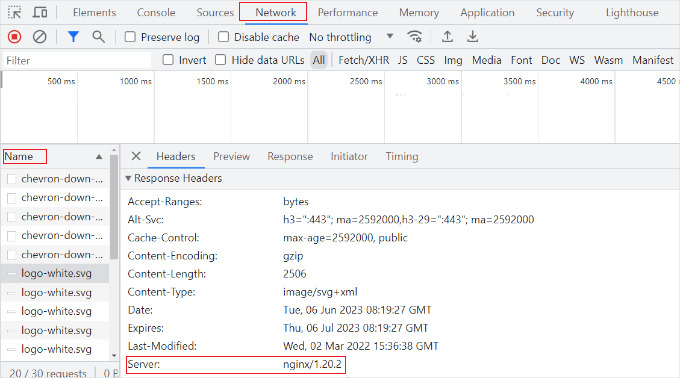
Dies zeigt Ihnen, ob Ihre Website Nginx oder Apache verwendet.
Wenn Sie sich immer noch nicht sicher sind, welchen Servertyp Sie verwenden sollen, können Sie sich an Ihren WordPress-Hosting-Anbieter wenden, um weitere Details zu erhalten.
Sobald Sie wissen, welchen Servertyp Sie haben, können Sie mit der Behebung des Fehlers '414 Request URI Too Long' beginnen. Wir beginnen mit Nginx-basierten WordPress-Sites. Wenn Sie Apache verwenden, überspringen Sie einfach den nächsten Abschnitt.
Behebung des Fehlers 414 Request URI Too Long in Nginx
Zuerst benötigen Sie einen FTP- oder File Transfer Protocol-Client, um auf die Website-Konfigurationsdateien zuzugreifen.
Es gibt viele FTP-Clients, die Sie verwenden können. Für dieses Tutorial verwenden wir Filezilla. Wenn Sie Hilfe beim Einrichten von FTP und beim Zugriff auf Website-Dateien benötigen, lesen Sie bitte unseren Leitfaden So verwenden Sie FTP, um Dateien auf WordPress hochzuladen.
Sobald Sie eingeloggt sind, müssen Sie die Datei nginx.conf herunterladen. Sie können darauf zugreifen, indem Sie diesem Pfad folgen: /etc/nginx/nginx.conf.
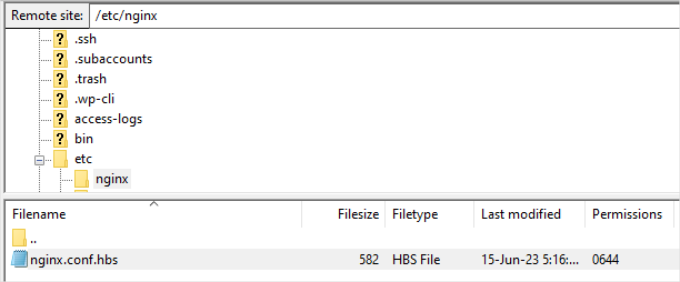
Nachdem Sie die Datei gefunden haben, laden Sie sie auf Ihren Computer herunter und öffnen Sie sie dann in einer Textverarbeitungssoftware.
Von hier aus können Sie nach den Einstellungen large_client_header_buffers 4 8K suchen. Wenn sie nicht vorhanden ist, fügen Sie sie einfach am Ende der Datei hinzu.
Sie sehen 2 Wertesätze, die sich auf eine Zahl und eine Größe beziehen. Bearbeiten Sie einfach die Größe von 8K auf 128K. Dies erhöht die URI-Größe und ermöglicht es dem Server, lange URLs zu verarbeiten.
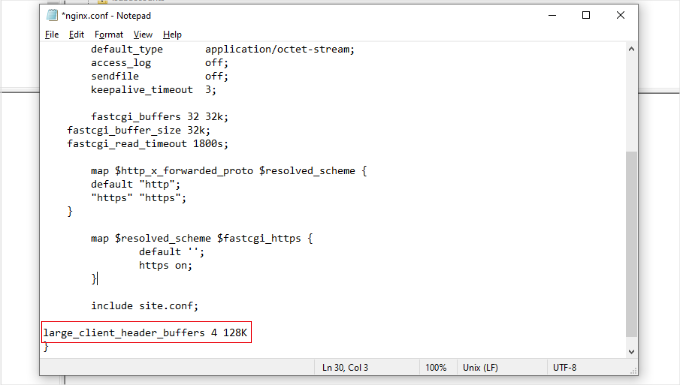
Sobald Sie fertig sind, speichern Sie einfach die Textdatei und laden Sie sie mit dem FTP-Client wieder auf Ihre Website hoch.
Ausführlichere Anweisungen finden Sie in unserem Leitfaden So verwenden Sie FTP, um Dateien auf WordPress hochzuladen.
Behebung des 414 Request URI Too Long-Fehlers in Apache
Wenn Sie den Apache-Servertyp verwenden, ist der Vorgang ähnlich wie bei Nginx. Zuerst benötigen Sie einen FTP-Client, um auf die Website-Dateien zuzugreifen.
Sobald Sie eingeloggt sind, müssen Sie die Datei apache2.conf finden. Gehen Sie einfach mit Ihrem FTP-Client zum folgenden Pfad: /etc/apache2/apache2.conf.
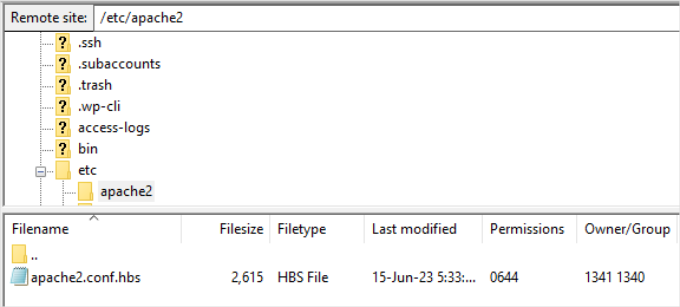
Als Nächstes müssen Sie die Datei herunterladen und in einem Texteditor öffnen.
Danach können Sie nach der Einstellung LimitRequestLine 128000 suchen. Wenn Sie keine finden, fügen Sie sie einfach am Ende der Datei hinzu.
Normalerweise ist 'LimitRequestLine' auf 128000 eingestellt. Sie können dies jedoch auf 256000 oder höher erhöhen, um den Fehler '414 Request URI Too Long' zu beheben. Stellen Sie einfach sicher, dass der von Ihnen festgelegte Wert ein Vielfaches von 2 ist.
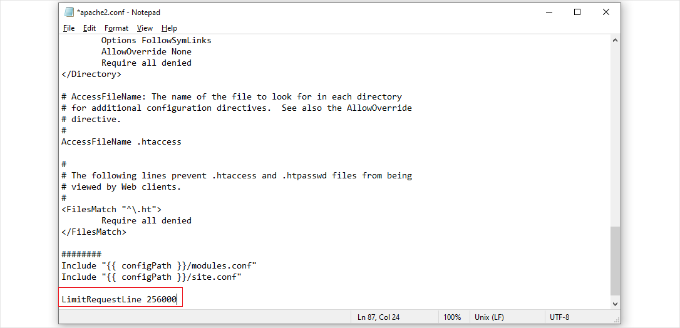
Wenn Sie fertig sind, laden Sie die Datei einfach mit dem FTP-Client wieder auf die Website hoch. Dies sollte helfen, den 414-Fehler auf Ihrer WordPress-Website zu beheben.
Weiterführende Lektüre
Jetzt, da Sie wissen, wie Sie den Fehler '414 Request URI Too Long' beheben können, möchten Sie vielleicht andere häufige WordPress-Fehler untersuchen. Zu wissen, was sie sind und wie man diese Probleme behebt, kann Ihnen Zeit sparen und Ihre Website reibungslos am Laufen halten.
Schauen Sie sich unsere Anleitungen an zu:
- So beheben Sie den Fehler 500 Internal Server Error in WordPress
- So beheben Sie den Fehler 413 Request Entity Too Large in WordPress
- So beheben Sie den Fehler ERR_CONNECTION_REFUSED in Chrome
- So beheben Sie „ERR_SSL_VERSION_OR_CIPHER_MISMATCH“ in WordPress
- So beheben Sie den 403 Forbidden-Fehler in WordPress
- So beheben Sie den 504 Gateway Timeout-Fehler in WordPress
- So beheben Sie den WordPress Admin Ajax 400 (Bad Request) Fehler
- So beheben Sie den WordPress-Fehler 'jQuery is not defined'
Wir hoffen, dieser Artikel hat Ihnen geholfen, den Fehler „414 Request URI Too Long“ zu verstehen und zu beheben. Möglicherweise möchten Sie auch unsere Liste der häufigsten WordPress-Fehler und unseren Leitfaden So richten Sie WordPress-Fehlerprotokolle in WP-Config ein sehen.
Wenn Ihnen dieser Artikel gefallen hat, abonnieren Sie bitte unseren YouTube-Kanal für WordPress-Video-Tutorials. Sie finden uns auch auf Twitter und Facebook.





Dennis Muthomi
Ich bin auf dieses Problem schon einmal gestoßen, und Ihre klare Erklärung der Ursachen und Lösungen ist unglaublich hilfreich.
Vielleicht noch ein zusätzlicher Tipp, den ich gerne teilen möchte: Wenn Sie UTM-Parameter für das Tracking verwenden, sollten Sie einen URL-Shortener-Dienst in Betracht ziehen, um die Länge Ihrer Links zu verkürzen. Dies kann helfen, den 414-Fehler zu vermeiden und gleichzeitig Ihre Marketingbemühungen effektiv zu verfolgen.
Tolle Arbeit bei der Aufschlüsselung. Ihre Artikel sind weiterhin eine unschätzbare Ressource für die WordPress-Community!
A Owadud Bhuiyan
Allerdings bin ich noch nie auf diese Art von Fehler gestoßen.
Es gibt nichts zu verlieren, wenn man jeden Tag etwas Neues lernt.
Danke fürs Teilen.
WPBeginner Support
Glad we could share how to solve this error should you ever run into it
Admin