


Wenn ich mich hinsetze, um einen Blogbeitrag zu schreiben, wird mein Webbrowser oft zu meiner größten Ablenkung. Bei mehreren geöffneten Tabs für Recherchen und E-Mails verliere ich viel zu schnell den Fokus.
Genau deshalb habe ich die WordPress-Desktop-App für meinen Schreib-Workflow verwendet. Sie bietet einen sauberen, dedizierten Bereich, um meine Website abseits eines überladenen Bildschirms zu verwalten.
Ich habe festgestellt, dass dieses Tool meine Art, Inhalte zu entwerfen, durch das Blockieren von Ablenkungen komplett verändert. Sie erhalten die vertraute WordPress-Oberfläche, ohne den ständigen Drang, andere Tabs zu überprüfen.
In diesem Leitfaden zeige ich Ihnen genau, wie Sie die Desktop-App für Ihre selbst gehostete Website einrichten und verwenden. Wir werden den gesamten Prozess Schritt für Schritt durchgehen.
Tipp: Wenn Sie nur einen ablenkungsfreien Schreibbildschirm wünschen und keine zusätzlichen Plugins verbinden möchten, können Sie einfach den Vollbildmodus verwenden, der bereits im Standard-WordPress-Blockeditor integriert ist!
Was ist die WordPress Desktop App? Eine Übersicht
Die WordPress-Desktop-App bietet Ihnen einen sauberen, dedizierten Bereich, um Ihre selbst gehostete WordPress.org-Website zu schreiben und zu verwalten, abseits von Browser-Ablenkungen. Es ist ein großartiges Werkzeug, wenn Sie eine fokussierte Schreiberfahrung wünschen oder mehrere Websites verwalten müssen.
Für diejenigen, die diese App in der Vergangenheit vielleicht ausprobiert haben: Das beste neue Feature ist, dass sie jetzt das vertraute, native WordPress-Admin-Dashboard Ihrer Website lädt.
Für mich war dies das Update, das die App zu einem wesentlichen Bestandteil meines Workflows machte, da es keine neue Benutzeroberfläche zu erlernen gibt.
Es ist wichtig zu wissen, dass die App das Jetpack-Plugin benötigt, um sich mit Ihrer Website zu verbinden. Da Ihre Website auf Ihrem eigenen Server selbst gehostet wird, kann die Desktop-App nicht direkt auf Ihre Datenbank zugreifen.
Betrachten Sie Jetpack und ein kostenloses WordPress.com-Konto als die sichere Brücke, die es der Desktop-App ermöglicht, sicher mit Ihrer selbst gehosteten Website zu kommunizieren.
Vorteile der Desktop-App
- Eine wirklich ablenkungsfreie Schreibzone: Für mich ist dies das größte Verkaufsargument der App. Sie schafft einen dedizierten Raum, der mir hilft, in einen Zustand tiefer Arbeit zu gelangen. Ich stelle fest, dass ich schneller schreibe und bessere Inhalte produziere, wenn ich die App benutze.
- Nahtloses automatisches Speichern: Ich liebe es, dass meine Entwürfe sofort gespeichert und mit meiner Website synchronisiert werden. Während Sie das Internet zum Veröffentlichen benötigen, stellt die Auto-Save-Funktion des Editors sicher, dass Sie Ihren genauen Platz nicht verlieren, wenn Ihre WLAN-Verbindung kurzzeitig flackert.
- Bequeme Website-Verwaltung: Sie können schnelle Aufgaben wie das Aktualisieren von Plugins und das Beantworten von Kommentaren ausführen, ohne einen Browser öffnen zu müssen.
- Mehrere Websites verwalten: Sie können alle Ihre WordPress-Websites zur App hinzufügen und einfach zwischen ihnen wechseln.
Nachteile der Desktop-App
- Kein Offline-Modus: Die App benötigt eine aktive Internetverbindung. Sie können keinen Beitrag offline schreiben und ihn später synchronisieren.
- Jetpack ist erforderlich: Die App benötigt das Jetpack-Plugin und ein WordPress.com-Konto, um eine Verbindung zu Ihrer selbst gehosteten Website herzustellen.
Tauchen wir nun ein, wie Sie sie einrichten und mit Ihrer selbst gehosteten WordPress.org-Website zum Laufen bringen.
So verwenden Sie die WordPress Desktop-App
Um zu beginnen, müssen wir zuerst die Brücke zwischen Ihrer Website und der Desktop-App bauen.
Dies geschieht über das Jetpack-Plugin.
Hinweis: Jetpack erfordert, dass Ihre Website im Internet erreichbar ist. Wenn Sie Ihre Website auf einem lokalen Server auf Ihrem Computer erstellen (wie LocalWP oder XAMPP), können Sie Jetpack nicht mit WordPress.com verbinden.
Schritt 1: Installieren und verbinden Sie das Jetpack-Plugin
Das erste, was Sie tun müssen, ist die Installation und Aktivierung des kostenlosen Jetpack Plugins auf Ihrer Website. Die App verwendet Jetpack, um sicher über das WordPress.com-System mit Ihrer selbst gehosteten Website zu kommunizieren.
Weitere Details finden Sie in meiner Schritt-für-Schritt-Anleitung, wie Sie ein WordPress-Plugin installieren.
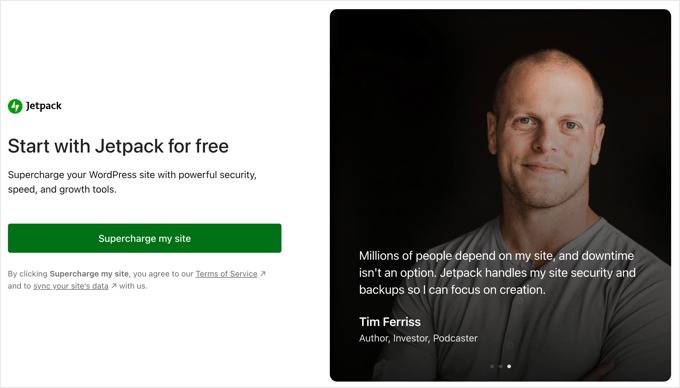
Nach der Aktivierung führt Sie Jetpack durch seinen Einrichtungsassistenten, um Ihre Website mit einem WordPress.com Konto zu verbinden.
Klicken Sie einfach auf die große Schaltfläche, um fortzufahren. Je nach Ihrer Jetpack-Version ist diese Schaltfläche normalerweise mit „Jetpack einrichten“ oder „Mit WordPress.com verbinden“ beschriftet.
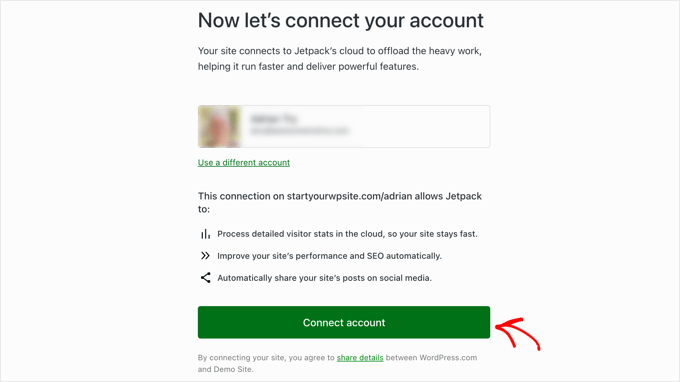
Auf der nächsten Seite werden Sie aufgefordert, das Plugin mit Ihrem WordPress.com-Konto zu verbinden. Wenn Sie bereits ein Konto haben (es ist kostenlos), können Sie sich anmelden. Andernfalls können Sie ein neues erstellen.
Sobald Sie angemeldet sind, klicken Sie auf die Schaltfläche „Konto verbinden“, um die Verbindung zu autorisieren.
Nach einem Moment werden Sie zu Ihrem Website-Dashboard zurückgeleitet und ein Popup erscheint, das Sie mit den Funktionen von Jetpack vertraut macht. Ihre Website ist jetzt verbunden!
In diesem Tutorial habe ich Ihnen gezeigt, wie Sie Jetpack nur installieren, um Ihre Website mit Ihrem WordPress.com-Konto zu verbinden, was für die WordPress-Desktop-App erforderlich ist.
Wenn Sie jedoch mehr über die Funktionen des Plugins erfahren möchten, können Sie unsere Erfahrungen in unserem detaillierten Jetpack-Testbericht lesen.
Schritt 2: Installieren und Anmelden bei der WordPress Desktop App
Als Nächstes müssen Sie zur offiziellen Download-Seite gehen und die WordPress Desktop App für Ihr Betriebssystem (Windows, Mac oder Linux) installieren.
Sobald sie installiert ist, starten Sie die App.
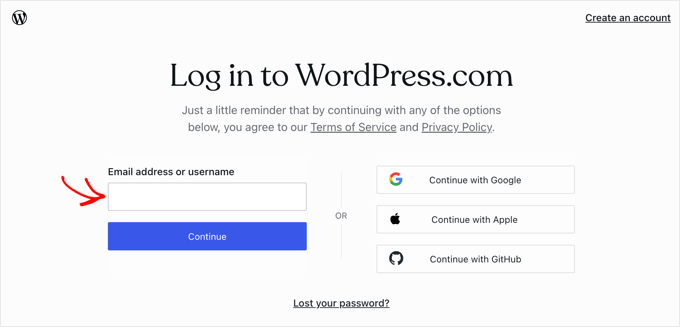
Sie sehen einen Anmeldebildschirm. Hier müssen Sie den Benutzernamen und das Passwort für dasselbe WordPress.com-Konto eingeben, das Sie gerade mit Jetpack verbunden haben.
Nach der Anmeldung sehen Sie das Dashboard der WordPress Desktop App.
Um Ihre Website zu verwalten, müssen Sie auf das WordPress-Logo in der oberen linken Ecke klicken und dann im Dropdown-Menü auf 'Sites' klicken.
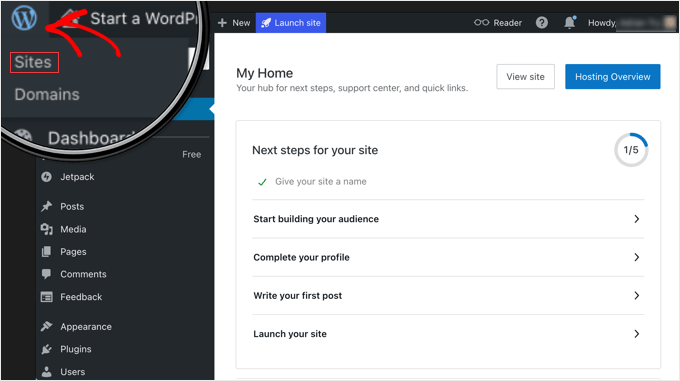
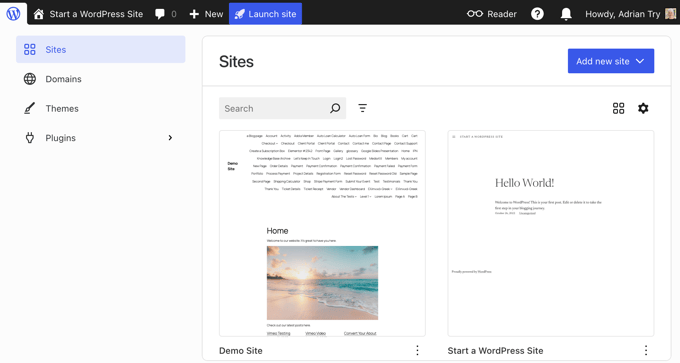
Dies zeigt alle Websites an, die mit Ihrem WordPress.com-Konto verknüpft sind.
Klicken Sie einfach auf die Website, an der Sie arbeiten möchten, und melden Sie sich an.
Schritt 3: Verwalten Ihrer Website in der App
Jetzt, da Sie angemeldet sind, können Sie Ihre Website über den vertrauten WordPress-Adminbereich verwalten.
Sie können zum Beispiel einen neuen Blogbeitrag schreiben, indem Sie zu Beiträge » Neue Beiträge navigieren.
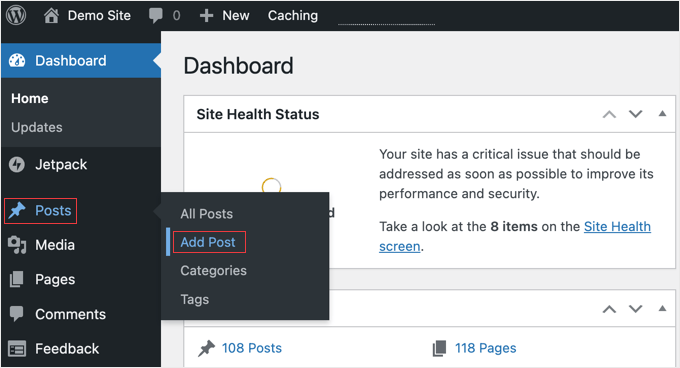
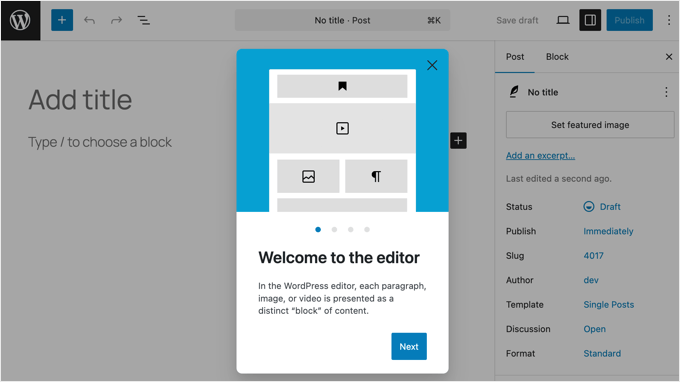
Die App lädt dann den vertrauten WordPress Block-Editor direkt in die Desktop-Anwendung. Das bedeutet, dass Sie keine neue Benutzeroberfläche lernen müssen. Alle Blöcke und Werkzeuge, die Sie in Ihrem Browser verwenden, sind hier verfügbar.
Hier glänzt die ablenkungsfreie Erfahrung wirklich. Es ist der vollständige Editor, den Sie gewohnt sind, aber ohne Browser-Tabs, die Ihre Aufmerksamkeit ablenken.
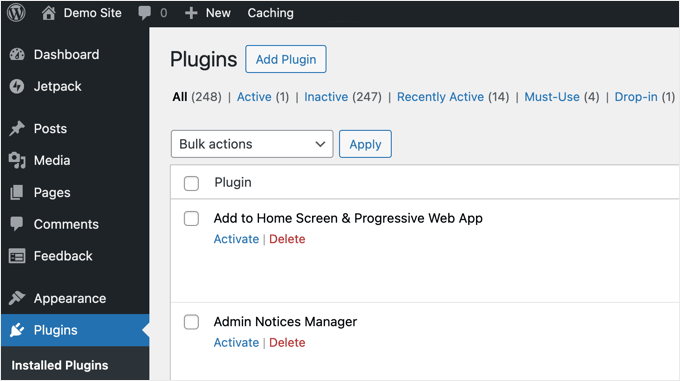
Sie können sogar Ihre Plugins und Themes verwalten.
Ich finde das unglaublich praktisch für schnelle Sicherheitsupdates oder die Aktivierung eines Plugins, das ich für einen Beitrag benötige, alles, ohne ein separates Browserfenster öffnen und mich erneut anmelden zu müssen.
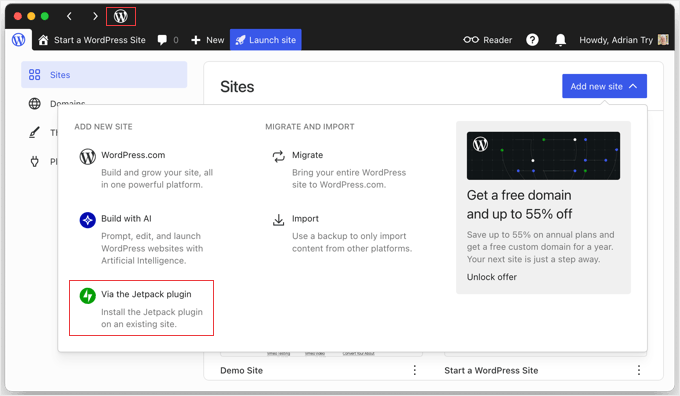
Wenn Sie mehrere WordPress-Websites verwalten, können Sie diese hinzufügen, indem Sie das Jetpack-Plugin installieren und es mit Ihrem WordPress.com-Konto verbinden.
Dann erscheinen sie in der Liste der Websites, wenn Sie auf das WordPress-Logo in der Titelleiste der App klicken.
Gibt es Alternativen zur WordPress Desktop-App?
Während die Desktop-App für mich persönlich die beste Wahl für konzentriertes Schreiben auf meinem Hauptcomputer ist, ist sie nicht die einzige Lösung.
Je nach Ihren Bedürfnissen, insbesondere wenn Sie unbedingt einen Offline-Modus benötigen, könnte eine dieser ausgezeichneten Alternativen besser geeignet sein:
- Browser-Ablenkungsfreier Modus: Die meisten modernen Browser und der WordPress-Editor selbst verfügen über einen Vollbild- oder ablenkungsfreien Modus, der alle Menüs und Symbolleisten ausblendet, was Ihnen helfen kann, sich zu konzentrieren, ohne eine separate App zu benötigen.
- Schreib-Apps von Drittanbietern: Tools wie Scrivener (Windows, Mac, iOS) und Ulysses (Mac, iOS) bieten integrierte Funktionen, um Ihre Arbeit direkt auf Ihrer WordPress-Website zu veröffentlichen. Andere, wie Google Docs, bieten einen sauberen Bereich für das Offline-Schreiben, und Sie können Ihren Inhalt dann in den WordPress-Editor kopieren und einfügen, wenn Sie wieder online sind.
- Jetpack Mobile App: Wenn Ihnen die Idee gefällt, WordPress über eine App zu verwalten, dann ist die offizielle Jetpack Mobile App für iOS und Android ausgezeichnet und sehr aktiv entwickelt. Sie ermöglicht es Ihnen, Statistiken zu schreiben, zu bearbeiten, zu überprüfen und Ihre Website von Ihrem Telefon oder Tablet aus zu verwalten.
Häufig gestellte Fragen zur WordPress-Desktop-App
Ist die WordPress Desktop App kostenlos?
Ja, die App selbst ist komplett kostenlos zum Herunterladen und Verwenden. Sie benötigen außerdem das kostenlose Jetpack-Plugin und ein kostenloses WordPress.com-Konto, um sie mit Ihrer selbst gehosteten Website zu verbinden.
Kann ich die WordPress Desktop App ohne Jetpack verwenden?
Nein, die App benötigt das Jetpack-Plugin, um eine selbst gehostete WordPress.org-Website mit der WordPress.com-Infrastruktur zu verbinden, die die App antreibt.
Kann ich mit der WordPress Desktop App offline Beiträge schreiben?
Leider nein. Die App benötigt eine ständige Internetverbindung, um zu funktionieren, und unterstützt kein Offline-Schreiben und Synchronisieren.
Wenn Sie offline arbeiten müssen, empfehlen wir die Verwendung eines Tools wie Google Docs oder einer speziellen Schreib-App wie Scrivener und das anschließende Kopieren Ihres Textes in WordPress, sobald Sie wieder online sind.
Abschließende Gedanken und verwandte Anleitungen
Ich hoffe, dieser Artikel hat Ihnen geholfen zu lernen, wie Sie die WordPress Desktop App für Ihre selbst gehostete Website nutzen können. Sie kann ein großartiges Werkzeug für fokussiertes Schreiben und schnelle Website-Verwaltung sein.
Möglicherweise möchten Sie auch einige unserer anderen Anleitungen lesen, die Ihnen helfen, Ihre Website auszubauen:
- Must-Have WordPress-Plugins für Business-Websites
- So verwenden Sie die WordPress-App auf Ihrem iPhone, iPad und Android
- So wählen Sie das beste WordPress-Hosting (im Vergleich)
Wenn Ihnen dieser Artikel gefallen hat, abonnieren Sie bitte unseren YouTube-Kanal für WordPress-Video-Tutorials. Sie finden uns auch auf Twitter und Facebook.




Olaf
Ich habe die Anwendung nach dem Lesen dieser Anleitung ausprobiert, aber am Ende habe ich festgestellt, dass sie keine Vorteile gegenüber der Arbeit im Admin-Panel bietet, das auch viel umfassender ist. Offline-Schreiben fehlt und Jetpack muss installiert werden. Ich sehe einfach nicht die Vorteile, die mich dazu bringen würden, die App zu nutzen. Aber es war eine gute Erfahrung. Vielleicht wäre es eine großartige App, wenn die Entwickler an den oben genannten Details arbeiten würden. So wie es jetzt ist, fehlen jedoch die wichtigsten Aspekte.
Oyatogun Oluwaseun Samuel
Bei all den Anforderungen für die Verwendung der WordPress-Desktop-App scheint es mir, dass die Verwendung gegenüber dem tatsächlichen Aufrufen Ihres Browsers und der Eingabe Ihrer WordPress-Admin-URL und der Anmeldung zur Erledigung Ihrer Aufgaben keinen großen Vorteil bringt. Für mich ist die Desktop-App ein Nein. Danke trotzdem.
Jiří Vaněk
Die App scheint eine gute Alternative zur mobilen App zu sein. Ihr Nachteil ist jedoch das Jetpack-Plugin. Ich hatte es lange Zeit auf der Website, aber letztendlich passte es nicht ganz zu den Plugins Autoptimize und WP-Rocket. Es ist also sehr schade, dass es nicht ohne Jetpack geht.
Mrteesurez
Das muss auch von der Community angegangen werden. Vielleicht wird es eine eigenständige App geben, die nicht von externen Plugins abhängt. Eine App, die ausschließlich für den WordPress-Kern entwickelt wird.
Aber in Ihrem Fall denke ich, dass Jetpack auch sowohl Optimierungs- als auch Sicherheitsmodule/Funktionalitäten hat. Sie können diese Plugins einfach deaktivieren und die von Jetpack verwenden.
Jiří Vaněk
Insgesamt hat das Jetpack-Plugin bei der aktuellen Konfiguration der Website Probleme verursacht, und aus diesem Grund gehe ich davon aus, dass es für mich und andere Personen unbrauchbar ist. Am Ende habe ich das Problem gelöst, indem ich Notizen in einem Texteditor gemacht habe, damit mich nichts stört, und es dann in WordPress eingefügt habe. Solange Jetpack obligatorisch ist, ist die App für mich leider unbrauchbar.
Mrteesurez
Obwohl ich die WordPress Desktop App nicht auf meinem PC verwendet habe.
Aber als ich sie auf dem Handy benutzt habe, konnte ich Beiträge schreiben und speichern, während ich offline war. Der Beitrag wurde als Entwurf gespeichert, bis ich eine Internetverbindung hatte.
Benötigt nur die Desktop-App eine Internetverbindung, wie Sie in den Vorteilen und Nachteilen erwähnt haben?
Gibt es auch eine Möglichkeit, einen Beitrag offline zu schreiben und nach der Veröffentlichung in WordPress alle Stile, Ausrichtungen, Überschriften und Links beizubehalten?
WPBeginner Support
Wir haben derzeit keine Alternative für das Schreiben im Offline-Modus, die wir empfehlen könnten. Die nächstliegende Möglichkeit wäre, eine lokale Installation zu erstellen, den Beitrag aus der lokalen Installation zu exportieren und ihn auf Ihrer Live-Site zu importieren. Wenn Sie dies tun möchten, empfehlen wir Ihnen, sich unseren Artikel unten anzusehen:
https://www.wpbeginner.com/wp-tutorials/how-to-install-wordpress-on-your-windows-computer-using-wamp/
Admin
Mrteesurez
Das wäre meiner Meinung nach besser, da der Beitrag im lokalen Bereich das volle Potenzial der Beiträge fast vollständig zeigt und diese Stile wahrscheinlich auf einer Live-Website beibehalten werden.
Ich denke, die WordPress-Community wird daran arbeiten, das Schreiben von Beiträgen offline in der Desktop-App zu ermöglichen. Ich denke, das wird möglich sein, da es auf Mobilgeräten bereits erreicht wurde.
Moinuddin Waheed
Vielen Dank für den detaillierten Artikel über die Desktop-App für den Leitfaden zur selbst gehosteten WordPress-Installation.
Ich habe gesehen, dass Leute Bedenken bezüglich des Jetpack-Plugins haben, da man es installieren und WordPress.com Zugriff auf Informationen gewähren muss.
Ist es sicher, das Jetpack-Plugin und alles, was mit WordPress.com zu tun hat, zu verwenden?
WPBeginner Support
WordPress.com is a safe site to be connected to, we would recommend taking a look at our article below that goes over who owns WordPress.com
https://www.wpbeginner.com/beginners-guide/who-owns-wordpress-and-how-does-wordpress-make-money/
Admin
ali
vielen Dank für diese wertvollen Informationen, aber das Problem ist, wenn Sie eine selbst gehostete Website hinzufügen und versuchen, einen Beitrag zu schreiben, wird die Website im Browser geladen und damit Sie von dort aus posten können, funktioniert es für eine einfache WordPress.com-Website, aber niemals für eine selbst gehostete Website. Gibt es eine Möglichkeit, von der Desktop-App auf einer selbst gehosteten Website zu posten?
WPBeginner Support
Für Änderungen an der App und deren Verfügbarkeit sollten Sie sich an den Support der App wenden und mögliche Änderungen empfehlen. Sie sollten Ihnen helfen können.
Admin
Uzair
Überprüfen Sie zunächst die Berechtigungen und Einstellungen Ihrer Website. Stellen Sie sicher, dass alles auf dem neuesten Stand ist – WordPress, Themes und Plugins.
Tauchen Sie dann in die App-Einstellungen für Ihre Website ein. Prüfen Sie, ob das Anpassen der Verbindungseinstellungen hilft. Sie könnten auch versuchen, das Jetpack-Plugin zu installieren; es hilft oft, die Lücke zwischen selbst gehosteten Websites und der App zu schließen.
Wenn immer noch nichts funktioniert, leeren Sie den Cache und die Cookies Ihres Browsers und prüfen Sie, ob dasselbe passiert, wenn Sie einen anderen Browser verwenden.
Und wenn alles andere fehlschlägt, wenden Sie sich an den Support.