


Wenn Sie lernen, wie man FTP oder File Transfer Protocol verwendet, kann die Verwaltung Ihrer WordPress-Website erheblich erleichtert werden. FTP ermöglicht es Ihnen, Dateien schnell von Ihrem Computer auf Ihre Website hochzuladen, ohne auf Ihr WordPress-Dashboard angewiesen zu sein.
Für Anfänger mag FTP etwas technisch erscheinen, aber es ist tatsächlich ein einfaches und zuverlässiges Werkzeug. Wir haben vielen Anfängern geholfen, sich schnell mit FTP vertraut zu machen, und es ist zu einem wesentlichen Bestandteil ihrer Arbeitsabläufe geworden.
In diesem Artikel führen wir Sie Schritt für Schritt durch die Verwendung von FTP zum Hochladen von Dateien auf Ihre WordPress-Website. Egal, ob Sie Themes, Plugins oder Backups hochladen müssen, diese Methode spart Ihnen Zeit und Mühe.
Hier ist ein kurzer Überblick über die Themen, die wir in diesem Beitrag behandeln werden:
Was ist FTP?
FTP steht für File Transfer Protocol. Es ist eine Standardmethode, um Dateien von Ihrem Computer auf Ihr Website-Hosting-Konto zu übertragen. Sie können es als Dateiverwaltung für das Internet betrachten.
Wenn Sie eine WordPress-Website erstellt haben, haben Sie vielleicht von FTP gehört und sich gefragt, ob Sie es verwenden sollten.
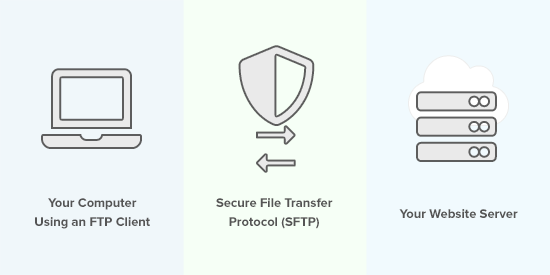
Sie verwenden eine FTP-Client-Software, um eine Verbindung zum FTP-Server Ihrer Website herzustellen.
Sobald die Verbindung hergestellt ist, können Sie auf die Dateien auf Ihrer Website zugreifen und Dateien von Ihrem Computer hochladen.
Sie fragen sich vielleicht, warum Sie FTP benötigen, wenn Sie Dateien ohne es auf Ihre Website übertragen können.
Sie können Mediendateien über Ihren WordPress-Adminbereich hochladen. Sie können auch Plugins und Themes mit WordPress hochladen.
FTP ist hilfreich, da Sie es auch dann verwenden können, wenn Ihre WordPress-Site Probleme hat. Sie können zum Beispiel manuell eine Plugin- oder Theme-Datei hochladen, wenn Sie WordPress-Probleme beheben.
Auswahl der FTP-Software
Zuerst müssen Sie einen FTP-Client auf Ihrem Computer herunterladen und installieren. Ein FTP-Client ist eine Anwendung, die Ihnen hilft, sich mit Ihrer Website zu verbinden und Dateien über das FTP-Protokoll zu übertragen.
Es gibt viele FTP-Clients zur Auswahl. Wenn Sie Hilfe bei der Auswahl eines Programms benötigen, das auf Ihrem Computer funktioniert, lesen Sie unsere Liste der besten FTP-Clients für Mac und Windows.
Einige beliebte kostenlose Programme sind WinSCP für Windows, Cyberduck für Mac und das plattformübergreifende FileZilla.
Wir haben ein Team von erfahrenen Webentwicklern, und jedes Teammitglied hat unterschiedliche Vorlieben. Die Mehrheit von uns verwendet jedoch Filezilla, da es kostenlos und plattformübergreifend ist.
Wir verwenden in diesem Tutorial FileZilla, aber Sie können auch einen anderen FTP-Client verwenden, wenn Sie möchten. Die grundlegenden Konzepte sind unabhängig von der gewählten Software gleich.
Verbindung zu Ihrer WordPress-Site über FTP
Um Ihre Dateien sicher zu halten, erfordert FTP einen Benutzernamen und ein Passwort. Wenn Sie also Ihre FTP-Software öffnen, müssen Sie Ihre FTP-Anmeldedaten eingeben.
Ihre FTP-Anmeldedaten wurden Ihnen per E-Mail zugesandt, als Sie sich für Ihr WordPress-Hosting-Konto angemeldet haben.
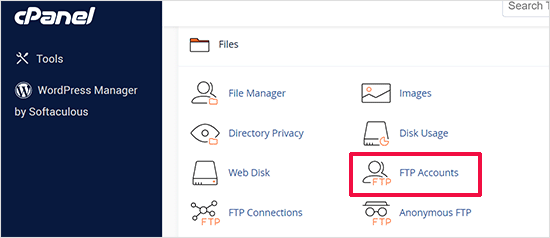
Sie finden Ihre FTP-Kontoinformationen auch im cPanel-Dashboard Ihres Hosting-Kontos.
Wenn Sie Ihre Anmeldedaten nicht finden können, können Sie Ihren Hosting-Anbieter kontaktieren, um diese Informationen zu erhalten.
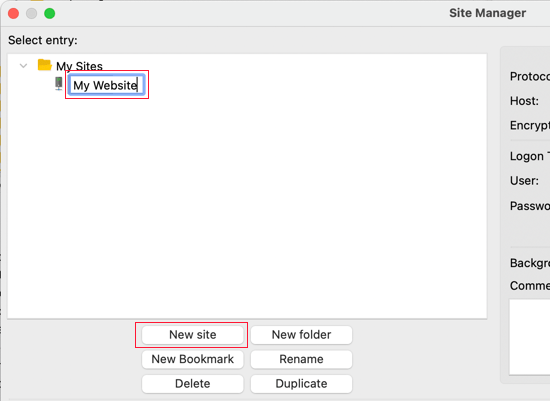
Sobald Sie die Anmeldeinformationen haben, öffnen Sie FileZilla und wählen Sie im oberen Menü die Option Datei » Website-Manager.
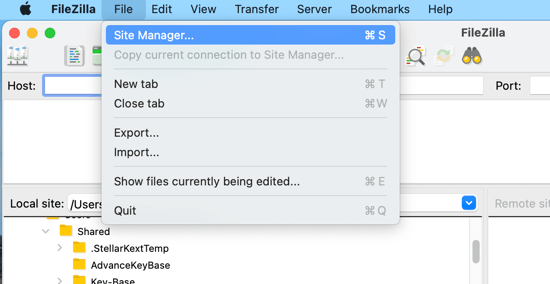
Dies öffnet ein Popup-Fenster, in dem Sie Ihre Website-Informationen hinzufügen können.
Sie sollten auf die Schaltfläche 'Neue Website' klicken und Ihrer Website einen Titel geben.
Jetzt ist es an der Zeit, die zuvor gefundenen Anmeldedaten einzugeben. Im Abschnitt Protokoll sollten Sie SFTP auswählen, wenn Ihr Hosting-Provider dies unterstützt. Andernfalls lassen Sie es auf FTP.
Sie werden aufgefordert, Ihren Host einzugeben. Dies ist normalerweise Ihr Domainname, aber manchmal müssen Sie 'ftp.' am Anfang hinzufügen.
Wählen Sie als Nächstes „Normal“ für den Anmeldetyp und geben Sie Ihren FTP-Benutzernamen und Ihr Passwort ein.
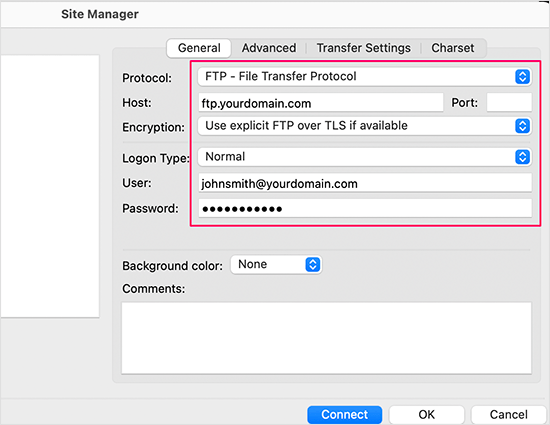
Sobald Sie diese Details eingegeben haben, klicken Sie auf die Schaltfläche „Verbinden“, um fortzufahren. FileZilla speichert Ihre Website-Einstellungen für zukünftige Anmeldungen und öffnet eine neue FTP-Verbindung zu Ihrer Website.
Wenn Sie zum ersten Mal von diesem Computer aus eine Verbindung zu Ihrer Website herstellen, zeigt FileZilla möglicherweise ein Zertifikat-Popup an.
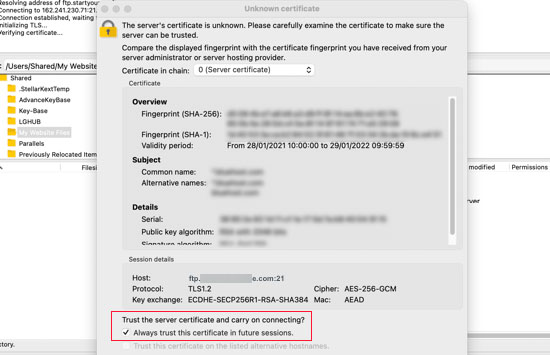
Sie können dies verhindern, indem Sie 'Zertifikat für zukünftige Sitzungen immer vertrauen' aktivieren. Klicken Sie dann auf die Schaltfläche 'OK', um fortzufahren.
FileZilla wird nun versuchen, sich mit den von Ihnen eingegebenen Anmeldedaten bei Ihrer Website anzumelden. Sobald Sie verbunden sind, sehen Sie zwei Spalten mit Dateien und Ordnern.
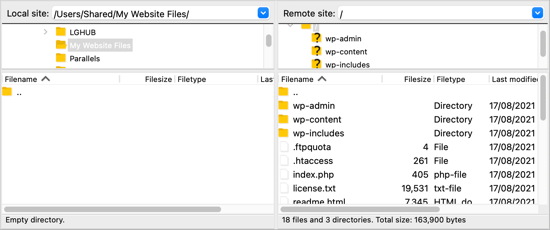
Die linke Spalte listet die lokalen Dateien auf Ihrem Computer auf, und die rechte Spalte listet die Remote-Dateien auf Ihrer Website auf. Dieses Layout ermöglicht es Ihnen, Dateien einfach zu und von Ihrer Website zu übertragen.
Dateien mit FTP auf Ihre WordPress-Website hochladen
Jetzt sind Sie bereit, Dateien auf Ihre Website hochzuladen. Beginnen wir mit etwas Einfachem. Wir laden eine Testdatei in den Hauptordner unserer Website hoch.
Öffnen Sie Notepad oder TextEdit auf Ihrem Computer und speichern Sie eine leere Datei. Sie können sie test-upload.txt nennen.
Wechseln Sie als Nächstes zu Ihrem FTP-Client. Navigieren Sie unter der Spalte "Lokaler Speicherort" zu dem Ordner, der die Testdatei Ihres Computers enthält.
Stellen Sie sicher, dass Sie den Ordner, in den Sie hochladen möchten, in der Spalte „Remote-Site“ auf der rechten Seite sehen können.
Klicken Sie danach mit der rechten Maustaste auf die Datei und wählen Sie im Menü „Hochladen“ aus.
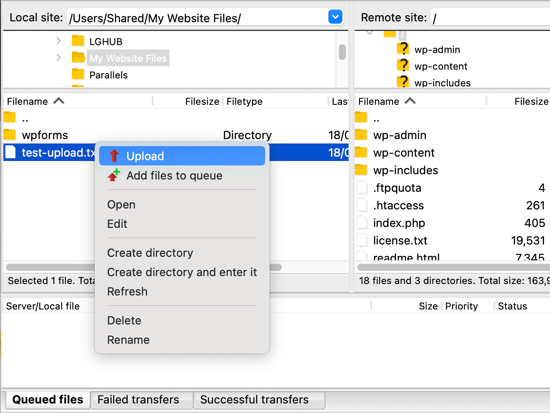
FileZilla lädt die Datei von Ihrem Computer auf Ihre WordPress-Site hoch. Es erstellt eine Kopie der Datei und lässt das Original auf Ihrem Computer.
Wir empfehlen nicht, Dateien per Drag & Drop hochzuladen, da dies weniger zuverlässig ist. Wenn Sie beispielsweise versehentlich eine Datei in einen Ordner ziehen, laden Sie sie möglicherweise an die falsche Stelle auf Ihrer Website hoch.
Das ist wichtig, weil WordPress erwartet, bestimmte Dateien und Ordner an bestimmten Stellen zu finden. Das Hochladen einer Datei in den falschen Ordner kann zu Problemen führen.
Wenn Sie zum Beispiel Mediendateien per FTP hochladen, gehören sie in einen Ordner unter /wp-content/uploads/. Themes sollten in den Ordner /wp-content/themes/ und Plugins in den Ordner /wp-content/plugins/ hochgeladen werden.
Sie können ein Plugin manuell auf Ihre WordPress-Website hochladen, um zu sehen, wie das funktioniert.
Zuerst müssen Sie das Plugin herunterladen und dann entpacken. Sie finden einen Ordner, der das Plugin enthält.
Tipp: Sie können kostenlose WordPress-Plugins herunterladen, indem Sie das Plugin-Verzeichnis auf der Website WordPress.org besuchen.
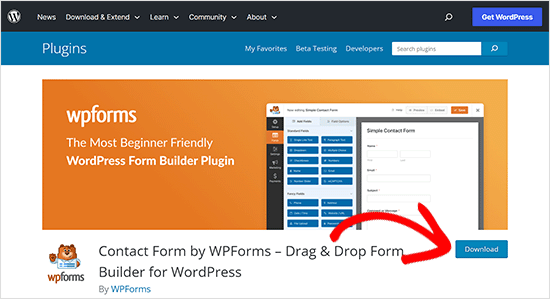
Stellen Sie sicher, dass Sie diesen Ordner in der linken Spalte Ihres FTP-Clients sehen können. Navigieren Sie dann im Remote-Bereich zum Ordner wp-content/plugins/.
Danach können Sie den Plugin-Ordner von Ihrem Computer auf Ihre Website hochladen.
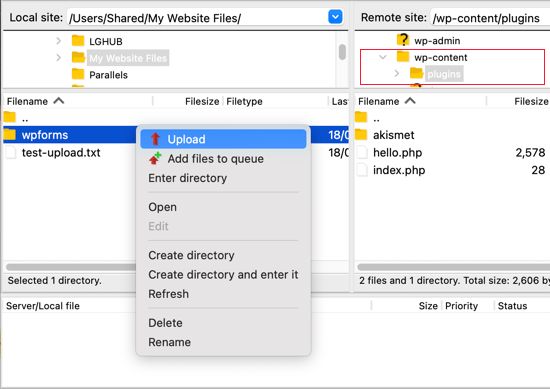
Das Plugin wird länger zum Laden brauchen als unsere Testdatei.
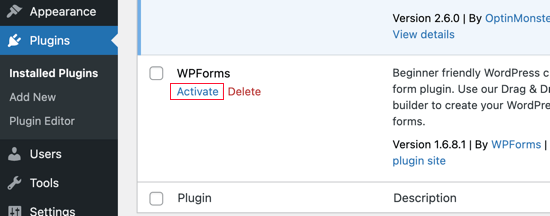
Sobald der Upload abgeschlossen ist, müssen Sie die Plugin-Seite in Ihrem WordPress-Adminbereich aufrufen, um das Plugin zu aktivieren.
Das Hochladen eines Premium-Themes ist ähnlich. Zuerst müssen Sie den Theme-Ordner auf Ihrem Computer herunterladen und entpacken. Danach können Sie ihn in den Ordner/wp-content/themes/ auf Ihrer Website hochladen.
Dateien von Ihrer WordPress-Website mit FTP herunterladen
FTP wird nicht nur zum Hochladen von Dateien von Ihrem Computer auf Ihre WordPress-Website verwendet. Es kann auch zum Herunterladen von Dateien verwendet werden, damit Sie diese bearbeiten können.
Klicken Sie einfach mit der rechten Maustaste auf die Datei, die Sie herunterladen möchten, in der Spalte „Remote-Site“ und wählen Sie im Menü „Herunterladen“. Die Datei wird in den Ordner übertragen, den Sie in der linken Spalte „Lokal“ anzeigen.
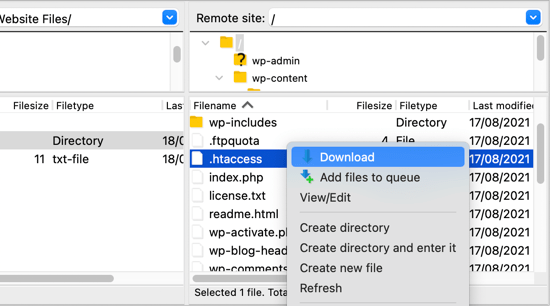
Sie können FTP auch verwenden, um Ihre WordPress-Dateien zu sichern. Wählen Sie einfach alle Dateien und Ordner aus und laden Sie sie auf Ihren Computer herunter.
Denken Sie jedoch daran, dass dies kein vollständiges Backup Ihrer WordPress-Site ist. Alle Ihre Inhalte werden in einer Datenbank gespeichert, nicht in den heruntergeladenen Dateien.
Wenn Sie auch Ihre Inhalte sichern möchten, können Sie dies tun, indem Sie ein manuelles Backup Ihrer WordPress-Datenbank erstellen.
💡Tipp: Der beste Weg, WordPress zu sichern, ist die Verwendung eines WordPress-Backup-Plugins. Wir empfehlen die Verwendung von Duplicator, da es geplante Backups bietet, die Sie sicher in der Cloud speichern und Ihre Website bei Bedarf mit 1-Klick wiederherstellen können.
Wir hoffen, dieses Tutorial hat Ihnen geholfen zu lernen, wie Sie FTP verwenden, um Dateien auf Ihre WordPress-Website hochzuladen.
Zusätzliche Ressourcen
Im Folgenden finden Sie einige weitere Ressourcen, um den FTP-Zugriff und die Dateien auf Ihrer Website besser zu verwalten:
- So fügen Sie einen Admin-Benutzer in WordPress mit FTP hinzu (einfaches Tutorial)
- Was ist sFTP?
- So fügen Sie einen FTP-ähnlichen Dateimanager in Ihr WordPress-Dashboard ein
- Welche WordPress-Dateien sollten Sie sichern? (+ Wie Sie es tun)
Sie möchten vielleicht auch unseren Schritt-für-Schritt WordPress-Sicherheitsleitfaden für Anfänger sehen oder unsere Liste unverzichtbarer WordPress-Plugins zur Erweiterung Ihrer Website prüfen.
Wenn Ihnen dieser Artikel gefallen hat, abonnieren Sie bitte unseren YouTube-Kanal für WordPress-Video-Tutorials. Sie finden uns auch auf Twitter und Facebook.




Mrteesurez
Danke für diesen hilfreichen Leitfaden! Die Verwendung von FTP zum Hochladen von Dateien kann anfangs einschüchternd wirken, aber es ist eine so entscheidende Fähigkeit, besonders bei der Fehlerbehebung oder wenn Dateien direkt hochgeladen werden müssen. Ich erinnere mich, dass ich mit großen Mediendateien zu kämpfen hatte, die nicht über das WordPress-Dashboard hochgeladen werden konnten, und das Erlernen der Verwendung von FTP war ein Wendepunkt. Es ist gut, Anmeldedaten sicher aufzubewahren, da dies etwas ist, das Anfänger oft übersehen. Insgesamt ist dies eine wertvolle Ressource für jeden, der seine WordPress-Website verwaltet.
Jiří Vaněk
Ich möchte fragen. Wenn ich Unterordner im wp-upload-Ordner erstelle und Bilder über FTP darin hochlade, werden sie dann auch in WordPress im Multimedia-Bereich angezeigt?
WPBeginner Support
Es würde davon abhängen, wie Ihre Website eingerichtet ist, aber normalerweise würde sie die Unterordner nicht erkennen.
Admin
Mrteesurez
Ok, aber bedeutet das, dass man keine Bilder per FTP hochladen kann oder gibt es eine Möglichkeit, Unterordner erkennen zu lassen, gibt es einen Code-Schnipsel?
WPBeginner Kommentare
Sie können per FTP hochgeladene Bilder verwenden, indem Sie die Methode in dieser Anleitung verwenden, um die Medien in WordPress zu registrieren: https://www.wpbeginner.com/plugins/how-to-bulk-upload-wordpress-media-files-using-ftp/
Mrteesurez
Danke, ich habe den Leitfaden überprüft und ihn als sehr nützlich für den Upload mehrerer Dateien per FTP empfunden. WordPress hat die Dateien nicht standardmäßig erkannt, aber man muss die Medien-Erweiterung registrieren, um sie sichtbar zu machen. Ihre Anleitungen sind für uns wirklich hilfreich.
Dayo Olobayo
Dies ist eine wunderschön geschriebene und leicht verständliche Anleitung, wie man FTP verwendet, um Dateien auf WordPress hochzuladen. Die Informationen zur Fehlerbehebung bei WordPress-Problemen mit FTP fand ich besonders nützlich. Ich bin jedoch neugierig, mehr über die Sicherheitsauswirkungen der Verwendung von FTP zu erfahren. Gibt es Sicherheitsrisiken (für meine Website), die ich beachten sollte?
WPBeginner Support
FTP does not add any security concerns to your WordPress site.
Admin
Dayo Olobayo
Das ist gut zu wissen. Ich habe bereits mit den Experimenten begonnen und es geht sogar einfacher als ich dachte. Danke.
Mrteesurez
Diese Anleitung zur Verwendung von FTP zum Hochladen von Dateien auf WordPress ist in der Tat wunderschön geschrieben und leicht verständlich. Die Tipps zur Fehlerbehebung sind besonders wertvoll. Aus meiner Erfahrung ist FTP ein mächtiges Werkzeug für die Verwaltung von WordPress-Sites. Allerdings hat mir jemand gesagt, ich solle auf Sicherheitsrisiken achten. Er sagte, die Verwendung von einfachem FTP könne Anmeldedaten und Daten der Abhörung aussetzen. Daher möchte ich fragen, ob es ein Protokoll namens SFTP (Secure File Transfer Protocol) gibt. Ich habe gehört, es sei sicherer und verschlüssele die Site-Verbindung, um sicherzustellen, dass die Daten und Anmeldedaten meiner Site sicher bleiben?
Würden Sie dazu etwas sagen?
WPBeginner Kommentare
Ja, die Verwendung von Verschlüsselung für FTP ist eine gute Idee und wird empfohlen. Mehr über SFTP erfahren Sie hier: https://www.wpbeginner.com/glossary/sftp/
Mrteesurez
Danke für die Ressource, die du geteilt hast. Ich habe sie mir angesehen und verstehe jetzt, was SFTP wirklich bedeutet. Es ist jetzt klar, dass es sich vom regulären FTP, das wir verwenden, unterscheidet. Ich habe auch entdeckt, dass es FTPS gibt. Danke für deine Unterstützung.
Moinuddin Waheed
Ich habe FileZilla in letzter Zeit zum Hochladen von Websites über FTP verwendet, aber seit Jahren nicht mehr.
Seitdem habe ich fast alle Websites auf dem Live-Server erstellt und die Website während der Wartezeit hinter einer „Coming Soon“-Seite versteckt.
Nichtsdestotrotz ist die Verwendung von FTP zum Hochladen von Websites eine gute Methode und seit langem bewährte Praxis.
Danke für die detaillierte Schritt-für-Schritt-Anleitung.
Mrteesurez
Es ist großartig, dass Sie FTP wieder mit FileZilla verwenden. Danke, dass Sie Ihre Erfahrungen teilen. Dieser Ansatz beschleunigt den Prozess und ermöglicht Echtzeittests, was von unschätzbarem Wert ist. FTP bleibt eine zuverlässige Methode, insbesondere für die Handhabung großer Dateien oder wenn Sie ohne Versionskontrolle arbeiten. Es ist eine hilfreiche Erinnerung an den Wert von FTP!
Owen
Wie greifen Sie dann auf die Dateien von Ihrer WordPress-Seite zu?
WPBeginner Support
Das würde von den hochgeladenen Dateien abhängen. Dies würde normalerweise verwendet werden, um Plugins hinzuzufügen oder Dateien zu reparieren, die ein Problem hatten. Wenn Sie jedoch Mediendateien per FTP hochladen möchten, empfehlen wir Ihnen, einen Blick auf unseren Leitfaden unten zu werfen:
https://www.wpbeginner.com/plugins/how-to-bulk-upload-wordpress-media-files-using-ftp/
Admin
Jay
Hallo,
Ich habe erfolgreich eine MP3-Datei über den FTP-Client Transmit in meinen WordPress-„Uploads“-Ordner hochgeladen. Die Datei wird jedoch nicht im Medienbrowser im Dashboard der Website angezeigt. Muss ich noch einen weiteren Schritt unternehmen, damit sie dort erscheint? Danke
WPBeginner Support
Für medienspezifische Dateien sollten Sie sich unseren Leitfaden unten ansehen:
https://www.wpbeginner.com/plugins/how-to-bulk-upload-wordpress-media-files-using-ftp/
Admin
Gabriel
Ziemlich schwer, das Problem zu erklären (wenn es überhaupt ein Problem ist), aber ich schaffe es, mich mit einem persönlich erstellten FTP-Konto im Control Panel meiner Website zu verbinden. Was mich verwirrt, ist, dass unter der Leiste „Remote-Site: /“ nur ein „/“-Ordner erscheint und das war's. Fehlt mir hier etwas? Aus Videos habe ich gesehen, dass zusätzliche Ordner wie „.htaccess“ und dergleichen angezeigt werden.
WPBeginner Support
Sie sollten sich an Ihren Hosting-Provider wenden, um Hilfe bei der Behebung des FTP-Kontos und dessen Verknüpfung mit deren Hosting zu erhalten.
Admin
Gabriel
Danke für die Antwort. Ihr habt wirklich ein großartiges Team, das auf Kommentare antwortet.
Anna
Wenn ich meine Website lokal auf meinem Computer mit MAMP entwickle, wie lade ich sie dann per FTP auf meine Website hoch? Die Website hat noch kein WordPress installiert. Kann ich einfach alle Dateien hochladen? Danke für Ihre Hilfe.
WPBeginner Support
Dafür sollten Sie sich unseren Leitfaden unten ansehen:
https://www.wpbeginner.com/wp-tutorials/how-to-move-wordpress-from-local-server-to-live-site/
Admin
Jonathan
Der Link, den Sie für den Filezilla-Download angegeben haben, führte nicht direkt zur Download-Seite (es gab eine Notiz über eine Verschiebung, wahrscheinlich seit Sie diesen Artikel geschrieben haben).
WPBeginner Support
Thank you for letting us know, the link should be updated
Admin
Eneh Stanley
Bitte, nachdem ich die Schritte in Ihrer Anleitung befolgt habe, mit einem Theme und ich beschließe, mein Theme zu ändern, funktionieren die Einstellungen dann richtig oder nicht?
WPBeginner Support
FTP wird nicht vom aktiven Theme auf Ihrer Website oder von Theme-Änderungen beeinflusst.
Admin
Tania Miller
Dieses Wochenende habe ich festgestellt, dass meine Website offline war. Meine Website ist heute Morgen wieder offline, also habe ich Filezilla heruntergeladen, wie empfohlen. Als ich heute Morgen versucht habe, mich mit Filezilla anzumelden, kam die Meldung „Kann keine Verbindung zum Server herstellen“, daher vermute ich, dass dies ein Fehler auf deren Server ist und kein Problem auf meiner Website?
WPBeginner Support
Sie sollten wahrscheinlich mit Ihrem Hosting-Anbieter sprechen, da dies das wahrscheinlichste Problem ist.
Admin
ALEXA
Hallo
Grüße
Ich möchte Sie fragen, ich bin ein Anfänger, ich habe eine Domain und einen Host und wie kann ich WordPress installieren? Die Website war vorher online, aber jetzt nicht mehr.
Wie kann ich anfangen?
danke
WPBeginner Support
Für die Installation von WordPress sollten Sie sich unseren Leitfaden unten ansehen:
https://www.wpbeginner.com/how-to-install-wordpress/
Admin
Kelly H
Haben Sie eine Einsicht – ich habe mich erfolgreich über FileZilla verbunden, aber mein Remote Site ist leer. Was mache ich falsch?
WPBeginner Support
Sie sollten sich bei Ihrem Hosting-Anbieter erkundigen, um sicherzustellen, dass Sie sich mit dem richtigen Ordner verbinden.
Admin
Jokine54
Kann ich eine Vorlage, die ich mit FileZilla hochgeladen habe, in meinem WordPress bearbeiten und anpassen?
Lassen Sie es mich so ausdrücken: Nachdem ich mit FileZilla ein Template in mein WordPress hochgeladen habe, kann ich das Template dann in meinem WordPress finden, um es anzupassen?
Ich hoffe, meine Frage war ein wenig klar
WPBeginner Support
Solange Sie das Theme im Theme-Ordner platziert haben, sollten Sie es wie jedes andere Theme bearbeiten können
Admin
Rishav Raj
Ich kann den Ordner public_html in Filezilla für meine Website nicht sehen. Außerdem, als ich eine Sitemap hochgeladen und die URL in die Suchkonsole kopiert habe, wird sie als ungültig angezeigt und „konnte nicht abgerufen werden“. Außerdem ist Google hier nutzlos. Ich bin so verloren, helfen Sie mir bitte?
WPBeginner Support
Abhängig von Ihrem Hoster könnte der Ordner, mit dem Sie sich zunächst verbinden, Ihr public_html-Ordner sein. Um Ihre Website bei der Google Search Console hinzuzufügen, empfehlen wir Ihnen, sich unseren Artikel hier anzusehen:
https://www.wpbeginner.com/beginners-guide/google-search-console-ultimate-guide/
Admin
Laura
Vielen Dank für diesen Beitrag!! Ich hatte eine Frage: Muss die WordPress-Website selbst live sein, um sich über FileZilla zu verbinden, wenn ich meine Website nach WordPress hochlade? Ich erhalte immer wieder "Verbindung fehlgeschlagen" und kann keine Verbindung zum Server herstellen...
WPBeginner Support
Die Website muss nicht live sein. Möglicherweise möchten Sie sich an Ihren Hosting-Anbieter wenden, um sicherzustellen, dass keine Fehler bei Ihrer Verbindung oder von deren Seite vorliegen.
Admin
Okiki Adebajo
Vielen Dank, das hat mir wirklich geholfen. Ich habe das Video angesehen und es besser verstanden.
WPBeginner Support
Glad our video and article could be helpful
Admin
Miguel Bentivegna
Ich fand das wirklich hilfreich! und nicht nur das, sondern auch die meisten Ihrer anderen Blogbeiträge und Artikel! Danke!
WPBeginner Support
Glad our content could be helpful
Admin
Kiki
Hallo! Ich bin mir nicht sicher, ob du schon mal einen Beitrag dazu geschrieben hast, aber ich frage mich, was zu tun ist, wenn man sich aus dem WordPress-Dashboard aussperrt. Ich habe einmal Änderungen an einer Datei im WP-Dashboard-Editor vorgenommen und konnte sie nicht mehr aufrufen, außerdem hatte meine Website eine Fehlermeldung.
Dafür musste ich mich an meinen Hosting-Provider wenden.
Wenn etwas passiert, bei dem selbst das Hosting-Unternehmen nicht mehr helfen kann, um wieder auf das WP-Dashboard zuzugreifen, gibt es dann etwas Bestimmtes, das wir tun müssten?
Danke!
WPBeginner Support
Hallo Kiki,
Bitte lesen Sie unseren Artikel darüber, was zu tun ist, wenn Sie aus dem WordPress-Adminbereich ausgesperrt sind.
Admin
Atta Ul Monim
Ich habe eine WordPress-Website auf localhost entworfen. Kann ich sie mit all meinen Einstellungen und Anpassungen auf WordPress.com (nach dem Kauf eines Hosting-Plans) hochladen? Bitte leiten Sie mich an. Danke
WPBeginner Support
Hallo Atta,
Bitte sehen Sie sich unseren Leitfaden zum Unterschied zwischen selbst gehostetem WordPress.org und kostenlosem WordPress.com-Blog an.
Admin
Abraham
Hey, dein Beitrag ist wirklich fantastisch und nützlich. Aber was ich wissen muss, ist, dass ich in meinem Fall kein Plugin oder Theme hochladen möchte. Ich versuche, ein paar Seiten zusammen in einem Ordner hochzuladen, der direkt über eine URL geöffnet werden kann. Und ich bin völlig verloren. Denn meine Dateien im Ordner wurden bereits hochgeladen, abgesehen von Ordnern wie wp-admin oder wp-content. Aber wenn ich versuche, in einem Browser mydomainname.com/ordnername einzugeben (du verstehst hoffentlich, was ich meine), bekomme ich nichts. Ich weiß also nicht, was ich tun soll. Und diese Seiten sind HTML-Seiten, die ich hochladen möchte, damit sie genau so angezeigt werden wie in meinem Kompozer und nicht wie meine anderen WordPress-Seiten.
Könntest du mir bitte helfen?
WPBeginner Support
Hallo Abraham,
Bitte lesen Sie unseren Artikel darüber, wie Sie eine HTML-Seite ohne 404-Fehler nach WordPress hochladen
Admin
Christi
Das war fantastisch!! Ich weiß kaum, was ich tue, und hatte Plugins aktualisiert und dann eine Parse-Fehlermeldung erhalten. Durch diese Anweisungen habe ich meine Website zurück!! Danke!
Ryan Hellyer
Das ist eine schreckliche Ratschlag. Warum um alles in der Welt würdest du jemandem empfehlen, FTP zum Hochladen von Dateien auf seine Website zu verwenden?
Die Götter haben SFTP aus gutem Grund erfunden. Benutzen Sie das stattdessen.
WPBeginner Support
Hallo Ryan,
Unser Publikum sind Anfänger und wir wollten sie nicht mit Fachjargon verwirren. Wir sind der Meinung, dass viele FTP-Clients FTP über TLS unterstützen und viele Hosting-Anbieter dies ebenfalls tun. Aber Sie haben Recht, wir hätten erwähnen sollen, dass Benutzer SFTP auswählen sollten, wenn es verfügbar ist. Wir haben den Artikel aktualisiert, um den Benutzern mitzuteilen, dass es am besten ist, SFTP zu verwenden, wenn möglich.
Admin
saravanan
Hallo, ich habe einen Parse-Fehler auf meiner Website. Ich habe versucht, FileZilla zu verwenden und Ihre Schritte befolgt, aber ich konnte mich nicht beim Server anmelden. Bitte helfen Sie mir und retten Sie mein Leben, Team, ich bin in einer sehr kritischen Situation.
WPBeginner Support
Hallo Saravanan,
Sie können versuchen, auf Dateien über den Dateimanager im cPanel-Dashboard zuzugreifen.
Admin
Rachel Vetter
Vielen Dank! Das hat mir wirklich das Leben gerettet und hat mich mit Hilfe dieses Videos nur wenig Zeit gekostet. Sehr geschätzt.
Mike
Danke.
Mein Blog ist verschwunden, als ich eines der Plugins aktualisiert habe.
Sie haben mir den Hintern gerettet – und meinen Blog
Fanios
Ich habe kürzlich eine WordPress-Website auf einem XAMPP-Server für mein Unternehmen erstellt, das ein eigenes Rechenzentrum hat. Sie möchten, dass die Website auf einem Windows Server 2012 in diesem Rechenzentrum gehostet wird, indem sie einen Domainnamen von einem ISP kaufen. Können Sie mir bitte Anleitungen geben, wie das geht? Vielen Dank im Voraus und ich schätze all Ihre Tutorials und Bemühungen sehr.
Tom Josef Guban
Ich möchte fragen. Ist es möglich, einen ganzen Ordner von einem FTP-Server nach WordPress zu importieren, anstatt eine einzelne Datei zu importieren? Wenn ja, wie ist das möglich? Vielen Dank.
sachin
wie lade ich lokale Server-WordPress-Dateien auf den Live-Server hoch???
Kannst du ein Video hochladen?
Armando
Danke für dieses ausgezeichnete Video. Ich möchte Sie etwas zu Videos fragen: Was passiert, wenn Sie ein Video haben, das Sie nicht über WordPress hochladen können und stattdessen FTP verwenden müssen (wo ist der Media-Ordner), um diese Datei abzulegen?
Vielen Dank
WPBeginner Support
Hallo Armando,
Sie können es in den Ordner /wp-content/uploads/ hochladen.
Das Video wird jedoch nicht in Ihrer WordPress-Mediathek im Admin-Bereich angezeigt. Sie können das Video immer noch manuell hinzufügen, indem Sie seine URL eingeben.
Admin
Alvaro
Ich liebe dich so sehr! Ich weiß deine Hilfe wirklich zu schätzen, du hast mir gerade das Leben gerettet.
David Komarnicki
Deine Stimme ist klar. Deine Lieferung war für mich als Anfänger so schnell – zusammen mit deiner Mausbewegung wurde deine Präsentation wegen der Geschwindigkeit für mich unmöglich zu verfolgen. Gibt es eine Möglichkeit, deine Lieferung zu verlangsamen?
Mit freundlichen Grüßen,
David
Darran
Hallo, ich habe mich aus meiner Website ausgesperrt, nachdem ich die URLs geändert habe, als ich versucht habe, von einem Unterverzeichnis ,wp, nach public_html für die Live-Website zu wechseln. Wenn ich ein Backup von davor habe, als ich die Home- und Site-URLs geändert habe, kann ich es dann per FTP hochladen, oder muss ich zuerst Änderungen in phpmyadmin vornehmen? Vielen Dank im Voraus.