


Im Laufe der Jahre haben sich viele Benutzer an uns und unsere Partnerunternehmen gewandt, um nach Lösungen für die Reparatur beschädigter WordPress-Datenbanken zu fragen.
Damit Ihre WordPress-Website reibungslos läuft, ist eine gesunde Datenbank erforderlich. Wenn Ihre Datenbank beschädigt wird, kann dies zu vielen Problemen führen, darunter Fehlermeldungen, weiße Bildschirme und sogar ein vollständiger Funktionsverlust.
Wir haben Erfahrung mit der schnellen Reparatur einer WordPress-Datenbank und wir werden Ihnen beibringen, wie Sie Ihre Website im Handumdrehen wieder zum Laufen bringen. Sie können zum Beispiel die Anmeldedaten überprüfen oder verschiedene Tools und Plugins verwenden, um WordPress-Datenbanken zu reparieren.
In diesem Artikel zeigen wir Ihnen, wie Sie eine WordPress-Datenbank mit wenigen einfachen Schritten reparieren können.
Hier ist ein kurzer Überblick über alles, was wir in diesem Leitfaden behandeln werden. Sie können auf die untenstehenden Links klicken, um zu einem beliebigen Abschnitt zu springen:
- So erkennen Sie, ob Ihre WordPress-Datenbank repariert werden muss
- Was verursacht Schäden an WordPress-Datenbanken?
- WordPress-Datenbankanmeldeinformationen überprüfen und bearbeiten
- Greifen Sie auf phpMyAdmin zu, um WordPress-Datenbanken zu reparieren
- Reparieren einer WordPress-Datenbank mit einem Plugin
- Integriertes WordPress-Reparaturwerkzeug verwenden
- WordPress-Datenbank über das cPanel des Hosting-Dienstes reparieren
- Reparatur der WordPress-Datenbank mit WP-CLI
So erkennen Sie, ob Ihre WordPress-Datenbank repariert werden muss
Eine WordPress-Datenbank ist eine Sammlung aller Informationen, die zur ordnungsgemäßen Funktion Ihrer Website benötigt werden. Dazu gehören alle Ihre Blogbeiträge, Seiten, registrierten Benutzer, Mediendateien und Einstellungen.
Wenn Ihre Datenbank beschädigt ist und repariert werden muss, dann sind hier einige häufige Anzeichen, auf die Sie achten sollten:
- White Screen of Death (WSoDs): Dies ist ein allgemeiner Begriff für eine Situation, in der Ihre Website eine leere weiße Seite anzeigt anstelle ihres üblichen Inhalts. Eine beschädigte Datenbank kann ein Grund dafür sein, dass Sie einen WSoD sehen.
- Fehlermeldungen: Möglicherweise werden Fehlermeldungen im Zusammenhang mit der Datenbank angezeigt. Zum Beispiel zeigen Fehler wie „Fehler beim Herstellen einer Datenbankverbindung“ oder „Datenbank kann nicht ausgewählt werden“ an, dass mit der Datenbank etwas nicht stimmt.

- Fehlender Inhalt oder Formatierungsprobleme: Wenn der Inhalt Ihrer Website fehlt oder die Formatierung nicht stimmt, kann dies ein Zeichen für eine Datenbankbeschädigung sein.
- Plugin- oder Theme-Fehlfunktionen: Wenn Plugins oder Themes plötzlich nicht mehr richtig funktionieren, ist es ebenfalls möglich, dass die zugrunde liegende Datenbank schuld ist.
Dennoch wollen wir sehen, was Ihre WordPress-Datenbank beschädigen könnte.
Was verursacht Schäden an WordPress-Datenbanken?
Indem Sie die häufigsten Ursachen verstehen, die Ihre WordPress-Datenbank beschädigen können, können Sie Schritte unternehmen, um sie zu verhindern und Ihre Datenbank gesund zu halten.
Probleme mit Ihrem Webserver, wie z. B. ein plötzlicher Stromausfall oder eine Hardwarefehlfunktion, können Ihre Datenbank beschädigen. Oder ein böswilliger Angriff auf Ihre Website könnte Ihre Datenbank ins Visier nehmen und möglicherweise zu einer Beschädigung führen.
Wenn andererseits die in Ihrer wp-config.php-Datei gespeicherten Datenbankanmeldeinformationen (Benutzername, Passwort usw.) falsch sind, kann dies zu Problemen bei der Datenbankverbindung führen.
Wenn Ihre Website versucht, mehr Speicher zu verwenden, als Ihr Webserver zulässt (PHP-Speicherlimit), kann dies ebenfalls zu Datenbankfehlern und potenziellen Beschädigungen führen.
Schauen wir uns nun verschiedene Möglichkeiten an, wie Sie eine WordPress-Datenbank einfach reparieren können.
Wichtiger Hinweis: Bevor Sie eine Reparaturmethode anwenden, ist es wichtig, dass Sie ein Backup Ihrer WordPress-Website und Datenbank erstellen. Auf diese Weise können Sie Ihre Website aus dem Backup wiederherstellen, falls während des Reparaturvorgangs etwas schiefgeht.
Weitere Informationen finden Sie in unserem Leitfaden zum Thema Erstellen eines WordPress-Datenbank-Backups.
1. WordPress-Datenbankanmeldeinformationen prüfen und bearbeiten
Eine der häufigsten und einfachsten Möglichkeiten, Ihre WordPress-Datenbank zu reparieren, ist die Überprüfung der Anmeldedaten. Falsche Benutzernamen und Passwörter führen normalerweise zu Datenbankverbindungsfehlern, insbesondere wenn Sie Ihre Website kürzlich zu einem neuen Hoster umgezogen haben.
Die WordPress-Datenbankanmeldeinformationen werden in der Datei wp-config.php gespeichert. Um die Datei zu bearbeiten, benötigen Sie einen FTP-Client oder ein Dateimanager-Tool. Wenn Sie die Datei noch nie bearbeitet haben, lesen Sie bitte unseren Leitfaden zum Bearbeiten der wp-config.php-Datei.
Sobald Sie die Datei öffnen, suchen Sie nach den folgenden Zeilen:
// ** MySQL settings - You can get this info from your web host ** //
/** The name of the database for WordPress */
define( 'DB_NAME', 'database_name_here' );
/** MySQL database username */
define( 'DB_USER', 'username_here' );
/** MySQL database password */
define( 'DB_PASSWORD', 'password_here' );
/** MySQL hostname */
define( 'DB_HOST', 'localhost' );
Stellen Sie als Nächstes sicher, dass die Informationen für den Datenbanknamen, den Benutzernamen, das Passwort und den Datenbank-Host korrekt sind.
Sie können diese Informationen von Ihrem WordPress-Hosting-Anbieter bestätigen. Zum Beispiel können Sie bei Bluehost zu den Einstellungen Ihrer Website navigieren.

Wechseln Sie von hier aus zur Registerkarte „Erweitert“ und scrollen Sie nach unten zum Abschnitt „Datenbank“.
Klicken Sie dann auf die Schaltfläche „Verwalten“, um fortzufahren.

Dadurch wird die Seite MySQL-Datenbank im cPanel geöffnet.
Von hier aus können Sie den Benutzernamen und das Passwort im Abschnitt „Aktuelle Datenbank“ finden. Wenn die Anmeldedaten nicht übereinstimmen, kopieren Sie sie und fügen Sie sie in eine Notepad-Datei (.txt) ein, damit Sie sie in die Datei wp-config.php einfügen können.

2. Greifen Sie auf phpMyAdmin zu, um WordPress-Datenbanken zu reparieren
Wenn Sie mit Datenbanken vertraut sind, können Sie phpMyAdmin verwenden, um Ihre WordPress-Datenbank zu reparieren. phpMyAdmin ist eine webbasierte Oberfläche zur Verwaltung von MySQL-Datenbanken.
Zuerst müssen Sie sich in Ihr WordPress-Hosting-Dashboard einloggen und zum cPanel navigieren. Bei Bluehost können Sie die Website-Einstellungen öffnen, zum Tab „Erweitert“ gehen und dann im Abschnitt cPanel auf die Schaltfläche „Verwalten“ klicken.

Als Nächstes sehen Sie das cPanel Ihres Hosting-Anbieters.
Navigieren Sie einfach zu phpMyAdmin und klicken Sie auf den Link.

Auf dem nächsten Bildschirm sollten Sie das phpMyAdmin-Panel sehen.
Nun können Sie eine Datenbank, die Sie reparieren möchten, aus der linken Spalte auswählen oder zum Abschnitt 'Datenbanken' oben gehen.
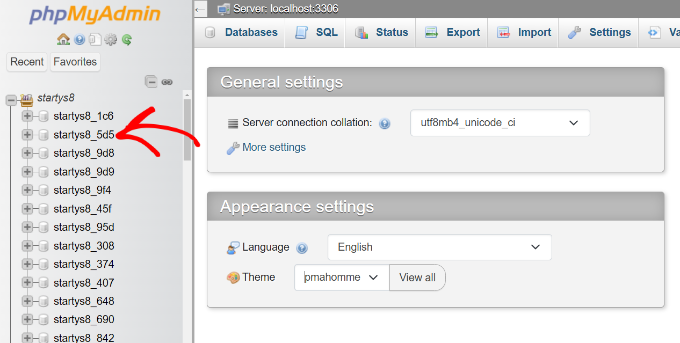
Als Nächstes sehen Sie verschiedene Tabellen in der Datenbank. Scrollen Sie einfach nach unten und klicken Sie auf die Option „Alle auswählen“.
Sie müssen auch auf das Dropdown-Menü 'Mit ausgewählten' klicken und die Option 'Tabelle reparieren' wählen.
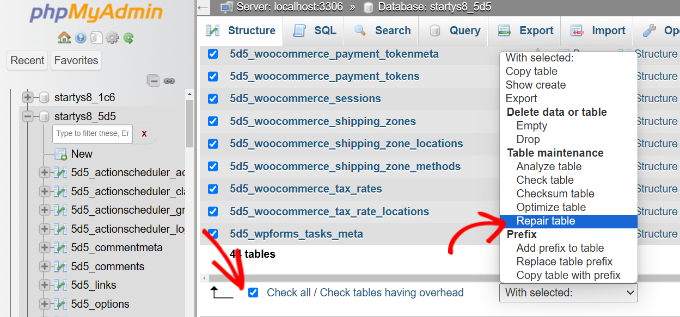
phpMyAdmin versucht nun, die ausgewählten Tabellen zu reparieren. Wenn Fehler gefunden werden, werden diese behoben.
Sie sollten eine Erfolgsmeldung sehen, wenn die Reparatur abgeschlossen ist.
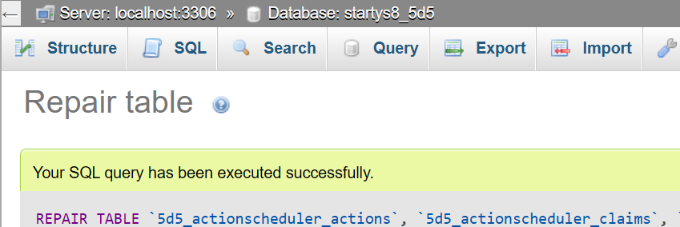
Sie können auch unseren Leitfaden für Anfänger zur WordPress-Datenbankverwaltung mit phpMyAdmin lesen.
3. Reparieren einer WordPress-Datenbank mit einem Plugin
Eine weitere Möglichkeit, WordPress-Datenbanken zu reparieren, ist die Verwendung eines Plugins. Diese Methode ist am besten geeignet, wenn Sie sich nicht wohl dabei fühlen, Dateien zu bearbeiten oder phpMyAdmin zu verwenden.
Es gibt viele WordPress-Datenbank-Plugins, die Sie verwenden können. Für dieses Tutorial verwenden wir das WP-DBManager-Plugin. Es ist ein kostenloses Plugin und ermöglicht es Ihnen, verschiedene Aktionen auf der Datenbank durchzuführen, wie z. B. Optimierung, Reparatur, Backup und mehr.
Zuerst müssen Sie das Plugin WP-DBManager auf Ihrer Website installieren und aktivieren. Wenn Sie Hilfe benötigen, lesen Sie bitte unsere Anleitung zum Thema Installation eines WordPress-Plugins.
Nach der Aktivierung können Sie im WordPress-Dashboard zur Seite Datenbank » DB reparieren navigieren.
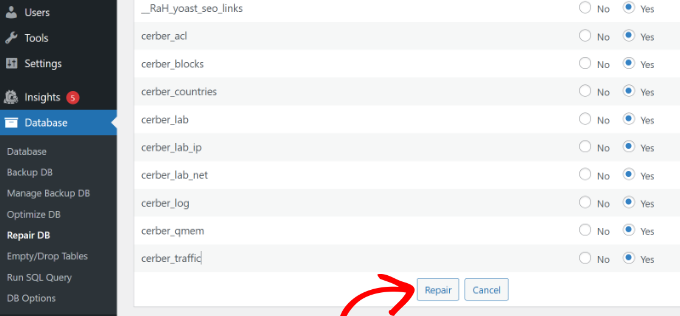
Als Nächstes können Sie die Tabellen auswählen, die Sie in der Datenbank reparieren möchten. Wenn Sie nicht sicher sind, welche Tabellen repariert werden sollen, wählen Sie einfach alle aus und klicken Sie unten auf die Schaltfläche „Reparieren“.
Das Plugin versucht dann, Ihre WordPress-Datenbank zu reparieren und alle Probleme zu beheben.
4. Verwenden Sie das integrierte WordPress-Datenbankreparaturwerkzeug
WordPress bietet auch ein integriertes Reparaturwerkzeug, mit dem Sie kleinere Probleme mit beschädigten Datenbanken beheben können. Sie müssen jedoch manuell die Datei wp-config.php bearbeiten, um auf das Reparaturwerkzeug zuzugreifen.
Zuerst müssen Sie die Dateien Ihrer Website mit einem FTP-Client oder Dateimanager öffnen. Von hier aus finden Sie die Datei wp-config.php, die sich normalerweise im Stammverzeichnis Ihrer WordPress-Installation befindet.
Öffnen Sie die Datei mit einem Texteditor oder Notepad. Als Nächstes müssen Sie den folgenden Codeausschnitt direkt vor der Zeile /* That's all, stop editing! Happy publishing. */ einfügen:
define ('WP_ALLOW_REPAIR', true);
Sobald dies erledigt ist, können Sie die folgende URL in den Webbrowser eingeben, um das Reparaturwerkzeug zu öffnen:
http://www.example.com/wp-admin/maint/repair.php
Denken Sie einfach daran, 'example.com' durch Ihren eigenen Domainnamen zu ersetzen.
Sobald das Tool geöffnet ist, klicken Sie einfach auf die Schaltfläche „Datenbank reparieren“.

Nachdem Sie die WordPress-Datenbank repariert haben, können Sie den Code-Schnipsel aus der Datei wp-config.php entfernen, um unbefugten Zugriff zu verhindern.
Das Reparaturwerkzeug erfordert keine Anmeldung durch die Benutzer, sodass das Hinterlassen des Codes zu Sicherheitslücken führen kann.
5. WordPress-Datenbank über das cPanel des Hosting-Dienstes reparieren
Sie können auch von der cPanel Ihres Webhosting-Anbieters auf ein vorgefertigtes Reparaturwerkzeug zugreifen, um beschädigte WordPress-Datenbanken zu reparieren.
Zuerst müssen Sie das cPanel aus dem Dashboard des Hosting-Dienstes öffnen. Zum Beispiel können Sie bei Bluehost die Website-Einstellungen öffnen.
Danach müssen Sie zum Tab 'Erweitert' wechseln.
Scrollen Sie von hier aus zum Abschnitt cPanel und klicken Sie auf die Schaltfläche „Verwalten“.
Sobald das cPanel geöffnet ist, scrollen Sie nach unten zum Abschnitt „Datenbank“.
Als Nächstes können Sie auf die Option „MySQL-Datenbanken“ klicken.
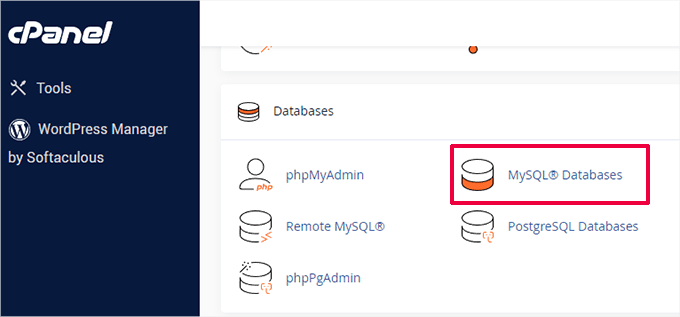
Danach können Sie im Dropdown-Menü unter "Datenbank reparieren" die zu reparierende Datenbank auswählen.
Klicken Sie auf die Schaltfläche „Datenbank reparieren“, um fortzufahren.
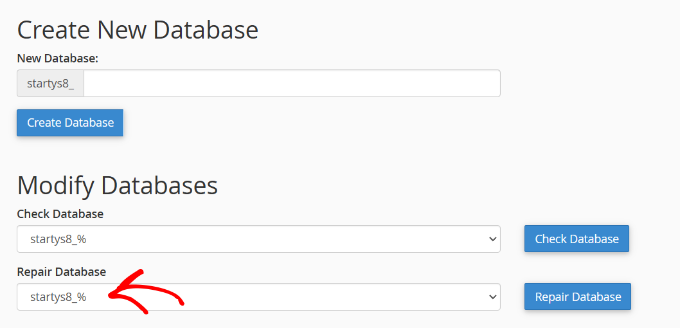
Der Hosting-Dienst repariert Ihre Datenbank automatisch.
Sobald der Vorgang abgeschlossen ist, sollten Sie eine Erfolgsmeldung sehen.

6. Reparatur der WordPress-Datenbank mit WP-CLI
Für Entwickler und fortgeschrittene Benutzer gibt es eine Befehlszeilenoption zur Reparatur der WordPress-Datenbank mit WP-CLI (WordPress Command Line Interface).
WP-CLI ist ein mächtiges Werkzeug, aber es ist auch technischer als die anderen hier genannten Methoden. Wenn Sie sich mit der Kommandozeile nicht wohlfühlen, ist es am besten, bei einer der anderen Reparaturmethoden zu bleiben.
Um zu beginnen, müssen Sie auf den Server Ihrer Website per SSH zugreifen. Dazu müssen Sie Ihre SSH-Zugangsdaten kennen, um diesen Schritt auszuführen.
Wenn Sie Mac oder Linux verwenden, ist die SSH-Software vorinstalliert. Windows-Benutzer benötigen jedoch eine Drittanbieter-Software wie PuTTY, um SSH zu verwenden. Weitere Informationen finden Sie in unserer Anleitung zum Thema Verwendung von PuTTY SSH in WordPress.

Sobald die Installation abgeschlossen ist und Sie mit Ihren Website-Dateien verbunden sind, stellen Sie sicher, dass Sie sich im Verzeichnis befinden, in dem Ihre WordPress-Installation liegt.
Führen Sie von hier aus einfach den folgenden Befehl in Ihrem Terminalfenster aus:
wp db repair
Dieser Befehl versucht, beschädigte Tabellen in Ihrer WordPress-Datenbank zu reparieren.
Wir hoffen, dieser Artikel hat Ihnen geholfen zu lernen, wie Sie die WordPress-Datenbank in einfachen Schritten reparieren können. Möglicherweise möchten Sie auch unsere Anleitung zum Thema Vorschau Ihrer WordPress-Website vor der Veröffentlichung und die besten Website-Wartungsdienste für WordPress lesen.
Wenn Ihnen dieser Artikel gefallen hat, abonnieren Sie bitte unseren YouTube-Kanal für WordPress-Video-Tutorials. Sie finden uns auch auf Twitter und Facebook.




kzain
Was war das schwierigste Datenbankproblem, auf das Sie jemals auf Ihrer WordPress-Website gestoßen sind, und welche dieser Methoden war am Ende Ihr Rettungsanker?
Für mich hatte ich einmal ein Datenbankproblem, das meine gesamte Website kurz vor einem großen Launch zum Absturz brachte.
Ich folgte einem ähnlichen Leitfaden und die Reparatur mit phpMyAdmin hat den Tag gerettet.
Das war ziemlich stressig, Mann!
Mrteesurez
Danke für das Teilen Ihrer Erfahrungen. phpMyAdmin ist eine gute Methode, um ein Datenbankproblem zu lösen. Das einzige Datenbankproblem, auf das ich einmal gestoßen bin, war, als meine Website „Fehler beim Aufbau der Datenbank“ anzeigte. Ich habe jemanden engagiert, der mir geholfen hat.
Mrteesurez
Wenn ich den White Screen of Death habe, denke ich normalerweise, dass es an fehlerhaften Plugins oder Themes liegt. Ich denke nie, dass es ein Datenbankproblem sein könnte. Danke für diese Erkenntnis, der Leitfaden ist sehr anschaulich, um eine Datenbank zu reparieren.
WPBeginner Support
Gern geschehen!
Admin
Oyatogun Oluwaseun Samuel
Oh mein Gott! Ich hätte nie gedacht, dass es ein Plugin zur Verwaltung von Datenbanken geben könnte. Ich habe es immer über wp-config oder phpmyadmin gemacht. Vielen Dank, dass Sie mich über das wp-DBmanager-Plugin und auch das integrierte WordPress-Datenbank-Reparaturtool informiert haben, von dem ich in meinen wildesten Träumen nichts gewusst hätte. Diese beiden, das wp DB Manager Plugin und das WordPress DB Repair Tool, sind mein neues Wissen, das ich aus diesem Artikel erworben habe, und ich werde sie bei meiner nächsten Datenbankherausforderung einsetzen.
Jiří Vaněk
Datenbanken können für viele WordPress-Entwickler manchmal wirklich problematisch sein. Persönlich hatte ich nur einmal eine beschädigte Datenbank auf meiner eigenen Website. Ich habe keine Ahnung, was die Ursache war, aber ich weiß, dass die Behebung eine ziemliche Herausforderung war. Letztendlich hat mich der integrierte WordPress-Mechanismus gerettet, aber ich musste wp-config ändern, was ich im Internet nachschlagen musste. Hätte ich diesen Artikel früher gehabt, wäre es für mich einfach gewesen. Ich schätze jedoch, dass Sie den Reparaturprozess in phpMyAdmin selbst auf einer Anfänger-Website hervorragend beschrieben haben. Dieser Teil hat mich am meisten interessiert, und da ich bei Operationen in diesem Tool generell vorsichtig bin, bin ich froh, eine Anleitung auf einer Website gefunden zu haben, der ich vertraue.
Nur eine kurze Frage: Wenn ich eine beschädigte Datenbank und ein Backup mit Duplicator habe, kann ich dann die Datenbank wiederherstellen und das Problem auf diese Weise beheben, oder muss ich die Datenbank zuerst reparieren und dann die Wiederherstellung aus dem Backup durchführen?
WPBeginner Support
Wenn möglich, ist es eine gute Idee, die Datenbank zu reparieren, um zu sehen, ob dies helfen kann, die Grundursache des Problems einzugrenzen, und dann, wenn es Probleme mit Ihrer Website gibt, können Sie aus einem Backup wiederherstellen.
Admin
Jiří Vaněk
Vielen Dank für den Rat. Es ist sinnvoll, das Problem zuerst zu identifizieren, damit ich es in Zukunft vermeiden kann. Ich habe die Datenbank bisher nur einmal repariert und das Problem, das dazu geführt hat, nicht herausgefunden, aber es ist gut zu wissen, dass es ein so detailliertes Verfahren gibt. Nochmals vielen Dank.