


Da WordPress eine Publishing-Plattform ist, gibt es Optionen für die Sichtbarkeit von Inhalten, die die meisten Anfänger übersehen. Haben Sie jemals darüber nachgedacht, einen Blogbeitrag zu erstellen, den nicht jeder lesen soll? Vielleicht nur für Familienmitglieder oder enge Freunde? Oder vielleicht nur für eine ganz besondere Gruppe Ihrer Nutzer? In diesem Beitrag zeigen wir Ihnen, wie Sie Ihre Beiträge schützen können, indem Sie ein Passwort verlangen oder sogar eine Benutzerregistrierung.
Beim Schreiben Ihres Beitrags gibt es eine Option namens Sichtbarkeit, die standardmäßig auf Öffentlich eingestellt ist. Wenn Sie auf Bearbeiten klicken, sehen Sie Optionen wie Passwortgeschützt und Privat.
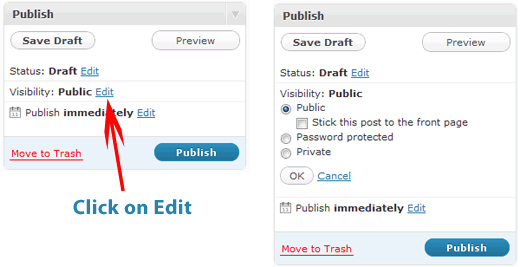
Der einfachste Weg, Ihren Beitrag zu schützen, ist das Hinzufügen eines Passworts. Sie wählen einfach die Schaltfläche 'Passwortgeschützt' aus und fügen das gewünschte Passwort hinzu. Dann können nur die Personen (Familie/Freunde), die das Passwort kennen, Ihren Beitrag sehen. Diese Methode eignet sich hervorragend für persönliche Blogs, aber was ist, wenn Sie einen Beitrag nur mit Ihren Redakteuren teilen möchten?
Dann gibt es eine Option namens „Privat“, die den Beitrag nur für Benutzer mit Administrator- und Redakteurebene anzeigt. Diese Methode wird oft verwendet, um alle Fehler innerhalb des Beitrags auf Unternehmensebene zu testen. Aber das funktioniert möglicherweise immer noch nicht für das, was Sie wollen.
Es gibt andere Möglichkeiten, Ihre Inhalte zu schützen, die fortschrittliche Mechanismen wie Mitgliedschaftsseiten nutzen, die wir bald behandeln werden.




Zimbrul
Nebenbei bin ich auf viele Artikel über WordPress-Mitgliedschaften gestoßen und ich habe mich gefragt, ob Sie eine Serie über die Mitgliedschaft und die Art und Weise, wie man mit der Anzeige von Inhalten und der Autorschaft auf einer Multi-User-WordPress-Seite umgeht, zusammenstellen können.
Ich weiß, dass es Plugins gibt, die auch einen Teil des Artikels ausblenden und den Rest des Artikels nur dann anzeigen, wenn man sich für den Newsletter anmeldet oder den Beitrag liked oder teilt...
Geertje
Sehr neugierig auf das Versprechen, das Sie im letzten Satz gemacht haben: Wann werden Sie sich mit Mitgliedschaftsfunktionen/-plugins befassen?
Eileen
Ich habe einen Blogbeitrag mit Passwortschutz versehen, aber dann werden keine Kommentare zu diesem Beitrag zugelassen. Die Einstellung "Kommentare zulassen" auf der Seite ist aktiviert. Haben Sie Ratschläge, wie ich einen Beitrag sowohl mit Passwortschutz als auch mit Kommentaren versehen kann? Das wäre sehr willkommen!
Redaktion
Ich bin mir nicht sicher, was das Problem sein könnte.
Admin
Allan Douglas
Ich habe die Einstellung „Privat“ gefunden, als ich eine Seite herunternehmen musste, ohne sie zu löschen. Ich habe das Passwortschutz übersehen; das könnte später sehr nützlich sein, wenn ich einen bezahlten Abonnentenbereich habe. Danke!
Anita York
Ich habe eine Wordpress-Website für meinen High-School-Kurs mit Passwortschutz für bestimmte Seiten mit persönlichen Informationen eingerichtet. Ich erhielt viele Beschwerden, dass das Passwort in IE nicht funktionierte.