


Jedes Produkt in Ihrem WooCommerce-Shop hat eine eindeutige Identifikationsnummer. Wenn Sie wissen, wie Sie diese Produkt-IDs finden, können Sie spezifische Einstellungen anwenden, den Lagerbestand verwalten, benutzerdefinierte Plugins konfigurieren oder Probleme beheben.
Wir haben beim Erstellen vieler E-Commerce-Shops geholfen, und es gab Zeiten, in denen wir Produkt-IDs für eine bessere Shopverwaltung verwenden mussten. Daher verstehen wir, wie wichtig diese Informationen für Shopbesitzer sein können.
In diesem Anfängerleitfaden zeigen wir Ihnen, wie Sie schnell eine Produkt-ID in WooCommerce finden.
💡 Kurze Antwort: So finden Sie die Produkt-ID in WooCommerce
Sie können eine WooCommerce-Produkt-ID finden, indem Sie zu Produkte » Alle Produkte gehen und mit der Maus über den Produkttitel fahren. Alternativ können Sie auf „Bearbeiten“ bei einem Produkt klicken und dessen ID in der Adressleiste des Browsers überprüfen.
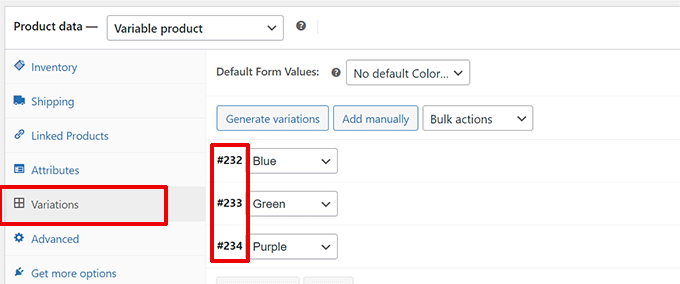
Für Variationen bearbeiten Sie das Hauptprodukt und sehen Sie die ID jeder Variation unter dem Reiter „Variationen“.
Was ist eine Produkt-ID in WooCommerce?
Eine Produkt-ID in WooCommerce ist eine eindeutige Nummer, die jedem Produkt in Ihrem Shop automatisch zugewiesen wird.
WooCommerce verwendet diese ID, um die korrekten Produktdetails abzurufen, Bestellungen zu bearbeiten und Datenbankbeziehungen effizient zu verwalten.
Obwohl sie im Hintergrund funktioniert, benötigen Sie möglicherweise eine Produkt-ID für Aufgaben wie:
- Anzeige eines bestimmten Produkts auf einer Seite
- Verwendung eines Plugins, das eine Produkt-ID für Upsells, verwandte Produkte oder benutzerdefinierte Layouts benötigt
Die Kenntnis der Produkt-ID erleichtert die Verwaltung Ihres Shops und die Integration mit Plugins. Lassen Sie uns nun sehen, wie Sie schnell die ID eines WooCommerce-Produkts finden können:
So finden Sie eine Produkt-ID in WooCommerce
WooCommerce macht es sehr einfach, eine Produkt-ID zu finden.
Gehen Sie einfach zur Seite Produkte » Alle Produkte. Sie sehen eine Liste der zuletzt zu Ihrem WooCommerce-Shop hinzugefügten Produkte.
Bewegen Sie die Maus über einen Produkttitel, und darunter erscheint eine Befehlszeile. Diese Zeile enthält auch die Produkt-ID, angezeigt als 'ID:' gefolgt von der ID-Nummer.
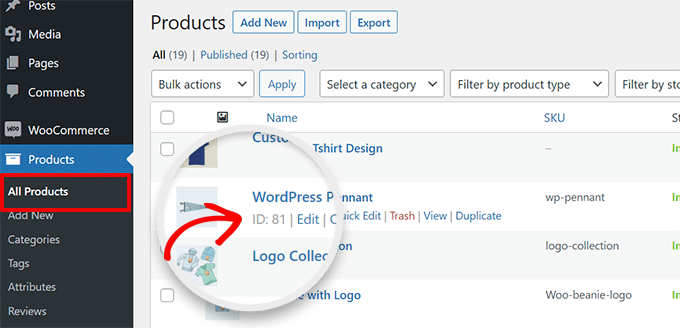
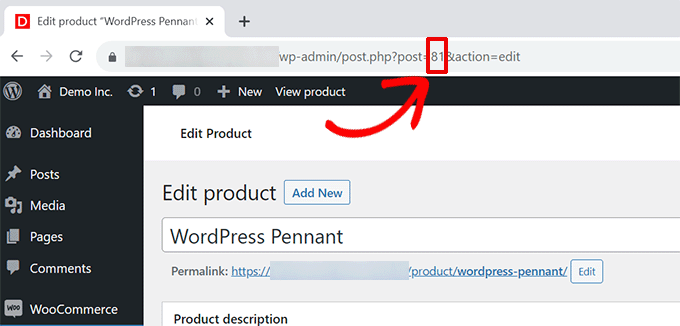
Zum Beispiel könnte ein Produkt eine ID wie 81 haben.
Wenn Ihr Shop nur eine Handvoll Produkte hat, können Sie die Produktseite nach unten scrollen, um ein Produkt zu finden und seine ID anzuzeigen.
Sie können auch die Suchleiste in der oberen rechten Ecke der Produkttabelle verwenden, um ein Produkt schnell nach Namen zu finden.
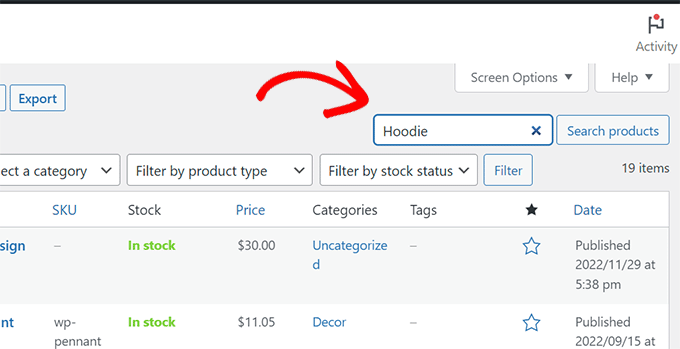
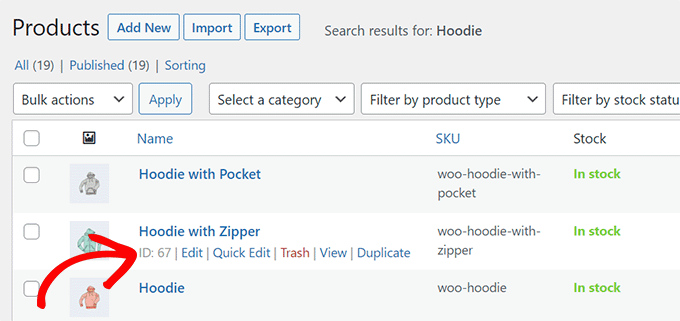
Sobald die Liste eingegrenzt ist, bewegen Sie Ihre Maus über den Produkttitel.
Sie können nun seine ID sehen.
Sie können eine Produkt-ID auch finden, indem Sie auf den Link „Bearbeiten“ klicken.
Dies öffnet die Seite „Produkt bearbeiten“. Wenn Sie nun in die Adressleiste Ihres Browsers schauen, finden Sie die Produkt-ID in der URL.
Produkt-ID für ein Variantenprodukt in WooCommerce finden
Wenn das gesuchte Produkt keine Variationen hat, können Sie die oben genannten Methoden verwenden, um seine Produkt-ID zu finden.
Wenn das gesuchte Produkt jedoch Variationen hat, wird jeder Variation eine eindeutige Produkt-ID zugewiesen.
Wenn Sie beispielsweise ein T-Shirt in drei Farben wie Rot, Blau und Grün verkaufen, fügen Sie die verschiedenen Farben als Produktvarianten hinzu.
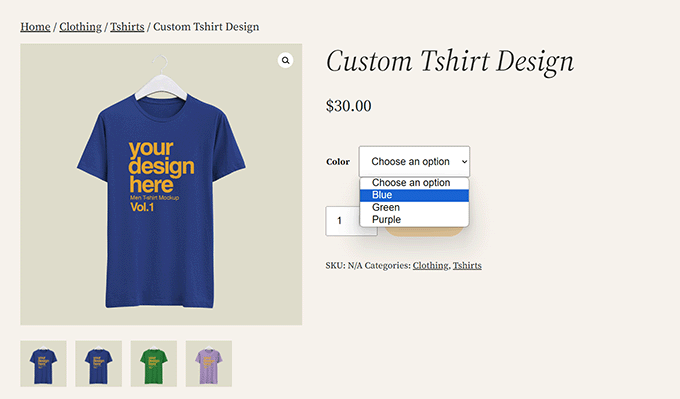
Wenn Sie nur eine Produkt-ID für eine bestimmte Variante benötigen, erfahren Sie hier, wie Sie sie finden.
Suchen Sie das Produkt einfach, indem Sie zur Seite Produkte » Alle Produkte gehen. Klicken Sie anschließend unter dem Produkttitel auf den Link 'Produkt bearbeiten'.
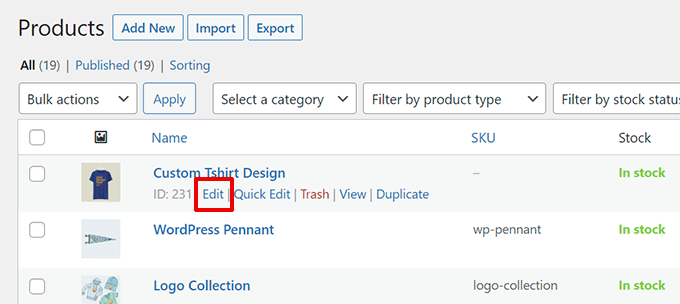
Scrollen Sie auf dem Produktbearbeitungsbildschirm nach unten zum Abschnitt „Produktdaten“.
Klicken Sie von hier aus auf „Variationen“, und es werden Ihnen alle Produktvariationen mit ihren IDs angezeigt.
Was ist der Unterschied zwischen Produkt-SKU und ID?
Obwohl sowohl Produkt-IDs als auch SKUs (Stock Keeping Units) eindeutige Identifikatoren sind, erfüllen sie sehr unterschiedliche Funktionen. Das Verständnis des Unterschieds ist entscheidend für eine effektive Shopverwaltung.
Hier ist eine kurze Zusammenfassung der Hauptunterschiede:
| Attribut | Produkt-ID | Produkt-SKU |
|---|---|---|
| ⚙️Generierung | Wird von WooCommerce automatisch für jedes Produkt erstellt. | Von Ihnen, dem Ladenbesitzer, manuell eingegeben. |
| 🎯Zweck | Eine interne Kennung, die von der Datenbank verwendet wird, um Produktdaten abzurufen. | Eine externe Kennung zur Verfolgung von Lagerbeständen, zur Verwaltung von Lagerbeständen und für Barcodes. |
| 🧩Format | Immer eine Zahl (z. B. 81, 152). | Kann jede Kombination aus Buchstaben und Zahlen sein (z. B. TSHIRT-RED-SM). |
| ✅Anforderung | Obligatorisch. Jedes einzelne Produkt in Ihrem Shop hat eine eindeutige ID. | Optional, aber für alle Produkte sehr empfehlenswert. Es ist unerlässlich, wenn Sie den Lagerbestand für physische Produkte verfolgen, aber auch nützlich für die Organisation digitaler Produkte. |
Auch wenn Sie den Lagerbestand für digitale Downloads oder Dienstleistungen möglicherweise nicht auf die gleiche Weise wie für physische Produkte verfolgen, ist die Verwendung von SKUs für alle Ihre Produkte eine gute Praxis für Organisation und Berichterstattung.
Jedes Produkt hat jedoch immer eine eindeutige, systemgenerierte ID.
Jetzt, da Sie die wichtigsten Unterschiede verstanden haben, werfen wir einen Blick auf einige weitere häufig gestellte Fragen zur Verwaltung von Produkten in WooCommerce.
Häufig gestellte Fragen zu WooCommerce-Produktidentifikatoren
Nachdem wir Tausenden von Benutzern bei der Einrichtung ihrer WooCommerce-Shops geholfen haben, hören wir oft ähnliche Fragen zu Produktidentifikatoren. Hier sind die Antworten auf die häufigsten davon.
Kann ich eine Produkt-ID in WooCommerce ändern?
Nein, Sie können eine Produkt-ID nicht direkt ändern. WooCommerce und WordPress weisen diese permanente Nummer automatisch zu, wenn ein Produkt zum ersten Mal erstellt wird, und sie dient als feste Referenz in der Datenbank Ihrer Website.
Wenn Sie sie ändern würden, würden die Verbindungen zwischen dem Produkt und allen zugehörigen Bestellungen oder Metadaten unterbrochen.
Der einzige Weg, eine neue ID zu erhalten, ist, das Produkt zu löschen und ein neues zu erstellen, aber dies wird nicht empfohlen, da alle historischen Daten verloren gehen.
Ist die Produkt-ID für alle Produktvarianten gleich?
Nein, jede Produktvariante erhält ihre eigene eindeutige ID. Das Hauptprodukt („Elternprodukt“) hat seine eigene ID, aber jede spezifische Variante (wie „Klein“ oder „Blau“) erhält ebenfalls eine separate ID.
Dies ermöglicht es Ihnen, Lagerbestand, Preise und andere Einstellungen für jede spezifische Variante unabhängig zu verwalten.
Muss ich Produkt-IDs verwenden, damit mein Shop funktioniert?
Sie müssen die Produkt-IDs nicht kennen oder verwenden, damit Ihr Geschäft im täglichen Betrieb funktioniert, da WooCommerce sie automatisch im Hintergrund verwaltet. Sie müssen diese IDs jedoch finden und verwenden, wenn Sie mit bestimmten Plugins, Shortcodes oder benutzerdefiniertem Code arbeiten, die Sie zur gezielten Auswahl eines bestimmten Produkts benötigen.
Zusätzliche Ressourcen und nächste Schritte
Wir hoffen, dieser Artikel hat Ihnen geholfen zu lernen, wie Sie Produkt-IDs in WooCommerce finden.
Möglicherweise finden Sie diese anderen Anleitungen hilfreich für die Verwaltung Ihres Online-Shops:
- So bearbeiten Sie WooCommerce-Seiten (ohne Code)
- So zeigen Sie „Zusammen gekaufte Produkte“ in WooCommerce an
- WooCommerce SEO leicht gemacht – Eine Schritt-für-Schritt-Anleitung, um in Google auf Platz 1 zu ranken
- So fügen Sie Produkt-Badges in WooCommerce hinzu (schnell und einfach)
- So erstellen Sie einen schnelleren Checkout in WooCommerce (Experten-Tipps)
- E-Commerce-Sicherheitstipps: So sichern Sie Ihren WordPress-Shop
Wenn Ihnen dieser Artikel gefallen hat, abonnieren Sie bitte unseren YouTube-Kanal für WordPress-Video-Tutorials. Sie finden uns auch auf Twitter und Facebook.



Oyatogun Oluwaseun Samuel
Dies ist unglaublich hilfreich und ein Muss für jeden, der neu bei WooCommerce ist und seine Shopverwaltung optimieren möchte. Ein besonders nützlicher Tipp aus diesem Artikel ist die Verwendung der Seite Produkte >> Alle Produkte und das Überfahren eines Produkttitels mit der Maus, um schnell dessen ID zu sehen. Dies spart Zeit und ist unkompliziert, insbesondere wenn man einen großen Bestand hat. Vielen Dank für diesen sehr schönen Leitfaden!
Jiří Vaněk
Ich war es gewohnt, die ID von allem in WordPress zu finden, indem ich in die URL schaute, was manchmal kompliziert sein kann. Die Methode, die ID direkt in der Produktliste zu haben, ist großartig, und da WooCommerce für mich ziemlich neu ist und ich es noch lerne, ist dies ein nützlicher Tipp, wenn ich IDs finden muss. Da ich an WordPress gewöhnt bin, hätte ich wieder in der URL danach gesucht, was möglich, aber unnötig kompliziert und zeitaufwendig ist.
Ralph
Dies ist ein schöner und schneller Leitfaden mit allen wichtigen Informationen und ohne Schnickschnack.
Ich habe eine Frage. Können wir benutzerdefinierte IDs festlegen?
Nehmen wir an, ich möchte, dass T-Shirts 1-100 und Hoodies 101-200 sind, auch wenn ich nur 20 T-Shirts und 5 Hoodies habe? Nur zu meiner eigenen Organisationszwecken.
WPBeginner Support
Derzeit nicht mit WooCommerce.
Admin
Oyatogun Oluwaseun Samuel
zum Wohle derer, die vielleicht die gleiche Frage stellen möchten, da mir auffällt, dass es lange her ist, seit Sie diese Frage zum Setzen benutzerdefinierter IDs in WooCommerce gestellt haben, und Sie sich vielleicht damit beholfen haben.
Leider unterstützt WooCommerce benutzerdefinierte Produkt-IDs nicht nativ. Die Produkt-IDs werden automatisch von WordPress generiert und sind für jedes Produkt eindeutig.
Sie können jedoch SKU-Nummern (Stock Keeping Unit) verwenden, um eine ähnliche Organisationsstruktur zu erreichen. SKUs können an Ihre Bedürfnisse angepasst werden, z. B. T-Shirts SKUs von 1-100 und Hoodies von 101-200 zuweisen. Auf diese Weise können Sie Ihre gewünschte Organisation beibehalten, ohne das Standard-Produkt-ID-System zu ändern.
A Owadud Bhuiyan
Als Anfänger wusste ich nicht, dass der Beitrag = 81 die Produkt-ID war.
Dieser Artikel ist für Anfänger wirklich hilfreich.
WPBeginner Support
Glad our article was helpful
Admin