


Das Erstellen eigener benutzerdefinierter Kurz-URLs ist eine großartige Möglichkeit, Ihre Links leichter zu merken und zu teilen, insbesondere in sozialen Medien, E-Mails oder bei Werbeaktionen. Anstatt lange oder sperrige URLs zu verwenden, hält ein kurzer gebrandeter Link die Dinge einfach und sauber.
Zum Beispiel verwenden wir wpbeg.in für unsere gebrandeten benutzerdefinierten Kurz-URLs, um Inhalte effizienter über verschiedene Plattformen hinweg zu teilen, und das empfehlen wir jedem, der einen Blog oder eine Website betreibt.
In diesem Artikel zeigen wir Ihnen, wie Sie ganz einfach Ihre eigenen benutzerdefinierten Kurz-URLs für Ihren Blog erstellen, Schritt für Schritt.

Warum eine gebrandete benutzerdefinierte Kurz-URL in WordPress verwenden?
Sie haben vielleicht bemerkt, wie beliebte Websites wie The New York Times, Twitter, Facebook und TechCrunch gebrandete Kurz-URLs in sozialen Medien verwenden.
Zum Beispiel verwendet The New York Times nyti.ms, TechCrunch verwendet tcrn.ch und WPBeginner verwendet den Domainnamen wpbeg.in für kürzere benutzerdefinierte URLs.
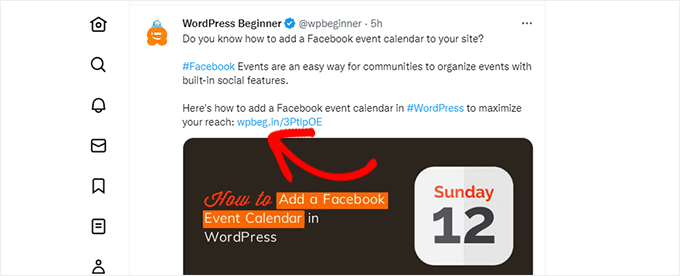
Diese Domainnamen mit Markennamen werden als Domain-Hacks bezeichnet.
Sie werden erstellt, indem der Markenname und eine Domain-TLD (Top-Level-Domain) kombiniert werden, um auf clevere Weise einen Markennamen zu buchstabieren.
Da die meisten Websites .com als ihre primäre Domain verwenden, ist die Wahl eines Domain-Hacks eine gute Möglichkeit, eine kurze URL für Ihre WordPress-Site zu erstellen. Sehen Sie sich unsere Tipps zur Auswahl des besten Domainnamens für Ihren Blog an.
Die Verwendung Ihrer eigenen, benutzerdefinierten Kurz-URL verbessert die Markenbekanntheit bei Ihren Benutzern. Sie ermöglicht es Ihnen auch, kürzere URLs für einfaches Teilen auf Social-Media-Plattformen zu erstellen.
Am wichtigsten ist, dass Sie diese URLs leicht verfolgen können, um zu sehen, wie viele Klicks Sie erhalten haben, als Sie eine URL geteilt haben.
Nichtsdestotrotz wollen wir sehen, wie Sie Ihre eigenen gebrandeten benutzerdefinierten Kurz-URLs in WordPress erstellen.
Hinweis: Wenn Sie nur einprägsame Kurz-URLs mit Ihrer Hauptdomain erstellen möchten, empfehlen wir die Verwendung des Pretty Links Plugins. Dies ist, was Top-Podcaster und YouTuber verwenden, um Kurzlinks in ihren Videos und Podcasts zu präsentieren.
Schritt 1: Kaufen Sie eine Kurz-URL oder einen Kurz-Domainnamen
Die meisten von uns verwenden keine Kurz-URL als primären Domänennamen. Das bedeutet, dass Sie einen neuen Domänennamen registrieren müssen, der viel kürzer ist als Ihre aktuelle Domäne.
Zum Beispiel haben wir für WPBeginner.com WPBeg.in registriert, als wir eine gebrandete kürzere Domain wählten. Dies machte unsere Kurz-URL 6 Zeichen kürzer als unsere primäre Domain.
Es gibt viele kostenlose Domainnamen-Generatoren, mit denen Sie automatisch Vorschläge für Domainnamen generieren können. Sehen Sie sich unsere Liste der besten kostenlosen Domainnamen-Generatoren an.
Insbesondere Domainr ist darauf spezialisiert, Ihnen dabei zu helfen, kurze Domains mithilfe von Domain-Hacks zu finden.
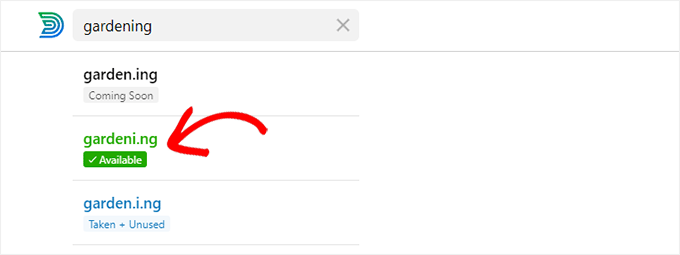
Probieren Sie einfach verschiedene Kombinationen aus und erkunden Sie kreative Möglichkeiten, Ihren Markennamen zu buchstabieren.
Sobald Sie einen Domainnamen gefunden haben, der Ihren Anforderungen entspricht und verfügbar ist, können Sie ihn bei einem der Top-Domain-Registrare registrieren.
Wir empfehlen die Verwendung von Network Solutions. Sie sind der beste Domain-Registrar auf dem Markt, und Sie können mit unserem Network Solutions Gutscheincode einen Rabatt von 67 % erhalten.
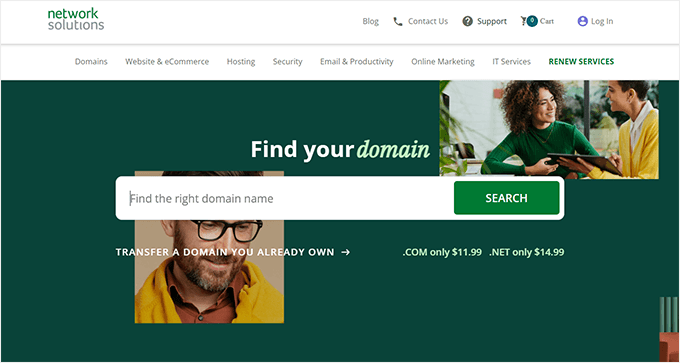
Andere Domain-Registrare, die wir empfehlen, sind Namecheap und GoDaddy.
Die Kosten für die Registrierung eines Domainnamens hängen von der von Ihnen gewählten TLD ab. Länderspezifische TLDs kosten etwas mehr als einige andere neue TLDs.
Sobald Sie Ihren Domainnamen registriert haben, können Sie ihn über das Control Panel Ihres Domain-Registrars verwalten.
Schritt 2: Richten Sie Ihre benutzerdefinierte Domain in Bitly ein
Bitly ist ein beliebter URL-Shortener-Dienst, mit dem Sie Links verwalten und verfolgen können. Wir verwenden ihn, um unsere WordPress-URLs zu kürzen und zu verwalten.
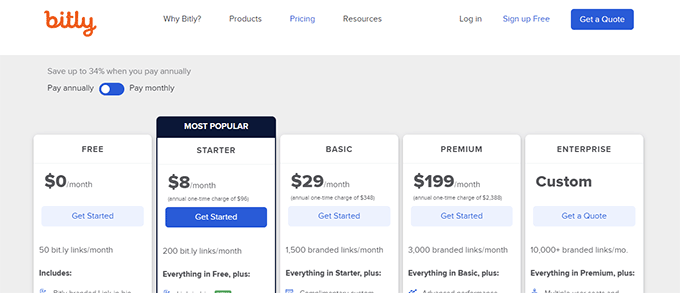
Zuerst müssen Sie ein Bitly-Konto erstellen. Sie benötigen mindestens einen Basic-Plan, um Ihren eigenen benutzerdefinierten Domainnamen für die Linkverkürzung zu verwenden.
Nach Abschluss der Registrierung gelangen Sie zum Dashboard Ihres Bitly-Kontos.
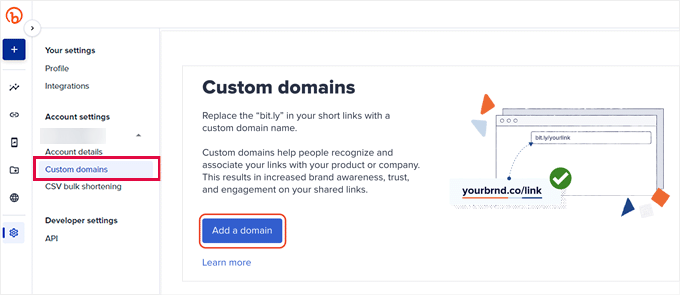
Von hier aus müssen Sie auf das Menü Account settings » Custom domains klicken und dann auf die Schaltfläche „Add a domain“.
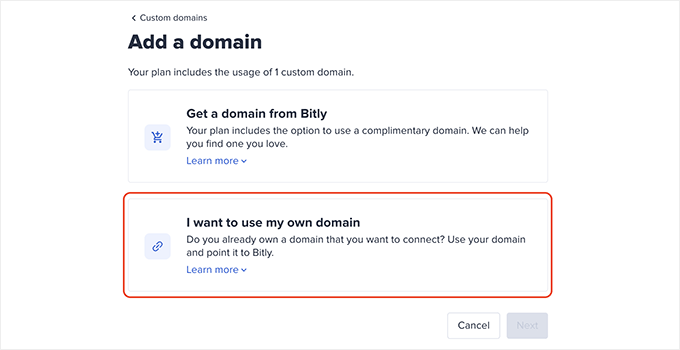
Auf dem nächsten Bildschirm sehen Sie Optionen, um einen neuen Domainnamen zu kaufen oder Ihren eigenen Domainnamen zu verwenden.
Klicken Sie auf die Option „Ich möchte meinen eigenen Domainnamen verwenden“, um fortzufahren.
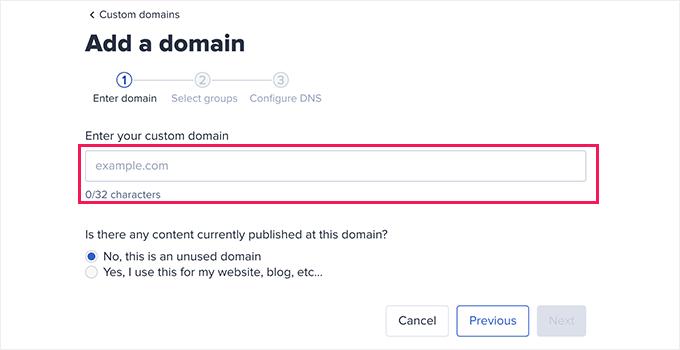
Geben Sie als Nächstes den Domainnamen ein, den Sie kürzlich erworben haben.
Darunter müssen Sie die Option „Nein, dies ist ein ungenutzter Domainname“ auswählen und auf „Weiter“ klicken.
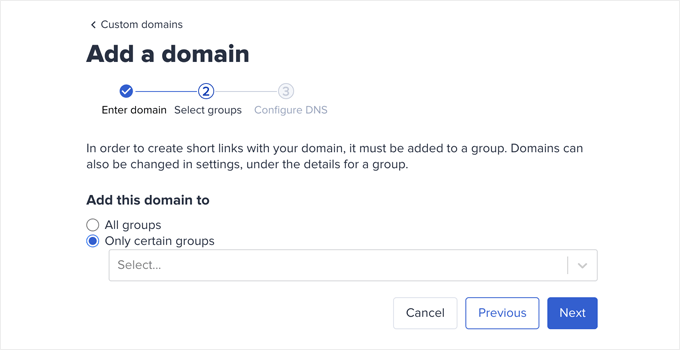
Nun sehen Sie die Option, eine Gruppe auszuwählen.
Bitly ermöglicht es Ihnen, Ihre Links, Domains und Benutzer in Gruppen zu organisieren. Dies ermöglicht es Ihnen, bestimmte Domains auf bestimmte Benutzer zu beschränken.
Wählen Sie 'Alle Gruppen', um Ihre benutzerdefinierte Domain für alle Gruppen verfügbar zu machen, und klicken Sie auf 'Weiter'.
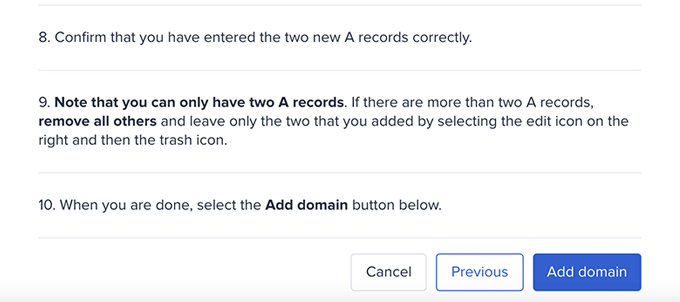
Nun werden Sie aufgefordert, DNS-Einträge zu Ihrem gebrandeten Domainnamen hinzuzufügen, bevor Sie fortfahren.
Sie können dieses Fenster geöffnet lassen und mit dem nächsten Schritt fortfahren.
Schritt 3: Richten Sie den DNS A-Record ein, um auf Bit.ly zu verweisen
Um Ihre eigenen benutzerdefinierten Kurz-URLs mit Ihrem Markennamen zu erstellen, müssen Sie Ihre Domain auf die Bitly-Server verweisen.
Dazu müssen Sie DNS-Einträge zu Ihrem benutzerdefinierten Domainnamen hinzufügen. DNS-Einträge weisen Domainnamen den richtigen Servern zu.
Sie können die DNS-Einträge, die Sie hinzufügen müssen, auf der Bitly-Website finden.

Es gibt zwei Arten von DNS-Einträgen, die Sie hinzufügen können.
Für Root-Domainnamen (z. B. wpbeg.in) müssen Sie A-Einträge eingeben.
Wenn Ihre benutzerdefinierte Domain jedoch eine Subdomain ist (z. B. on.wsj.com), müssen Sie die CNAME-Einträge eingeben.
Um diese Einträge hinzuzufügen, besuchen Sie einfach den Bereich Domainverwaltung auf der Website Ihres Domainregistrars und suchen Sie nach DNS-Einträgen.
Wenn Sie unseren Rat befolgt und Ihre Domain bei Network Solutions registriert haben, müssen Sie in der linken Spalte auf „Domains“ klicken.
Gehen Sie von dort zu Ihren Domain-Einstellungen, scrollen Sie zum Abschnitt „Erweiterte Tools“ und klicken Sie auf den Link „Verwalten“ neben „Erweiterte DNS-Einträge“.
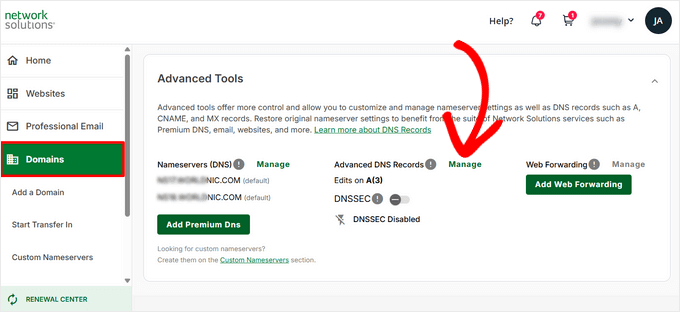
Sobald Sie sich im Bereich „Erweiterte DNS-Einträge verwalten“ befinden, klicken Sie auf die Schaltfläche „Eintrag hinzufügen“.
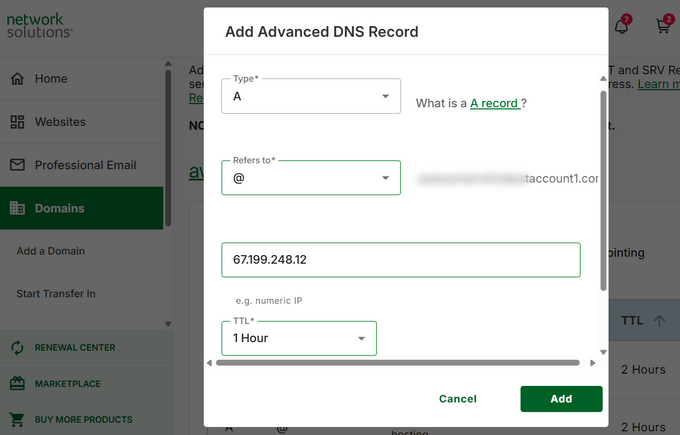
Daraufhin wird ein Popup angezeigt, in dem Sie die folgenden Informationen eingeben müssen:
- Hostname im Feld Name
- Wählen Sie A als Typ
- Kopieren und fügen Sie die Bitly IP-Adresse ein
- Wählen Sie 1 Stunde als TTL
Klicken Sie dann auf die Schaltfläche „Hinzufügen“, um Ihre Einstellungen zu speichern.
Wenn Sie eine Subdomain verwenden, wie z. B. on.wsj.com, müssen Sie einen CNAME-Eintrag einrichten und ihn auf cname.bitly.com verweisen lassen.
Wiederholen Sie einfach die obigen Schritte, um einen neuen DNS-Eintrag zu erstellen.
Fügen Sie dieses Mal Ihre Subdomain unter dem Hostnamen hinzu, wählen Sie CNAME als Aufzeichnungstyp und fügen Sie cname.bitly.com unter Alias zu hinzu.
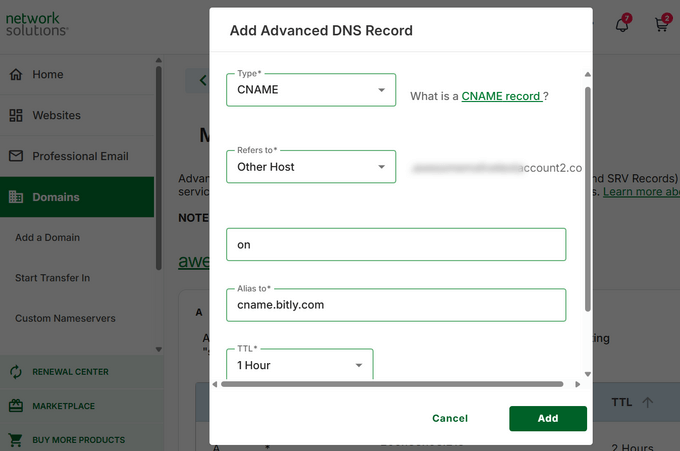
Klicken Sie dann auf die Schaltfläche „Hinzufügen“, um Ihre DNS-Einträge zu aktualisieren.
Nach dem Hinzufügen der DNS-Einträge können Sie zur Bitly-Website zurückkehren und auf die Schaltfläche „Domain hinzufügen“ klicken.
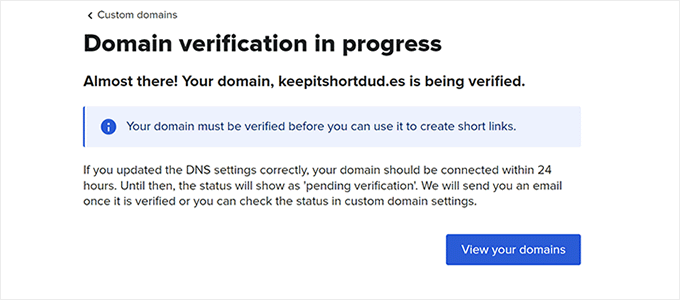
Nun sehen Sie eine Benachrichtigung, dass Ihre Domain-Einstellungen überprüft werden.
Bitly prüft Ihre Domain auf DNS-Einträge und wenn alles in Ordnung ist, erhalten Sie eine E-Mail-Benachrichtigung.
Schritt 4. Erstellen Sie eine Bitly-App zur Integration mit WordPress
Als Nächstes müssen Sie eine Bitly-App erstellen.
Keine Sorge. Sie müssen keinen Code schreiben. Stattdessen müssen Sie die App erstellen, um API-Schlüssel zu generieren, die Sie dann im nächsten Schritt benötigen.
Melden Sie sich bei Ihrem Bitly-Konto an und gehen Sie zum Abschnitt Einstellungen » API.
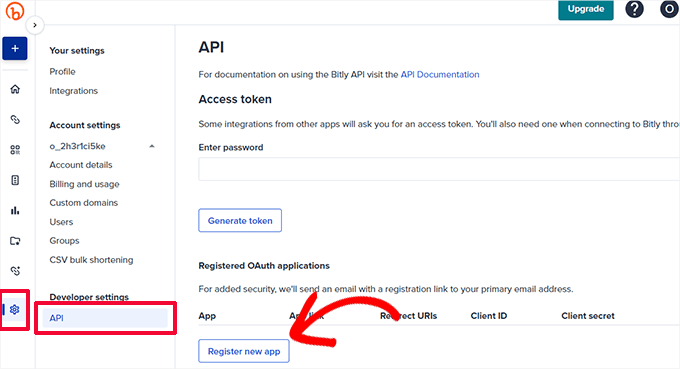
Klicken Sie auf die Schaltfläche „Neue App registrieren“, um fortzufahren.
Dies öffnet ein Formular, in dem Sie den App-Namen, den Link und die Redirect-URIs angeben müssen.
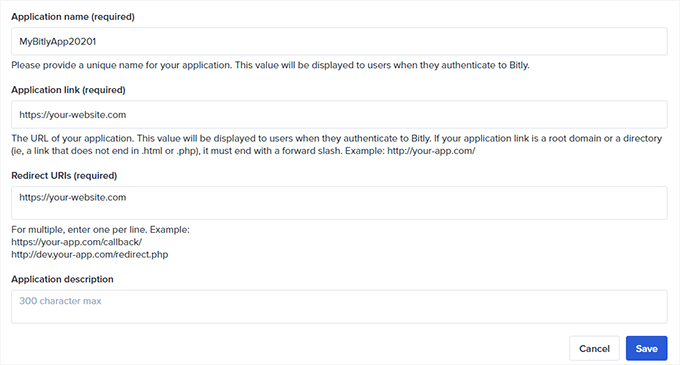
Sie können einen eindeutigen Namen für die App erstellen und Ihre Website-URL als „Anwendungslink“ und „Redirect URIs“ hinzufügen.
Klicken Sie anschließend auf die Schaltfläche „Speichern“, um fortzufahren.
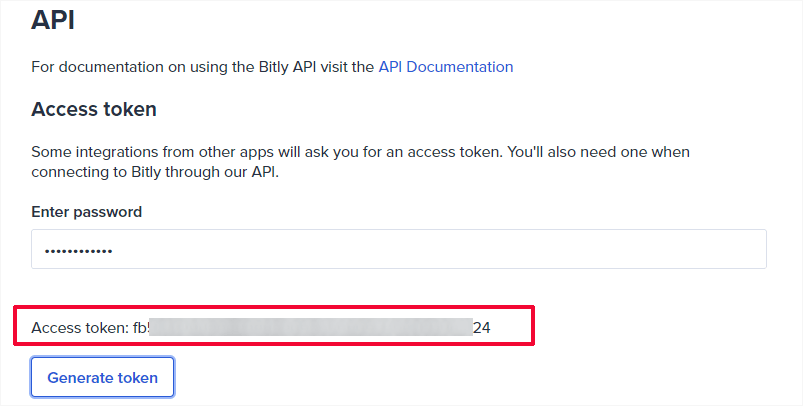
Dies bringt Sie zurück zur API-Seite, wo Sie Ihr Bitly-Konto-Passwort eingeben und dann auf die Schaltfläche „Token generieren“ klicken müssen.
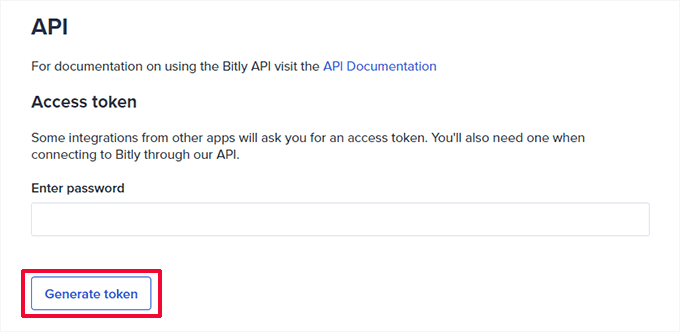
Bitly erstellt dann einen Zugriffstoken für Sie.
Sie müssen das Zugriffstoken kopieren und in einen Texteditor einfügen, da Sie es im nächsten Schritt benötigen.
Schritt 5: Richten Sie eine Kurz-URL auf Ihrer WordPress-Website ein
Das Beste an der Verwendung von Bitly ist, dass Sie Ihre Kurz-URLs direkt von Ihrer WordPress-Website aus einfach verwalten, teilen und verfolgen können.
Zuerst müssen Sie das Bitly URL Shortener Plugin installieren und aktivieren. Weitere Details finden Sie in unserer Schritt-für-Schritt-Anleitung zur Installation eines WordPress-Plugins.
Nach der Aktivierung müssen Sie die Seite Tools » Codehaveli Bitly besuchen, um die Plugin-Einstellungen zu konfigurieren.
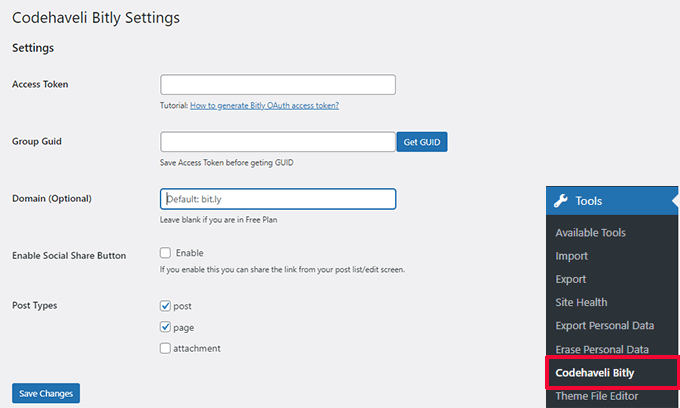
Geben Sie das zuvor kopierte Zugriffstoken ein und klicken Sie dann auf die Schaltfläche „Änderungen speichern“.
Dies ermöglicht dem Plugin, Ihr Konto bei Bitly zu authentifizieren.
Als Nächstes müssen Sie auf die Schaltfläche „GUID abrufen“ klicken. Das Plugin ruft dann die Gruppen-GUID aus Ihrem Bitly-Konto ab.
Danach können Sie Ihre Kurzdomain in das Feld Domain eingeben. Optional können Sie auch die Funktion Social Sharing aktivieren.
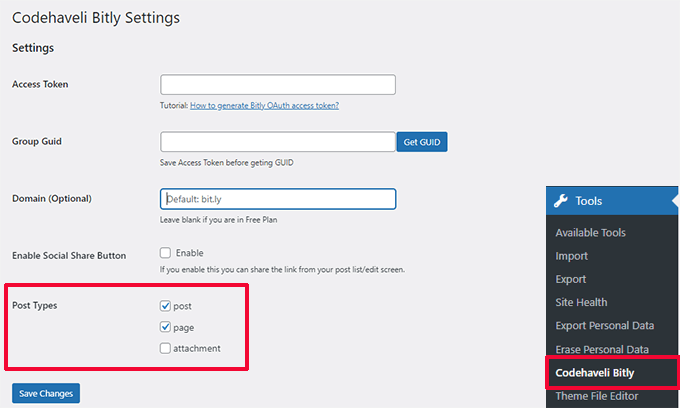
Wählen Sie schließlich aus, für welche Beitragstypen Sie dies aktivieren möchten. Wenn Sie unsicher sind, aktivieren Sie sowohl die Optionen für Beiträge als auch für Seiten.
Vergessen Sie nicht, auf die Schaltfläche „Änderungen speichern“ zu klicken, um Ihre Einstellungen zu speichern.
Nach der Verbindung können Sie auswählen, für welche Beitragstypen Sie Kurzlinks generieren möchten.
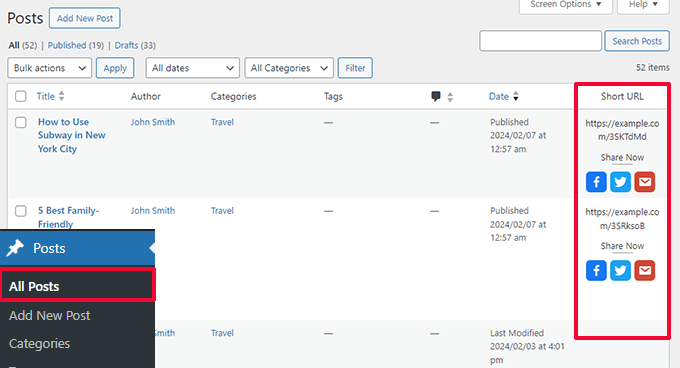
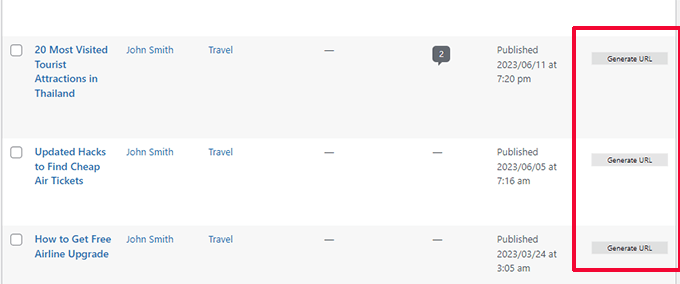
Um einen Kurzlink zu generieren, können Sie zur Seite Beiträge » Alle Beiträge gehen.
Dort sehen Sie die Kurzlinks für Ihre veröffentlichten Beiträge mit Freigabeschaltflächen (falls Sie die Freigabeoption aktiviert haben).
Um API-Anfragen zu erhalten, generiert das Plugin nicht automatisch gekürzte Links für alle veröffentlichten Beiträge.
Sie können auf die Schaltfläche „URL generieren“ neben einem Beitrag klicken, um bei Bedarf eine gekürzte URL zu erstellen.
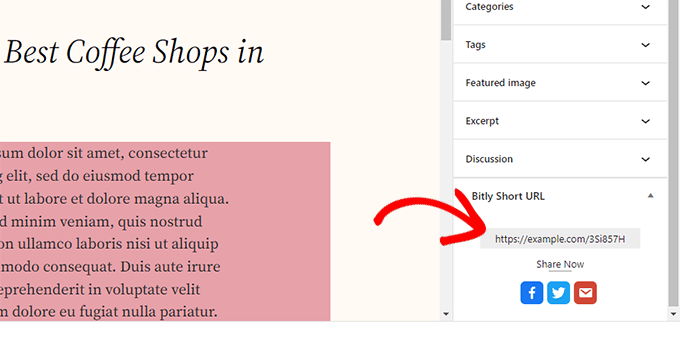
Optional können Sie auch die gekürzte URL für einen Beitrag anzeigen, generieren und kopieren, indem Sie ihn bearbeiten.
Das Bitly-Panel befindet sich am unteren Rand des Beitrags-Panels im Editor.
Das Plugin verfügt über keine Link-Tracking-Funktionen.
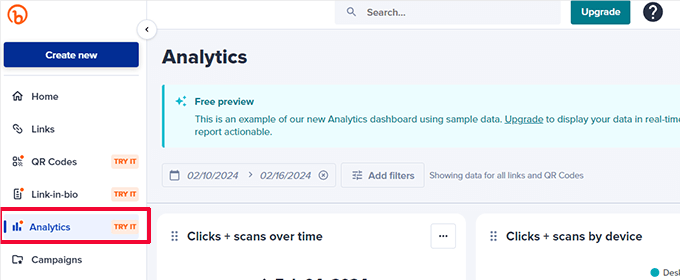
Wenn Sie jedoch einen kostenpflichtigen Bitly-Plan haben, können Sie Linkberichte in Ihrem Dashboard anzeigen, indem Sie zu Analytics gehen.
Wir hoffen, dieser Artikel hat Ihnen geholfen zu lernen, wie Sie Ihre eigenen benutzerdefinierten Kurz-URLs in WordPress erstellen. Möglicherweise möchten Sie auch unseren vollständigen Leitfaden zur WordPress-Conversion-Verfolgung oder unsere Auswahl der besten Social-Media-Plugins für WordPress sehen.
Wenn Ihnen dieser Artikel gefallen hat, abonnieren Sie bitte unseren YouTube-Kanal für WordPress-Video-Tutorials. Sie finden uns auch auf Twitter und Facebook.


Jiří Vaněk
Da der Domainpreis derzeit sehr niedrig ist, hat mich dieser Artikel wirklich begeistert. Ich bin etwas enttäuscht, dass der kostenlose Plan keine Option zur Verwendung einer benutzerdefinierten Domain bietet, aber die Idee einer verkürzten oder anderweitig eindeutigen Domain für meine Website gefällt mir immer noch sehr gut. Vielen Dank für die perfekte Anleitung. Ich habe bereits eine Domain extern vorbereitet, also werde ich sie zumindest einen Monat lang ausprobieren und sehen, ob diese Methode für mich erfolgreich sein wird.
Dennis Muthomi
Ich sehe immer große Plattformen wie Twitter (oder X, wie es jetzt heißt) verwenden „t.co“ für ihre Kurz-URLs.
Ich werde diese Bitly-Methode auf jeden Fall ausprobieren, sobald meine Blogs mehr Anklang finden.
Eine eigene Short-URL zu haben, scheint eine großartige Möglichkeit zu sein, die Bekanntheit zu steigern und das Teilen von Links zu erleichtern, insbesondere in sozialen Medien.
Danke, dass Sie das in einer so leicht verständlichen Anleitung aufgeschlüsselt haben!
Mrteesurez
Schöner Beitrag, er ist ausführlich.
Ich habe diese Kurzlinks in sozialen Medien bemerkt, sogar Twitter benutzte t .co, Telegram, t .me und WhatsApp wa .me.
Es ist wirklich ein Vorteil, den gesamten sozialen Traffic zu verfolgen, der von diesen Links kommt.
Ich werde es ausprobieren.
Danke für diese Anleitung.
WPBeginner Support
Glad you found our post helpful
Admin
Moinuddin Waheed
Zum Teilen von Blogbeiträgen oder Artikeln auf verschiedenen Plattformen ist es sehr praktisch, wenn wir dafür eine kurze URL haben.
Ich habe andere Methoden zum Kürzen von URLs verwendet, war mir aber nicht bewusst, dass es ein Plugin gibt, das die Arbeit direkt im WordPress-Dashboard erledigt.
Da das Bit.ly-Plugin eingestellt wurde, wird es dann noch genauso funktionieren wie früher?
WPBeginner Support
The plugin is currently under temporary review, we will be sure to keep an eye on it and look for a replacement should it not be fixed
Admin
Rick
Leider wurde das WP Bit.ly Plugin eingestellt. Da die v3 API von bit.ly am 1. März eingestellt wird, wird das Plugin an diesem Datum nicht mehr funktionieren.
Ich habe noch kein Ersatz-Plugin gefunden. Empfehlungen sind sehr willkommen.
WPBeginner Support
Wir haben derzeit keine empfohlene Alternative, werden aber sicherlich eine im Auge behalten.
Admin
Paul
Thanks for the information, an extra one to add to you list is AI6 I am using this and so far so good
WPBeginner Support
Thank you for your recommendation of another option
Admin
Lorenzo
Sehr interessante Informationen. Ein weiterer Dienst für Kurzlinks ist shortpe. Das kann nützlich sein.
WPBeginner Support
Thanks for letting us know about this service
Admin
Muhammad
Ich möchte meine Website erstellen, bitte helfen Sie mir dabei
WPBeginner Support
Hallo Muhammad,
Bitte sehen Sie sich unseren Leitfaden zur Erstellung einer Website für detaillierte Schritt-für-Schritt-Anleitungen an.
Admin
Imamadyan
Ist es möglich, die Domain für URL-Shortening neben der Nutzung für eine WordPress-Seite zu verwenden?
Louise Findlay
Wenn Sie eine Domain haben, die Sie für eine Website verwenden, können Sie diese dann für Ihre Kurz-URL verwenden? Wenn ja, wie?
Geeta
Ein Problem. Sie können Ihre Kurz-URL in WordPress nicht anpassen.
Sie erhalten zufällige Zeichen nach dem /
Sie können sie in der Bit.ly-Web-App ändern, aber das ist ein wenig umständlich.
Fernando
Awesome article!!!, I didn’t know I can do that
Irfan Tahir
Toller Artikel und Trick, Bro.
Philip Verghese Ariel
Hallo an alle Teammitglieder bei WPB,
Das sind wirklich erstaunliche Informationen.
Obwohl ich Bit.ly seit vielen Jahren nutze, wusste ich nie von diesem Plugin, das in meine WP-Seite eingebettet werden kann.
Schritt 4 ist sehr gut erklärt, um Short URLs auf unseren WordPress-Seiten einzurichten.
Vielen Dank für diese wunderbare Anleitung.
Einen schönen Tag noch.
Viele Grüße.
~ Philip
@PVAriel
Ashok
Guter Artikel
Wir können auch das goo.gl-Kurzlink-Generierungstool für lange URLs verwenden
WPBeginner Support
Ja, das können Sie.
Admin
WP-Fan
Ein Problem. Sie können Ihre kurze URL in WordPress nicht anpassen.
Sie erhalten einige zufällige Zeichen nach /
Sie können sie in der Bit.ly-Web-App ändern, aber das ist etwas umständlich.
Abhisek
Keine Liebe für yourls ?
Ninja-Team
Ich dachte, wir könnten das ohne zusätzliche Kosten tun.
Redaktion
Ihr Bitly-Konto ist kostenlos. Ihre Domain ist die einzige Kosten, die Sie haben.
Admin
Chris
Ich bevorzuge Yourls, das auf meiner eigenen Domain gehostet wird, und eine URL wie mysite.com/recommends/xyz klingt für mich weitaus besser als eine solche „fremde“ Domain.