


Haben Sie jemals das Gefühl, dass Ihre WordPress-Website auf einer einzigen Seite zu viel versucht?
Vielleicht ist Ihr Bereich „Dienstleistungen“ zu einer langen Liste verstreuter Details angewachsen, oder Ihre Seite „Fallstudien“ wirkt eher wie eine Textwand.
Wenn alles zusammengepfercht ist, kann selbst großartiger Inhalt verloren gehen.
Hier kommen die Unterseiten in WordPress ins Spiel.
Sie ermöglichen es Ihnen, Ihre Inhalte in kleinere, fokussierte Abschnitte zu unterteilen und alles unter einem Hauptthema organisiert zu halten. Durch diese Strukturierung von Inhalten wirkt Ihre Website sauberer und einfacher zu navigieren. Sowohl für Besucher als auch für Sie, hinter den Kulissen.
In diesem Leitfaden zeigen wir Ihnen, wie Sie ganz einfach Unterseiten in WordPress erstellen. Egal, ob Sie Dienstleistungen, Portfolios oder Ressourcen organisieren, Sie lernen, wie Sie Ihre Inhalte so strukturieren, dass Besucher leicht finden, wonach sie suchen. 🔍
Was ist eine untergeordnete Seite in WordPress?
Eine Unterseite in WordPress ist eine Seite, die unter einer anderen Seite (genannt übergeordnete Seite) steht, um die Inhalte Ihrer Website klar zu strukturieren.
Bevor wir weitermachen: WordPress wird mit zwei Standard-Beitragstypen geliefert, die als Beiträge und Seiten bezeichnet werden.
- Beiträge sind Blog-Inhalte und werden in umgekehrter Reihenfolge angezeigt (neueste zuerst). Sie werden normalerweise mit Kategorien und Schlagwörtern organisiert, was es Besuchern erleichtert, verwandte Inhalte zu finden.
- Seiten sind einmalige oder eigenständige Inhalte, die nicht Teil eines Blogs sind. Gängige Beispiele für Seiten sind eine „Über uns“- oder eine „Kontakt“-Seite.
Einfach ausgedrückt können Geschäftsinhaber eine Geschäftswebsite erstellen, ohne einen Blog zu erstellen. Wenn sie jedoch einen Blog zu ihrer Content-Marketing-Strategie hinzufügen möchten, können sie dies tun, indem sie einfach eine separate Blog-Seite erstellen.
Wenn Sie zu viele Seiten haben, kann deren Organisation schwierig werden.
In WordPress sind Seiten hierarchisch aufgebaut, sodass Sie sie mit übergeordneten und untergeordneten Seiten organisieren können. Das Beste daran ist, dass die Erstellung einer übergeordneten Seitenstruktur Ihre Navigationsmenüs und Ihre Website als Ganzes besser organisiert.
Zum Beispiel hat die MonsterInsights-Website eine übergeordnete Seite „Features“ mit einer separaten untergeordneten Seite für jedes Feature. Dies erleichtert es den Kunden, die Optionen schnell zu überfliegen und auf das genaue Feature zu klicken, über das sie lesen möchten.

Viele Online-Shops verwenden ebenfalls untergeordnete und übergeordnete Seiten, um Besuchern bei der Erkundung ihrer E-Commerce-Website zu helfen und Produkte zum Kauf zu finden.
Jede untergeordnete Seite kann auch ihre eigenen untergeordneten Seiten haben. Dies ermöglicht es Ihnen, tiefere Beziehungen zwischen Ihren Seiten aufzubauen und eine logische Struktur zu schaffen, die für Besucher leichter zu navigieren ist, insbesondere auf größeren Websites mit vielen Abschnitten.
Wenn Seiten in übergeordnete und untergeordnete Kategorien organisiert sind, sind sie auch im WordPress-Adminbereich leichter zu verwalten. Dies gilt insbesondere, wenn Ihre WordPress-Website weiter wächst.
In diesem Sinne zeigen wir Ihnen, wie Sie ganz einfach eine untergeordnete Seite in WordPress erstellen. Hier ist ein kurzer Überblick über alle Themen, die wir in diesem Leitfaden behandeln werden:
Legen wir los! 🙌
So erstellen Sie eine Unterseite in WordPress
Um eine untergeordnete Seite zu erstellen, benötigen Sie zuerst eine übergeordnete Seite. Sie können jede vorhandene Seite als übergeordnete Seite verwenden oder eine neue Seite erstellen, die als Hauptthema oder Kategorie fungiert.
Sobald Sie eine übergeordnete Seite haben, können Sie Unterseiten hinzufügen. Sie können jede vorhandene Seite in eine Unterseite umwandeln oder eine völlig neue Seite erstellen, die Ihre Unterseite wird.
💡 Hinweis: Wenn Sie eine vorhandene veröffentlichte Seite in eine untergeordnete Seite umwandeln, ändert sich ihre URL, z. B. von /meine-seite zu /uebergeordnete-seite/meine-seite.
Um defekte Links zu vermeiden, müssen Sie eine Weiterleitung einrichten. Wir empfehlen die Verwendung von All in One SEO (AIOSEO), da es die alte URL automatisch für Sie zur neuen weiterleiten kann.
Öffnen Sie dann einfach die Unterseite zur Bearbeitung.
Stellen Sie im rechten Menü sicher, dass oben die Registerkarte 'Seite' ausgewählt ist. Suchen Sie dann den Abschnitt 'Seitenattribute' und klicken Sie darauf, um ihn zu erweitern.
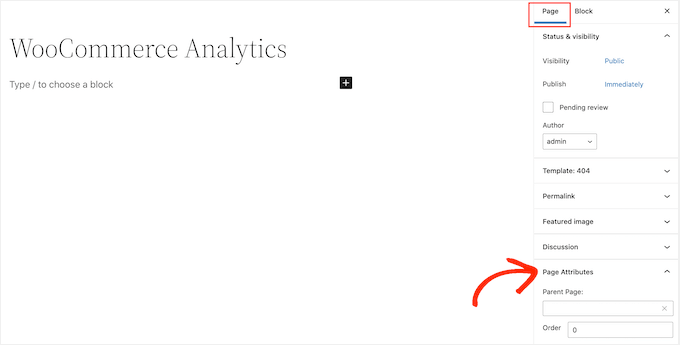
Nun werfen wir einen Blick auf das Feld 'Übergeordnete Seite'. Es sollte leer sein oder 'Hauptseite (keine übergeordnete Seite)' anzeigen, was bedeutet, dass dies derzeit eine Seite auf oberster Ebene ist.
Um diese Seite in eine Unterseite umzuwandeln, öffnen Sie einfach das Dropdown-Menü 'Übergeordnet'. Sie können in das Feld tippen, um nach der spezifischen Seite zu suchen, die Sie als übergeordnete Seite verwenden möchten.
Möglicherweise sehen Sie auch ein Feld 'Reihenfolge'. Dies bestimmt die Reihenfolge, in der Seiten in Ihrer Liste angezeigt werden, aber Sie können es vorerst bei 0 belassen.
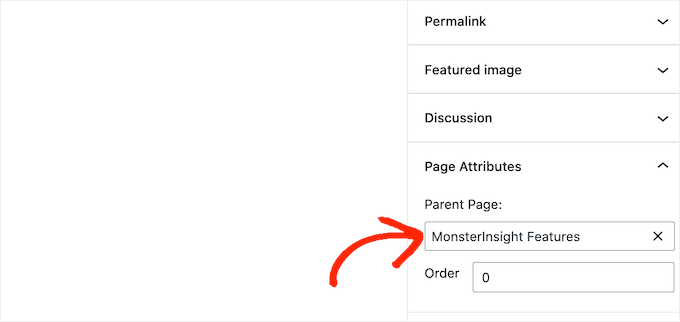
Dies ändert die URL-Struktur Ihrer Seite, um die Beziehung anzuzeigen, z. B. http://example.com/parent-page/child-page/.
Speichern Sie anschließend Ihre Änderungen, indem Sie auf die Schaltfläche „Aktualisieren“ oder „Veröffentlichen“ klicken.
Um weitere Unterseiten zu erstellen, wiederholen Sie einfach den oben beschriebenen Vorgang.
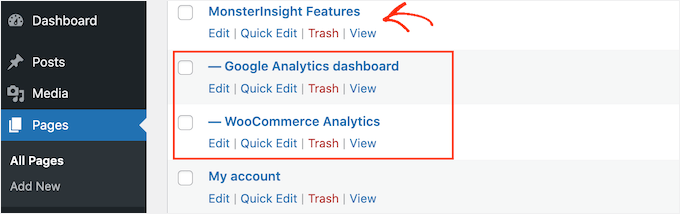
Um alle Ihre Unterseiten anzuzeigen, gehen Sie zu Seiten » Alle Seiten. WordPress zeigt Ihre Unterseiten unter ihrer übergeordneten Seite an, eingerückt mit einem — Präfix.
Im folgenden Bild sehen Sie, dass „Google Analytics Dashboard“ und „WooCommerce Analytics“ Unterseiten von „MonsterInsights Features“ sind.
Da haben Sie es!
Sie haben gelernt, wie Sie eine Unterseite in WordPress erstellen.
Bonus-Tipp 💡: So zeigen Sie eine Liste von Unterseiten für eine Hauptseite an
Nachdem Sie einige Unterseiten erstellt haben, möchten Sie möglicherweise eine Liste dieser Unterseiten auf der übergeordneten Seite anzeigen. Indem Sie Besuchern ermöglichen, alle verwandten Inhalte an einem Ort zu sehen, helfen Sie ihnen, Ihre Website einfacher zu navigieren.
Eine einfache Möglichkeit, Unterseiten aufzulisten, besteht darin, die übergeordnete Seite manuell zu bearbeiten und jeden Link einzeln hinzuzufügen. Dies bedeutet jedoch, dass Sie die übergeordnete Seite jedes Mal aktualisieren müssen, wenn Sie eine Unterseite hinzufügen oder entfernen.
Wäre es nicht bequemer, wenn Unterseiten automatisch als Links auf der übergeordneten Seite erscheinen würden, ohne dass Sie sie jedes Mal manuell aktualisieren müssen?
Weitere Details finden Sie in unserem Leitfaden zum Anzeigen einer Liste von untergeordneten Seiten für eine übergeordnete Seite in WordPress.
FAQs: So erstellen Sie eine Unterseite in WordPress
Haben Sie noch Fragen dazu, wie Unterseiten funktionieren oder was sie für Ihre Website bedeuten? Hier sind einige häufig gestellte Fragen von WordPress-Benutzern.
Was ist eine Unterseite in WordPress?
Eine Unterseite ist eine normale WordPress-Seite, die unter einer übergeordneten Seite verschachtelt ist. Dies schafft eine Inhalts-Hierarchie, die sich hervorragend zur Organisation Ihrer Website und zur Verbesserung der Navigation eignet.
Warum sollte ich Unterseiten verwenden?
Untergeordnete Seiten helfen dabei, Ihre Inhalte organisiert und leichter erkundbar zu halten. Sie sind besonders nützlich, wenn Sie viele verwandte Seiten haben. Außerdem vereinfachen sie die Verwaltung Ihrer Website im WordPress-Dashboard.
Kann ich mehrere Ebenen von Unterseiten haben?
Ja! Sie können Unterseiten unter anderen Unterseiten verschachteln. Dies kann eine mehrstufige Struktur erzeugen, die sich perfekt für tiefgehende Inhalte oder Dokumentationen eignet.
Beeinflusst die Erstellung von Unterseiten meine SEO?
Ja, und zwar auf gute Weise. Eine klare Inhaltsstruktur hilft Suchmaschinen zu verstehen, wie Ihre Seiten miteinander verbunden sind, was die SEO Ihrer WordPress-Website und die Benutzererfahrung verbessern kann.
Wie wähle ich eine Hauptseite für eine neue Unterseite aus?
Wenn Sie die Seite in WordPress bearbeiten, suchen Sie im Seitenbereich nach der Sektion „Seitenattribute“. Von dort aus können Sie eine übergeordnete Seite über das Dropdown-Menü „Übergeordnete Seite“ auswählen.
Was passiert, wenn ich eine übergeordnete Seite lösche?
Wenn Sie eine übergeordnete Seite löschen, werden ihre Unterseiten nicht entfernt. Stattdessen werden sie automatisch wieder zu regulären Top-Level-Seiten.
Das bedeutet jedoch, dass sich ihre URL ändert – der Teil /parent-page/ wird verschwinden. Dies kann Links zu Ihren Inhalten unterbrechen, daher müssen Sie möglicherweise Weiterleitungen einrichten.
Verwandte Anleitungen zur Verwaltung von WordPress-Seiten und -Beiträgen
Wir hoffen, dieser Artikel hat Ihnen geholfen zu lernen, wie Sie eine Unterseite in WordPress erstellen. Wenn Sie dies hilfreich fanden, möchten Sie vielleicht auch unsere anderen Anleitungen lesen zu:
- Die nützlichsten Tutorials zu benutzerdefinierten WordPress-Beitragstypen
- So fügen Sie benutzerdefinierte Beitragsstatus für Blogbeiträge in WordPress hinzu
- Wie man WordPress-Beiträge in mehrere Seiten aufteilt
- Wie man Beitragsreihen in WordPress effizient verwaltet
- So erstellen Sie eine Landingpage in WordPress
Wenn Ihnen dieser Artikel gefallen hat, abonnieren Sie bitte unseren YouTube-Kanal für WordPress-Video-Tutorials. Sie finden uns auch auf Twitter und Facebook.





David Lim
Es ist also schon klar, wie man eine Unterseite erstellt. Ich dachte, es müsste etwas vom Admin-Bereich aus gemacht werden, damit es gut ist, aber anscheinend war das nicht der Fall.
Dennis Muthomi
Hallo, ich möchte etwas hinzufügen, wenn Sie Unterseiten verwenden: Erwägen Sie die Verwendung von Breadcrumbs, um die Navigation weiter zu verbessern.
Dies ist besonders nützlich für tiefe Hierarchien, damit Benutzer sehen können, wo sie sich in Ihrer Website-Struktur befinden.
Ein SEO-Plugin wie AIOSEO bietet eine Breadcrumb-Funktionalität, die sich in die Eltern-Kind-Seitenstruktur von WordPress integriert.
Mrteesurez
Dieser Artikel ist aufschlussreich. Das Erstellen von Unterseiten erleichtert die effektive Organisation von Website-Inhalten, da Unterseiten sofort unter ihrer übergeordneten Seite liegen, was die Verwaltung von Seiten vereinfacht.
Ich möchte fragen, ob dies auch für benutzerdefinierte Beitragstypen möglich ist?
WPBeginner Support
As long as the custom post type has hierarchical enabled you would be able to do something similar with custom post types
Admin
Moinuddin Waheed
Einer meiner Kunden hat mich gebeten, Unterseiten für seine Website zu erstellen, da er medizinische Hochschulen kontinentalweise auflisten möchte, wie z. B. Hochschulen in asiatischen Ländern, europäischen Ländern und anderen.
Dies ist ein sehr hilfreicher Leitfaden, da ich für diesen Zweck Unterseiten für ihn erstellen werde, damit er alle Hochschulen kontinentalweise anzeigen kann.
Dies ist sehr hilfreich für verwandte Dinge wie Funktionen und dann verschiedene Unterseiten für jede Funktion.
WPBeginner Support
Happy to hear our guide was helpful
Admin
Gaz
Ich möchte, dass die Unterseite das gleiche Format wie dieser Leitfaden hat, d. h.: Sitename/subject/sub-page. Wenn ich die obige Methode verwende, wird diese URL-Struktur automatisch erstellt? Wenn nicht, wie erstelle ich das, um meine Unterseite mit ihrer korrekten URL-Struktur zu erhalten?
WPBeginner Support
Sie können untergeordnete Seiten für diesen Permalink-Stil verwenden und er sollte in dieser Organisation sein. Wenn Sie dies mit Beiträgen tun, können Sie Kategorien verwenden. Für die Anpassung der Permalink-Struktur empfehlen wir Ihnen, sich unseren Artikel unten anzusehen:
https://www.wpbeginner.com/wp-tutorials/how-to-create-custom-permalinks-in-wordpress/
Admin
Ian Jackson
Warum muss ich die Unterseite im Editor festlegen? Kann ich nicht einfach meine Seite erstellen und dann über das Menü als Untermenü festlegen? Gibt es einen Grund, warum ich im Editor eine übergeordnete Seite zuweisen muss, den ich übersehe?
Justine
Danke. Das war sehr nützlich, um meinen Blog wie eine Website zu strukturieren. Ich schätze die kostenlosen Inhalte.
WPBeginner Support
You’re welcome, glad our guide could assist
Admin
Jaime
Diese Option scheint jetzt weg zu sein, oder wurde sie woandershin verschoben? Ich kann sie nicht finden.
WPBeginner Support
In the block editor, it would be under the document settings under Page Attributes
Admin
Jaime
Es ist nach dem Update auf WordPress 5 keine Option mehr für mich. Ich hatte es aber in 4.99.
WPBeginner Support
Möglicherweise möchten Sie Ihre Plugins deaktivieren, um festzustellen, ob ein möglicher Plugin-Konflikt vorliegt, der verhindert, dass dieser Abschnitt in den Dokumenteinstellungen angezeigt wird.
Darien
Wo ist diese Funktion jetzt hin, da der Guttenburg Block Editor verwendet wird? Unterseiten werden in diesem neuen Editor nicht mehr als Option unter Seitenattribute angezeigt. Hat jemand Tipps, wo sie jetzt zu finden ist?
WPBeginner Support
Bei näherer Betrachtung sollte dies immer noch eine Option in den Seitenattributen für Seiten sein. Nur um sicherzugehen, bearbeiten Sie mit dem neuesten WordPress einen Beitrag und keine Seite?
Admin
Aniela Lucian
Vielen Dank für diesen sehr nützlichen Beitrag! Ich habe JAHRELANG versucht herauszufinden, wie man eine gute Struktur für meine Website erstellen kann, und wusste nie, was zum Teufel eine 'Unterseite' in WordPress ist (obwohl ich neu darin bin, meine Website selbst zu erstellen...). Ihre kurzen und sehr klaren Erklärungen machen alles so klar und einfach!
Nochmals vielen Dank für Ihre wunderbare Arbeit!