


Möglicherweise müssen Sie das Veröffentlichungsdatum Ihrer WordPress-Beiträge öfter ändern, als Sie denken.
Vielleicht verschieben Sie Artikel von einer anderen Website, beheben einen einfachen Planungsfehler oder möchten einfach, dass Ihre Beiträge in einer bestimmten Reihenfolge erscheinen. WordPress macht diesen Teil einfach.
Was kniffliger ist, ist zu wissen, wann es eine gute Idee ist. Das Zurückdatieren von Beiträgen ist nichts, was man leichtfertig tun sollte, und in den meisten Fällen empfehle ich es nicht. Aber es gibt Zeiten, in denen es genau das Richtige ist, was Sie brauchen.
In diesem Leitfaden zeige ich Ihnen die einfachen Schritte, um Ihre Beiträge zurückzudatieren. Ich werde auch die wichtigsten Lektionen teilen, die ich im Laufe der Jahre gelernt habe, wann es sinnvoll ist und wie man Probleme vermeidet.
💡Schnelle Antwort: Zurückdatieren in 3 Schritten
Wenn Sie es eilig haben, erfahren Sie hier, wie Sie einen WordPress-Beitrag in weniger als einer Minute zurückdatieren:
- Öffnen Sie den Beitrag, den Sie bearbeiten möchten, im WordPress-Blockeditor.
- Klicken Sie im Einstellungsbereich für Beiträge auf der rechten Seite auf den Datumslink neben „Veröffentlichen“.
- Wählen Sie ein vergangenes Datum aus dem Kalender und klicken Sie auf „Aktualisieren“.
Was ist Backdating in WordPress?
Das Zurückdatieren eines Beitrags bedeutet einfach, dass sein Veröffentlichungsdatum auf ein früheres Datum geändert wird. WordPress behandelt ihn dann so, als wäre er an diesem Datum live gegangen und verschiebt ihn an die richtige Stelle in Ihren Blog-Archiven.
Es gibt viele Gelegenheiten, bei denen dies nützlich ist, wie zum Beispiel:
- Während einer Website-Migration, um die ursprünglichen Veröffentlichungsdaten beizubehalten.
- Planungsfehler beheben, wenn ein Beitrag am falschen Datum veröffentlicht wurde.
- Chronologische Reihenfolge beibehalten für Zeitpläne oder Archive, die die Geschichte genau widerspiegeln müssen.
- Alte Inhalte wiederherstellen, wenn Sie etwas zur historischen Genauigkeit wiederveröffentlichen möchten, nicht nur zur Aktualität.
Außerhalb dieser Fälle ist es besser, kein Rückdatieren vorzunehmen. Das Ändern von Daten, nur um Ihren Blog aktiver oder älter erscheinen zu lassen, kann Leser verwirren und sogar der SEO schaden.
Wenn Sie mehr darüber erfahren möchten, warum Daten sowohl für Vertrauen als auch für Rankings wichtig sind, lesen Sie unseren Leitfaden, warum Sie keine Daten aus Ihren WordPress-Blogbeiträgen entfernen sollten.
Wenn Sie jedoch zurückdatieren müssen, macht WordPress es einfach, und ich werde Sie im Folgenden durch die Schritte führen.
Hier ist, was ich behandeln werde:
So datieren Sie Ihre WordPress-Beiträge zurück
Sie können Beiträge mit den Standardeinstellungen von WordPress problemlos zurückdatieren, sodass keine Plugins oder benutzerdefinierter Code erforderlich sind. Alles, was Sie tun müssen, ist, den Beitrag zu bearbeiten und das Veröffentlichungsdatum zu ändern.
Ich habe festgestellt, dass es nur eine Minute dauert und WordPress die Beitragsreihenfolge automatisch an das neue Datum anpasst, das Sie auswählen.
Öffnen Sie zuerst den Beitrag, den Sie mit einem Datum versehen möchten, im Block-Editor. Suchen Sie dann im rechten Bereich des Bildschirms die Einstellungen für den Beitrag.
Wenn Sie dieses Panel nicht sehen, können Sie auf das Symbol „Einstellungen“ (Zahnrad) in der oberen rechten Ecke klicken, um es anzuzeigen.
Suchen Sie im Abschnitt „Zusammenfassung“ die Option „Veröffentlichen“. Wenn der Beitrag veröffentlicht ist, wird das aktuelle Datum angezeigt, andernfalls „Sofort“, wenn es sich um einen Entwurf handelt.
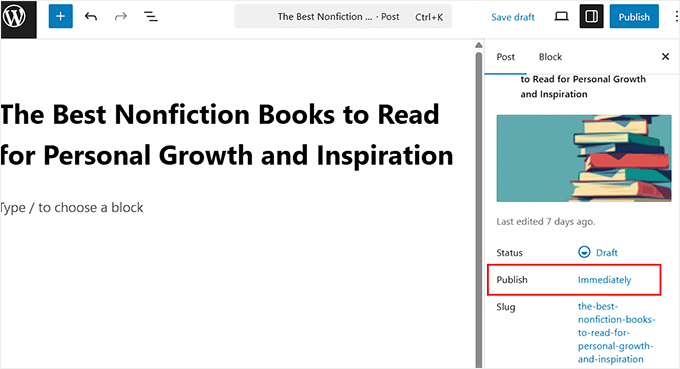
Klicken Sie einfach auf diesen Textlink, und ein Kalender wird angezeigt.
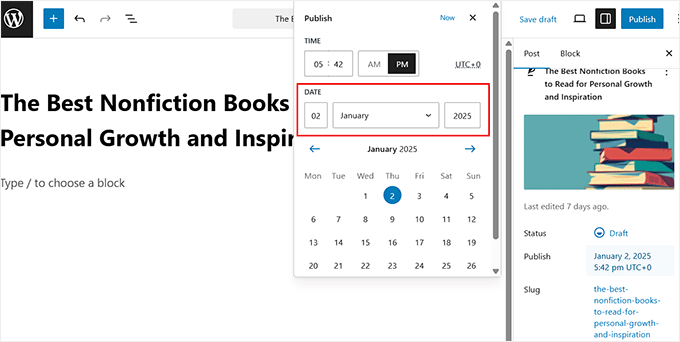
Wählen Sie von hier aus das frühere Datum, das Sie für den Beitrag wünschen. Sie können bei Bedarf auch die Uhrzeit anpassen. Klicken Sie anschließend auf die Schaltfläche „Aktualisieren“ oder „Veröffentlichen“, um Ihre Änderungen zu speichern.
Wenn Sie ein zukünftiges Datum wählen, ändert sich die primäre Schaltfläche zu „Planen“ anstelle von „Veröffentlichen“.
Aber die Auswahl eines Datums in der Vergangenheit aktualisiert das Veröffentlichungsdatum sofort. Dies verschiebt den Beitrag an eine andere Position in den Archivseiten Ihrer Website.
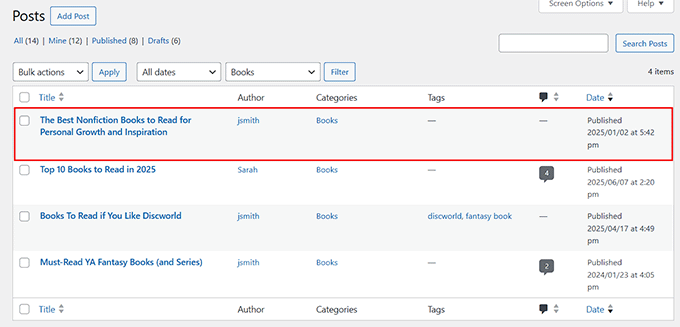
Wenn Sie beispielsweise einen Beitrag von Juli auf Januar ändern, wird er auf der Archivseite für den Monat Januar angezeigt.
Dieselbe Regel gilt für die Liste „Alle Beiträge“ in Ihrem WordPress-Adminbereich. Die Beiträge werden nach dem neuen Datum neu sortiert.
Warnung: Wenn Ihre Website datumsbasierte Permalinks verwendet (wie example.com/2023/05/beitragsname/), ändert sich durch das Ändern des Datums Ihre URL. Dies führt dazu, dass bestehende Links zum Beitrag ungültig werden. Sie müssen eine Weiterleitung einrichten, um 404-Fehler zu vermeiden.
💡Nur zur Information: Nachdem Sie einen Beitrag zurückdatiert haben, wird er wahrscheinlich von Ihrer Hauptblogseite, auf der neue Beiträge aufgelistet sind, verschwinden. Das liegt daran, dass er seinen korrekten chronologischen Platz in Ihren Archiven eingenommen hat, der weiter zurückliegt.
So zeigen Sie das Datum der letzten Aktualisierung in WordPress-Beiträgen an
Sobald Sie einen Beitrag zurückdatiert haben, ist es eine gute Idee, auch das Datum "Zuletzt aktualisiert" anzuzeigen.
Das Zurückdatieren ändert das Veröffentlichungsdatum, was die Leser glauben lassen kann, dass der Inhalt jahrelang nicht angefasst wurde, selbst wenn Sie ihn heute aktualisiert haben. Das kann das Vertrauen beeinträchtigen und Ihre Website veraltet aussehen lassen.
Ein Datum der letzten Änderung löst dieses Problem, indem es transparent ist. Es lässt Besucher wissen: „Ja, dieser Beitrag wurde vor einiger Zeit veröffentlicht, aber wir haben ihn aktualisiert, um ihn aktuell zu halten.“
Deshalb zeigen wir auf den WPBeginner-Tutorials das Datum der letzten Aktualisierung an. Es versichert den Lesern, dass sie aktuelle Informationen sehen, auch wenn der ursprüngliche Beitrag älter ist.
Viele Anleitungen werden Ihnen sagen, dass Sie diese Funktion hinzufügen, indem Sie einen kleinen Code-Schnipsel in die functions.php-Datei Ihres Themes einfügen. Aber ich habe viele Anfänger gesehen, die ihre Websites beschädigt haben, indem sie Theme-Dateien direkt bearbeitet haben.
Eigentlich empfehle ich immer die Verwendung von WPCode. Es ist das beste Plugin für Code-Schnipsel für WordPress. Es ist der sicherste Weg, benutzerdefinierte Code-Schnipsel zu WordPress hinzuzufügen, ohne einen Absturz der Website zu riskieren, da es Fehler-Schutz und eine fertige Schnipsel-Bibliothek bietet.
Wir verwenden WPCode auf unseren Websites. Um mehr über unsere Erfahrungen zu lesen, sehen Sie sich unseren vollständigen WPCode-Testbericht an.
Zuerst müssen Sie das WPCode-Plugin installieren und aktivieren. Schritt-für-Schritt-Anleitungen finden Sie in unserem Tutorial, wie man ein WordPress-Plugin installiert.
Hinweis: WPCode hat einen kostenlosen Plan, den Sie für dieses Tutorial verwenden können. Ein Upgrade auf die Pro-Version bietet Ihnen jedoch Zugriff auf leistungsstarke Funktionen wie eine Cloud-Bibliothek mit Code-Schnipseln, intelligente bedingte Logik, Block-Schnipsel und mehr.
Besuchen Sie nach der Aktivierung die Seite Code-Schnipsel » + Schnipsel hinzufügen im WordPress-Dashboard und wählen Sie die Option „Benutzerdefinierten Code hinzufügen (Neuer Schnipsel)“.

Dies leitet Sie zu einer neuen Seite weiter, auf der Sie Ihr erstes benutzerdefiniertes Code-Snippet erstellen können. Beginnen Sie damit, 'PHP-Snippet' als Ihren Code-Typ auszuwählen.
Geben Sie Ihrem Snippet dann einen Namen – dies dient nur Ihrer Referenz, wählen Sie also etwas Kurzes und Klareres, wie z. B. Letztes Aktualisierungsdatum in WordPress-Beiträgen anzeigen.
Dies erleichtert das spätere Auffinden des Snippets, falls Sie es deaktivieren oder bearbeiten müssen.

Fügen Sie als Nächstes den folgenden Code in das Feld „Code-Vorschau“ ein:
add_filter( 'the_content', 'wpb_add_last_updated_date' );
function wpb_add_last_updated_date( $content ) {
    if ( is_single() && in_the_loop() && is_main_query() ) {
        $updated_time = get_the_modified_time( 'U' );
        $published_time = get_the_time( 'U' );

        // Only show if updated date is different from published date
        if ( $updated_time !== $published_time ) {
            $last_updated = '<p class="last-updated">Last updated on <time datetime="' . esc_attr( get_the_modified_time( 'Y-m-d' ) ) . '">' . esc_html( get_the_modified_time( 'F jS, Y' ) ) . '</time></p>';
            $content = $last_updated . $content; // Add before content
        }
    }
    return $content;
}
Dieser Ausschnitt zeigt das Datum der letzten Aktualisierung direkt vor dem Inhalt Ihres Beitrags an.
Es ist eine großartige Möglichkeit, Transparenz zu schaffen und die Leser wissen zu lassen, dass der Beitrag, auch wenn er vor langer Zeit veröffentlicht wurde, kürzlich aktualisiert wurde.
Beachten Sie, dass das Datum „Zuletzt aktualisiert“ nur angezeigt wird, wenn Sie den Beitrag tatsächlich geändert haben. Dies verhindert, dass ein redundantes Datum angezeigt wird, wenn der Beitrag seit seiner ersten Veröffentlichung nicht geändert wurde.
Sobald Sie das getan haben, schalten Sie den Schalter 'Inaktiv' auf 'Aktiv'.
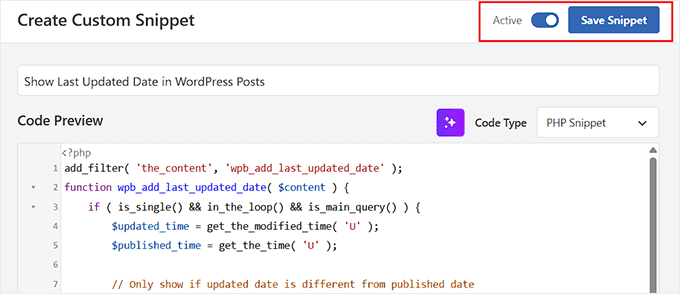
Klicken Sie dann auf die Schaltfläche „Snippet speichern“, um Ihre Änderungen zu übernehmen.
Besuchen Sie nun Ihre Website und Sie sehen das Veröffentlichungsdatum und das Datum der letzten Aktualisierung, die auf Ihren Beiträgen angezeigt werden.

Bonustipps zum Zurückdatieren von Beiträgen ohne SEO-Schäden
Das Zurückdatieren mag wie eine schnelle Lösung erscheinen, kann aber Probleme verursachen, wenn Sie nicht vorsichtig sind.
Ich habe gesehen, dass Website-Besitzer Daten ändern, ohne das Gesamtbild zu berücksichtigen, was oft zu defekten Links, verwirrten Lesern und sogar SEO-Problemen führt.
Im Laufe der Jahre habe ich einige einfache Regeln gelernt, die alles klar und suchmaschinenfreundlich halten:
- Verwenden Sie es nur, wenn es sinnvoll ist. Das Zurückdatieren eignet sich gut zur Wiederherstellung alter Beiträge nach einer Migration oder zur Wahrung der historischen Genauigkeit. Aber es nur zu tun, um Ihren Blog älter oder aktiver erscheinen zu lassen, verursacht normalerweise mehr Schaden als Nutzen.
- Überprüfen Sie Ihre Permalink-Einstellungen. Wenn Ihre URLs Daten enthalten, ändert die Änderung des Veröffentlichungsdatums auch den Permalink. Richten Sie immer 301-Weiterleitungen ein, damit Besucher und Suchmaschinen keine 404-Seite erhalten. Dafür empfehlen wir All in One SEO (AIOSEO). Es bietet einen Redirection Manager, um URL-Änderungen zu verwalten und 404-Fehler zu verhindern.
- Datieren Sie nicht für SEO-Tricks. Das Ändern des Datums allein wird die Rankings nicht verbessern. Suchmaschinen kümmern sich um tatsächliche Updates, nicht nur um neue Zeitstempel. Wenn Sie bessere SEO wünschen, aktualisieren Sie den Inhalt selbst.
- Beobachten Sie Ihren RSS-Feed. Wenn Sie ein Beitragsdatum ändern, kann es erneut in Ihrem RSS-Feed erscheinen. Wenn dies oft vorkommt, kann es Abonnenten verärgern – also sparsam verwenden.
Befolgen Sie diese Tipps, und Sie können Beiträge zurückdatieren, wenn es sinnvoll ist, ohne Ihr Publikum zu verwirren oder die SEO-Glaubwürdigkeit zu gefährden.
Häufig gestellte Fragen zu WordPress-Beitragsdatumsänderungen
Hier sind einige Fragen, die unsere Leser häufig zu WordPress-Beitragsdatumsänderungen stellen:
Kann ich Beiträge auf ein sehr altes Datum zurückdatieren, z. B. von vor der Existenz von WordPress?
Ja. WordPress gibt Ihnen die volle Kontrolle über das Veröffentlichungsdatum, sodass Sie jedes Datum eingeben können – sogar Jahre, bevor die Plattform erstellt wurde. Sie könnten beispielsweise einen Beitrag auf 1965 oder früher zurückdatieren, wenn Sie ein historisches Archiv erstellen oder alte Inhalte aus einem anderen System migrieren. Beachten Sie jedoch, dass der Beitrag unabhängig davon, wie weit Sie das Datum zurücksetzen, weiterhin die WordPress-Formatierung und -Funktionen verwendet.
Beeinflusst die Rückdatierung Social-Media-Shares?
Ja, das Zurückdatieren kann Ihre Social-Media-Shares beeinträchtigen, wenn Ihre URL-Struktur Daten enthält. Wenn Sie das Datum ändern, ändert sich die URL, wodurch alte Social-Share-Links fehlschlagen.
Die Lösung besteht darin, 301-Weiterleitungen hinzuzufügen, damit Besucher und Suchmaschinen auf dem aktualisierten Beitrag landen und nicht auf einer 404-Seite.
Allerdings werden Zähler für Shares auf Plattformen wie Facebook, X (Twitter) oder LinkedIn normalerweise zurückgesetzt, wenn sich die URL ändert. Wenn Sie das vermeiden möchten, ist es besser, eine Permalink-Struktur zu verwenden, die keine Daten enthält.
Was passiert, wenn ich einen Entwurf vor der Veröffentlichung zurückdatiere?
Wenn Sie einem Entwurf ein vergangenes Datum zuweisen und dann auf Veröffentlichen klicken, veröffentlicht WordPress ihn sofort, platziert ihn aber unter dem älteren Datum, das Sie ausgewählt haben. Das bedeutet, dass er nicht wie ein neuer Beitrag oben auf Ihrer Homepage erscheint. Stattdessen wird er basierend auf dem von Ihnen gewählten Datum weiter hinten in Ihren Archiven platziert.
Ich hoffe, dieser Artikel hat Ihnen geholfen zu lernen, wie man WordPress-Beiträge mit einem Datum versieht. Möglicherweise möchten Sie auch unseren Leitfaden lesen, wie man relative Daten in WordPress anzeigt, und unsere Liste wichtiger Seiten, die jeder WordPress-Blog haben sollte.
Wenn Ihnen dieser Artikel gefallen hat, abonnieren Sie bitte unseren YouTube-Kanal für WordPress-Video-Tutorials. Sie finden uns auch auf Twitter und Facebook.


Dendi
Haben Sie ein Plugin, um meinen WordPress-Beitrag automatisch zurückzudatieren?
WPBeginner Support
Wir haben derzeit kein spezielles Plugin zum automatischen Zurückdatieren von Beiträgen.
Admin
Tom Riddle
Sehr nützlich, danke! Frage: Wenn ich mit einem Datum in der Vergangenheit aktualisiere, wird der Beitrag in den entsprechenden Archivmonat verschoben. Wie wirkt sich das auf die Google Analytics-Statistiken aus?
WPBeginner Support
Es sollte keine größeren Auswirkungen auf die SEO Ihrer Website haben.
Admin
Jess Reilly
Gibt es eine Möglichkeit, Assets, die in die Mediathek hochgeladen wurden, zurückzudatieren? Ich kann keinen Bearbeiten-Button neben den Daten sehen. Danke.
WPBeginner Support
Keiner, den wir derzeit empfehlen würden.
Admin
George
Hallo,
Vielen Dank für die Informationen.
Ich suche nach einer Möglichkeit, zu verhindern, dass der Benutzer ein Datum in der Vergangenheit eingibt. Ist das irgendwie möglich?
Mit freundlichen Grüßen,
WPBeginner Support
You would want your users to have a user role level where they need post approval for what it sounds like you’re wanting
Admin
GEORGE
Könnten Sie mir das bitte weiter erklären? Wie erreiche ich das?
WPBeginner Support
Weitere Informationen zu Benutzerrollen und Berechtigungen finden Sie in unserem Artikel unten: https://www.wpbeginner.com/beginners-guide/wordpress-user-roles-and-permissions/
Kelly
Hallo! Ich habe genau das gemacht, was das Video zeigt. Wenn ich meinen Beitrag jedoch veröffentliche, wird das zurückdatierte und das aktuelle Datum angezeigt. Was mache ich falsch?
WPBeginner Support
Ihr Theme hat möglicherweise benutzerdefinierte Stile. Sie sollten sich an den Support für Ihr spezifisches Theme wenden, und dieser sollte Ihnen helfen können.
Admin
Yolanda Ridge
Seit dem Wechsel meiner Website von Wordpress.com zu Wordpress.org zeigen meine Blogeinträge jetzt das Veröffentlichungsdatum und das Erstellungsdatum an. Irgendwelche Vorschläge, wie ich das beheben kann? Danke.
WPBeginner Support
Das würde von Ihrem Theme bestimmt werden und nicht von der Plattform, auf der sich Ihre Website befindet. Wenn Sie sich an den Support Ihres Themes wenden, sollten sie Ihnen helfen können.
Admin
Michelle
Wir überprüfen einige sehr alte Blogbeiträge auf unserer Website. Es gibt einige Beiträge, die immer noch relevant sind oder mit geringfügigen Bearbeitungen relevant sein werden, die wir nicht unbedingt erneut veröffentlichen möchten, aber wir möchten, dass sie aktueller erscheinen, indem wir ihnen ein neueres Datum geben. Können wir das Datum des Beitrags auf ein Datum in der jüngeren Vergangenheit ändern, ohne den RSS-Feed als neuen Beitrag auszulösen? Wenn es möglich ist, ist es ratsam, dies zu tun, SEO-mäßig?
WPBeginner Support
Für diese Art von Update empfehlen wir, Ihren Benutzern ein Datum der letzten Aktualisierung anzuzeigen, und die Aktualisierung des Datums sollte normalerweise keinen RSS-Feed auslösen.
https://www.wpbeginner.com/wp-tutorials/display-the-last-updated-date-of-your-posts-in-wordpress/
Admin
Karen
Hallo,
Wenn ich gerade erst mit meinem WP-Blog beginne, kann ich dann einen Beitrag auf ein Datum vor dem Startdatum meiner Blog-Website zurückdatieren? Zum Beispiel: Ich starte meinen neuen Blog am 5. Januar 2020, kann ich meine Beiträge im Juni 2019 beginnen lassen? Ich möchte viel Wert und Beiträge hinzufügen, möchte aber nicht, dass es so aussieht, als hätte ich meinen Blog gerade erst jetzt gestartet. Ist das in WP möglich?
Danke.
WPBeginner Support
Yes, if you wanted to do that you certainly could
Admin
Felicity
Vielen Dank dafür. Sehr hilfreich.
WPBeginner Support
You’re welcome, glad our guide was helpful
Admin
Philip Chen
Hallo, ich habe eine Frage: Beeinflusst das Zurückdatieren oder Ändern des Veröffentlichungsdatums auf ein neueres Datum die SEO? Ich meine, Suchmaschinen kennen vielleicht das tatsächliche Veröffentlichungsdatum eines Beitrags und sehen die Anpassung des Datums vielleicht als Betrug an. Oder bin ich zu misstrauisch? Danke!
WPBeginner Support
Wenn Sie den Beitrag auf ein neueres Datum aktualisieren, anstatt ihn zurückzudatieren, kann dies schlecht für Ihre SEO sein.
Admin
Rahul Rai
Wenn ich meinen alten Beitrag aktualisieren und das Veröffentlichungsdatum auf das aktuelle Datum ändern möchte... wird dieser Beitrag das neue Datum in den Google-Suchergebnissen anzeigen? Oder sollte ich mich auf die Funktion "Zuletzt aktualisiert" verlassen, die übrigens wegen des alten Veröffentlichungsdatums nicht oben auf meiner Kategorie angezeigt wird?
Danke
WPBeginner Support
Sie sollten sich an den Support Ihres Themes wenden, um das Veröffentlichungsdatum durch das Datum der letzten Aktualisierung zu ersetzen, damit Google das Veröffentlichungsdatum nicht mehr finden kann.
Admin
Nidhal Mah
Ist diese Funktion auf kostenlosen WordPress-Domains verfügbar oder handelt es sich um ein Premium-Konto?
WPBeginner Support
Unsere Tutorials sind für WordPress.org-Websites, aber Sie sollten dies trotzdem auf WordPress.com tun können.
Admin
Phil Smart
Wie kann ich Beiträge sortieren, so wie ich Kategorien aus einer Dropdown-Liste auswählen kann? : Autor, Zeitstempel, Veranstaltungsdatum, Veröffentlichungsdatum.
WPBeginner Support
Wenn Sie das Frontend der Website meinen, könnten Sie ein Plugin wie das aus unserem Artikel hier verwenden: https://www.wpbeginner.com/plugins/how-to-let-users-filter-posts-and-pages-in-wordpress/
Admin
Brian Yap
Ich bin auf WordPress 5.1.1 umgestiegen. Ich habe einen Familienchronik-Blog und datiere die Beiträge zurück, wenn das Ereignis tatsächlich stattgefunden hat. Also habe ich gerade den Schulabschluss meines Vaters im Jahr 1959 eingegeben. Aber der neue Editor ließ mich kein Jahr vor etwa 1970 eingeben. Ich bin zum alten Editor zurückgekehrt, wie Sie in diesem Blog beschreiben, und das Problem war behoben. Aber ich bevorzuge den neuen Editor. Ich weiß nicht, wie ich dies als Fehler/Funktionsanfrage melden kann.
WPBeginner Support
Für Daten vor dem 1. Januar 1970 möchten Sie ein benutzerdefiniertes Feld verwenden, um das Datum anzugeben, anstatt es mit dieser Methode zurückzudatieren, da PHP eine Einschränkung hat.
Admin
Kristi Ambrose
Was ich wissen möchte, ist, OB ich die interne Uhrzeit oder die interne Hemisphäre aktualisieren kann.
Etwas hat sich mit dem letzten Update geändert – als ich darum bat, einen Beitrag für 8:00 Uhr zu planen, wurde er um 8:00 Uhr veröffentlicht. Jetzt wird er um 4:00 Uhr morgens veröffentlicht.
WPBeginner Support
Um Ihre Zeitzone einzustellen, sollten Sie unter Einstellungen>Allgemein in Ihren Website-Einstellungen nachsehen.
Admin
Sander
Wie würde das auf einer bbpress-Forumseite funktionieren? Ich habe kürzlich Themen und Antworten hinzugefügt (sind das also benutzerdefinierte Beiträge?) und sie zum Beispiel auf September 2018 zurückdatiert (es ist derzeit 5. August 2019).
Wenn ich die Seite mit den Forenthemen aufrufe, sehe ich Beiträge, die ich gerade aktualisiert habe und die die Veröffentlichungsdaten vom September haben. Es gibt tatsächlich neuere Antworten (von Ende Februar 2019). Diese werden nicht zuerst angezeigt.
Jede Hilfe hierbei wird sehr geschätzt.
WPBeginner Support
Für die Neuanordnung von Antworten in diesen sollten Sie sich an den Support von bbpress wenden, um deren empfohlene Methode zu erfahren, und sie sollten Ihnen helfen können.
Admin
Mark
Danke von mir … genau das, was ich gesucht habe
WPBeginner Support
Glad our article could help
Admin
Susan Taunton
Wird das mit dem Gutenberg-Editor noch möglich sein?
Sandi
Das ist genau das, was ich getan habe, und obwohl dort steht, dass es für das von mir gewählte Datum im Jahr 2017 zur Veröffentlichung geplant ist, ist der Blogbeitrag immer noch als Entwurf eingestellt?
Jack
Ich bin sehr an diesem Thema interessiert, da ich viele alte Inhalte von einem anderen CMS nach WordPress migriert habe und das ursprüngliche Veröffentlichungsdatum verwenden möchte.
Ich kann das Veröffentlichungsdatum einfach ändern, aber ich bin auf ein Problem gestoßen. Nachdem ich meine Artikel erneut veröffentlicht habe, wird das Veröffentlichungsdatum und nicht das ursprüngliche Veröffentlichungsdatum angezeigt. Das ist problematisch, da mein Theme den neu veröffentlichten Artikel als neuen Artikel anzeigt, auch wenn das ursprüngliche Veröffentlichungsdatum fünf Jahre zurückliegt. Gibt es eine Möglichkeit, dass der veröffentlichte Artikel nur das ursprüngliche Veröffentlichungsdatum anzeigt? Das könnte für meine Abonnenten verwirrend sein.
Hassan
Das ist eine großartige Website für Anfänger. Ich besuche diese Seite immer, wenn ich etwas über WordPress lernen möchte.
regii blue
Ist dieser Artikel noch verfügbar? Ich meine, wenn ich einen bestehenden Artikel bearbeite, wird dann das Veröffentlichungsdatum geändert?
Haitham Alnaqeb
Nein, es sollte nicht geändert werden, es sei denn, Sie ändern auch das Datum.
Hoffentlich habe ich Ihre Frage richtig verstanden.
Anant Anand Gupta
Bitte sagen Sie mir, wenn ich meinen Beitrag zurückdatiere, werden die Bilder, die ich in den Beitrag eingebettet habe, auch zurückdatiert?
Narinder kumar
Danke für das Teilen des großartigen Artikels. Ich bin wirklich verwirrt, wie ich das Datum meines bereits veröffentlichten Artikels ändern kann. Nach dem Lesen Ihres Beitrags weiß ich, dass ich das letzte Datum anstelle des Veröffentlichungsdatums verwende. Es hat mir wirklich geholfen.
Mandy
Danke für den tollen Artikel! Oft habe ich Beiträge nach vorne verschoben, aber ich habe nie an den Vorteil des Zurückdatierens gedacht. Ich habe eine Frage zum Verschieben, wenn es Ihnen nichts ausmacht: Mehrere meiner Blogs haben hervorragende Kommentare erhalten, und als ich sie nach vorne verschob, zeigte der Blogbeitrag an, dass es Kommentare gab (sagen wir 4), aber dann wurden keine Kommentare angezeigt. Ich habe versucht, die Kommentare und den Namen des Autors in den Kommentarbereich des neuen Beitrags zu kopieren und einzufügen, aber das hat nicht funktioniert.
Gibt es dafür eine Lösung? Würde dasselbe Problem auch beim Zurückdatieren auftreten?
Vielen Dank für Ihre Hilfe!
Chidex
Wow! Das ist genau das, was ich brauchte. Danke für diesen Beitrag, er hat mir wirklich sehr geholfen.
Sravani
Hallo WP Beginner,
Ich bin ein großer Fan Ihres Blogs. Vielen Dank für diesen Beitrag. Ich habe 2010 einen Blog gestartet. Und es gibt ca. 100 Artikel bis 2015. Es ist ein Bildungsblog. Also habe ich ca. 2000 Beiträge geschrieben und sie zurückdatiert, so dass jeden Tag ab dem Startdatum des Blogs 1 Beitrag vorhanden ist. Ich benutze Google AdSense. Jetzt habe ich Angst, ob das legal oder illegal ist. Ich habe keinen anderen Blog kopiert. Aber ich habe Angst, dass AdSense mich wegen der Rückdatierung sperrt.
Soll ich sie so belassen oder soll ich diese Beiträge auf 2016 ändern, in dem ich all diese Beiträge geschrieben habe?
WPBeginner Support
Hallo Sravani,
Bitte prüfen Sie die AdSense-Supportforen und die Richtlinien.
Admin
Sravani
Okay. I will. Thank you for replying.
Abhijit badgujar
Hallo, ich habe meinen Beitrag vorab datiert, aber er wird auf meiner Website nicht angezeigt. Können Sie mir bitte sagen, warum?
z.B. Ich habe einen Beitrag am 2. Januar veröffentlicht und ihn heute erneut aktualisiert, sodass ich das Veröffentlichungsdatum auf den 5. Januar geändert habe. Er sollte also technisch gesehen heute in den Beiträgen auf meiner Website angezeigt werden, aber das tut er nicht. Können Sie mir helfen?
Lana
Hmm.. meine WordPress-Seite sieht anders aus als die im Video. Sie ist weiß und nicht dunkelgrau und mit viel weniger Optionen links auf dem Bildschirm.
Si Retu
Hallo, danke nochmals für den Beitrag… Gibt es jedoch ein Plugin, das mir helfen kann, das Datum der Beiträge nachträglich neu anzuordnen?
Zum Beispiel habe ich 150 Beiträge, dann möchte ich das Datum für alle Beiträge zurücksetzen, jeden Tag enthält 2 Beiträge.
Also heute 2 Beiträge, gestern 2 Beiträge und so weiter
Ich kann auch die Zahl 2 ändern, falls ich vielleicht 3 Beiträge pro Tag einstellen möchte. Ist das möglich und gibt es ein passendes Plugin dafür?
Wenn nicht, stört es Sie, wenn Sie ein Tutorial dafür erstellen, da mein Blog ein Evergreen-Typ ist und ich alte Beitrags-Highlighter verwende, um das Datum wiederzuverwenden.
Danke im Voraus…
Niktar
Gibt es negative SEO-Auswirkungen, wenn man ein vergangenes Datum veröffentlicht?
WPBeginner Support
Nicht wirklich, es sei denn, Sie versuchen absichtlich, Suchmaschinen auszutricksen.
Admin
Jane Smith
Ich habe das versucht, aber aus irgendeinem Grund habe ich nur wenige ausgewählte vorherige Daten zur Auswahl (1. Jan, 2. Feb, 3. Mrz, 4. Apr usw.). Haben Sie eine Idee, wie ich freien Zugang zu früheren Daten haben kann?
Jenny
Ah, großartig. Ziemlich offensichtlich eigentlich, aber ich war mir nicht sicher, ob sie das Rückdatieren zulassen würden. Ich bin Journalist und möchte alte Artikel veröffentlichen, die ich geschrieben habe, und sie vorzugsweise auf den Tag datieren, an dem sie gedruckt wurden. Diese Option ist also wunderbar.
Gayle
Super hilfreich – danke fürs Posten!
Barney Davey
Hallo, danke für all die nützlichen Informationen, die Sie veröffentlichen. Dieser Artikel/dieses Video ist ein gutes Beispiel. Kurze Frage. Wenn ich einige zurückdatierte Beiträge hinzufüge, kann ich verhindern, dass sie in meinem RSS-Feed veröffentlicht werden?
John
And the most amazing thing is that you can even give a post a date before the internet existed
ken cooper
In Ihrem aktuellen Artikel „Anfängerleitfaden: So datieren Sie Ihre WordPress-Beiträge zurück“ im Abschnitt „So zeigen Sie das letzte Aktualisierungsdatum an“ sagen Sie Folgendes:
———————————————————————-
Suchen Sie in Ihren Theme-Dateien (normalerweise in loop.php oder single.php) nach dem Code, der das Datum und die Uhrzeit des Beitrags anzeigt. Ersetzen Sie ihn dann durch diesen Code:
1 Zuletzt aktualisiert am <time datetime="”>
Wir hoffen, dieser Artikel hat Ihnen geholfen zu lernen, wie man WordPress-Beiträge zurückdatiert….
———————————————————————-
Ich möchte diesem Konzept entschieden widersprechen! Ich habe mich NIEMALS damit einverstanden erklärt, Code in die Theme-Dateien einzufügen, denn wenn Sie das Theme aktualisieren, ist er weg und Sie müssen den Code neu erstellen – WENN Sie sich daran erinnern. Für mich ist das Ärger, der darauf wartet, zu passieren, und er WIRD passieren. Ich nehme an, der Code könnte in ein Child-Theme eingefügt werden, aber normalerweise wird das Child-Theme erstellt, um style.css und functions.php zu handhaben. Aber ich nehme an, loop.php oder single.php könnten in das Child-Theme?
Danke – Ken Cooper
WPBeginner Support
Ihr Child Theme kann jedes Template haben, das Ihr Parent Theme hat. Sie können diese Änderung in Ihrem Child Theme vornehmen.
Admin
Pat
Wenn man kein ChildTheme hat… Ich benutze nur das Standard-WordPress-Theme 2014 mit Plugins. Kann ich direkt am Ende des zu aktualisierenden Beitrags Code eingeben, der das Datum der letzten Aktualisierung liefert, um die Google-Suche nach den letzten Aktualisierungsdaten zu befriedigen? Es scheint keine Plugins zu geben, die das leisten.
WPBeginner Support
Sie sollten ein websitespezifisches WordPress-Plugin erstellen.
Admin
Catherine
Sehr nützlich, danke! Frage: Wenn ich mit einem Datum in der Vergangenheit aktualisiere, wird der Beitrag in den entsprechenden Archivmonat verschoben. Wie wirkt sich das auf die Google Analytics-Statistiken aus?