


Die meisten Website-Besitzer besessen von Google, aber sie verpassen oft einen großen Teil des Traffics von Bing. Das Hinzufügen Ihrer Website zu den Bing Webmaster Tools hilft Ihnen, dieses Publikum zu erschließen und stellt sicher, dass Ihre Inhalte schneller indexiert werden.
Einige Anfänger befürchten, dass die Verifizierung einer Website komplexe Codierung oder technische Fähigkeiten erfordert. Keine Sorge, es ist tatsächlich sehr anfängerfreundlich, und wir haben Tausenden von Benutzern bei der Einrichtung geholfen.
In diesem Leitfaden zeigen wir Ihnen, wie Sie Ihre Website zu den Bing Webmaster Tools hinzufügen, um Ihre SEO zu verbessern.
Was sind Bing Webmaster Tools?
Bing Webmaster Tools ist ein kostenloser Dienst von Microsoft, mit dem Sie Ihre Website in die Bing-Suchmaschinenergebnisse aufnehmen können.
Dieses kostenlose Tool hilft Ihrem WordPress SEO, indem es Ihre Website für Bing optimiert, damit Sie mehr Traffic erhalten.
Die Webmaster-Tools helfen Ihnen, die Leistung Ihrer Website in Bing zu überwachen und zu verfolgen. Sie können herausfinden, über welche Keywords die Leute Ihre Website finden, damit Sie diese Suchbegriffe in Ihren Inhalten optimieren und mehr Traffic erzielen können.
Sie können auch sehen, wie Bing Ihre Inhalte crawlt und indexiert. Dies hilft, Indexierungsprobleme aufzudecken und zu beheben, die möglicherweise verhindern, dass ein Blogbeitrag in den Bing-Suchergebnissen erscheint.
Außerdem zeigen die Bing Webmaster Tools die Backlinks Ihrer Website und auf welche Websites Sie verlinken. Es hilft auch, Inhalte zu entfernen, die Sie nicht in den Bing-Suchergebnissen anzeigen möchten, und scannt nach potenziellen Malware- oder Spam-Problemen, die die Sicherheit Ihrer WordPress-Website bedrohen können.
Warum Sie Bing nicht ignorieren sollten
Viele Website-Besitzer konzentrieren ihre Bemühungen zu 100 % auf Google, aber das ist ein Fehler. Bing hat einen erheblichen Anteil am globalen Suchmaschinenmarkt (etwa 3-9 % je nach Region und Gerät).
Das mag zwar wenig klingen, aber es bedeutet Millionen von täglichen Suchanfragen. Darüber hinaus liefert Bing die Suchergebnisse für andere Plattformen wie Yahoo!, AOL und Amazon Alexa-Geräte.
Wenn Sie Bing ignorieren, lassen Sie einen großen Teil des Traffics liegen. Das Hinzufügen Ihrer Website zu den Bing Webmaster Tools ist der einfachste Weg, dieses Publikum zu erschließen.
Lassen Sie uns nun sehen, wie Sie mit den Plugins All in One SEO (AIOSEO) und WPCode eine Website zu Bing Webmaster Tools hinzufügen können. Wir zeigen Ihnen auch, wie Sie das Webmaster-Tool verwenden und Ihre Website aus der Google Search Console importieren können.
Sie können die unten stehenden Links verwenden, um zu der Methode zu springen, die Sie verwenden möchten:
Methode 1. Website zu Bing Webmaster Tools mit AIOSEO hinzufügen
Der beste Weg, eine Website zu den Bing Webmaster Tools hinzuzufügen, ist die Verwendung von All in One SEO (AIOSEO).
Es ist das beste SEO-Plugin für WordPress, das Ihnen hilft, Ihre Website für Suchmaschinen zu optimieren, ohne technisches Wissen oder die Notwendigkeit, einen Experten zu beauftragen.
Beachten Sie, dass wir für dieses Tutorial die AIOSEO Lite-Version verwenden, da sie kostenlos ist und die Funktion „Webmaster Tools Verification“ enthält. Es gibt auch eine AIOSEO Pro-Version, die erweiterte Funktionen wie Link Assistant, Weiterleitungen, Videosites und mehr enthält.
Als Nächstes müssen Sie das AIOSEO-Plugin installieren und aktivieren. Wenn Sie Hilfe benötigen, lesen Sie bitte unseren Leitfaden zur Installation eines WordPress-Plugins.
Nach der Aktivierung können Sie in Ihrem WordPress-Dashboard zu All in One SEO » Allgemeine Einstellungen navigieren. Gehen Sie dann zum Tab „Webmaster-Tools“ und wählen Sie die Option „Bing Webmaster Tools“.
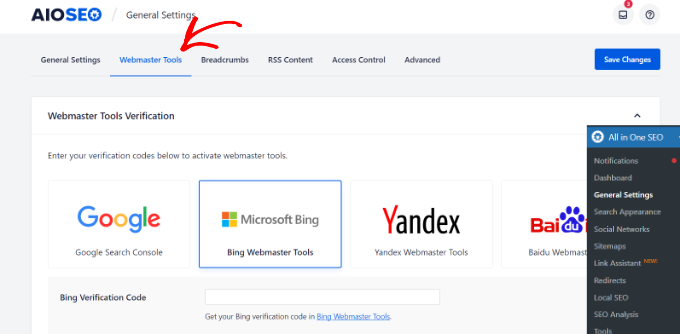
Als Nächstes müssen Sie den Bing-Verifizierungscode eingeben. Sehen wir uns an, wie Sie auf den Code in den Webmaster-Tools zugreifen können.
So erhalten Sie den Verifizierungscode in Bing Webmaster Tools
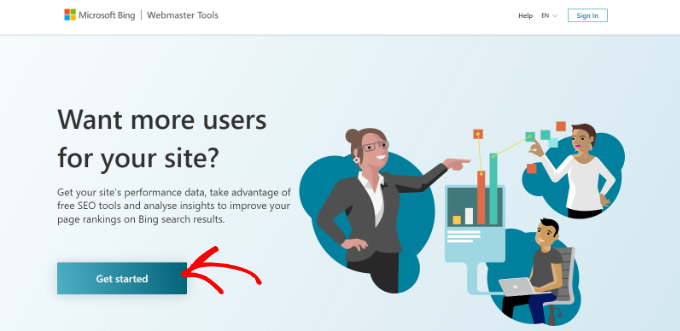
Zuerst müssen Sie die Website der Bing Webmaster Tools besuchen und auf die Schaltfläche „Erste Schritte“ klicken.
Wir empfehlen, die Bing Webmaster Tools-Website in einem neuen Browserfenster oder Tab zu öffnen, da Sie zu Ihrem WordPress-Admin-Dashboard zurückwechseln müssen, um den Verifizierungsprozess abzuschließen.
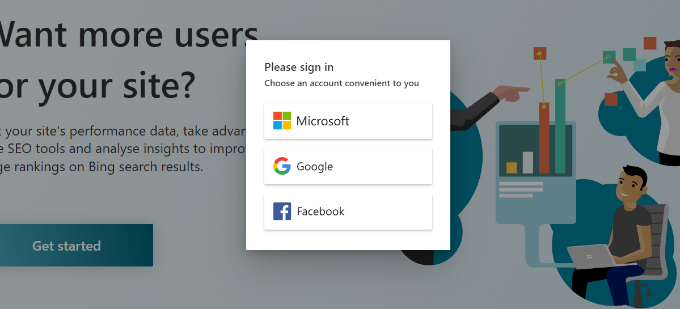
Danach müssen Sie sich bei Ihrem Konto anmelden.
Sie können sich mit Microsoft-, Google- oder Facebook-Konten anmelden. Um sich beim Webmaster-Tool anzumelden, klicken Sie einfach auf eine beliebige Option und wählen Sie Ihre E-Mail-Adresse aus.
Als Nächstes zeigt Ihnen Bing Webmaster Tools 2 Optionen zum Hinzufügen Ihrer Website an.
Sie können Ihre Websites von der Google Search Console importieren oder Ihre Website manuell hinzufügen.
Wir verwenden die manuelle Methode, um den Verifizierungscode zu erhalten.
Geben Sie Ihre Website-Adresse unter dem Abschnitt „Fügen Sie Ihre Website manuell hinzu“ ein und klicken Sie dann auf die Schaltfläche „Hinzufügen“.
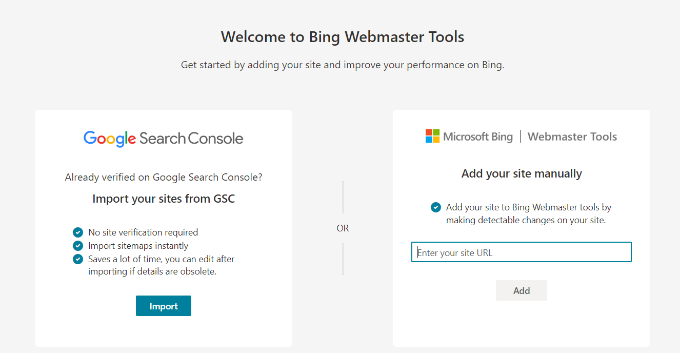
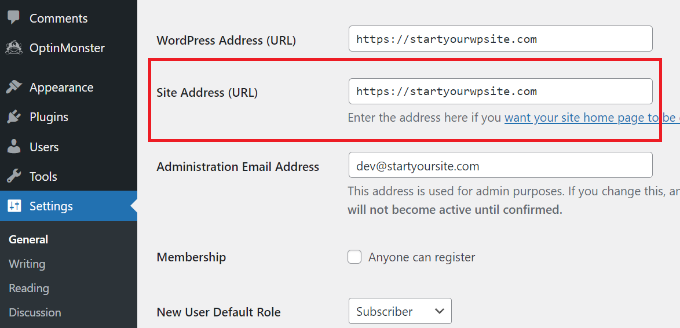
Wenn Sie Ihre WordPress-Website hinzufügen, stellen Sie sicher, dass Sie die von WordPress verwendete URL eingeben. Das liegt daran, dass Bing HTTP und HTTPS als unterschiedliche Websites betrachtet. Es wird auch die WWW- und Nicht-WWW-Versionen Ihrer Domain als zwei separate Websites betrachten.
Um zu überprüfen, welche URL von WordPress verwendet wird, loggen Sie sich einfach in Ihren WordPress-Adminbereich ein und gehen Sie zu Einstellungen » Allgemein. Suchen Sie dann nach dem Link im Feld „Website-Adresse (URL)“.
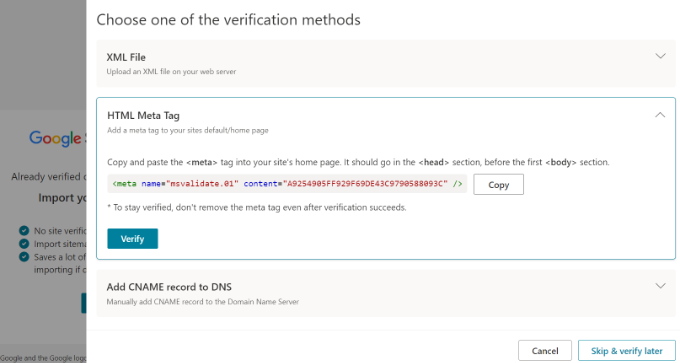
Sobald Sie diese Website-URL in Bing Webmaster Tools hinzugefügt haben, gleitet ein Fenster von rechts herein.
Hier sehen Sie verschiedene Methoden zur Überprüfung Ihrer Website, darunter eine XML-Datei, ein HTML-Meta-Tag und das Hinzufügen von CNAME-Einträgen zu DNS.
Für dieses Tutorial verwenden wir die Methode mit dem HTML-Meta-Tag. Wenn Sie die Option „HTML-Meta-Tag“ auswählen, gibt Bing Ihnen einen Validierungscode, den Sie auf Ihrer Website installieren müssen.
Klicken Sie auf die Schaltfläche "Kopieren", um diese Codezeile zu kopieren.
Als Nächstes müssen Sie den Code zu Ihrer WordPress-Website hinzufügen.
Verifizierungscode hinzufügen & Ihre Website in Bing Webmaster Tools verifizieren
Sie können nun zum Browserfenster oder Tab der WordPress-Administration zurückkehren.
Gehen Sie danach einfach in Ihrem WordPress-Dashboard zu All in One SEO » Allgemeine Einstellungen.
Gehen Sie nun zum Tab „Webmaster Tools“ und geben Sie den HTML-Meta-Tag, den Sie zuvor kopiert haben, in das Feld „Bing-Verifizierungscode“ ein.
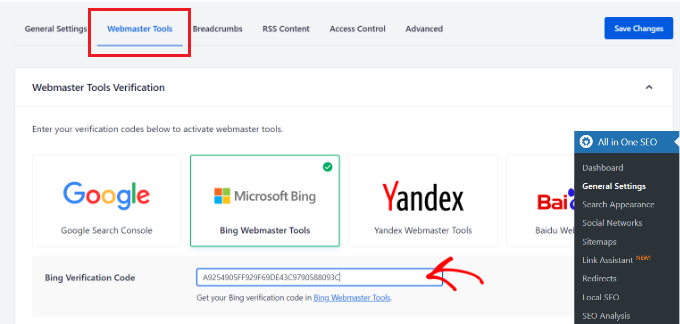
Wenn Sie das tun, vergessen Sie nicht, oben auf die Schaltfläche „Änderungen speichern“ zu klicken.
Nachdem Sie den HTML-Meta-Tag zu Ihrer Website hinzugefügt haben, kehren Sie zum Tab oder Fenster von Bing Webmaster Tools zurück. Nun können Sie die Website mit Bing verifizieren, indem Sie auf die Schaltfläche „Verifizieren“ klicken.
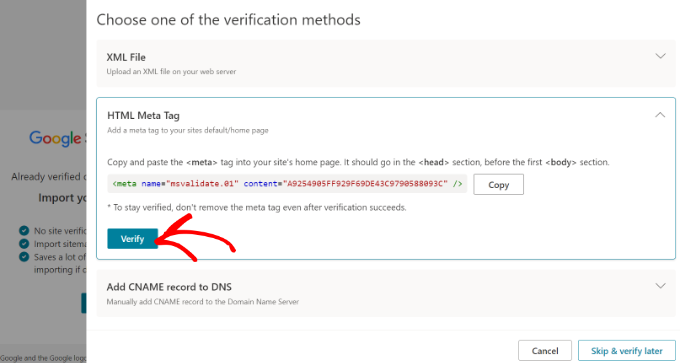
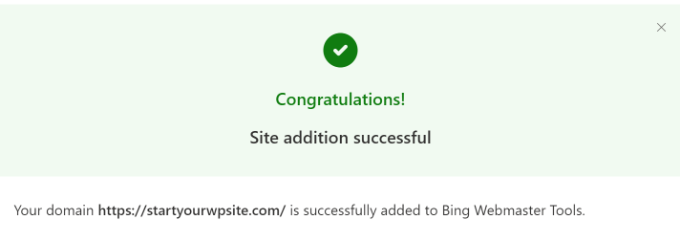
Als Nächstes sehen Sie in Bing Webmaster Tools eine Meldung, dass Ihre Verifizierung erfolgreich war.
Sie können die Nachricht dann schließen und Ihr Bing Webmaster Tools Dashboard anzeigen.
Methode 2. Website mit WPCode zu Bing Webmaster Tools hinzufügen
Eine weitere Methode, Ihre Website zu den Bing Webmaster Tools hinzuzufügen, ist die Verwendung von WPCode. Es ist das beste WordPress-Code-Snippet-Plugin und hilft Ihnen bei der Verwaltung der Skripte Ihrer Website. Sie können WPCode einfach verwenden, um den HTML-Code der Bing Webmaster Tools zu Ihrer Website hinzuzufügen.
Zuerst müssen Sie das kostenlose WPCode-Plugin installieren und aktivieren. Weitere Details finden Sie in unserem Leitfaden zur Installation eines WordPress-Plugins.
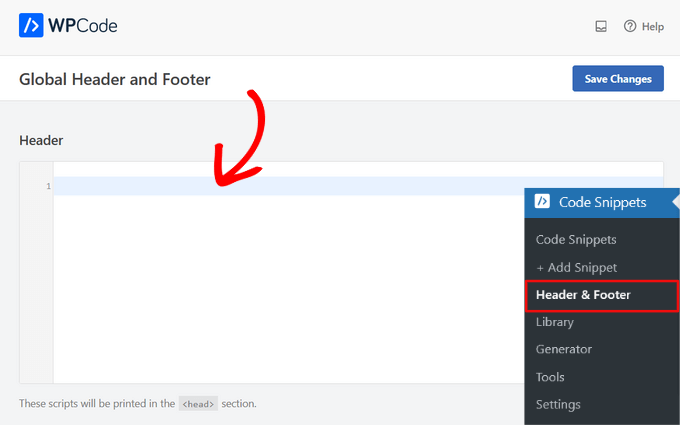
Nach der Aktivierung können Sie von Ihrem WordPress-Admin-Panel aus zu Code Snippets » Header & Footer navigieren. Hier müssen Sie den von den Bing Webmaster Tools bereitgestellten HTML-Code einfügen.
HTML-Meta-Tag abrufen & Ihre Website verifizieren
Sie finden den HTML-Code, indem Sie zur Website der Bing Webmaster Tools gehen und sich in Ihr Konto einloggen.
Sobald Sie angemeldet sind, fügen Sie einfach die URL Ihrer Website unter dem Feld „Website manuell hinzufügen“ hinzu und klicken Sie auf die Schaltfläche „Hinzufügen“.
Auf dem nächsten Bildschirm zeigt Ihnen Bing mehrere Methoden zur Verifizierung Ihrer Website im Webmaster-Tool an.
Wählen Sie die Option „HTML-Meta-Tag“ aus und kopieren Sie den Code.
Nachdem Sie den Code kopiert haben, können Sie zu Ihrem WordPress-Admin-Panel navigieren und zur Seite Code Snippets » Header & Footer zurückkehren.
Als Nächstes müssen Sie das HTML-Meta-Tag in den Abschnitt „Header“ einfügen.
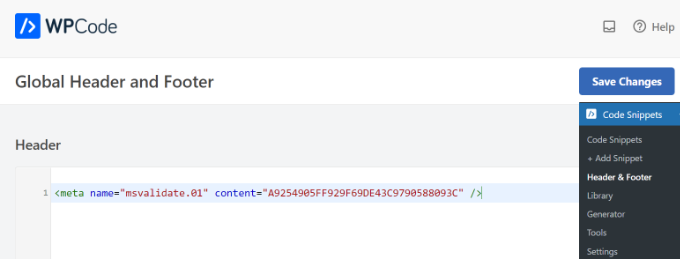
Vergessen Sie nicht, auf die Schaltfläche „Änderungen speichern“ zu klicken.
Nachdem Sie den HTML-Meta-Tag zu Ihrer Website hinzugefügt haben, gehen Sie einfach zurück zum Tab oder Fenster von Bing Webmaster Tools und klicken Sie auf die Schaltfläche „Überprüfen“.
Bing Webmaster Tools zeigt nun eine Meldung an, dass Ihre Verifizierung erfolgreich war.
Schließen Sie einfach die Meldung, um das Dashboard des Webmaster-Tools anzuzeigen.
Website aus Google Search Console importieren
Sie können Ihre WordPress-Website auch zu den Bing Webmaster Tools hinzufügen, indem Sie sie von der Google Search Console importieren.
Wenn Sie diese Methode verwenden, müssen Sie sich keine Sorgen machen, Ihre Website durch Hinzufügen eines HTML-Codes zu verifizieren. Sie müssen Bing jedoch die Erlaubnis erteilen, auf Ihre Google-Kontodaten zuzugreifen.
Um zu beginnen, können Sie sich mit Ihrem Microsoft-, Bing- oder Facebook-Konto bei Bing anmelden.
Klicken Sie anschließend im Abschnitt „Website aus GSC importieren“ auf die Schaltfläche „Importieren“.
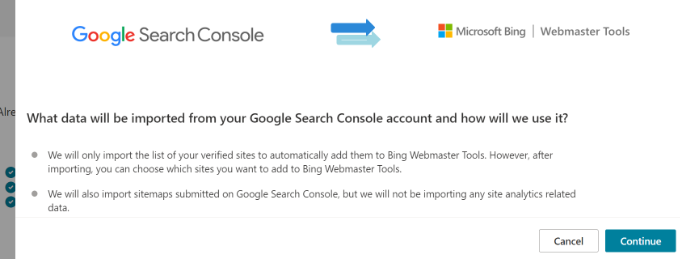
Danach sehen Sie eine Meldung, die Ihnen anzeigt, welche Daten aus dem Google Search Console-Konto importiert werden und wie Bing sie verwenden wird.
Klicken Sie einfach auf die Schaltfläche „Weiter“, um fortzufahren.
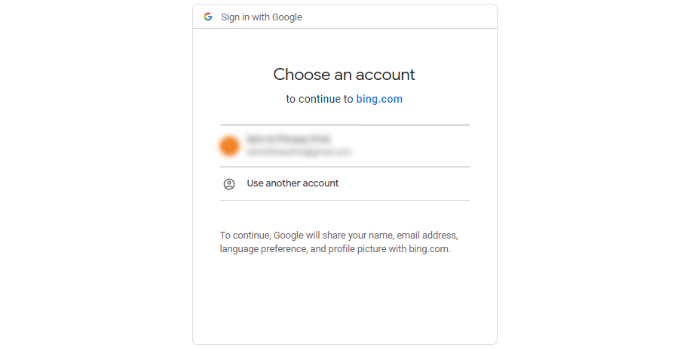
Als Nächstes müssen Sie Ihr Google-Konto auswählen, um sich anzumelden.
Wählen Sie das Konto aus, das Sie für die Anmeldung bei der Google Search Console verwenden.
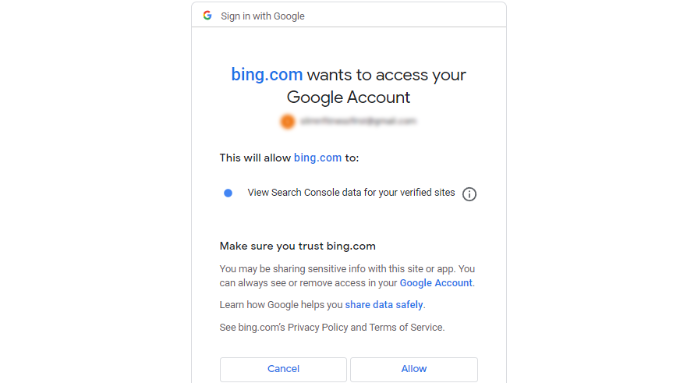
Auf dem nächsten Bildschirm fordert Bing den Zugriff auf Ihr Google-Konto an.
Klicken Sie einfach auf die Schaltfläche „Zulassen“, um fortzufahren.
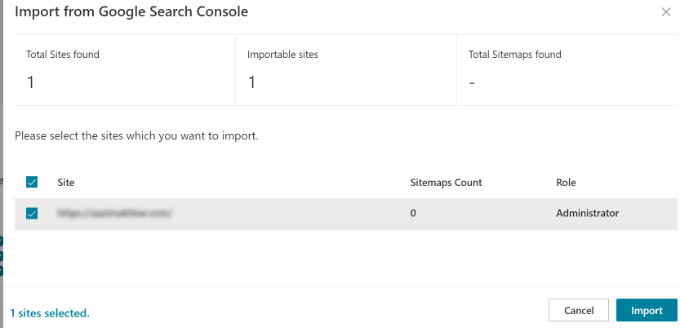
Als Nächstes sehen Sie Websites, die mit der Google Search Console verbunden sind.
Wählen Sie die Websites aus, die Sie in Bing Webmaster Tools importieren möchten, und klicken Sie auf die Schaltfläche „Importieren“.
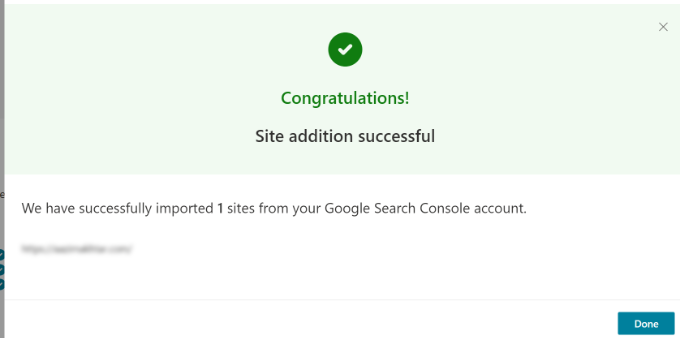
Sie sehen nun eine Meldung, dass Ihre Website erfolgreich importiert wurde.
Sie können auf die Schaltfläche "Fertig" klicken, um das Fenster zu schließen und das Dashboard von Bing Webmaster Tools anzuzeigen.
Bonus: So verwenden Sie Bing Webmaster Tools
Sobald Sie verifiziert sind, bietet Ihnen das Dashboard Zugriff auf mehrere leistungsstarke Tools, mit denen Sie Ihre Website optimieren können.
1. Suchleistungsbericht
Ähnlich wie die Google Search Console zeigt Ihnen dieser Bericht genau, welche Keywords Nutzer verwenden, um Ihre Website auf Bing zu finden. Sie können Ihre gesamten Klicks, Impressionen und die durchschnittliche Position einsehen, um neue SEO-Möglichkeiten zu entdecken.
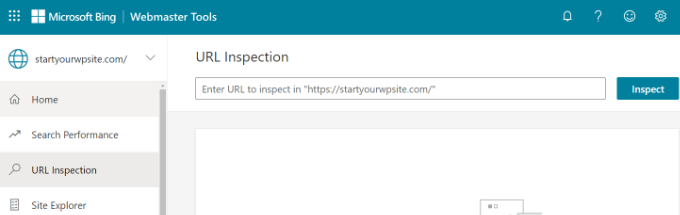
2. URL-Inspektionstool
Wenn ein bestimmter Blogbeitrag nicht auf Bing angezeigt wird, können Sie das URL-Prüfungstool verwenden. Es prüft auf Crawling-Fehler und teilt Ihnen mit, ob die Seite durch eine robots.txt-Datei blockiert ist oder ob Sicherheitsprobleme die Indexierung verhindern.
3. Website-Explorer
Der Site Explorer bietet Ihnen eine Dateimanager-Ansicht, wie Bing Ihre Website sieht. Er hilft Ihnen, defekte Links (404-Fehler) und Weiterleitungen (301er) zu finden, die Ihre Benutzererfahrung beeinträchtigen könnten.
4. SEO-Berichte
Bing scannt Ihre Website automatisch auf häufige SEO-Fehler. Die Registerkarte „SEO-Berichte“ hebt fehlende H1-Tags, fehlende Meta-Beschreibungen oder Bilder ohne Alt-Text hervor, damit Sie
Häufig gestellte Fragen zu Bing Webmaster Tools
Unser Team erhält oft Fragen zum Einstieg in Bing Webmaster Tools. Hier sind die Antworten auf einige der häufigsten Fragen, die wir hören.
1. Ist Bing Webmaster Tools kostenlos nutzbar?
Ja, Bing Webmaster Tools ist ein völlig kostenloser Dienst von Microsoft. Er bietet leistungsstarke Tools, mit denen Sie die Sichtbarkeit Ihrer Website in den Bing-Suchergebnissen kostenlos überwachen und verbessern können.
2. Benötige ich Bing Webmaster Tools, wenn ich bereits Google Search Console verwende?
Ja, das wird dringend empfohlen. Obwohl Google die größte Suchmaschine ist, treibt Bing immer noch eine beträchtliche Anzahl von Suchanfragen an. Die Verwendung beider Tools stellt sicher, dass Sie Ihre Sichtbarkeit maximieren und ein möglichst breites Publikum über verschiedene Suchplattformen erreichen.
3. Was ist der einfachste Weg, eine WordPress-Website zu Bing Webmaster Tools hinzuzufügen?
Die einfachste Methode für WordPress-Benutzer ist die Verwendung eines Plugins wie All in One SEO (AIOSEO) oder WPCode, wie in unserem Leitfaden gezeigt. Diese Plugins ermöglichen es Ihnen, den Verifizierungscode einfach zu Ihrer Website hinzuzufügen, ohne Theme-Dateien direkt bearbeiten zu müssen.
4. Wie lange dauert es, bis Bing die Daten meiner Website anzeigt?
Nachdem Sie Ihre Website erfolgreich verifiziert haben, kann es bis zu 48 Stunden dauern, bis Bing Webmaster Tools mit der Verarbeitung und Anzeige der Leistungsdaten Ihrer Website in den Berichten beginnt.
5. Kann ich meine Sitemap bei Bing einreichen?
Ja, das können und sollten Sie. Die Einreichung Ihrer XML-Sitemap direkt bei Bing Webmaster Tools hilft der Suchmaschine, alle Ihre wichtigen Seiten zu entdecken und sie schneller zu indexieren, insbesondere wenn Sie neue Inhalte veröffentlichen.
6. Warum wird meine Website nicht auf Bing angezeigt?
Wenn Ihre Website nicht angezeigt wird, überprüfen Sie zuerst das URL-Inspektionstool in Ihrem Dashboard, um zu sehen, ob Crawling-Fehler vorliegen. Häufige Gründe sind, dass Ihre Website noch neu ist (es kann einige Tage dauern, bis sie indexiert wird), Ihre robots.txt-Datei Bing-Bots blockiert oder eine Strafe wegen Verstoßes gegen die Bing Webmaster-Richtlinien vorliegt.
Zusätzliche Ressourcen
Wir hoffen, dieser Artikel hat Ihnen geholfen zu lernen, wie Sie Ihre Website zu Bing Webmaster Tools hinzufügen. Sie können auch diese zusätzlichen Ressourcen einsehen:
- So fügen Sie Ihre WordPress-Website zur Google Search Console hinzu
- So reichen Sie Ihre Website bei Suchmaschinen ein (Anfängerleitfaden)
- So erstellen Sie eine XML-Sitemap in WordPress
- Der ultimative WordPress SEO-Leitfaden für Anfänger (Schritt für Schritt)
- Die besten WordPress SEO Plugins und Tools, die Sie verwenden sollten
Wenn Ihnen dieser Artikel gefallen hat, abonnieren Sie bitte unseren YouTube-Kanal für WordPress-Video-Tutorials. Sie finden uns auch auf Twitter und Facebook.




Olaf
Früher habe ich Codes manuell in den Header eingefügt, meist über das Theme. Dies hat jedoch einen Nachteil, wenn das Design geändert wird, da alle Codes dann in das neue Theme migriert werden müssen. Mir gefällt die Lösung mit WP Code und AIO SEO, bei der die Codes dauerhaft eingebettet werden, unabhängig davon, wie oft die Website neu gestaltet wird. Dies kann eine sehr nützliche Zeitersparnis sein und hilft sicherzustellen, dass benutzerdefinierte Codeabschnitte bei der Migration vom ursprünglichen Design nicht vergessen werden. Es ist eine intelligente Lösung.
Dennis Muthomi
Toller Beitrag! Ich hatte keine Ahnung, dass das Hinzufügen Ihrer Website zu Bing Webmaster Tools so einfach ist, besonders mit Plugins wie AIOSEO und WPCode. Es ist großartig zu sehen, wie viele Daten Bing bereitstellt, um die Leistung Ihrer Website zu optimieren.
do you think it’s worth submitting your site to both Google Search Console and Bing Webmaster Tools, or is one enough? I’d love to hear your thoughts!
WPBeginner Kommentare
Wir empfehlen, die Website bei beiden einzureichen, da beides Top-Suchmaschinen sind.
Dennis Muthomi
Ich habe in letzter Zeit auf Twitter (oder sollte ich sagen X) gesehen, dass mehr Leute sagen, sie würden in letzter Zeit zu Bing wechseln, da die Ergebnisse von Google anscheinend "kaputt" sind. Und Webmaster beginnen auch, sich auf Bing zu konzentrieren, um diesen Traffic zu bekommen, obwohl Bing 3,43% hat, ist es immer noch Traffic,
aber danke für die Antwort
Jiří Vaněk
Ich habe die Bing Webmaster Tools für meine Website eingerichtet, aber wenn es um die Indexierung geht, stelle ich fest, dass sie hinter Google, das die überwiegende Mehrheit der Nutzer für mich generiert, deutlich zurückbleibt. Was könnte der Grund dafür sein? Liegt es an der geringeren Nutzung von Bing im Vergleich zu Google? Würde die Verwendung von 'index now' zum Beispiel über AIO SEO erheblich helfen?
WPBeginner Support
Index now kann dabei helfen, wie schnell es crawlen kann, aber es könnte wahrscheinlich ein Crawl-Budget von Bing sein, warum es langsamer ist, Ihre Website zu crawlen.
Admin
Jiří Vaněk
Vielen Dank für Ihren Rat. Ich habe zuerst versucht, den Index zu verwenden, und ich werde beobachten, ob sich die Situation zumindest ein wenig verbessert. Ich werde mich jedoch definitiv auf Ihren Vorschlag konzentrieren und auch das Crawl-Budget untersuchen. Das ist ein wichtiger Punkt, und ich schätze den Anstoß in die richtige Richtung.
Moinuddin Waheed
Bing ist eine weitere großartige Quelle für Traffic für unseren Blog oder unsere Website. Wie Google würden auch wir uns wünschen, dass unsere Website bei Bing gut rankt, um den Traffic und damit den Umsatz zu steigern.
Ich habe mich schon immer gefragt, ob beide Plattformen für das Ranking von Websites in ihren Suchergebnissen auf die gleiche Weise funktionieren?
Wenn wir also zum Beispiel Inhalte schreiben, werden diese dann für alle Suchmaschinen sichtbar sein und nicht nur für Google?
Danke für die Erstellung der Bing Webmaster Tools Linkmethodik.
WPBeginner Support
Wenn Sie Inhalte veröffentlichen, die für alle Suchmaschinen sichtbar sind, möchten Sie Ihre Website zu den Webmaster-Tools hinzufügen, damit die Suchmaschine weiß, dass sie Ihre Inhalte crawlen soll.
Admin