


Google AdSense ist eine der einfachsten Möglichkeiten, mit Ihrer Website Geld zu verdienen. Im Laufe der Jahre haben wir viele Blogger durch Monetarisierungsprobleme geführt, und AdSense hat sich als zuverlässige Lösung erwiesen.
Mit Google AdSense können Sie die Werbefläche Ihrer Website automatisch an Werbetreibende verkaufen und bezahlt werden. Das Beste daran? Es gibt praktisch keine Voraussetzungen, um loszulegen, was es für Blogger aller Niveaus zugänglich macht.
Ob Sie ein erfahrener Blogger sind, der seine Einkommensströme diversifizieren möchte, oder ein Neuling, der online Geld verdienen möchte, Google AdSense bietet eine fantastische Gelegenheit.
In diesem Artikel zeigen wir Ihnen, wie Sie Google AdSense in WordPress hinzufügen, zusammen mit einigen Best Practices und Tipps, die wir gelernt haben und die Ihnen helfen können, Ihre Einnahmen zu steigern.
Was ist Google AdSense?
Google AdSense ist ein Werbenetzwerk von Google, das Bloggern und Website-Besitzern die Möglichkeit bietet, Geld zu verdienen, indem sie Text-, Bild-, Video- und andere interaktive Anzeigen auf ihren Websites schalten. Diese Anzeigen werden nach Inhalt und Zielgruppe der Website ausgerichtet, sodass sie hochrelevant sind.
Google AdSense ist unkompliziert, da Sie sich nicht mit Werbetreibenden auseinandersetzen oder sich um das Eintreiben von Geld kümmern müssen. Google verwaltet die Beziehungen zu den Werbetreibenden. Sie ziehen die Zahlung ein, nehmen ihre Verwaltungsgebühr und senden Ihnen den Rest des Geldes.
AdSense bietet Cost-per-Click-Anzeigen (CPC) an, was bedeutet, dass Sie jedes Mal Geld verdienen, wenn ein Nutzer auf eine Anzeige auf Ihrer Website klickt. Der Betrag pro Klick variiert je nach einer Vielzahl von Faktoren.
Erste Schritte mit AdSense
Das Erste, was Sie tun müssen, ist, sich für ein Google AdSense-Konto anzumelden. Wenn Sie ein Gmail-Konto haben, können Sie Ihr bestehendes Konto zur Anmeldung verwenden.
Sobald Sie Ihren Antrag eingereicht haben, müssen Sie auf die Überprüfung durch das Google AdSense-Team warten. Dies kann für einige Publisher einige Stunden bis einige Wochen dauern.
Sobald es genehmigt ist, können Sie sich in Ihr AdSense-Konto einloggen und Ihren Anzeigen-Code erhalten. Dies ist der Code, den Sie auf Ihrer WordPress-Website platzieren müssen, um Anzeigen anzuzeigen.
Mit Google AdSense Auto-Anzeigen können Sie nur ein Code-Snippet einfügen und Google entscheidet dann automatisch, wann, wo und wie viele Anzeigen auf jeder Seite geschaltet werden.
Viele Publisher verwenden jedoch die manuelle Methode, um Anzeigen einzeln auf ihren Websites zu platzieren.
Wir zeigen Ihnen beide Methoden. Wir empfehlen, zuerst mit der manuellen Anzeigenplatzierung zu beginnen. Sobald Sie begonnen haben, Geld zu verdienen, können Sie mit Auto-Anzeigen experimentieren, um sie selbst zu vergleichen.
1. Google AdSense Ad-Code manuell in WordPress platzieren
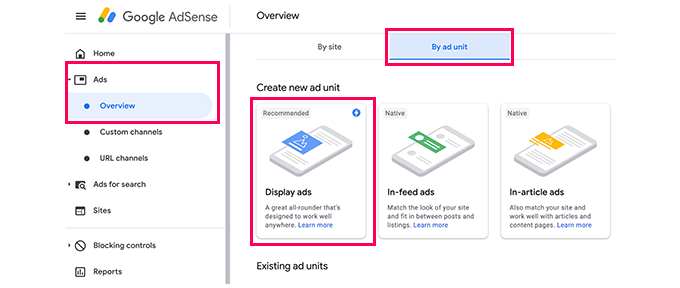
Sie beginnen, indem Sie im linken Menü auf die Schaltfläche „Anzeigen“ klicken und dann zum Tab „Nach Anzeigeneinheit“ wechseln. Von hier aus müssen Sie auf „Neue Anzeige erstellen“ klicken.
Sie werden aufgefordert, eine Anzeigenart auszuwählen. Sie können zwischen Display-Anzeigen, In-Feed-Anzeigen und In-Article-Anzeigen wählen.
Wenn Sie unsicher sind, beginnen Sie mit den Display-Anzeigen.
Als Nächstes müssen Sie dieser Anzeigeneinheit einen Namen geben und die Anzeigengröße und den Anzeigentyp auswählen.
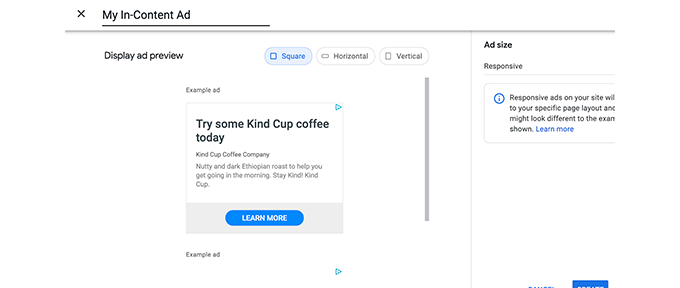
Der Name der Anzeige wird nur für interne Zwecke verwendet, daher können Sie ihn beliebig benennen, z. B. „SiteName Sidebar“.
Die nächste Option ist die Wahl der Anzeigen-Größe. Während Google eine große Auswahl an Anzeigen-Größen anbietet, gibt es bestimmte Größen, die unter den empfohlenen aufgeführt sind, da diese bei Werbetreibenden am beliebtesten sind. Sehen Sie sich unseren Leitfaden zu den besten Google AdSense-Bannergrößen für weitere Details an.
Sie können auch wählen, ob Ihre Anzeige responsiv oder fixiert sein soll. Wir empfehlen die Wahl responsiver Anzeigen, da diese auf allen Geräten und Bildschirmgrößen gut funktionieren.
Klicken Sie dann auf die Schaltfläche „Erstellen“, um fortzufahren.
AdSense generiert den Ad-Code nun für Sie. Er enthält die eindeutige Anzeigen-Einheiten-ID und Ihre Publisher-ID.
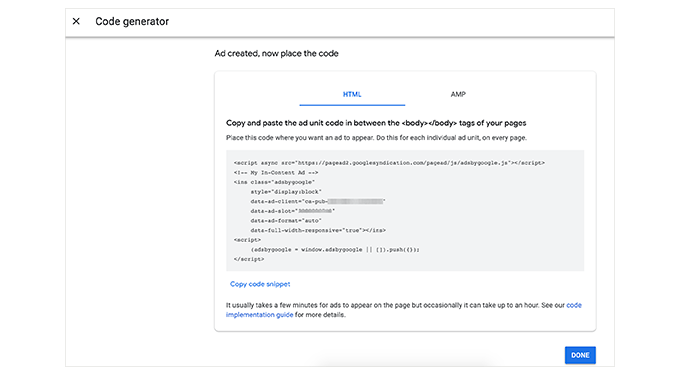
Kopieren Sie einfach Ihren Anzeigen-Code und fügen Sie ihn in einen einfachen Texteditor wie Notepad oder TextEdit ein. Sie benötigen ihn im nächsten Schritt.
Google AdSense in WordPress hinzufügen
Als Nächstes müssen Sie bestimmen, wo Sie die Anzeige auf Ihrer Website anzeigen möchten. Anzeigen werden am häufigsten in der Seitenleiste angezeigt. Sie können Google AdSense mit WordPress-Widgets zu Ihrer Seitenleiste hinzufügen.
Gehen Sie einfach zur Seite Darstellung » Widgets in Ihrem WordPress-Adminbereich. Klicken Sie dann auf die Schaltfläche „+“, um einen „Benutzerdefinierten HTML“-Widget-Block zum entsprechenden Widget-Bereich hinzuzufügen.
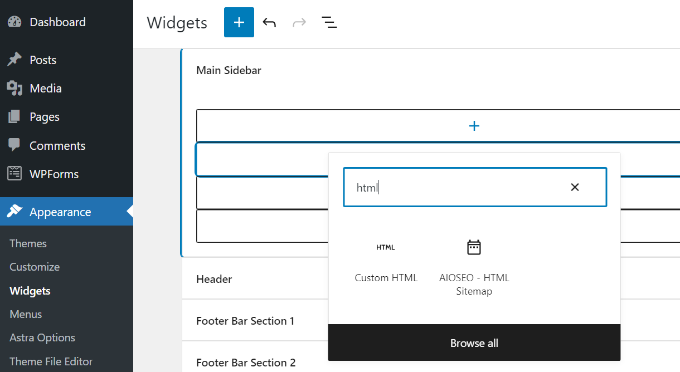
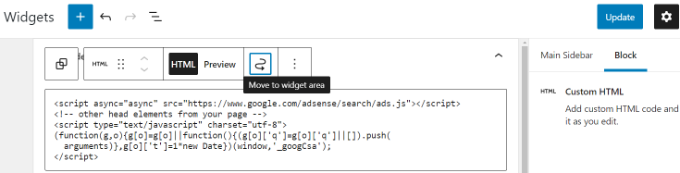
Als Nächstes müssen Sie den Google AdSense-Code in den Custom HTML-Widget-Block eingeben.
Vergessen Sie danach nicht, auf die Schaltfläche „Aktualisieren“ zu klicken.
Für eine bessere Platzierungssteuerung und Nachverfolgung empfehlen wir, ein WordPress-Plugin wie Advanced Ads oder AdSanity zu verwenden.
Sie können unseren Leitfaden zu den besten Ad-Management-WordPress-Lösungen für weitere Details einsehen.
2. Fügen Sie den Auto-Anzeigen-AdSense-Code in WordPress ein
Das Hinzufügen einzelner Anzeigen zu verschiedenen Bereichen Ihrer Website kostet viel Zeit. Die meisten Anfänger haben Schwierigkeiten, die besten Stellen für die Anzeige von Anzeigen auf ihren Websites zu finden.
Um dies zu lösen, hat Google Auto-Ads eingeführt. Dies ermöglicht es Ihnen, einfach einen Code-Schnipsel zu Ihrer Website hinzuzufügen und Google AdSense den höchstbezahlten Standort, die Anzeigengröße und den Anzeigentyp ermitteln zu lassen.
Der Nachteil dieser Methode ist, dass Sie weniger Kontrolle über die Platzierung von Anzeigen auf Ihrer Website haben.
Wenn Sie die Auto-Anzeigen-Funktion nutzen möchten, dann fügen Sie Google AdSense auf diese Weise zu Ihrer Website hinzu.
Melden Sie sich zuerst in Ihrem Google AdSense-Konto an und klicken Sie auf den Tab „Anzeigen“. Als Nächstes müssen Sie auf die Schaltfläche „Code abrufen“ klicken, um den Auto-Anzeigen-Code zu generieren.
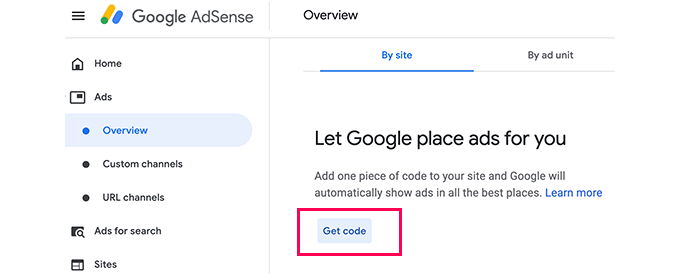
AdSense generiert nun einen Code-Snippet mit Ihrer Publisher-ID und zeigt ihn an. Sie können diesen Code nun kopieren und in einen Texteditor einfügen.
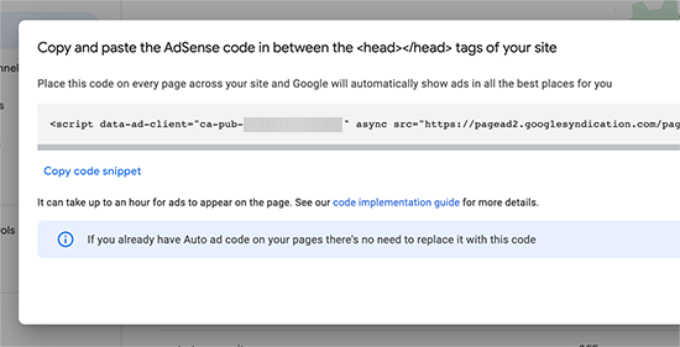
AdSense Auto-Ads-Code in WordPress hinzufügen
Die Auto-Anzeigen-Funktion verwendet einen einzigen Code-Schnipsel, um Anzeigen für Ihren gesamten WordPress-Blog zu generieren. Das bedeutet, dass Sie diesen Code zu jeder Seite hinzufügen müssen, auf der Anzeigen erscheinen sollen.
Sie könnten den Code direkt in die header.php-Datei Ihres Themes einfügen. Der Anzeigen-Code geht jedoch verloren, wenn Sie Ihr Theme jemals ändern oder aktualisieren.
Eine sicherere und bessere Methode ist die Verwendung eines Code-Schnipsel-Plugins. Wir empfehlen WPCode, da es die einfachste und zuverlässigste Methode ist, Code seitenweit hinzuzufügen.

WPCode ermöglicht es Ihnen, Code in den Header und Footer Ihrer Website einzufügen, ohne Ihre Theme-Dateien zu berühren. Dies stellt sicher, dass Ihr Anzeigen-Code auch beim Wechsel des Themes erhalten bleibt. Um mehr über das Plugin zu erfahren, lesen Sie unsere vollständige WPCode-Bewertung.
Zuerst müssen Sie das kostenlose WPCode-Plugin installieren und aktivieren. Weitere Details finden Sie in unserer Schritt-für-Schritt-Anleitung zur Installation eines WordPress-Plugins.
Hinweis: Die kostenlose Version von WPCode bietet alles, was Sie benötigen, um benutzerdefinierte Code-Schnipsel zu Ihrer Website hinzuzufügen. Wenn Sie jedoch erweiterte Funktionen wie Conversion-Pixel, geplante Snippets, Code-Revisionen und mehr wünschen, können Sie auf WPCode Pro upgraden.
Nach der Aktivierung gehen Sie zur Seite Code-Snippets » Header & Footer. Von hier aus müssen Sie Ihren Google AdSense-Code in den Header-Bereich einfügen.
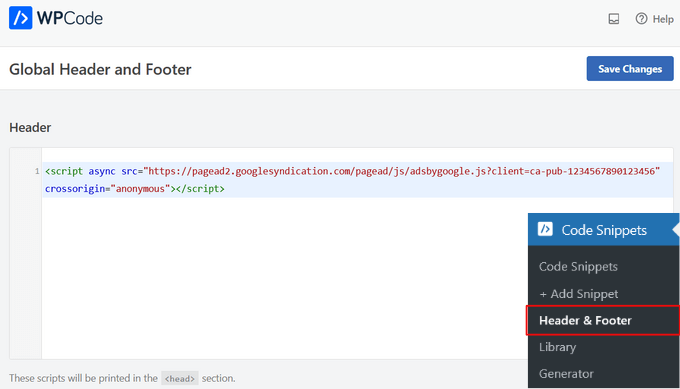
Stellen Sie sicher, dass Sie auf die Schaltfläche „Änderungen speichern“ klicken, um den Code auf Ihrer Website anzuwenden.
WPCode fügt den AdSense-Code nun automatisch zu all Ihren Seiten hinzu. Es kann einige Zeit dauern, bis Google Ihre Website überprüft und mit der Anzeige von Anzeigen beginnt.
Verwandt: Sehen Sie sich unseren Leitfaden an, wie Sie Code für Kopf- und Fußzeilen in WordPress hinzufügen, für weitere Details.
Sie können auch das WPCode-Plugin verwenden, um Google AdSense-Anzeigen automatisch in bestimmten Bereichen anzuzeigen, z. B. vor dem Beginn eines Beitrags, nach einem Beitrag, vor oder nach einem Absatz und mehr.
Unser Leitfaden zum Einfügen von Anzeigen in Ihren Beitragstext in WordPress zeigt Ihnen Schritt für Schritt genau, wie Sie dies tun.
AdSense Best Practices und häufig gestellte Fragen
Im Laufe der Jahre haben wir mehrere AdSense-bezogene Fragen beantwortet. Da wir AdSense auf mehreren unserer Websites in der Vergangenheit genutzt haben, haben wir viel über Optimierung gelernt. Nachfolgend finden Sie einige AdSense-Best-Practices und häufig gestellte Fragen.
Was ist die beste AdSense-Anzeigengröße?
Obwohl die Platzierung von Anzeigen entscheidend ist, haben wir festgestellt, dass die besten Größen 336×280 und 300×250 sind. Diese Anzeigen passen auf die meisten Bildschirmgrößen und haben auch die beste Vergütung.
Um mehr zu erfahren, sehen Sie sich unseren Leitfaden zu den leistungsstärksten Google AdSense-Bannergrößen an.
Was ist die beste Platzierung für AdSense?
Das hängt ganz von Ihrem Layout ab. Das Ziel ist es, mehr Impressionen und Klicks zu erzielen, daher möchten Sie Ihre Anzeigen an einer prominenteren Stelle platzieren. Wir haben festgestellt, dass Anzeigen im Beitragstext weiter oben auf dem Bildschirm die meisten Klicks erzielen.
Mehrere Benutzer haben uns gefragt, wie man AdSense in einem schwebenden Widget hinzufügt, da es sehr prominent wäre. Wir raten dringend davon ab, da dies gegen die Nutzungsbedingungen von Google verstößt. Wenn Sie gegen deren Nutzungsbedingungen verstoßen, können Sie aus dem Programm ausgeschlossen werden.
Darf ich auf meine eigenen Google AdSense-Anzeigen klicken?
Anfänger sind oft versucht, auf ihre eigenen Anzeigen zu klicken oder Familienmitglieder zu bitten, auf ihre Anzeigen zu klicken. Bitte tun Sie das nicht. Googles Algorithmus ist sehr intelligent und weiß, wann Sie auf Ihre eigene Anzeige klicken. Dies kann dazu führen, dass Sie aus dem Programm ausgeschlossen werden.
Um mehr zu erfahren, sehen Sie sich unseren Leitfaden an, wie Sie ungültige AdSense-Klicks in WordPress verhindern.
Was ist Seiten-RPM bei Google AdSense?
RPM steht für Revenue per Mille, was Einnahmen pro 1000 Impressionen bedeutet. Dies wird ermittelt, indem die Gesamtzahl der Klicks und die Kosten pro Klick multipliziert und dann durch die Gesamtzahl der Seitenaufrufe geteilt werden.
Kann ich mein Blogger- oder YouTube-AdSense-Konto mit WordPress verwenden?
Ja, das können Sie. Wenn Sie AdSense auf einer der gehosteten Plattformen von Google wie Blogger oder YouTube gestartet haben, können Sie Ihren AdSense-Kontotyp ändern und ihn mit WordPress verwenden. Sie müssen Google AdSense die URL der Website, die Sie monetarisieren möchten, durch Ausfüllen eines Antragsformulars mitteilen.
Melden Sie sich einfach in Ihrem AdSense-Konto an und klicken Sie dann unter „Meine Anzeigen“ auf die Option „Andere Produkte“. Klicken Sie als Nächstes auf „Jetzt upgraden“ und füllen Sie das Antragsformular aus.
Was ist CTR in Google AdSense?
CTR oder Klickraten unterscheiden sich stark für verschiedene Arten von Websites. Ihre Anzeigenklicks hängen von vielen Faktoren ab, wie z. B. den Themen Ihrer Website, der Art Ihres Publikums, der Anzeigenplatzierung auf Ihrer Website und mehr. Die ideale CTR für Google AdSense ist schwer zu definieren, da Sie keinen Zugriff auf die Klickraten anderer Websites haben, die Ihrer eigenen ähneln.
Google AdSense verfügt jedoch über integrierte Tools, die Ihnen Nachrichten anzeigen, wenn Ihre Website keine gute CTR erzielt. Sie können die Optimierungsleitfäden im Google AdSense-Dashboard befolgen, um Ihre Anzeigenumsätze zu verbessern.
Sie möchten vielleicht auch unseren Leitfaden sehen, wie Sie die Google Ads-Conversion-Verfolgung in WordPress einrichten.
Wann und wie zahlt Google AdSense Publisher aus?
Jeden Monat berechnet Google AdSense Ihre Einnahmen des Vormonats und zeigt sie auf Ihrer Seite „Transaktionen“ an. Wenn Ihre Einnahmen den erforderlichen Schwellenwert erreichen, wird Ihre Zahlung bis zum 21. dieses Monats bearbeitet und freigegeben.
Es stehen mehrere Zahlungsmethoden zur Verfügung, darunter direkte elektronische Überweisung, Banküberweisung, Scheck, Western Union und mehr.
Warum hat Google AdSense meine Bewerbung abgelehnt?
Google Adsense kann Ihre Bewerbung ablehnen, wenn Ihre Website brandneu ist oder anderweitig nicht den AdSense-Programmrichtlinien oder deren Allgemeinen Geschäftsbedingungen entspricht.
Wenn sie es tun, könnten Sie immer ein anderes Anzeigenverwaltungs-Plugin in Betracht ziehen oder einen anderen Weg versuchen, Geld mit Ihrer WordPress-Website zu verdienen.
Was sind die Voraussetzungen für die Genehmigung eines Google AdSense-Antrags?
Hier sind die Mindestanforderungen, damit Ihr Google AdSense-Kontoantrag genehmigt wird.
- Ihre Website und alle ihre Inhalte müssen den AdSense-Programmrichtlinien sowie den Allgemeinen Geschäftsbedingungen entsprechen.
- Ihre Website sollte mindestens 6 Monate alt sein.
- Sie, der Bewerber, müssen über 18 Jahre alt sein.
Hinweis: Selbst wenn Ihre Anwendung alle Anforderungen erfüllt, behält sich Google AdSense das Recht vor, Ihre Bewerbung abzulehnen.
Kann ich Google AdSense zu meinem WordPress.com-Blog hinzufügen?
WordPress.com erlaubt Ihnen nicht, Google AdSense zu Ihrer Website hinzuzufügen, es sei denn, Sie upgraden auf den Business-Plan. Mehr zu diesem Thema finden Sie in unserem Leitfaden über den Unterschied zwischen WordPress.com und WordPress.org.
Was ist der Unterschied zwischen Google AdSense und Google AdWords?
Google AdWords ermöglicht es Ihnen, auf anderen Websites zu werben, einschließlich derer, die am Google AdSense-Programm teilnehmen.
Google AdSense ermöglicht es Ihnen, Geld mit Ihrer Website zu verdienen, indem Sie Anzeigen auf Ihrer Website schalten.
Wie werde ich AdSense-Anzeigen los?
Wenn Google AdSense zu viele Anzeigen schaltet oder Sie Anzeigen an zufälligen Stellen auf Ihrer Website sehen, verwenden Sie wahrscheinlich Google AdSense Auto-Anzeigen.
Um automatische Anzeigen zu deaktivieren, melden Sie sich in Ihrem AdSense-Konto an und gehen Sie zu Anzeigen » Übersicht. Klicken Sie dann auf das Symbol „Bearbeiten“ neben Ihrer Website. Sie können die Optionen für automatische Anzeigen in den „Website-Einstellungen“ deaktivieren, um automatische Anzeigen auf Ihrer Website vollständig zu entfernen. Oder Sie können die Option „Seiten ausschließen“ auswählen, um automatische Anzeigen von bestimmten Seiten zu deaktivieren.
Video-Tutorial
Wenn Sie keine schriftlichen Anweisungen befolgen möchten, können Sie stattdessen unser Video ansehen, wie Sie Google AdSense zu Ihrer WordPress-Site hinzufügen:
Wir hoffen, dieser Artikel hat Ihnen geholfen, Google AdSense zu Ihrer WordPress-Website hinzuzufügen. Möglicherweise möchten Sie auch unseren Leitfaden zum Hinzufügen von Amazon-Anzeigen in WordPress und die besten E-Mail-Marketing-Dienste, um Ihre Abonnenten zu vergrößern, überprüfen.
Wenn Ihnen dieser Artikel gefallen hat, abonnieren Sie bitte unseren YouTube-Kanal für WordPress-Video-Tutorials. Sie finden uns auch auf Twitter und Facebook.


Eridu Leben
Vielen Dank für den Artikel. Habe gerade AdSense auf meinem Blog eingerichtet. Ich habe die Auto-Anzeigen installiert, bin mir aber nicht sicher. Ich werde ein paar Tage warten und sehen, wie es sich entwickelt. Außerdem habe ich das Ad Inserter Plugin installiert, das scheint eine bessere Option zu sein, da ich mehr Kontrolle darüber habe, wo die Anzeigen geschaltet werden. Alles Gute
WPBeginner Support
You’re welcome, we hope the more controlled ads help you set up your site how you like
Admin
Dennis Muthomi
Do you have tutorial guides similar to this one that walks through how to add other ad platforms apart from GOogle Adsense?
Thanks
WPBeginner Support
While not specific ad platforms, we do have a guide you may find helpful below
https://www.wpbeginner.com/wp-tutorials/how-to-sell-ads-on-your-wordpress-blog-step-by-step/
Admin
Dennis Muthomi
Thank you for linking to that article. And also replying back
Dayo Olobayo
Ich bewerbe mich seit einiger Zeit für Google AdSense für meinen Blog, aber er wird immer wieder wegen einiger Richtlinienverstöße abgelehnt, die ich eindeutig nicht identifizieren kann. Allerdings wird mein Blog diesen Monat 6 Monate alt, vielleicht ist das der Grund für die Ablehnungen.
Darf ich fragen, wie viele Beiträge ein Blog mindestens haben muss, um die Anforderungen von Google AdSense zu erfüllen?
WPBeginner Support
Google gibt keine Mindestanzahl von Beiträgen an, um zu verhindern, dass Benutzer nur die Mindestanzahl posten. Es sucht hauptsächlich nach Ihren Originalinhalten.
Admin
Dayo Olobayo
Alles klar. Ich habe die Notwendigkeit gelesen, die Datenschutzerklärung gemäß den Nutzungsbedingungen von Google Adsense offenzulegen. Ich konnte diese Seite nach dem Lesen Ihres Artikels über die Datenschutzerklärung auf meiner Website einfügen. Ich werde mich in ein paar Wochen (nachdem 6 Monate vergangen sind) erneut bewerben und hoffe, dass sie genehmigt wird. Nochmals vielen Dank.
Moinuddin Waheed
Es gibt keine Kriterien als solche für die Google AdSense-Genehmigung, die eine Mindestanzahl von Beiträgen festlegen.
Die grundlegende Anleitung besteht darin, die Regeln zu befolgen, wie z. B. eine Über-uns-Seite, eine Kontaktseite, eine Datenschutzerklärung und eine ordnungsgemäße Navigation zu verschiedenen Menüs.
Für die Bewerbung von AdSense denke ich, dass 15-20 qualitativ hochwertige Blogbeiträge Ihnen helfen werden, die AdSense-Genehmigung zu erhalten.
Jiří Vaněk
Was den besten Platz für die Einfügung von Google AdSense betrifft, empfehle ich zunächst die Analyse von Heatmaps auf der Website. Dies kann mit vielen Tools durchgeführt werden. Eine Heatmap ist im Grunde ein Tool, das die am häufigsten genutzten Stellen im Web anzeigt. Das bedeutet, die physische Position, an der die Nutzer am häufigsten klicken. Laut einer solchen Analyse kann die Position der Anzeige sehr gut bestimmt werden, um am erfolgreichsten zu sein.
Moinuddin Waheed
Vielen Dank, dass Sie Ihre Erfahrungen mit der Heatmap-Nutzung für die Platzierung von Anzeigen und das Verständnis der Benutzeraktivitäten an verschiedenen Stellen der Website geteilt haben.
Ich denke, man kann A/B-Tests für die Anzeigenplatzierung durchführen und entscheiden, was funktioniert und was nicht funktioniert.
Mary
Frage… wie „blockiere“ ich die Anzeigen, wenn ich auf meiner WordPress-Website angemeldet bin? Ich habe eine Warn-E-Mail von Google erhalten. Ich muss ein paar Seiten entwickeln und weiß nicht, wie ich die Anzeigen nur für die Zeit ausschalten kann, in der ich angemeldet bin und entwickle.
WPBeginner Support
Das hängt davon ab, wie die Anzeigen hinzugefügt werden und welche Tools Sie verwenden. Normalerweise sollten Sie beim Verwenden des Editors nicht die Frontend-Ansicht Ihrer Website sehen, die Ihre Anzeigen nicht laden würde.
Admin
Peter Iriogbe
Wenn Sie zusätzlich WordPress verwenden und Anzeigen während der Entwicklung blockieren möchten, gibt es hier einen einfachen Weg: Installieren Sie einfach eine Ad-Blocker-Erweiterung in Ihrem Webbrowser. Auf diese Weise werden die Anzeigen nicht angezeigt, wenn Sie angemeldet sind und an Ihrer Website arbeiten. Dies wirkt sich nicht darauf aus, wie Besucher Ihre Website sehen, sondern nur auf Ihre Ansicht, während Sie daran arbeiten.
CHUGEN
Hallo Ma'am, ich habe Ihr Tutorial wirklich gemocht, aber. Ähm, ich habe eine Frage zu dem Problem, mit dem ich als Anfänger gerade konfrontiert bin. Muss ich ein Premium-Abonnement kaufen, um die gewünschten Plugins zu installieren, die bereits als kostenlos angezeigt werden? Bitte helfen Sie mir bei diesem Problem.
WPBeginner Support
It sounds like you are using WordPress.com while our tutorials are for WordPress.org sites, our guide below should help clear up any confusion.
https://www.wpbeginner.com/beginners-guide/self-hosted-wordpress-org-vs-free-wordpress-com-infograph/
Admin
Craig
Ich sehe in den Kommentaren, dass Site Kit bereits 2020 erwähnt wurde. Jetzt, wo es 2023 ist, haben sie vielleicht einige Fehler behoben. Ich gehe davon aus, dass die Verwendung des Google Site Kit-Plugins gegenüber der manuellen Anzeigengenerierung, wie in diesem Beitrag vorgeschlagen, Vor- und Nachteile hat. Ist die manuelle Anzeigengenerierung immer noch Ihre empfohlene Methode? Würden Sie das Google Site Kit-Plugin aus irgendeinem Grund absolut nicht verwenden? Frage für einen Freund ….
WPBeginner Support
If you are only using it for ads we would not recommend the site kit plugin and instead use the recommendations in the article. If you are already using the site kit plugin you can try their ad insertion if they still include it and see what you think!
Admin
Sualdam
Ist es möglich, In-Artikel-Anzeigen (von mir platzierte) zu randomisieren, sodass die Verwendung von zwei Einfügungen in einem Beitrag zwei verschiedene Anzeigen anzeigt?
Ich habe versucht, mehrere Anzeigen zu erstellen, aber der Code ist identisch und bei jedem Refresh wird dieselbe Anzeige angezeigt.
WPBeginner Support
Wenn Sie Google AdSense verwenden, kann nur Google diese Optionen vorerst anbieten.
Admin
Todd B
Der benutzerdefinierte HTML-Block fügte zusätzliche HTML-Tags in den AdSense-Anzeigencode ein, was ihn beschädigte. Ich habe zu einem Plugin zum Einfügen von Anzeigen gewechselt und den Shortcode des Plugins in den Shortcode-Block eingefügt, und es hat funktioniert.
WPBeginner Support
Danke, dass Sie geteilt haben, was Ihnen passiert ist, falls andere auf dasselbe Problem stoßen!
Admin
Sami
Hallo, ich habe eine andere Frage
Kann ich meine Website scrollen, um zu prüfen, ob dort AdSense-Anzeigen sind, oder verursacht dies ungültige Aktivitäten? Wenn ja, wie kann ich das überprüfen? meine Website?
WPBeginner Support
Sie dürfen Ihre Website mit Google AdSense-Anzeigen anzeigen, Sie möchten die Anzeigen nicht anklicken, da Google dies vermeiden möchte.
Admin
Taofeek Kareem
Hallo, bitte ich benutze Auto Ad, um Google AdSense zu meiner Website hinzuzufügen, aber anstatt die Anzeigen zu sehen, sehe ich nur den Code.
Ich verstehe das nicht wirklich, weil ich neu hier bin.
WPBeginner Support
Wenn Sie den Code auf Ihrer Website sehen können, haben Sie den Code-Snippet wahrscheinlich nicht vollständig kopiert. Wir empfehlen Ihnen, sich unseren Artikel unten zum Kopieren von Snippets anzusehen:
https://www.wpbeginner.com/beginners-guide/beginners-guide-to-pasting-snippets-from-the-web-into-wordpress/
Admin
Tamara Bakoss Kutika
Hallo, ich muss meinen Adsense-Code in den HEADER der Website einfügen, aber sobald ich das tue, entsteht ein sehr großer weißer Bereich vor dem Header meiner Website. Was kann ich tun, um diesen riesigen Bereich zu beseitigen?
WPBeginner Support
Der wahrscheinlichste Grund wäre, wenn Sie automatische Anzeigen verwenden und Google versucht, eine Anzeige in diesem Bereich Ihrer Website einzufügen. Wenn Sie stattdessen Anzeigeneinheiten anstelle von automatischen Anzeigen verwenden, würden Sie erfahren, ob dies das Problem ist.
Admin
ahmed
Danke für den hilfreichen Artikel
Ich möchte nur fragen, ob ich Anzeigen schalten kann, ohne die Domain zu kaufen?
WPBeginner Support
Sie benötigen eine Domain, um eine Website zu haben, auf der Sie Anzeigen schalten können
Admin
Ziba Burrow
Vielen Dank für diesen Artikel.
Können Sie die Art der Anzeigen auswählen, die auf Ihrer Website angezeigt werden?
z.B. automatische Anzeigen, aber keine Soda-Anzeigen
WPBeginner Support
Sie würden die zulässigen Anzeigentypen in Ihrem Adsense-Dashboard unter deren Blockierungseinstellungen steuern.
Admin
Charles Etan
Sehr schönes Stück für Anfänger wie mich. Meine Frage ist, wenn ich einen Page Builder verwende, um meine Website zu erstellen, wird dieser Auto-Anzeigen-Code, den ich mit dem Plugin „Insert Header and Footer“ einfüge, Anzeigen auf allen meinen Seiten anzeigen, die ich mit einem Page Builder erstelle?
WPBeginner Support
Es sollte auch bei Verwendung eines Page Builders funktionieren.
Admin
Lina
Hallo Sir, ich wurde von AdSense genehmigt und habe angefangen, Anzeigen zu schalten, aber mein Problem ist, dass die Anzeigen manchmal erscheinen und manchmal ein leerer Platz angezeigt wird, liegt das daran, dass es neu ist?
WPBeginner Support
Google hat möglicherweise zu diesem Zeitpunkt keine Anzeigen, die zu Ihrer spezifischen Website passen. Sie können sich an den AdSense-Support wenden, wenn Sie der Meinung sind, dass dies ein fortlaufendes Problem ist.
Admin
mohammad hadi
es ist gut. Sehr nützlicher Artikel. Ich mag den Beitrag sehr
WPBeginner Support
Glad you found our guide helpful
Admin
MoneyManch
Vielen Dank für diesen informativen Artikel, er hat mir wirklich geholfen. Ich habe heute die Google AdSense-Genehmigung erhalten. Sehr schöner Artikel für Anfänger wie mich.
Nochmals vielen Dank für diesen hilfreichen Artikel.
WPBeginner Support
Glad our article was helpful
Admin
Munirat
Kann ich Google Ads auf meinem WordPress.com-Blog einfügen
WPBeginner Support
Unsere Tutorials sind für WordPress.org-Seiten. Den Unterschied zwischen beiden finden Sie in unserem Vergleichsartikel unten:
https://www.wpbeginner.com/beginners-guide/self-hosted-wordpress-org-vs-free-wordpress-com-infograph/
Bei Fragen zu WordPress.com sollten Sie sich an den Support von WordPress.com wenden.
Admin
Aramide
Toller Artikel, ich liebe den Inhalt so sehr, er ist so relevant und hilfreich. wpbeginners ist voller großartiger Artikel, von denen man lernen kann
WPBeginner Support
Thank you, glad you’ve found our content helpful
Admin
James
Hallo, ich musste gerade die Website-Kite deaktivieren und die automatischen Anzeigen entfernen, da sie die mittlere Spalte eines Drei-Spalten-Blocks, der als Bild-/Galerie verwendet wurde, beschädigten.
Ratschläge aus dem WP-Forum – Wenn Sie Google AdSense auf diese Weise im Header laden, kann dies zu seltsamen Ergebnissen führen, da der Browser Zeit benötigt, um zu verstehen, was gerendert werden soll, während der Rest des HTML geladen wird.
WPBeginner Support
Richtig, die automatischen Anzeigen versuchen, Ihren Inhalt zu lernen. Wenn Sie eine bestimmte Art von Anzeige an dieser Stelle wünschen, sollten Sie den manuellen Anzeigencode verwenden.
Admin
Shyam Kumar
Obwohl ich den Adsense-Code zur Genehmigung über „Insert Headers and Footers“ eingefügt habe, wird immer noch angezeigt: „Der Code fehlt oder ist unvollständig“. Obwohl ich es 3-4 Mal versucht habe, kommt jedes Mal dasselbe Problem. Bitte helfen Sie.
WPBeginner Support
Sie sollten sicherstellen, dass Sie den Cache geleert haben und keine „Coming Soon“-Seite auf Ihrer Website aktiv ist, da dies die häufigsten Gründe sind.
Admin
Anandakrishnan
Ich habe einen anderen Zweifel.
Ich habe meinen AdSense-Aktivierungscode erhalten. Um den AdSense-Account einzufügen und zu aktivieren, sollte ich den zuvor angegebenen HTML-Verifizierungscode löschen?
Ich benutze kein WordPress, ich bin ein Blogger-Nutzer.
Bitte antworten Sie
WPBeginner Support
Wenn Sie keine automatischen Anzeigen verwenden, können Sie den Verifizierungscode von Ihrer Website entfernen.
Admin
Francis
Hallo, meine Seite ist erst einen Monat alt und ich habe die Genehmigung für Adsense beantragt, es steht immer noch "Vorbereitung..." Glauben Sie, wenn alles in Ordnung ist, werde ich genehmigt, auch wenn die Seite noch nicht 6 Monate alt ist? Es sind jetzt zwei Wochen und noch keine Genehmigung.
WPBeginner Support
Das liegt an Google, sie haben derzeit keinen spezifischen Zeitplan für die Genehmigung von Anträgen.
Admin
Udhayakumar
Brauche eure Hilfe.. Ich habe eine E-Mail von Adsense bekommen
Das Team hat es nun überprüft, aber leider ist Ihre Website zu diesem Zeitpunkt noch nicht bereit, Anzeigen anzuzeigen. Es gibt einige Probleme, die behoben werden müssen, bevor Ihre Website bereit ist, Anzeigen anzuzeigen.
Weitere Informationen finden Sie auf der Seite „Websites“ in Ihrem Konto.
Was mache ich als Nächstes?
WPBeginner Support
Sie müssten sich in Ihr Konto einloggen und Google sollte angeben, warum sie der Meinung sind, dass Ihre Website nicht bereit ist.
Admin
Satrio
Hallo, ich habe einen Fehler erhalten, als ich den Snippet zum „Custom HTML“-Widget hinzugefügt habe:
1.Tag ist nicht erlaubt
2.Tag-Attribut … ist nicht erlaubt
Ich habe irgendwo einen Beitrag gesehen, der besagte, dass ich den Browser-Cache leeren muss, aber das funktioniert nicht. Der Fehler besteht weiterhin.
WPBeginner Support
Sie sollten sicherstellen, dass Sie nicht WordPress.com verwenden. Sie können unseren Vergleich hier einsehen:
https://www.wpbeginner.com/beginners-guide/self-hosted-wordpress-org-vs-free-wordpress-com-infograph/
Admin
randy
Hallo,
Ist es so einfach wie den Code in das Widget einzufügen? Ich habe es versucht, aber sehe nur einen hellgrauen Block anstelle der Anzeige?
WPBeginner Support
Adsense hat möglicherweise im Moment keine Anzeigen zum Anzeigen.
Admin
Md Hasan Ali
Danke für diesen informativen Beitrag. Ich möchte eine Blogging-Website starten und mit Google AdSense Geld verdienen. Ist es ein Problem, wenn ich ein kostenloses Web-Theme verwende?
WPBeginner Support
Es gäbe kein Problem bei der Verwendung eines kostenlosen Themes. Um die Hauptunterschiede zwischen kostenpflichtigen und kostenlosen Themes zu verstehen, sollten Sie sich unseren Artikel hier ansehen:
https://www.wpbeginner.com/beginners-guide/decide-premium-free-wordpress-themes/
Admin
Yash Pal
Ihr habt die Lösung für jedes Problem im Zusammenhang mit dem WordPress-Blog. Danke.
WPBeginner Support
Glad we can be helpful
Admin
Heather
Vielen Dank! Ich bin mit WordPress nicht vertraut und dies ist das erste Tutorial, das mir wirklich geholfen hat!!
WPBeginner Support
Glad our guide could be helpful
Admin
Jessica
Hallo.
Google Adsense-Platz zum Einfügen von Code für WordPress-Websites hat nicht funktioniert, Entschuldigung… Ich habe gesehen, dass Sie sagen, Sie sollen ihn in ein Sidebar-Widget einfügen, aber Google Adsense sagt, dass der Code auf der Website nicht erkannt wird.
WPBeginner Support
Danke für die Information. Nur um sicherzugehen: Wenn dies der Verifizierungscode ist, den sie zum Hinzufügen in Ihren Header empfehlen, sollten Sie die Methode aus unserem Artikel hier ausprobieren:https://www.wpbeginner.com/plugins/how-to-add-header-and-footer-code-in-wordpress/
Wenn Adsense die Anzeige nicht sieht, kann es im Allgemeinen ein Problem mit Ihrem Caching geben, da dies der wahrscheinlichste Schuldige ist.
Admin
Clara Medina
Ich habe meine Website seit einem Jahr und 6 Monaten und habe alles im Video gemacht. Es ist jedoch Monate her, seit ich es getan habe, und es werden immer noch keine Anzeigen auf meiner Website angezeigt. Ich habe alles versucht und nichts passiert.
WPBeginner Support
Sie sollten wahrscheinlich den Google Adsense-Fehlerbeheber für nicht angezeigte Anzeigen verwenden.
Admin
Mara
Diese Informationen sind jetzt veraltet. Es gibt keine „Anzeigeneinheiten“ mehr zur Auswahl.
WPBeginner Support
Vielen Dank für Ihr Feedback, wir werden uns die Updates von Google auf jeden Fall ansehen
Admin
Glück
Toller Artikel! Danke.
Können Sie bitte näher erläutern: Ihre Website sollte mindestens 6 Monate alt sein.
Konnte dies auf der offiziellen Richtlinienseite nicht finden.
WPBeginner Support
Sie haben ihre Richtlinien möglicherweise aktualisiert, um diese Anforderung zu entfernen, aber wenn Ihre Inhalte so alt sind, hilft dies immer noch bei der Genehmigung Ihrer Website.
Admin
Diane
Das war sehr hilfreich. Vielen Dank!!!
WPBeginner Support
Glad our article was helpful
Admin