


Google AdSense ist eine der einfachsten Möglichkeiten, mit Ihrer Website Geld zu verdienen. Im Laufe der Jahre haben wir viele Blogger durch Monetarisierungsprobleme geführt, und AdSense hat sich als zuverlässige Lösung erwiesen.
Mit Google AdSense können Sie die Werbefläche Ihrer Website automatisch an Werbetreibende verkaufen und bezahlt werden. Das Beste daran? Es gibt praktisch keine Voraussetzungen, um loszulegen, was es für Blogger aller Niveaus zugänglich macht.
Ob Sie ein erfahrener Blogger sind, der seine Einkommensströme diversifizieren möchte, oder ein Neuling, der online Geld verdienen möchte, Google AdSense bietet eine fantastische Gelegenheit.
In diesem Artikel zeigen wir Ihnen, wie Sie Google AdSense in WordPress hinzufügen, zusammen mit einigen Best Practices und Tipps, die wir gelernt haben und die Ihnen helfen können, Ihre Einnahmen zu steigern.
Was ist Google AdSense?
Google AdSense ist ein Werbenetzwerk von Google, das Bloggern und Website-Besitzern die Möglichkeit bietet, Geld zu verdienen, indem sie Text-, Bild-, Video- und andere interaktive Anzeigen auf ihren Websites schalten. Diese Anzeigen werden nach Inhalt und Zielgruppe der Website ausgerichtet, sodass sie hochrelevant sind.
Google AdSense ist unkompliziert, da Sie sich nicht mit Werbetreibenden auseinandersetzen oder sich um das Eintreiben von Geld kümmern müssen. Google verwaltet die Beziehungen zu den Werbetreibenden. Sie ziehen die Zahlung ein, nehmen ihre Verwaltungsgebühr und senden Ihnen den Rest des Geldes.
AdSense bietet Cost-per-Click-Anzeigen (CPC) an, was bedeutet, dass Sie jedes Mal Geld verdienen, wenn ein Nutzer auf eine Anzeige auf Ihrer Website klickt. Der Betrag pro Klick variiert je nach einer Vielzahl von Faktoren.
Erste Schritte mit AdSense
Das Erste, was Sie tun müssen, ist, sich für ein Google AdSense-Konto anzumelden. Wenn Sie ein Gmail-Konto haben, können Sie Ihr bestehendes Konto zur Anmeldung verwenden.
Sobald Sie Ihren Antrag eingereicht haben, müssen Sie auf die Überprüfung durch das Google AdSense-Team warten. Dies kann für einige Publisher einige Stunden bis einige Wochen dauern.
Sobald es genehmigt ist, können Sie sich in Ihr AdSense-Konto einloggen und Ihren Anzeigen-Code erhalten. Dies ist der Code, den Sie auf Ihrer WordPress-Website platzieren müssen, um Anzeigen anzuzeigen.
Mit Google AdSense Auto-Anzeigen können Sie nur ein Code-Snippet einfügen und Google entscheidet dann automatisch, wann, wo und wie viele Anzeigen auf jeder Seite geschaltet werden.
Viele Publisher verwenden jedoch die manuelle Methode, um Anzeigen einzeln auf ihren Websites zu platzieren.
Wir zeigen Ihnen beide Methoden. Wir empfehlen, zuerst mit der manuellen Anzeigenplatzierung zu beginnen. Sobald Sie begonnen haben, Geld zu verdienen, können Sie mit Auto-Anzeigen experimentieren, um sie selbst zu vergleichen.
1. Google AdSense Ad-Code manuell in WordPress platzieren
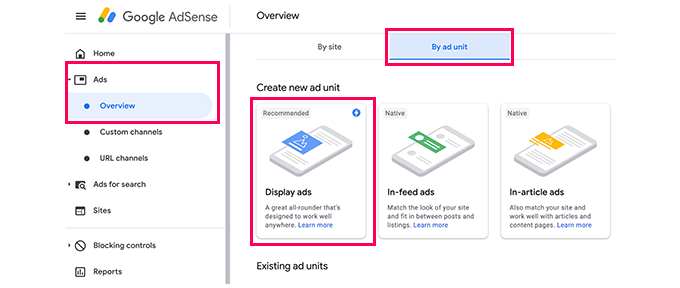
Sie beginnen, indem Sie im linken Menü auf die Schaltfläche „Anzeigen“ klicken und dann zum Tab „Nach Anzeigeneinheit“ wechseln. Von hier aus müssen Sie auf „Neue Anzeige erstellen“ klicken.
Sie werden aufgefordert, eine Anzeigenart auszuwählen. Sie können zwischen Display-Anzeigen, In-Feed-Anzeigen und In-Article-Anzeigen wählen.
Wenn Sie unsicher sind, beginnen Sie mit den Display-Anzeigen.
Als Nächstes müssen Sie dieser Anzeigeneinheit einen Namen geben und die Anzeigengröße und den Anzeigentyp auswählen.
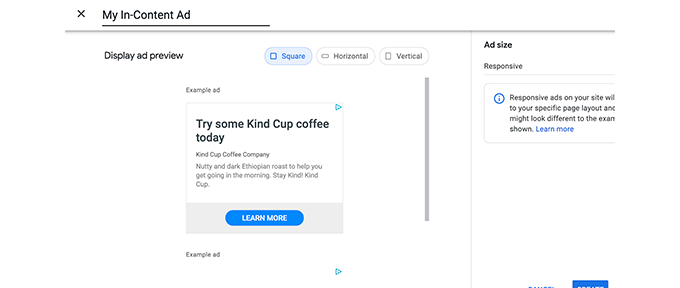
Der Name der Anzeige wird nur für interne Zwecke verwendet, daher können Sie ihn beliebig benennen, z. B. „SiteName Sidebar“.
Die nächste Option ist die Wahl der Anzeigen-Größe. Während Google eine große Auswahl an Anzeigen-Größen anbietet, gibt es bestimmte Größen, die unter den empfohlenen aufgeführt sind, da diese bei Werbetreibenden am beliebtesten sind. Sehen Sie sich unseren Leitfaden zu den besten Google AdSense-Bannergrößen für weitere Details an.
Sie können auch wählen, ob Ihre Anzeige responsiv oder fixiert sein soll. Wir empfehlen die Wahl responsiver Anzeigen, da diese auf allen Geräten und Bildschirmgrößen gut funktionieren.
Klicken Sie dann auf die Schaltfläche „Erstellen“, um fortzufahren.
AdSense generiert den Ad-Code nun für Sie. Er enthält die eindeutige Anzeigen-Einheiten-ID und Ihre Publisher-ID.
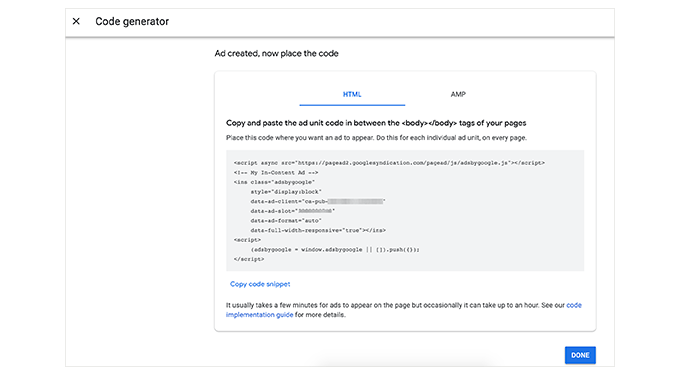
Kopieren Sie einfach Ihren Anzeigen-Code und fügen Sie ihn in einen einfachen Texteditor wie Notepad oder TextEdit ein. Sie benötigen ihn im nächsten Schritt.
Google AdSense in WordPress hinzufügen
Als Nächstes müssen Sie bestimmen, wo Sie die Anzeige auf Ihrer Website anzeigen möchten. Anzeigen werden am häufigsten in der Seitenleiste angezeigt. Sie können Google AdSense mit WordPress-Widgets zu Ihrer Seitenleiste hinzufügen.
Gehen Sie einfach zur Seite Darstellung » Widgets in Ihrem WordPress-Adminbereich. Klicken Sie dann auf die Schaltfläche „+“, um einen „Benutzerdefinierten HTML“-Widget-Block zum entsprechenden Widget-Bereich hinzuzufügen.
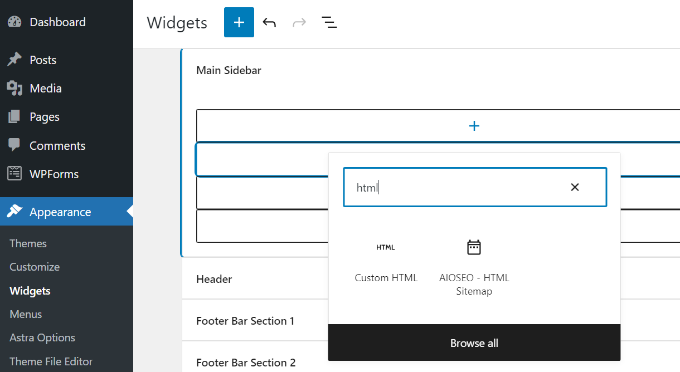
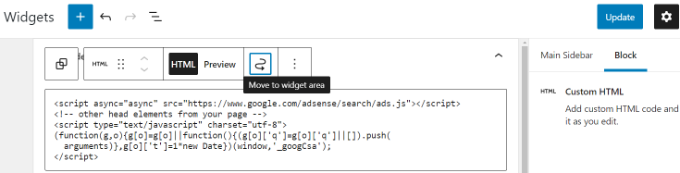
Als Nächstes müssen Sie den Google AdSense-Code in den Custom HTML-Widget-Block eingeben.
Vergessen Sie danach nicht, auf die Schaltfläche „Aktualisieren“ zu klicken.
Für eine bessere Platzierungssteuerung und Nachverfolgung empfehlen wir, ein WordPress-Plugin wie Advanced Ads oder AdSanity zu verwenden.
Sie können unseren Leitfaden zu den besten Ad-Management-WordPress-Lösungen für weitere Details einsehen.
2. Fügen Sie den Auto-Anzeigen-AdSense-Code in WordPress ein
Das Hinzufügen einzelner Anzeigen zu verschiedenen Bereichen Ihrer Website kostet viel Zeit. Die meisten Anfänger haben Schwierigkeiten, die besten Stellen für die Anzeige von Anzeigen auf ihren Websites zu finden.
Um dies zu lösen, hat Google Auto-Ads eingeführt. Dies ermöglicht es Ihnen, einfach einen Code-Schnipsel zu Ihrer Website hinzuzufügen und Google AdSense den höchstbezahlten Standort, die Anzeigengröße und den Anzeigentyp ermitteln zu lassen.
Der Nachteil dieser Methode ist, dass Sie weniger Kontrolle über die Platzierung von Anzeigen auf Ihrer Website haben.
Wenn Sie die Auto-Anzeigen-Funktion nutzen möchten, dann fügen Sie Google AdSense auf diese Weise zu Ihrer Website hinzu.
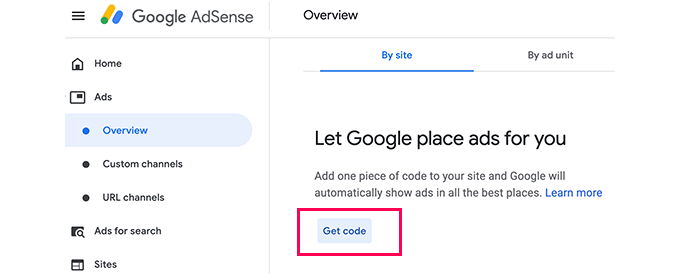
Melden Sie sich zuerst in Ihrem Google AdSense-Konto an und klicken Sie auf den Tab „Anzeigen“. Als Nächstes müssen Sie auf die Schaltfläche „Code abrufen“ klicken, um den Auto-Anzeigen-Code zu generieren.
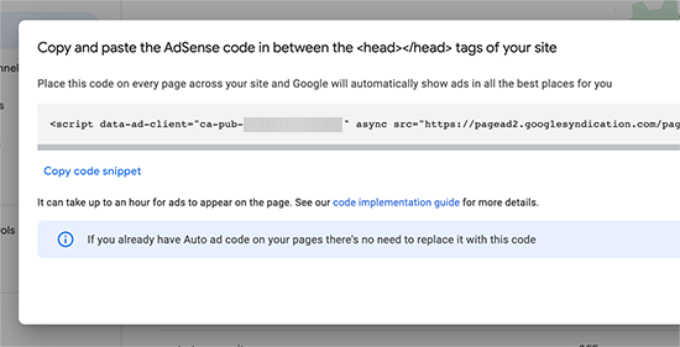
AdSense generiert nun einen Code-Snippet mit Ihrer Publisher-ID und zeigt ihn an. Sie können diesen Code nun kopieren und in einen Texteditor einfügen.
AdSense Auto-Ads-Code in WordPress hinzufügen
Die Auto-Anzeigen-Funktion verwendet einen einzigen Code-Schnipsel, um Anzeigen für Ihren gesamten WordPress-Blog zu generieren. Das bedeutet, dass Sie diesen Code zu jeder Seite hinzufügen müssen, auf der Anzeigen erscheinen sollen.
Sie könnten den Code direkt in die header.php-Datei Ihres Themes einfügen. Der Anzeigen-Code geht jedoch verloren, wenn Sie Ihr Theme jemals ändern oder aktualisieren.
Eine sicherere und bessere Methode ist die Verwendung eines Code-Schnipsel-Plugins. Wir empfehlen WPCode, da es die einfachste und zuverlässigste Methode ist, Code seitenweit hinzuzufügen.

WPCode ermöglicht es Ihnen, Code in den Header und Footer Ihrer Website einzufügen, ohne Ihre Theme-Dateien zu berühren. Dies stellt sicher, dass Ihr Anzeigen-Code auch beim Wechsel des Themes erhalten bleibt. Um mehr über das Plugin zu erfahren, lesen Sie unsere vollständige WPCode-Bewertung.
Zuerst müssen Sie das kostenlose WPCode-Plugin installieren und aktivieren. Weitere Details finden Sie in unserer Schritt-für-Schritt-Anleitung zur Installation eines WordPress-Plugins.
Hinweis: Die kostenlose Version von WPCode bietet alles, was Sie benötigen, um benutzerdefinierte Code-Schnipsel zu Ihrer Website hinzuzufügen. Wenn Sie jedoch erweiterte Funktionen wie Conversion-Pixel, geplante Snippets, Code-Revisionen und mehr wünschen, können Sie auf WPCode Pro upgraden.
Nach der Aktivierung gehen Sie zur Seite Code-Snippets » Header & Footer. Von hier aus müssen Sie Ihren Google AdSense-Code in den Header-Bereich einfügen.
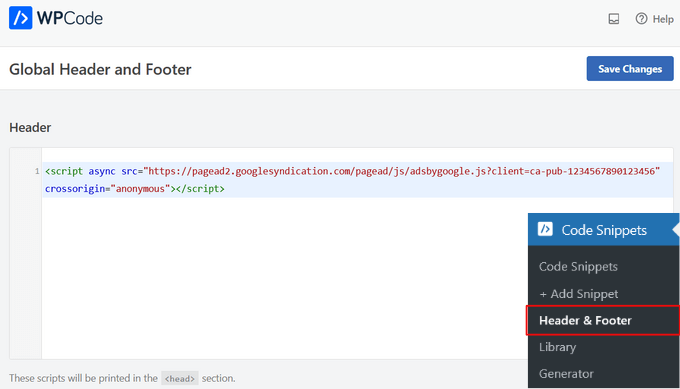
Stellen Sie sicher, dass Sie auf die Schaltfläche „Änderungen speichern“ klicken, um den Code auf Ihrer Website anzuwenden.
WPCode fügt den AdSense-Code nun automatisch zu all Ihren Seiten hinzu. Es kann einige Zeit dauern, bis Google Ihre Website überprüft und mit der Anzeige von Anzeigen beginnt.
Verwandt: Sehen Sie sich unseren Leitfaden an, wie Sie Code für Kopf- und Fußzeilen in WordPress hinzufügen, für weitere Details.
Sie können auch das WPCode-Plugin verwenden, um Google AdSense-Anzeigen automatisch in bestimmten Bereichen anzuzeigen, z. B. vor dem Beginn eines Beitrags, nach einem Beitrag, vor oder nach einem Absatz und mehr.
Unser Leitfaden zum Einfügen von Anzeigen in Ihren Beitragstext in WordPress zeigt Ihnen Schritt für Schritt genau, wie Sie dies tun.
AdSense Best Practices und häufig gestellte Fragen
Im Laufe der Jahre haben wir mehrere AdSense-bezogene Fragen beantwortet. Da wir AdSense auf mehreren unserer Websites in der Vergangenheit genutzt haben, haben wir viel über Optimierung gelernt. Nachfolgend finden Sie einige AdSense-Best-Practices und häufig gestellte Fragen.
Was ist die beste AdSense-Anzeigengröße?
Obwohl die Platzierung von Anzeigen entscheidend ist, haben wir festgestellt, dass die besten Größen 336×280 und 300×250 sind. Diese Anzeigen passen auf die meisten Bildschirmgrößen und haben auch die beste Vergütung.
Um mehr zu erfahren, sehen Sie sich unseren Leitfaden zu den leistungsstärksten Google AdSense-Bannergrößen an.
Was ist die beste Platzierung für AdSense?
Das hängt ganz von Ihrem Layout ab. Das Ziel ist es, mehr Impressionen und Klicks zu erzielen, daher möchten Sie Ihre Anzeigen an einer prominenteren Stelle platzieren. Wir haben festgestellt, dass Anzeigen im Beitragstext weiter oben auf dem Bildschirm die meisten Klicks erzielen.
Mehrere Benutzer haben uns gefragt, wie man AdSense in einem schwebenden Widget hinzufügt, da es sehr prominent wäre. Wir raten dringend davon ab, da dies gegen die Nutzungsbedingungen von Google verstößt. Wenn Sie gegen deren Nutzungsbedingungen verstoßen, können Sie aus dem Programm ausgeschlossen werden.
Darf ich auf meine eigenen Google AdSense-Anzeigen klicken?
Anfänger sind oft versucht, auf ihre eigenen Anzeigen zu klicken oder Familienmitglieder zu bitten, auf ihre Anzeigen zu klicken. Bitte tun Sie das nicht. Googles Algorithmus ist sehr intelligent und weiß, wann Sie auf Ihre eigene Anzeige klicken. Dies kann dazu führen, dass Sie aus dem Programm ausgeschlossen werden.
Um mehr zu erfahren, sehen Sie sich unseren Leitfaden an, wie Sie ungültige AdSense-Klicks in WordPress verhindern.
Was ist Seiten-RPM bei Google AdSense?
RPM steht für Revenue per Mille, was Einnahmen pro 1000 Impressionen bedeutet. Dies wird ermittelt, indem die Gesamtzahl der Klicks und die Kosten pro Klick multipliziert und dann durch die Gesamtzahl der Seitenaufrufe geteilt werden.
Kann ich mein Blogger- oder YouTube-AdSense-Konto mit WordPress verwenden?
Ja, das können Sie. Wenn Sie AdSense auf einer der gehosteten Plattformen von Google wie Blogger oder YouTube gestartet haben, können Sie Ihren AdSense-Kontotyp ändern und ihn mit WordPress verwenden. Sie müssen Google AdSense die URL der Website, die Sie monetarisieren möchten, durch Ausfüllen eines Antragsformulars mitteilen.
Melden Sie sich einfach in Ihrem AdSense-Konto an und klicken Sie dann unter „Meine Anzeigen“ auf die Option „Andere Produkte“. Klicken Sie als Nächstes auf „Jetzt upgraden“ und füllen Sie das Antragsformular aus.
Was ist CTR in Google AdSense?
CTR oder Klickraten unterscheiden sich stark für verschiedene Arten von Websites. Ihre Anzeigenklicks hängen von vielen Faktoren ab, wie z. B. den Themen Ihrer Website, der Art Ihres Publikums, der Anzeigenplatzierung auf Ihrer Website und mehr. Die ideale CTR für Google AdSense ist schwer zu definieren, da Sie keinen Zugriff auf die Klickraten anderer Websites haben, die Ihrer eigenen ähneln.
Google AdSense verfügt jedoch über integrierte Tools, die Ihnen Nachrichten anzeigen, wenn Ihre Website keine gute CTR erzielt. Sie können die Optimierungsleitfäden im Google AdSense-Dashboard befolgen, um Ihre Anzeigenumsätze zu verbessern.
Sie möchten vielleicht auch unseren Leitfaden sehen, wie Sie die Google Ads-Conversion-Verfolgung in WordPress einrichten.
Wann und wie zahlt Google AdSense Publisher aus?
Jeden Monat berechnet Google AdSense Ihre Einnahmen des Vormonats und zeigt sie auf Ihrer Seite „Transaktionen“ an. Wenn Ihre Einnahmen den erforderlichen Schwellenwert erreichen, wird Ihre Zahlung bis zum 21. dieses Monats bearbeitet und freigegeben.
Es stehen mehrere Zahlungsmethoden zur Verfügung, darunter direkte elektronische Überweisung, Banküberweisung, Scheck, Western Union und mehr.
Warum hat Google AdSense meine Bewerbung abgelehnt?
Google Adsense kann Ihre Bewerbung ablehnen, wenn Ihre Website brandneu ist oder anderweitig nicht den AdSense-Programmrichtlinien oder deren Allgemeinen Geschäftsbedingungen entspricht.
Wenn sie es tun, könnten Sie immer ein anderes Anzeigenverwaltungs-Plugin in Betracht ziehen oder einen anderen Weg versuchen, Geld mit Ihrer WordPress-Website zu verdienen.
Was sind die Voraussetzungen für die Genehmigung eines Google AdSense-Antrags?
Hier sind die Mindestanforderungen, damit Ihr Google AdSense-Kontoantrag genehmigt wird.
- Ihre Website und alle ihre Inhalte müssen den AdSense-Programmrichtlinien sowie den Allgemeinen Geschäftsbedingungen entsprechen.
- Ihre Website sollte mindestens 6 Monate alt sein.
- Sie, der Bewerber, müssen über 18 Jahre alt sein.
Hinweis: Selbst wenn Ihre Anwendung alle Anforderungen erfüllt, behält sich Google AdSense das Recht vor, Ihre Bewerbung abzulehnen.
Kann ich Google AdSense zu meinem WordPress.com-Blog hinzufügen?
WordPress.com erlaubt Ihnen nicht, Google AdSense zu Ihrer Website hinzuzufügen, es sei denn, Sie upgraden auf den Business-Plan. Mehr zu diesem Thema finden Sie in unserem Leitfaden über den Unterschied zwischen WordPress.com und WordPress.org.
Was ist der Unterschied zwischen Google AdSense und Google AdWords?
Google AdWords ermöglicht es Ihnen, auf anderen Websites zu werben, einschließlich derer, die am Google AdSense-Programm teilnehmen.
Google AdSense ermöglicht es Ihnen, Geld mit Ihrer Website zu verdienen, indem Sie Anzeigen auf Ihrer Website schalten.
Wie werde ich AdSense-Anzeigen los?
Wenn Google AdSense zu viele Anzeigen schaltet oder Sie Anzeigen an zufälligen Stellen auf Ihrer Website sehen, verwenden Sie wahrscheinlich Google AdSense Auto-Anzeigen.
Um automatische Anzeigen zu deaktivieren, melden Sie sich in Ihrem AdSense-Konto an und gehen Sie zu Anzeigen » Übersicht. Klicken Sie dann auf das Symbol „Bearbeiten“ neben Ihrer Website. Sie können die Optionen für automatische Anzeigen in den „Website-Einstellungen“ deaktivieren, um automatische Anzeigen auf Ihrer Website vollständig zu entfernen. Oder Sie können die Option „Seiten ausschließen“ auswählen, um automatische Anzeigen von bestimmten Seiten zu deaktivieren.
Video-Tutorial
Wenn Sie keine schriftlichen Anweisungen befolgen möchten, können Sie stattdessen unser Video ansehen, wie Sie Google AdSense zu Ihrer WordPress-Site hinzufügen:
Wir hoffen, dieser Artikel hat Ihnen geholfen, Google AdSense zu Ihrer WordPress-Website hinzuzufügen. Möglicherweise möchten Sie auch unseren Leitfaden zum Hinzufügen von Amazon-Anzeigen in WordPress und die besten E-Mail-Marketing-Dienste, um Ihre Abonnenten zu vergrößern, überprüfen.
Wenn Ihnen dieser Artikel gefallen hat, abonnieren Sie bitte unseren YouTube-Kanal für WordPress-Video-Tutorials. Sie finden uns auch auf Twitter und Facebook.


William
Hallo WPbeginner,
Mein AdSense ist auf meiner Website geladen, aber es wird als leerer Platz angezeigt. Ich habe meinen Firefox-Browser inspiziert und es wurde angezeigt, dass ich meinen Anzeigen-Code habe, aber keine Bilder angezeigt werden. Ich habe überprüft und bestätigt, dass meine Website nicht von Google AdSense gesperrt ist. Bitte raten Sie mir.
WPBeginner Support
Adsense hat möglicherweise zu diesem Zeitpunkt keine Anzeige, die sie für Ihre Website empfehlen würden. Wenn Sie der Meinung sind, dass ein Fehler im Code vorliegt, können Sie den Google Adsense Troubleshooter verwenden, um sicherzustellen, dass die Anzeige korrekt eingerichtet ist.
Admin
bidaqiqa
Thank you so much, your article helped me properly setup Adsense on my site bidaqiqa.com that was very helpful guys. Thanks again
WPBeginner Support
Glad our guide could help
Admin
Raakesh V
Vielen Dank für Ihren wunderbaren Artikel. Heute ist ein wirklich unvergesslicher Tag für mich. Ich habe die Genehmigung für meinen Blog erhalten. Das liegt nur an Ihnen. Ich liebe Sie, danke für Ihre Anleitung. Ich bin jetzt ein neuer AdSense-Publisher,
WPBeginner Support
Glad our recommendations could help you
Admin
Amy
Thank you. This was helpful. My ads disappeared with the latest ads.txt update and I had been having trouble getting them to show up again. With the help of this article I was able to ad a widget and I can collect my pennies from adsense again.
WPBeginner Support
Glad our guide could help
Admin
Mohammad Kamrul
Ihre Videoinhalte sind sehr gut, wir profitieren wirklich davon, danke, dass Sie uns helfen.
WPBeginner Support
Glad you like our content
Admin
Amanda
Wie füge ich Code zwischen Absätzen (außerhalb der Seitenleiste) ein?
Ich möchte meine Seitenleiste nicht überladen, da ich dort bereits ein paar Anzeigen habe. Danke!
WPBeginner Support
Für das automatische Einfügen von Anzeigen können Sie sich hier informieren: https://www.wpbeginner.com/wp-tutorials/how-to-insert-ads-within-your-post-content-in-wordpress/
Admin
Migdalis
Ein weiterer großartiger Artikel. Ich bin ein neuer Blogger und habe alles gefunden, was ich wissen musste, um mir bei dem gesamten Prozess hier auf Ihrer Seite zu helfen. Gott segne Sie! Vielen Dank für das Teilen Ihres Wissens.
WPBeginner Support
Glad our guide could help get you started
Admin
mario kundrat
Hallo… haben Sie ein Tutorial, wie man eine WordPress Google Adsense-Website erstellt?
WPBeginner Support
Dies wäre im Moment der nächstgelegene Artikel dazu. Wenn Sie einen Blog über Adsense erstellen möchten, sollten Sie sich unseren Blogartikel ansehen: https://www.wpbeginner.com/start-a-wordpress-blog/
Admin
Shekhar Chugh
Nun, ich brauche mehr Hilfe…
Ich kann Google AdSense für meine Website nicht aktivieren
Können Sie mir helfen???
WPBeginner Support
Es würde vom Grund abhängen, warum Ihr Adsense nicht aktiviert wird. Sie sollten eine E-Mail oder eine Nachricht in Ihrem Dashboard erhalten, warum Adsens nicht aktiviert wird.
Admin
Shekhar Chugh
Liebe deinen Artikel
Danke
WPBeginner Support
Thank you, glad you liked our content
Admin
Dilber
Ich versuche, AdSense-Anzeigencode in meinen Header einzufügen, aber es wird ein Fehler 500 angezeigt. Ich habe beide Methoden manuell und per Plugin ausprobiert, aber es wird dasselbe angezeigt. Ich habe bereits versucht, das Theme zu wechseln, aber das funktioniert auch nicht. Was soll ich jetzt tun, bitte helfen Sie?
WPBeginner Support
Für den 500-Fehler sollten Sie sich unseren Leitfaden hier ansehen: https://www.wpbeginner.com/wp-tutorials/how-to-fix-the-internal-server-error-in-wordpress/
Admin
Franklyn Fosu
Hallo.
Vielen Dank für diesen Beitrag.
Ich habe mehrmals versucht, meinen AdSense-Verifizierungscode zu speichern, nachdem ich ihn in header.php und im Ads-Widget eingefügt hatte, aber er wird nicht gespeichert. Habe es so oft versucht. Es lädt einfach weiter und speichert nie.
Ich brauche Ihre Unterstützung, um dieses Problem zu beheben, da ich seit vielen Monaten mit diesem Problem kämpfe.
Vielen Dank und ich hoffe, bald von Ihnen zu hören.
WPBeginner Support
Wenn der Editor Probleme beim Speichern Ihres Codes hat, können Sie die Datei manuell mit FTP bearbeiten, indem Sie die Schritte in unserem Artikel hier befolgen: https://www.wpbeginner.com/beginners-guide/how-to-use-ftp-to-upload-files-to-wordpress-for-beginners/
Admin
RAhul Kedia
Ich habe meine Website dreimal bei Google AdSense eingereicht, aber mein AdSense wurde abgelehnt, und die Gründe dafür sind, dass Ihre URL ein Tippfehler ist.
Was ist die Tippfehler-URL?
Wie kann ich sie beheben?
Hilfe, Danke
WPBeginner Support
Möglicherweise möchten Sie sicherstellen, dass keine weitere Fehlermeldung vorliegt, andernfalls sollten Sie sich an den Support von Adsense wenden, um Hilfe zu erhalten.
Admin
Nabeel Arif
Sehr geehrter Herr, auf meinem Blog werden keine einzelnen Anzeigen angezeigt. Ich habe dieses Problem seit 2 Tagen.
Sehr geehrter Herr, ich bin verwirrt, denn wenn ich den Blog auf dem Handy öffne, werden alle Anzeigen angezeigt. Aber nicht auf dem PC.
Bitte helfen Sie mir, wie ich dieses Problem beheben kann.
WPBeginner Support
Sie müssten sich an Adsense wenden, um die Einzelheiten zu erfahren. Höchstwahrscheinlich gibt es keine Anzeigen für die von Ihnen verwendete Größe als Möglichkeit.
Admin
Jessica
Ich habe versucht, meinen Adsense-Code zu verwenden, aber ich kann ihn nicht in mein Widget einfügen und er funktioniert nicht. Der Hauptfehler, den ich erhalte, ist „Tag ist nicht erlaubt“.
WPBeginner Support
Es scheint, als wären Sie auf WordPress.com: https://www.wpbeginner.com/beginners-guide/self-hosted-wordpress-org-vs-free-wordpress-com-infograph/
Admin
Fanni
Hallo!
Ich habe versucht, meinen benutzerdefinierten AdSense-HTML-Code zu meiner Seitenleiste hinzuzufügen, aber mir wurde gesagt, dass dies nicht erlaubt ist! Was soll ich tun? Haben Sie eine Lösung dafür?
WPBeginner Support
Leider, nach dem, was man hört, verwenden Sie WordPress.com anstelle einer WordPress.org-Site: https://www.wpbeginner.com/beginners-guide/self-hosted-wordpress-org-vs-free-wordpress-com-infograph/
Admin
Sanaullah Farooq
Hallo Sir, nach dem WordPress-Update kann ich dieses benutzerdefinierte HTML-Widget nicht speichern. Wenn ich AdSense-Code hinzufüge, dauert die HTML-Box sehr lange und wird nicht gespeichert.
WPBeginner Support
Sie könnten unsere Fehlerbehebungsschritte hier ausprobieren: https://www.wpbeginner.com/beginners-guide/beginners-guide-to-troubleshooting-wordpress-errors-step-by-step/
um zu sehen, ob es sich um einen Plugin- oder Theme-Konflikt handelt
Admin
Sonya
Ich möchte ein „Upgrade“ durchführen, da ich von Blogger zu WP gewechselt bin, aber ich kann die Tabs nicht finden, die Ihrer Anleitung folgen:
„Kann ich mein Blogger- oder YouTube-AdSense-Konto mit WordPress verwenden?“
Ich habe keine „Meine Anzeigen“ und wenn ich unter „Anzeigen >> Andere Produkte“ gehe, habe ich keine Upgrade-Optionen, es gibt mir nur die Möglichkeit, Spiele und Videos zu monetarisieren.
Was soll ich tun?
WPBeginner Support
Leider, angesichts der Häufigkeit, mit der Google seine Methoden ändert, sollten Sie sich an den AdSense-Support wenden, um die aktuelle Methode zu erfahren.
Admin
Rita
Vielen Dank für den Artikel! Ich brauche Hilfe – ich habe das Plugin „Header and Footer Scripts“ auf meiner WordPress.org-Website installiert und den AdSense-Code gemäß den Anweisungen in den Header-Bereich kopiert und eingefügt. Ich habe jedoch noch keine Genehmigung erhalten. AdSense empfiehlt, den Code auf jeder Seite zu platzieren, auf der Anzeigen erscheinen sollen, aber macht das Plugin nicht genau das?
WPBeginner Support
Das Plugin fügt den Code zu jedem Beitrag und jeder Seite hinzu. Es kann einige Zeit dauern, bis Google AdSense Ihre Website genehmigt, abhängig von Ihren Inhalten.
Admin
John
Danke für einen tollen Beitrag.
Wir verwenden derzeit das AdRotate-Plugin auf unserer WordPress-Website und dies erfüllt einen Bedarf, den wir für Werbetreibende haben, die direkt bei uns buchen. Wenn wir AdSense verwenden, können wir dann immer noch Anzeigen für Kunden/Werbetreibende schalten, die direkt bei uns buchen?
WPBeginner Support
Dazu müssten Sie die Anzeigenplatzierungsrichtlinien von Adsense auf deren Einschränkungen prüfen.
Admin
Heidi
Hallo, danke für den Artikel. Eine Frage: Muss ich mehrere HTML-Widgets hinzufügen, wenn ich ein paar Anzeigen in meiner Seitenleiste haben möchte? Oder kann ich den gesamten HTML-Code für die Anzeigen in ein Widget einfügen? Vielen Dank, wenn Sie helfen können!
WPBeginner Support
Das ist eine Frage der persönlichen Vorliebe, aber Sie können beide Optionen für mehrere Anzeigen verwenden.
Admin
Maya
Vielen Dank, dass Sie diese sehr wertvollen Informationen mit der Welt teilen. Als Anfänger ist es wirklich hilfreich. Ich habe 2 Fragen, bei denen ich wirklich Hilfe brauche:
1. Wie kann ich bestimmte Anzeigen an einem bestimmten Ort ausblenden?
2. Ich wurde zufällig vom Thrive Market Partnerprogramm zugelassen, wird das ein Problem mit Google AdSense sein?
Vielen Dank im Voraus für Ihre Zeit und Ihren Rat!
Mit freundlichen Grüßen,
Maya
WPBeginner Support
Für Adsense möchten Sie deren automatische Anzeigen einrichten, um Anzeigen von bestimmten Seiten auszuschließen. Für mehrere Anzeigenprogramme müssen Sie die aktuellen Richtlinien der Werbenetzwerke prüfen, die Sie verwenden oder verwenden möchten.
Admin
Jerry
Wenn ich versuche, den Code einzugeben, wird angezeigt, dass Tags nicht erlaubt sind und ich kann nicht speichern.
WPBeginner Support
Ist Ihre Website auf WordPress.com? https://www.wpbeginner.com/beginners-guide/self-hosted-wordpress-org-vs-free-wordpress-com-infograph/
Admin
Jerry
Ja, es ist auf Wordpress.com.
WPBeginner Support
Das wäre Ihr Problem, unser Tutorial ist für WordPress.org-Sites. WordPress.com hat Einschränkungen hinsichtlich der Werbung, die über sie auf Websites erlaubt ist, es sei denn, Sie sind auf deren Business-Plan.
Pritishb
Hallo
Meine Frage ist, ich habe meinen WordPress-Blog seit 2013, aber seitdem habe ich ihn ein paar Jahre lang nicht wirklich genutzt. Jetzt bin ich bereit, ihn zu nutzen, also habe ich alle ältesten Artikel der Vergangenheit gelöscht. Würden sie meinen Blog also als neu betrachten? Da Sie erwähnten, dass nur Websites mit mindestens 6 Monaten für Google Ads zugelassen werden. Bitte helfen Sie mir.
WPBeginner Support
Das würde von der Meinung von Google Adsense abhängen, wenn Sie sich bewerben.
Admin
Md gufran Raaj
Osm-Artikel wirklich informativ für alle Blogger
WPBeginner Support
Thank you
Admin
Shams Ali
Ho,
Ich habe ein vollständig genehmigtes AdSense-Konto auf meinem Blogger-Blog. Ich habe gerade meinen Blogger-Blog zu WordPress migriert. Nun stellt sich die Frage, ob es in Ordnung ist, die Anzeigen-Codes auf meiner neuen WordPress-Website zu platzieren, oder ob ich die URL zur AdSense-URL-Liste hinzufügen sollte usw.? Danke
Shams Ali
WPBeginner Support
Sie sollten Ihre Anzeigen auf Ihrer WordPress-Site beibehalten können, wenn es sich um dieselbe URL handelt. Andernfalls müssten Sie die neue Domain zu Ihrem Adsense hinzufügen, damit sie ordnungsgemäß funktioniert.
Admin
Tracey
Vielen Dank, ich habe diesen Artikel wirklich gebraucht, weil er sehr hilfreich war.
Ich frage mich nur, ob Sie mir bei etwas helfen würden? Ich habe -Google AdSense- über der Anzeige in meiner Seitenleiste und habe keine Ahnung, wie ich sie entfernen kann!
Vielen Dank für Ihre Zeit.
Tracey
WPBeginner Support
You may want to check the title of the widget in case that is the cause of the issue
Admin
Nisha Patel
Hallo,
Schöner Artikel. Ich brauche nur eine Hilfe, soll ich meinen Adsense-Anzeigen auf meiner Website einen Titel wie „Werbung“ oder „Anzeige“ geben? Ist es überhaupt zwingend erforderlich? (Wenn ich das tue, wird es über der Anzeige angezeigt.
Bitte helfen Sie,
Danke,
WPBeginner Support
Das wäre eine Frage Ihrer persönlichen Vorliebe.
Admin
Harsh Kumar
Sir, können wir Google Add-Sense noch in Wordpress verwenden... oder ist der Plugin-Support seit 2019 beendet?... Bitte antworten Sie... danke
WPBeginner Support
Ja, Sie können Google Adsense weiterhin auf Ihrer WordPress-Website verwenden.
Admin
Nilutpal Neog
Wie zeige ich Anzeigen zwischen WordPress-Beiträgen an?
WPBeginner Support
Es gibt ein paar Optionen, je nachdem, was Sie meinen. Möglicherweise möchten Sie sich unseren Artikel mit Empfehlungen hier ansehen: https://www.wpbeginner.com/plugins/what-are-the-best-ad-management-plugins-and-solutions-for-wordpress/
Admin
prashant
Hallo,
Möchten Sie nur wissen, ob Nicht-Entwickler den von Ihnen bereitgestellten Code hinzufügen können?
Danke,
Prashant
WPBeginner Support
You would copy and paste the code given to you by Google Adsense using the steps provided in our article
Admin
Matrix Sniper
sehr nützlicher Artikel. Der Beitrag gefällt mir sehr gut.
WPBeginner Support
Thank you
Admin
Lori
Google AdSense fordert mich auf, zuerst Code zwischen die Head-Tags im HTML einzufügen. Alle AdSense-Anleitungs-Videos und Websites erklären diesen ersten Schritt nicht, der für die Aktivierung meines Kontos erforderlich ist. Es hat mit einem AdSense-Plugin nicht funktioniert und ich bin nicht erfahren genug, um mit dem Code meines WordPress-Themes herumzuspielen... Ist das ein neuer Schritt, den sie verlangen? Es ist verwirrend.
WPBeginner Support
Für eine einfache Methode, den Code in Ihren Header einzufügen, sollten Sie sich unser Plugin hier ansehen: https://www.wpbeginner.com/plugins/how-to-add-header-and-footer-code-in-wordpress/
Admin
Debi
Hallo. Ich bin an dem Punkt, an dem ich den Code kopiert und eingefügt habe. Ich habe auf Speichern geklickt, aber es gibt keinen „Fertig“-Button. Wie kann man das lösen?
WPBeginner Support
If you clicked the button to save then that is the done button effectively
Admin
At9aija
Hallo Guru-Chef,
Bitte, ich habe einen wordpress.org-Blog und benötige ein Google AdSense-Konto, also habe ich auch einen Blogspot-Blog. Meine Frage ist, ob ich mein WordPress AdSense für meinen Blogspot-Blog verwenden kann?
Danke
WPBeginner Support
Wenn Sie die Adsense-Richtlinien auf beiden Websites befolgen, erlaubt Ihnen Google derzeit, die Anzeigen auf beiden zu verwenden.
Admin
Aniekan Etop
Hallo, ich bin Aniekan.
Funktioniert das gleiche Verfahren auch mit einer AdSense-Alternative wie Adsterra?
Denn im Moment kann ich nicht auf mein AdSense-Konto/Gmail zugreifen, da das einzige anerkannte Gerät meines Google-Kontos kaputt gegangen ist und ich derzeit keine Backup-Codes für die 2-Schritt-Verifizierung erhalten kann, um mich mit einem anderen Gerät als dem kaputten anzumelden.
WPBeginner Support
Es würde davon abhängen, wie der Dienst Sie zur Verifizierung auffordert, ob es funktioniert oder nicht. Wenn Sie sich an den Support des Dienstes wenden, sollten sie Empfehlungen haben, die Sie verwenden können.
Admin
Jeff Norris
Gelten diese Anweisungen auch für Anzeigen, die ich über meinen Google Ads Manager bereitstelle?
Ich arbeite für eine Zeitung und wir verkaufen unsere eigenen Anzeigen und verwalten sie mit DFP (oder was früher einmal war).
WPBeginner Support
Es ist ein ähnlicher Prozess, aber für Einzelheiten, je nachdem, was Sie möchten, sollten Sie sich die Dokumentation von Google für ihren Ad Manager ansehen.
Admin
eljamai
Gute Artikel, ich liebe die Art und Weise, wie Sie das Thema erklären
WPBeginner Support
Thank you
Admin
Kene Nwabuzors
Danke Admin, ich habe jeden Ihrer Schritte hier befolgt und habe die AdSense-Genehmigung für meinen Blog erhalten
Nun, ich habe viele Leute über das AdSense-Bann-Problem klagen hören, hoffe ich bin sicher?
WPBeginner Support
Solange Ihre Inhalte nicht gegen die Richtlinien von Adsense verstoßen, sollten Sie sich keine Sorgen machen müssen.
Admin
alan smith
Ich konnte Google AdSense auf meiner Website nicht verwenden.
Bitte helfen Sie.
WPBeginner Support
Wenn es sich um einen spezifischen Fehler handelte, sollte Google Sie normalerweise auf seine Seite über die Richtlinie verlinken, die Sie einhalten müssten.
Admin
Luka
Ich habe mich für ein Google AdSense-Konto beworben und dabei den Verifizierungscode in meinen Header kopiert und eingefügt.
Ich wurde genehmigt und möchte automatische Anzeigen auf meiner Website einrichten.
Dazu muss ich Code in meinen Head kopieren und einfügen, aber dieser Code ist derselbe Code, den ich zuvor für die Registrierung kopiert und eingefügt habe.
Brauche ich also zwei Codes oder nur einen? Was soll ich tun?
Meine Website ist seit 3 Tagen verifiziert, aber bisher erscheinen keine Anzeigen.
WPBeginner Support
Wenn es sich um denselben Code handelt, sollten Sie keine zweite Kopie des Codes in Ihren Header-Bereich einfügen müssen.
Admin
Ihsan
Wie löse ich das Problem, dass Adsense nur im Live-Vorschau-Modus angezeigt wird, wenn ich meine Website öffne, sehe ich sie nicht, danke
WPBeginner Support
Damit Ihre Anzeigen nicht angezeigt werden, sollten Sie den Adsense-Fehlerbeheber hier verwenden: https://support.google.com/adsense/answer/1208336?hl=en
Admin
Rajab sunny
Wie kann ich Anzeigen von Adsense im Header meiner WP-Site schalten?
Chinku
Hallo,
Kann jemand Google AdSense mit einem kostenlosen WordPress-Blog verwenden?
WPBeginner Support
Hallo Chinku,
Wenn Sie mit kostenlos ein WordPress.com-Blog meinen, dann nein. Bitte lesen Sie unseren Leitfaden über den Unterschied zwischen selbst gehostetem WordPress.org vs. kostenlosem WordPress.com-Blog.
Admin
Harsh kumar
Herr, wurde die Unterstützung von Google AdSense für WordPress eingestellt?
WPBeginner Support
Hallo Harsh,
Sie können Google AdSense auf Ihrer selbst gehosteten WordPress.org-Website verwenden. Sie können AdSense nicht auf WordPress.com-Blogs verwenden. Bitte lesen Sie unseren Leitfaden über den Unterschied zwischen selbst gehostetem WordPress.org vs. kostenlosem WordPress.com-Blog.
Admin
James
Können Sie mir bitte sagen, was die Anforderungen, die Do's und Don'ts von Google AdSense sind, um als Anfänger im Bloggen reibungslos eine Genehmigung zu erhalten?
Van
Keine Erwähnung des Codes, den Google zwischen den Tags und benötigt.
Majeed
Diese Informationen waren wirklich hilfreich.
Danke
Sujan
Ich kann den Button „Darstellung“ in meinem WordPress-Konto nicht finden. Bitte helfen Sie.
WPBeginner Support
Hallo Sujan,
Möglicherweise sehen Sie die Schaltfläche "Darstellung" in WordPress nicht, wenn Sie kein Administratorkonto haben. Möglicherweise verwenden Sie auch WordPress.com, was Sie zunächst zu einem anderen Dashboard führt. Bitte lesen Sie unseren Leitfaden über den Unterschied zwischen selbst gehostetem WordPress.org vs. kostenlosem WordPress.com-Blog.
Admin
Gandire
Ich hatte etwa 2 Jahre lang eine WordPress-Website. Ich habe kürzlich beschlossen, dieses Konto auf eine neue Domain und einen neuen Host zu übertragen. Zählt das zur 6-monatigen Wartezeit?