


Si vous gérez une œuvre de charité ou une organisation à but non lucratif, vous avez besoin d'un moyen d'accepter des dons sur votre site WordPress qui n'éloigne pas les sympathisants en plein don.
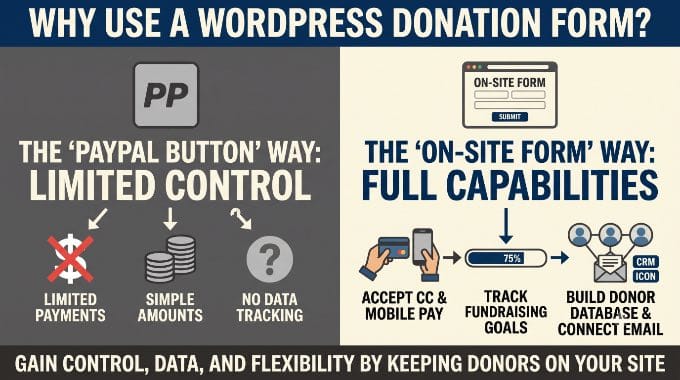
L'option la plus rapide, un bouton de don PayPal, envoie les donateurs hors de votre site pour finaliser le paiement, et beaucoup abandonnent en cours de route, surtout sur mobile.
D'un autre côté, un formulaire de don sur votre propre site web maintient les donateurs sur la page, vous permet de constituer une liste de sympathisants et peut afficher un objectif de collecte de fonds en direct qui encourage des dons plus importants.
Dans ce guide, nous vous montrerons comment créer un formulaire de don dans WordPress, activer les dons récurrents et choisir la bonne configuration, que vous ayez besoin d'une gestion complète des donateurs ou simplement d'un formulaire simple.
Pourquoi créer un formulaire de don sur WordPress ?
Un formulaire de don dédié vous offre des fonctionnalités qu'un simple bouton PayPal ne peut égaler. Voici ce que vous gagnez en gardant les donateurs sur votre site :
- Acceptez les paiements par carte de crédit via Stripe, y compris Apple Pay et Google Pay.
- Définissez des montants de don suggérés pour faciliter le don et augmenter la taille moyenne des dons.
- Suivez les objectifs de collecte de fonds avec une barre de progression visuelle.
- Collectez les coordonnées des donateurs et créez votre propre base de données de donateurs.
- Demandez aux donateurs de s'inscrire à votre newsletter par e-mail à la même étape.
- Intégrez avec votre plateforme CRM ou de marketing par e-mail.
Jetons un coup d'œil à la façon de créer un formulaire de don dans WordPress :
- Comment créer un formulaire de don dans WordPress (Système complet de gestion des donateurs)
- Utiliser WPForms pour créer un formulaire de don simple
- Questions fréquemment posées sur les formulaires de don
- Ressources supplémentaires pour la collecte de fonds pour les organisations à but non lucratif dans WordPress
Comment créer un formulaire de don dans WordPress (Système complet de gestion des donateurs)
Charitable est le meilleur plugin de don WordPress pour les organisations à but non lucratif et les œuvres de charité.
Contrairement aux constructeurs de formulaires généraux, il est spécialement conçu pour la collecte de fonds, avec un constructeur de campagnes par glisser-déposer, des campagnes illimitées, un tableau de bord de gestion des donateurs et une intégration Stripe et PayPal dans la version gratuite.
Nous utilisons Charitable sur le site web de la Balkhi Foundation, et la configuration est rapide et propre. Vous pouvez avoir votre premier formulaire de don en ligne en moins de 10 minutes.
Avant de commencer : Ce tutoriel utilise la version gratuite de Charitable. Vous pouvez télécharger Charitable gratuitement depuis WordPress.org .
Si vous souhaitez ajouter des dons récurrents ou des reçus annuels pour les donateurs, vous devrez passer à Charitable Plus (99 $/an).
Étape 1 : Installer et activer Charitable
Tout d'abord, installez et activez le plugin gratuit Charitable . Pour obtenir de l'aide étape par étape, consultez notre guide sur comment installer un plugin WordPress .
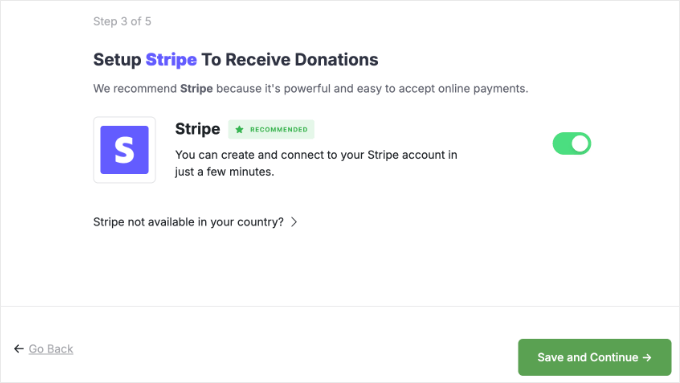
L'assistant de configuration de Charitable se lance automatiquement lors de votre première activation. Vous pouvez connecter Stripe ou PayPal via l'assistant maintenant, ou ignorer cette étape et la compléter à l'étape 2.
Étape 2 : Configurez vos paramètres Charitable
Avant de créer votre campagne, assurez-vous que votre site fonctionne sur HTTPS . Tous les processeurs de paiement l'exigent, et cela protège les données de paiement de vos donateurs.
Si vous n’avez pas connecté de passerelle de paiement pendant l’assistant d’installation, allez dans Charitable » Paramètres » Passerelles de paiement et activez Stripe pour les paiements par carte sur site. Stripe inclut également Apple Pay et Google Pay automatiquement, sans frais supplémentaires.
Sur la version gratuite du plugin, Charitable ajoute des frais de plateforme de 3% à chaque don, en plus des frais de traitement standard de votre passerelle de paiement. La mise à niveau vers un plan payant supprime entièrement ces frais Charitable.
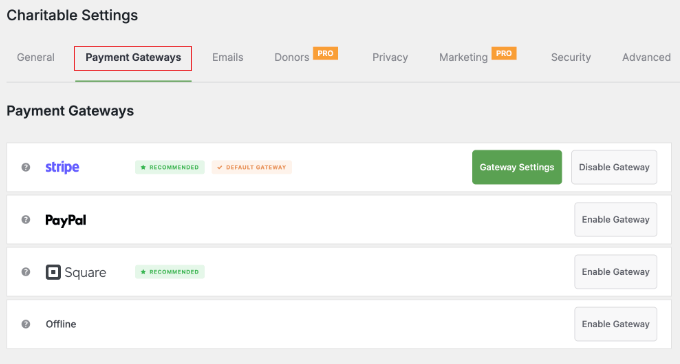
Vous pouvez également activer PayPal, Square ou les dons hors ligne ici.
Si vous n’êtes pas sûr de la passerelle à activer, voici comment elles se comparent pour une organisation à but non lucratif débutante :
- Stripe : Les donateurs effectuent leur paiement directement sur votre site, et il prend en charge Apple Pay et Google Pay. Cela permet de maintenir des taux de conversion élevés, c’est donc l’option que nous recommandons pour la plupart des organisations à but non lucratif.
- PayPal : De nombreux donateurs le connaissent et lui font confiance, mais il les redirige hors de votre site pour finaliser le paiement. Cette étape supplémentaire a tendance à réduire les conversions, surtout sur mobile.
- Square : Une bonne option si vous utilisez déjà Square pour accepter des dons en personne et que vous souhaitez tout gérer via un seul système.
Sur la page des paramètres de la passerelle Stripe, cliquez sur le bouton « Se connecter avec Stripe » pour lier votre compte Stripe. Cela ouvre un flux de connexion Stripe plutôt que de demander des clés API.
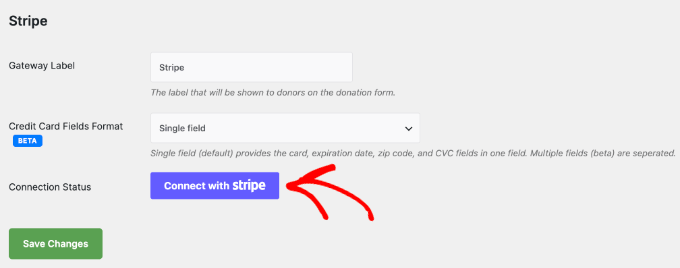
Vous verrez également une option « Format des champs de carte de crédit » : un seul champ combine le numéro de carte, la date d’expiration, le code postal et le CVC en une seule saisie, tandis que plusieurs champs les séparent. Le champ unique par défaut fonctionne bien pour la plupart des sites.
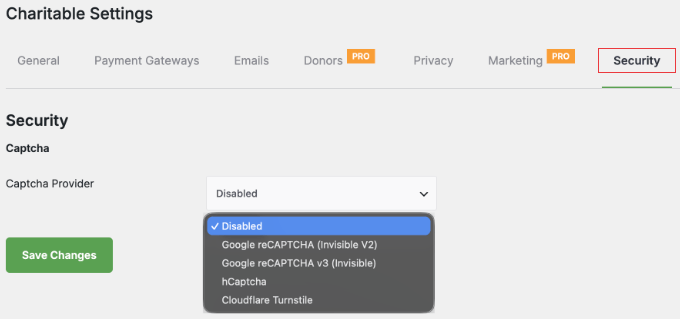
Charitable inclut automatiquement une protection anti-spam honeypot intégrée, sans aucune configuration requise. Pour une protection supplémentaire, allez dans Charitable » Paramètres » Sécurité pour activer Google reCAPTCHA ou hCaptcha.
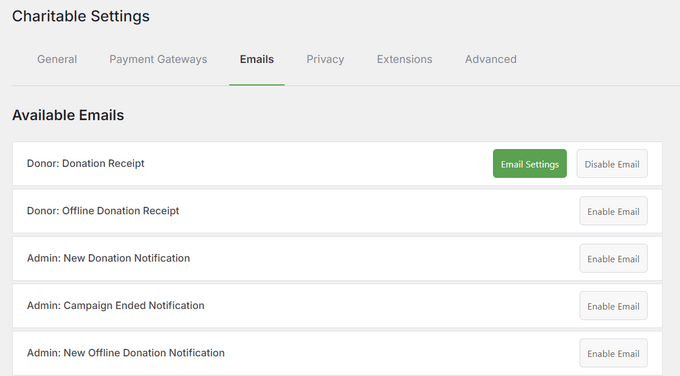
Charitable envoie également automatiquement un reçu par e-mail à chaque donateur après un don réussi.
Ceci est important pour les organisations à but non lucratif, car les donateurs s’attendent à un reçu comme accusé de réception d’un don déductible des impôts pour leurs dossiers.
Pour personnaliser le modèle de reçu, allez dans Charitable » Paramètres » E-mail.
Étape 3 : Créer une nouvelle campagne de collecte de fonds
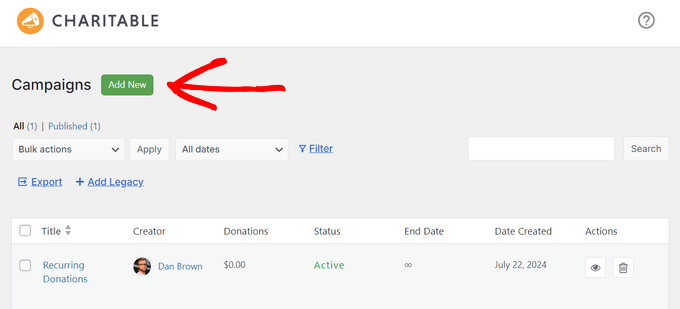
Vous pouvez maintenant aller dans Charitable » Campagnes et cliquer sur le bouton « Ajouter une campagne ».
Ensuite, choisissez un modèle de campagne pré-construit ou commencez à partir d’une toile vierge.
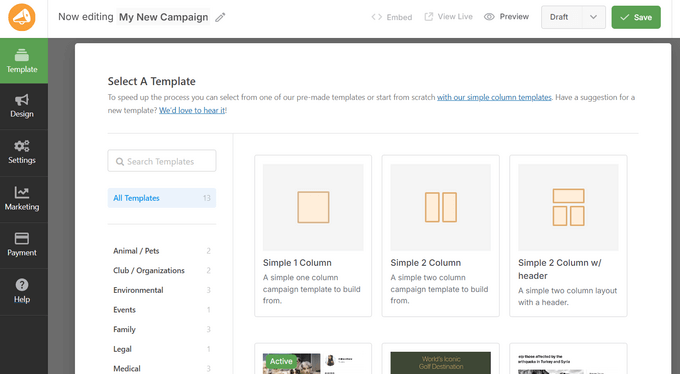
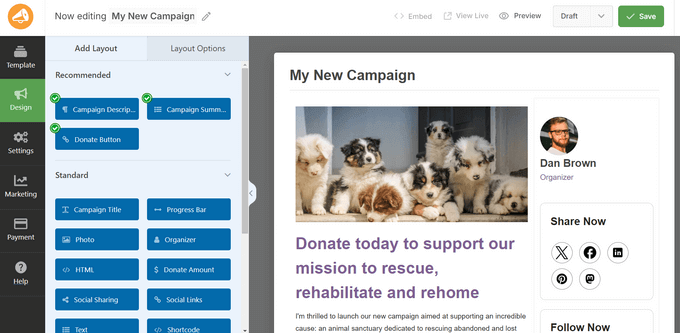
Entrez le titre de votre campagne dans l’éditeur.
Utilisez le constructeur glisser-déposer pour ajouter une description, une image de campagne et un objectif de collecte de fonds avec une barre de progression.
Étape 4 : Configurer les options de votre formulaire de don
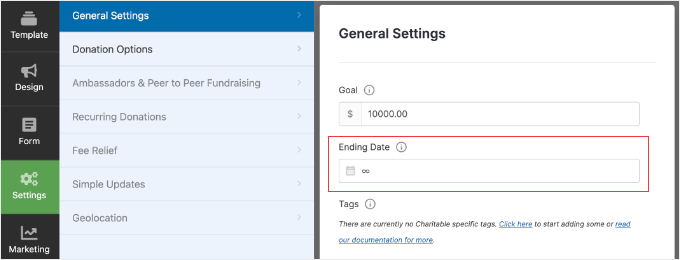
Pour définir une date de fin de campagne facultative, cliquez sur « Paramètres » dans la barre latérale de l’éditeur de campagne et assurez-vous que « Paramètres généraux » est sélectionné.
Charitable génère automatiquement l’URL de votre page de campagne lorsque vous publiez.
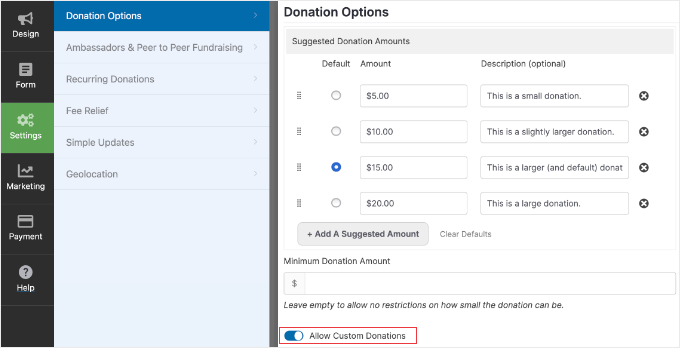
Pendant que vous êtes toujours dans l’onglet Paramètres, sélectionnez « Options de don ». Définissez vos montants de don suggérés, tels que 10 $, 25 $, 50 $ et 100 $.
Vous pouvez également activer l’option « Autoriser les dons personnalisés » afin que les donateurs puissent saisir leur propre montant.
Charitable collecte par défaut le nom et l’adresse e-mail de chaque donateur. Si vous avez besoin de champs supplémentaires comme un numéro de téléphone ou une adresse, vous devrez passer à un plan payant pour la fonctionnalité Champs personnalisés.
Optionnel : Activer les dons récurrents (Plugin payant uniquement)
Les dons récurrents permettent aux supporters de donner automatiquement chaque mois ou chaque année, ce qui donne à votre organisation à but non lucratif un revenu stable et prévisible au lieu de dépendre de dons ponctuels. Il s’agit d’une fonctionnalité de Charitable Plus, et la version gratuite ne l’inclut pas.
Vous devrez d’abord installer le module complémentaire Dons récurrents.
Vous pouvez le faire depuis la page Charitable » Extensions de votre tableau de bord WordPress.
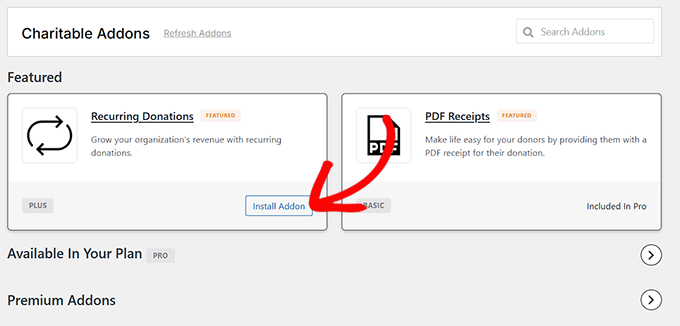
Ensuite, dans votre campagne, vous devez ouvrir l’onglet « Dons récurrents » dans les paramètres généraux.
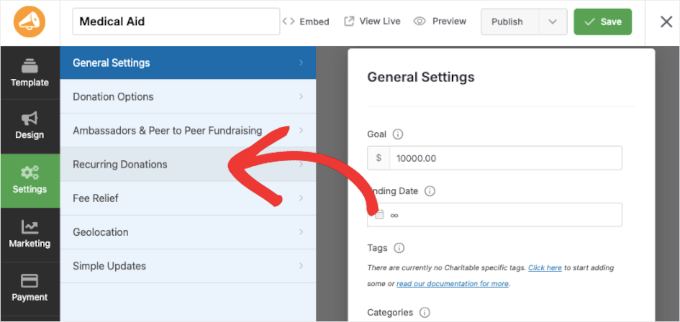
Vous pouvez ensuite choisir entre différents modes :
- Simple : Propose une case à cocher pour que les utilisateurs rendent leurs dons récurrents.
- Avancé : Les donateurs peuvent choisir entre des dons ponctuels et récurrents et choisir quand leurs contributions prendront fin.
- Uniquement récurrent : Tous les dons sont récurrents par défaut.
Assurez-vous de cliquer sur le bouton « Enregistrer » en haut à droite du constructeur.
Étape 5 : Publier et intégrer votre formulaire de don
Lorsque vous êtes prêt à lancer, cliquez sur la flèche déroulante à côté du bouton « Brouillon » en haut de l’éditeur de campagne et sélectionnez « Publier ».
Après cela, vous devez cliquer sur le bouton « Enregistrer ».
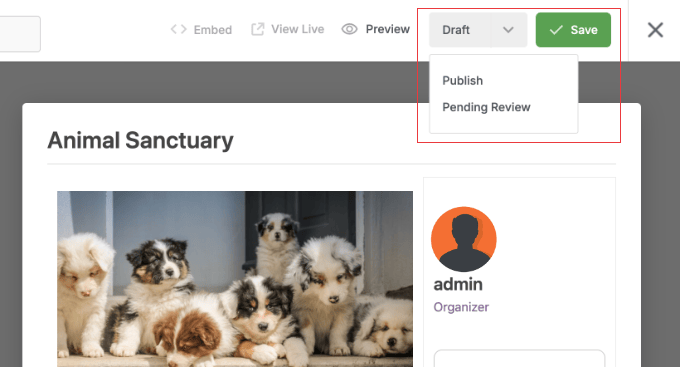
Charitable crée automatiquement une page de campagne autonome avec sa propre URL. Vous pouvez partager cette URL directement avec les donateurs, ou intégrer le formulaire sur n’importe quelle page existante.
Pour l’intégrer, ouvrez la page dans l’éditeur de blocs WordPress, cliquez sur l’outil d’insertion +, recherchez « Campagne Charitable », et sélectionnez votre campagne dans la liste déroulante.
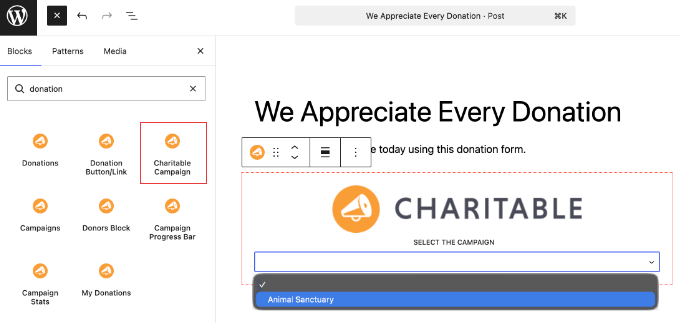
Vous pouvez également intégrer l’intégralité de la collecte de fonds n’importe où en utilisant le shortcode [campaign id="123"], en remplaçant « 123 » par l’ID de votre campagne.
Après l’intégration, publiez la page et effectuez un don de test pour confirmer que les paiements sont traités correctement.
Utiliser WPForms pour créer un formulaire de don simple
Si vous n’avez pas besoin d’un système complet de gestion des donateurs, WPForms est une excellente option pour créer un formulaire de don simple pour WordPress.
C’est le constructeur de formulaires glisser-déposer le plus populaire pour WordPress et il est livré avec des modèles de formulaires de don pré-faits.
La version gratuite de WPForms vous permet d’accepter des dons via Stripe et PayPal avec des frais de transaction de 3 %. La version Pro du plugin prend également en charge les dons récurrents dans WordPress sans frais de transaction supplémentaires.
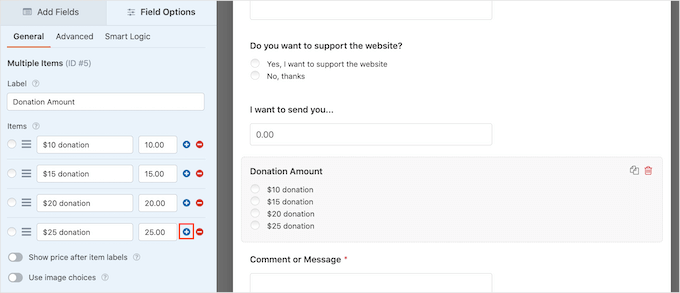
WPForms propose également des tarifs spéciaux pour les organisations à but non lucratif pour les organisations éligibles.
Si vous débutez avec le plugin, notre guide sur comment créer un formulaire de contact dans WordPress couvre les bases de WPForms que vous utiliserez pour créer n’importe quel formulaire.
Questions fréquemment posées sur les formulaires de don
Quel est le meilleur plugin gratuit de formulaire de don pour WordPress ?
Charitable est ma meilleure recommandation pour un plugin de don gratuit pour WordPress. La version gratuite comprend des campagnes illimitées, l’intégration Stripe et PayPal, un tableau de bord de gestion des donateurs et des objectifs de don avec des barres de progression.
Puis-je ajouter une option de don récurrent à mon formulaire de don WordPress ?
Oui. Charitable prend en charge les dons récurrents dans son plan Plus à 99 $ par an, avec des fréquences disponibles incluant hebdomadaire, mensuelle, trimestrielle et annuelle.
WPForms prend également en charge les dons récurrents dans son plan Pro.
Charitable prélève un pourcentage de mes dons ?
En partie. Les plans payants de Charitable facturent zéro frais de plateforme. Mais sur la version gratuite uniquement, Charitable ajoute des frais de plateforme de 3 % à chaque don, en plus des tarifs standard de votre processeur de paiement (par exemple, Stripe facture 2,9 % + 30 ¢).
Pour supprimer les frais de 3 %, vous pouvez passer à n'importe quel plan payant (Basic commence à 69 $/an).
Puis-je accepter des dons sans plugin dans WordPress ?
Oui, vous pouvez ajouter un bouton de don PayPal à votre site sans plugin, mais il redirige les donateurs hors de votre site pour finaliser le paiement. Cela signifie des taux de conversion plus faibles et aucune information sur les donateurs collectée de votre côté.
Comment ajouter un formulaire de don à la barre latérale de mon WordPress ?
Avec Charitable, vous pouvez ajouter un formulaire de don à n'importe quelle barre latérale ou zone de widget en allant dans Apparence » Widgets, en ajoutant un widget Shortcode, et en collant le shortcode [campaign id="123"]. Remplacez « 123 » par l'ID de votre campagne, que vous trouverez dans Charitable » Campagnes.
Si votre site utilise un thème de blocs avec l'éditeur de site, allez plutôt dans Apparence » Éditeur et ajoutez directement le bloc Campagne Charitable à votre modèle.
Ressources supplémentaires pour la collecte de fonds pour les organisations à but non lucratif dans WordPress
J'espère que cet article vous a aidé à apprendre comment créer un formulaire de don dans WordPress.
Vous voudrez peut-être aussi lire ces guides sur la collecte de fonds pour les organisations à but non lucratif et les dons WordPress :
- 16 meilleurs plugins WordPress pour les organisations à but non lucratif. Un tour d'horizon des meilleurs outils pour les sites WordPress d'organisations à but non lucratif.
- Comment créer un site Web pour une organisation à but non lucratif dans WordPress (étape par étape). Commencez ici si vous créez votre site Web pour une organisation à but non lucratif à partir de zéro.
Si vous avez aimé cet article, abonnez-vous à notre Chaîne YouTube pour des tutoriels vidéo WordPress. Vous pouvez également nous trouver sur Twitter et Facebook.


Mrteesurez
Merci pour le guide. Oui, je trouve également bénéfique de garder les donateurs sur place au lieu de simplement les rediriger, surtout pour pouvoir personnaliser le formulaire afin d'attirer les donateurs et parfois de les inscrire pour un e-mail de suivi en fonction du motif de la campagne.
Le post est bénéfique, merci.
Karin Mainwaring
C'était vraiment utile, merci.
Support WPBeginner
De rien
Admin
Atiq Ur Rehman
Pouvez-vous s'il vous plaît publier un article sur Gravity Forms ? J'ai aussi leur licence développeur. J'en ai besoin pour mon site web.
Zaoul Qamar
Peut-il être intégré à une passerelle de paiement ? J'adorerais votre réponse.
Susan
Est-il possible d'ajouter l'option de faire en sorte que le don se répète chaque mois sur ce formulaire ?
Emmanuel
La plupart des organisations à but non lucratif utilisent un bouton dans l'en-tête qui mène à un formulaire de don plutôt que d'en créer une page, n'est-ce pas mieux ?
Jide
Peut-il s'intégrer à une passerelle de paiement ?
Adrienne
demandez aux donateurs s'ils souhaitent s'abonner à votre newsletter par e-mail dans le même formulaire
—
Vous pouvez désormais le faire avec le nouveau processus PayPal.