


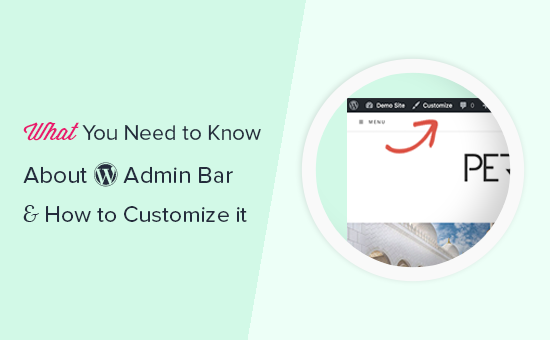
A barra de administração do WordPress é a barra de ferramentas útil que você vê quando está logado no seu site. Mas você sabia que ela pode fazer muito mais do que apenas lhe dar acesso rápido ao backend?
Recebemos muitas perguntas de leitores sobre a barra de administração, como o que ela faz, como usá-la de forma eficaz e como personalizá-la para suas necessidades.
Neste artigo, explicaremos o que é a barra de administração do WordPress. Abordaremos tudo, desde suas funções básicas até dicas avançadas de personalização, para que você possa desbloquear todo o seu potencial.
Você pode usar os links rápidos abaixo para pular diretamente para a seção que mais lhe interessa:
O que é a Barra de Administração do WordPress?
A barra de administração do WordPress é uma barra flutuante exibida para usuários logados. Ela contém links para diferentes telas de administração, o que permite aos usuários logados alternar rapidamente para a área de administração ao visualizar o site.
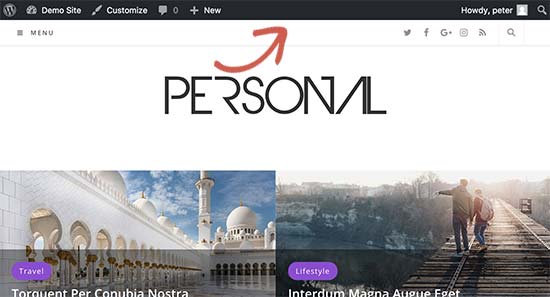
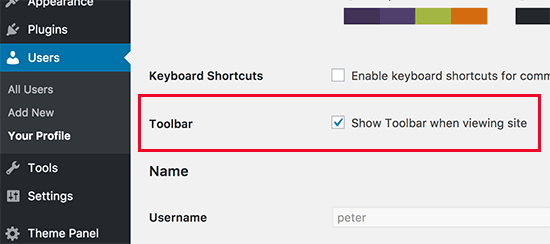
A barra de administração é exibida para todos os usuários dentro da área de administração. Usuários individuais podem ocultar a barra de administração ao visualizar o site editando seu perfil de usuário.
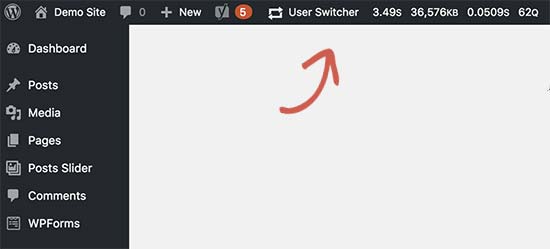
Os itens exibidos na barra de administração do WordPress mudam com base na função e permissões do usuário. Por exemplo, usuários com a função de administrador veem itens diferentes na barra de menu do que usuários com a função de editor e assim por diante.
Mostrar ou Ocultar Itens na Barra de Administração do WordPress
Assim como todo o resto no WordPress, a barra de administração é totalmente personalizável por meio de código personalizado ou plugins do WordPress. Alguns plugins já aproveitam esse recurso adicionando seus próprios itens de menu na barra de administração.
Para ter controle sobre a barra de administração, primeiro você precisará instalar e ativar o plugin Adminimize. Para mais detalhes, veja nosso guia passo a passo sobre como instalar um plugin do WordPress.
Após a ativação, vá para a página Configurações » Adminimize e procure pelas abas ‘Opções do Painel de Administração’ e ‘Opções do Front-end do Painel de Administração’.
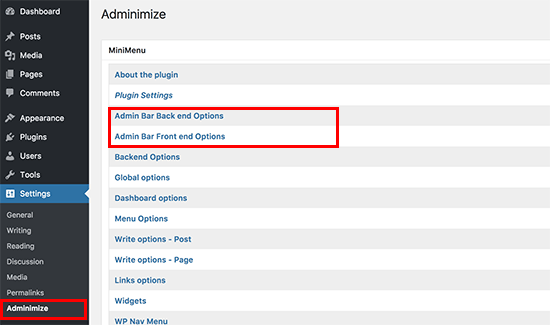
Clicar em cada uma delas o levará às opções da barra de administração, onde você pode selecionar quais itens exibir na barra de administração do WordPress. Você também pode escolher quais itens são visíveis para cada função de usuário.
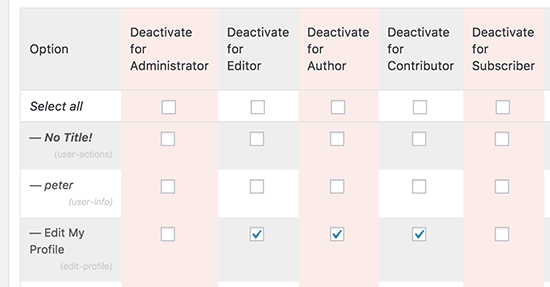
Não se esqueça de clicar no botão ‘Atualizar opções’ para salvar suas alterações.
Adminimize é um plugin poderoso e permite que você altere não apenas a barra de administração, mas qualquer tela de administração em seu site WordPress.
Se você estiver procurando por uma alternativa, veja nosso guia sobre como ocultar itens desnecessários da administração do WordPress com o plugin Admin Menu Editor.
Adicionar Links Personalizados à Barra de Administração do WordPress
O propósito da barra de administração do WordPress é fornecer atalhos rápidos para diferentes telas de administração. Você pode personalizá-la ainda mais adicionando seus próprios links personalizados à barra de administração.
Para isso, você precisará adicionar código personalizado aos seus arquivos do WordPress. Se você nunca fez isso antes, dê uma olhada em nosso guia sobre como copiar e colar código no WordPress.
Você precisa adicionar este código ao arquivo functions.php do seu tema, a um plugin específico do site ou a um plugin de trechos de código.
// add a link to the WP Toolbar
function wpb_custom_toolbar_link($wp_admin_bar) {
    $args = array(
        'id' => 'wpbeginner',
        'title' => 'Search WPBeginner',
        'href' => 'https://www.google.com:443/cse/publicurl?cx=014650714884974928014:oga60h37xim',
        'meta' => array(
            'class' => 'wpbeginner',
            'title' => 'Search WPBeginner Tutorials'
            )
    );
    $wp_admin_bar->add_node($args);
}
add_action('admin_bar_menu', 'wpb_custom_toolbar_link', 999);
Neste código, adicionamos um link para o Google que pesquisa no WPBeginner. Você precisa substituir os valores de ID, title e href pelos seus.
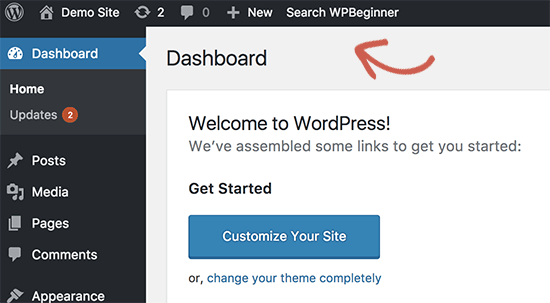
Recomendamos adicionar este código no WordPress usando o plugin WPCode. É a maneira mais segura e fácil de adicionar código personalizado no WordPress sem editar o arquivo functions.php do seu tema.
Para começar, você precisará instalar e ativar o plugin gratuito WPCode. Se precisar de ajuda, veja este tutorial sobre como instalar um plugin do WordPress.
Assim que o WPCode for ativado, acesse Code Snippets » Add Snippet no seu painel do WordPress.
Em seguida, navegue até a opção ‘Add Your Custom Code (New Snippet)’ e clique no botão ‘+ Add Custom Snippet’ abaixo dela.

Em seguida, selecione ‘Trecho PHP’ como o tipo de código na lista de opções que aparecem na tela.

Isso o levará à página Criar Trecho Personalizado.
A partir daqui, você precisa adicionar um título para o seu snippet, que pode ser qualquer coisa para ajudá-lo a lembrar para que serve o código.
Em seguida, cole o trecho de código acima na caixa 'Visualização do Código'.
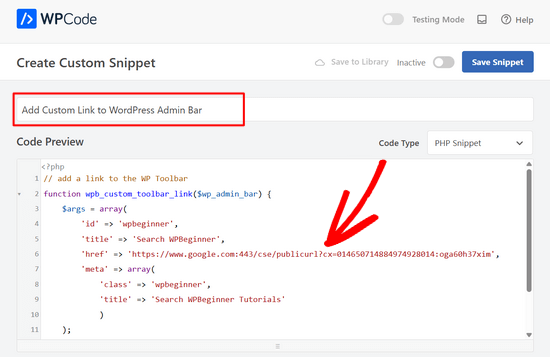
Observação: Não se esqueça de substituir os valores de ID, title e href pelos seus.
Assim que isso for feito, basta alternar o interruptor de ‘Inactive’ para ‘Active’ e clicar no botão ‘Save Snippet’.

Para mais detalhes, veja nosso guia sobre como adicionar facilmente links personalizados à sua barra de administração do WordPress.
Desativar a Barra de Administração para Todos os Usuários, Exceto Administradores
A barra de administração é muito útil para administradores de sites, editores e autores. No entanto, ela não é muito útil se você estiver executando um site de associação WordPress ou apenas exigir que os usuários façam login para certas tarefas.
Nesse caso, você pode querer desativar a barra de administração para todos os usuários, exceto para os administradores do site. Você precisará adicionar o seguinte código ao arquivo functions.php do seu tema, a um plugin específico do site ou a um plugin de trechos de código como o WPCode.
add_action('after_setup_theme', 'wpb_remove_admin_bar');

function wpb_remove_admin_bar() {
if (!current_user_can('administrator') && !is_admin()) {
  show_admin_bar(false);
}
}
Para mais detalhes, veja nosso artigo sobre como desativar a barra de administração do WordPress para todos os usuários, exceto administradores.
Esperamos que este artigo tenha ajudado você a aprender mais sobre a barra de administração do WordPress. Você também pode querer ver nosso guia definitivo de segurança do WordPress passo a passo para manter sua área de administração do WordPress segura, ou ver nossas escolhas dos melhores plugins de log de atividade e rastreamento do WordPress.
Se você gostou deste artigo, por favor, inscreva-se em nosso Canal do YouTube para tutoriais em vídeo do WordPress. Você também pode nos encontrar no Twitter e no Facebook.




Dennis Muthomi
existe uma maneira de remover ou atualizar a saudação “Howdy” no extremo direito da barra de administração? Parece muito datado.
existe talvez um plugin que possa substituí-la por algo mais moderno como apenas “Hey” ou, muito melhor, exibir apenas o primeiro nome do usuário? obrigado
Comentários WPBeginner
Por acaso temos um guia sobre como alterar a saudação na barra de administração: https://www.wpbeginner.com/wp-tutorials/how-to-change-the-howdy-text-in-wordpress-3-3-admin-bar/
Dennis Muthomi
muito obrigado pela resposta rápida e pelo link útil! Agradeço muito por você ter dedicado tempo para me indicar a direção certa. Esse guia parece perfeito para o que preciso.
vocês são demais!
Nilutpol
Olá Sayed, Obrigado pela dica, funcionou bem. Mas agora quero restaurar a barra de administração por alguns motivos e não consegui. Removi o código, mas a barra ainda não aparece. O que fazer?
WPBeginner Support
Se o código foi completamente removido, você deve garantir que limpou todo o cache do seu site para evitar que seja um problema de cache.
Admin
BaxAndrei
Tenho um problema, a minha barra de administração não tem efeito de queda.
Verna
Não consigo encontrar EM LUGAR NENHUM que dê instruções sobre como OCULTAR/MOSTRAR a barra de ferramentas na seção de comentários do WordPress. Existe essa caixa enorme onde as pessoas podem digitar para deixar um comentário, mas você precisa primeiro clicar ABAIXO dessa LONGA BARRA DE FERRAMENTAS para poder digitar qualquer coisa. As pessoas me ligaram perguntando o que está acontecendo? Elas acharam que a caixa de comentários não estava funcionando porque, se você colocar o cursor À DIREITA da barra de ferramentas, não consegue digitar. Você tem que ir até o final da BARRA DE FERRAMENTAS. Sim, sou novato e estou tendo dificuldades para descobrir coisas simples como essa. Fui em Configurações do Mantra e há muita coisa que você pode OCULTAR/MOSTRAR, mas não essa BARRA DE FERRAMENTAS. Por favor, me ajude!
John Galt
Como posso impedir que o conteúdo do front-end fique atrás da Barra de Administração do WordPress?
Estou usando um tema que tem um menu fixo que mantém sempre a navegação principal no topo da tela. Em vez de se posicionar abaixo da Barra de Administração do WordPress, o menu de navegação principal do tema está sempre atrás dela.
WPBeginner Support
John, você pode desativar a barra de administração no front-end visitando Usuários » Seu Perfil e desmarcando a caixa que diz ‘Mostrar barra de ferramentas ao visualizar o site’. Confira também nosso guia sobre como desativar a barra de administração para todos os usuários, exceto administradores.
Admin
Scott Buehler
Ei pessoal, existe alguma maneira de remover as propriedades "flutuantes" para que a barra apareça no front-end, mas não flutue? Isso me incomoda quando uso outras propriedades flutuantes como o seu plugin Floating Social Bar.
WPBeginner Support
Adicione este código ao arquivo functions.php do seu tema ou a um plugin específico do site:
function wpb_move_admin_bar() { ?> <style type="text/css"> #wpadminbar { position: absolute; } </style> <?php } add_action( 'wp_head', 'wpb_move_admin_bar' );1-click Use in WordPress
Admin
Ian
Existe alguma maneira de ordenar alfabeticamente o menu suspenso Meus Sites?
Equipe Editorial
Vou investigar. Provavelmente um filtro para isso.
Admin
bharatkumarvbk
Está causando um problema com ‘wphead’. E também ocultando o link de logout e o conteúdo do cabeçalho do painel
yoyowp
Como fazer essa barra de administrador ser uma barra pública? Como a do BuddyPress, quando eles não estão logados, essa barra apenas aparecerá com os links de login e cadastro
candy
Nenhum dos truques funciona mais para mim! Não importa o que eu tente, não consigo me livrar da DROGA da barra de administrador do WordPress!
Eu agora tenho a versão mais recente do WP, 3.1, e parece que todos os truques que funcionavam antes, incluindo os que você mencionou acima, NÃO FUNCIONAM MAIS!
Parece que os desenvolvedores do WP estão usando truques sujos para FORÇAR essa barra superior estúpida e inútil em nós com qualquer lançamento!
Por que diabos pessoas e programadores, de outra forma tão inteligentes, desperdiçam seu precioso tempo e habilidades desenvolvendo e tentando impor a qualquer custo um absurdo tão grande como essa barra de administrador?!?
Alguém conseguiu desativar a barra do diabo na versão mais recente do WP?
Obrigado!
Equipe Editorial
Sim, acabei de tentar todos os truques e eles funcionam.
Admin
Bertrand
Obrigado! Finalmente consegui remover aquele maldito espaço no topo do meu site.
Da Cidade de Quebec
shyam jos
para mim a Barra de Administração do WP é essencial e eu a adoro..
Rajesh
Nice tips, great job! Thank u veru much
abdelhafid
dicas incríveis, muito obrigado pessoal