


Os melhores descontos são aqueles que você não precisa gerenciar sozinho.
Muitos proprietários de lojas WooCommerce querem preços em massa, ofertas VIP e promoções inteligentes, mas ficam presos porque assumem que isso exige código personalizado ou edições manuais.
Em vez disso, recomendo configurar regras de preços dinâmicos que se aplicam automaticamente no checkout, para que os clientes vejam a oferta certa na hora certa.
Neste guia, vou guiá-lo através dos meus métodos comprovados para configurar preços dinâmicos no WooCommerce. Isso inclui descontos por quantidade, preços baseados em função e regras avançadas que você pode reutilizar sempre que realizar uma promoção.
Resumo Rápido: Para configurar preços dinâmicos no WooCommerce, recomendo usar o plugin YITH Dynamic Pricing para regras de precificação avançadas ou o plugin gratuito Advanced Dynamic Pricing para descontos básicos em volume.
Por que Usar Preços Dinâmicos no WooCommerce?
Configurar preços dinâmicos no WooCommerce significa que os preços dos seus produtos mudam automaticamente com base em condições como quantidade no carrinho, função do usuário ou hora da compra. Ele permite que você crie regras de precificação flexíveis em sua loja online em vez de oferecer o mesmo preço para todos os clientes.
Isso importa porque os clientes são mais propensos a concluir uma compra quando se sentem recompensados por comprar mais ou por serem clientes fiéis. Ao mesmo tempo, você mantém o controle total sobre suas margens de lucro, pois as regras de desconto só se aplicam quando condições específicas são atendidas.
Com o plugin certo, você pode configurar regras como:
- Descontos por volume (por exemplo, "Compre 3 ou mais e ganhe 15% de desconto")
- Ofertas BOGO (Compre um, leve outro grátis ou com desconto)
- Ofertas por tempo limitado (promoções relâmpago que expiram após um tempo determinado)
- Preços baseados em função (preços especiais para clientes atacadistas ou membros)
- Regras baseadas no carrinho (por exemplo, "Ganhe 10% de desconto em pedidos acima de R$ 100")
O WooCommerce não inclui esse tipo de precificação nativamente, mas vou mostrar como é fácil configurá-lo. Além disso, compartilharei algumas dicas extras sobre como promover seus novos descontos para maximizar as vendas.
Observação: Se você ainda não configurou sua loja WooCommerce, leia nosso guia simplificado do WooCommerce.
Você pode usar os links abaixo para pular para o método de sua escolha:
Método 1: Usando o Plugin YITH Dynamic Pricing (Recomendado)
O plugin premium YITH WooCommerce Dynamic Pricing and Discounts oferece controle total sobre como e quando você oferece promoções em sua loja.
É ideal para proprietários de lojas que desejam executar promoções avançadas como:
- Compre 2, ganhe 1 grátis (2×1), Compre 3, pague 2 (3×2)
- Ofertas Leve 2 Pague 1 (BOGO) e Compre X, Ganhe Y Grátis
- Descontos baseados em quantidade (ex: 20% de desconto ao comprar 5+)
- Preços específicos por função de usuário (ex: atacadistas, membros)
- Ofertas baseadas no carrinho, brindes e frete grátis
- Promoções relâmpago de Black Friday
- Promoções exclusivas para o checkout
No geral, esta ferramenta é ideal para definir várias regras de precificação dinâmica que funcionam juntas, mesmo em casos de uso complexos.
Passo 1: Instale e Ative o Plugin
Primeiro, você precisa instalar e ativar o plugin YITH WooCommerce Dynamic Pricing & Discounts. Para detalhes, veja nosso tutorial sobre como instalar um plugin do WordPress.
Observação: YITH Dynamic Pricing é um plugin premium. Embora não haja versão gratuita, seus recursos poderosos valem bem o investimento para lojas online em crescimento.
Etapa 2: Adicionar Regras de Precificação Dinâmica
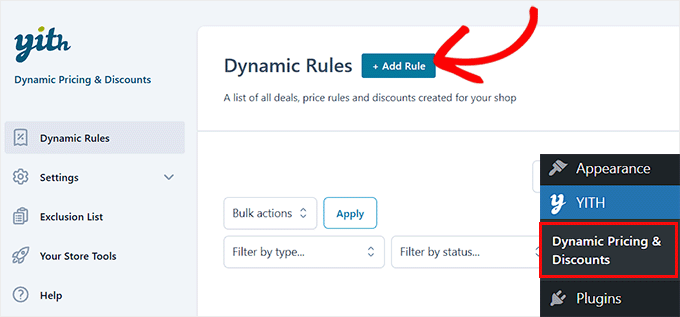
Após a ativação, visite a página YITH » Dynamic Pricing & Discounts no painel do WordPress e clique no botão ‘+ Add Rule’.
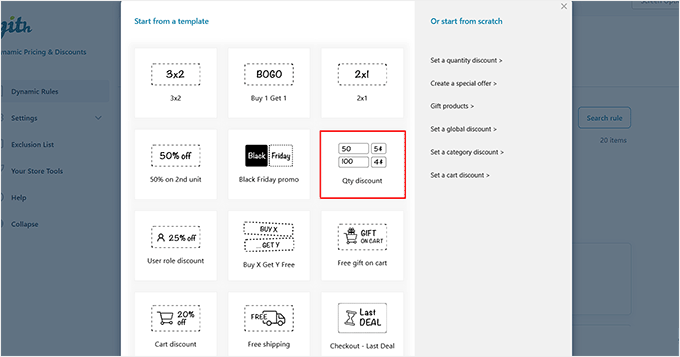
Isso abrirá um pop-up onde você pode escolher entre vários modelos pré-fabricados para tipos comuns de desconto. Eu os achei muito úteis quando você quer começar rapidamente sem configurar tudo do zero.
Por exemplo, se você quiser oferecer um desconto com base na quantidade de itens que um cliente adiciona ao carrinho, basta escolher o modelo ‘Desconto por Quantidade’.
Neste tutorial, vou guiá-lo por este modelo específico, mas o processo de configuração para outras regras de precificação dinâmica é muito semelhante.
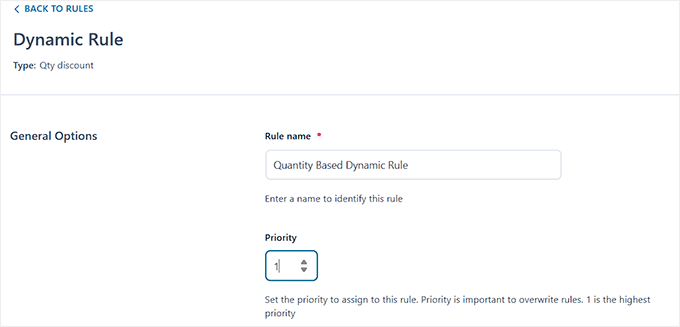
Assim que fizer isso, você será levado à tela de configuração da regra.
Referência rápida de configuração de regra:
- Nome: Use um nome curto e descritivo para que você possa encontrar facilmente a regra mais tarde.
- Prioridade: Números menores são executados primeiro. Uma regra com prioridade 1 substituirá uma regra com prioridade 10.
- Regras sobrepostas: Se várias regras se aplicarem ao mesmo produto, apenas a regra de maior prioridade será usada.
Exemplo:
| Regra de desconto | Prioridade | O que acontece |
|---|---|---|
| Compre 2 Camisetas, Ganhe 1 Grátis | 1 | Esta oferta é aplicada a camisetas |
| 10% de Desconto em Tudo | 10 | Este desconto se aplica a outros itens |
Como a oferta BOGO tem prioridade mais alta (um número menor), ela substitui o desconto geral da loja para camisetas.
Etapa 3: Definir Gatilhos para Sua Regra de Preços
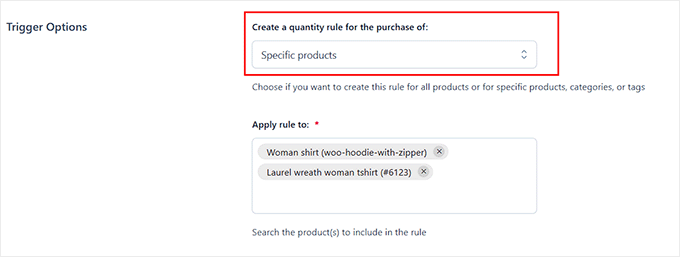
Agora, role para baixo até a seção ‘Gatilho’ para escolher onde esta regra será aplicada. Você pode aplicá-la a:
- Todos os produtos da loja
- Categorias de produtos específicas
- Produtos com certas tags
- Produtos individuais
Se você escolher produtos específicos, um novo campo aparecerá onde você poderá selecionar manualmente os produtos exatos aos quais deseja que este desconto se aplique.
Eu recomendo esta opção quando você deseja fazer promoções em coleções sazonais ou estoque de baixa rotatividade.
Etapa 4: Configurar Regras de Preços
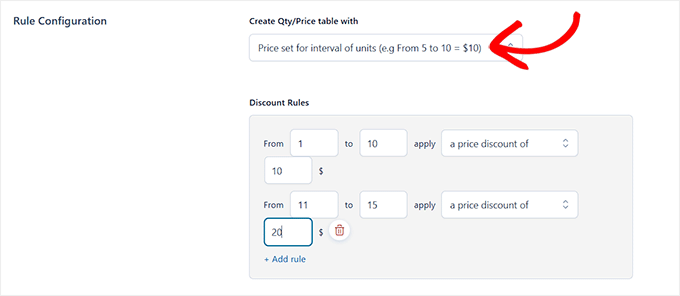
Depois disso, vá para a seção ‘Configuração da Regra’. É aqui que você define exatamente como a precificação funcionará.
Existem duas opções principais aqui:
| Opção de preço | Como funciona | Melhor usado para | Exemplo |
|---|---|---|---|
| Preços em Camadas (Preço definido para unidade de intervalo) | O desconto aumenta à medida que os clientes compram mais itens. | Promoções do tipo “Quanto mais você compra, mais você economiza”. | 10% de desconto para 5–9 itens |
| Preços por Quantidade Específica (Preço definido para unidades fixas) | Um desconto específico se aplica apenas quando uma quantidade exata é atingida. | Promoções precisas onde você deseja controle rigoroso. | R$ 10 de desconto ao comprar 2 itens |
Em seguida, na seção ‘Aplicação da Regra’, você pode decidir quem deve receber este desconto. Você pode disponibilizá-lo para todos os clientes ou apenas para funções de usuário específicas (como clientes atacadistas, assinantes ou membros VIP).
Você pode até excluir certas funções ou usuários, se necessário. Por exemplo, se você deseja que este desconto se aplique apenas a membros logados e não a convidados, você pode definir isso aqui.
Passo 5: Publicar Regras de Preços Dinâmicos
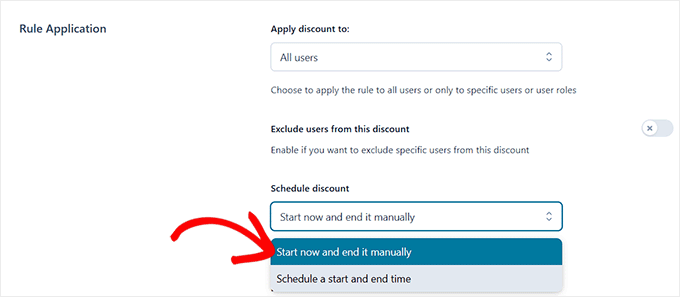
Assim que isso for feito, você pode rolar para baixo para agendar seu desconto.
Por padrão, o desconto ficará ativo assim que você salvar a regra e permanecerá assim até que você o desative manualmente.
Mas se você estiver planejando uma promoção por tempo limitado — como para a Black Friday — você pode definir uma data de início e término aqui.
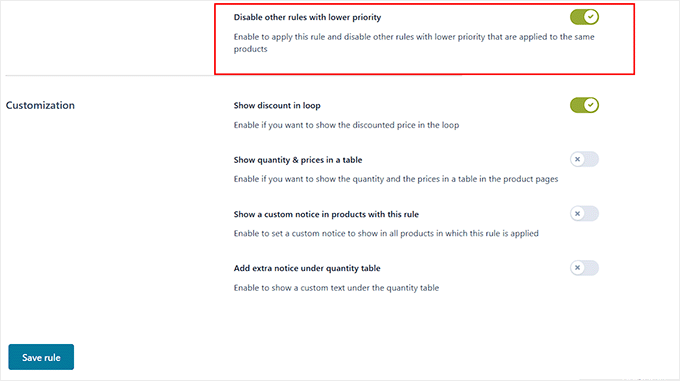
Agora, antes de salvar, há uma configuração final que vale a pena prestar atenção: Desativar outras regras com prioridade menor.
Ativar isso garante que, se esta regra for aplicada, quaisquer outras regras de preços dinâmicos com prioridade menor (um número maior) serão ignoradas. É uma maneira simples de evitar descontos sobrepostos ou conflitos de preços não intencionais.
Você também pode alternar o controle deslizante ‘Mostrar desconto no loop’ para exibir o preço com desconto para os usuários.
Assim que estiver satisfeito com suas configurações, clique no botão ‘Salvar Regra’. Sua oferta de precificação dinâmica agora estará ativa e pronta para aumentar as conversões em sua loja.
Dica: Sempre teste suas regras em uma janela anônima do navegador. Se você usa um plugin de cache como o WP Rocket, talvez precise limpar seu cache para que as novas regras de precificação apareçam imediatamente para todos os visitantes.
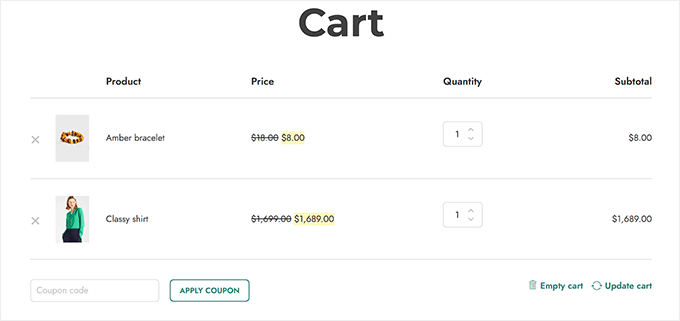
Agora, ao visitar sua loja e adicionar o número necessário de itens ao seu carrinho, a precificação dinâmica baseada em quantidade será acionada automaticamente.
Você verá o desconto aplicado diretamente nos totais do carrinho, assim como isto:
Método 2: Usando Advanced Dynamic Pricing for WooCommerce (Plugin Gratuito)
Se você está apenas começando ou só precisa configurar descontos em volume simples (como ‘10% de desconto se você comprar 5 ou mais’), então Advanced Dynamic Pricing for WooCommerce é uma ótima escolha.
Este plugin gratuito é ótimo para casos de uso básicos, como descontos por quantidade, descontos baseados no carrinho ou precificação simples por função de usuário. É por isso que eu o recomendo para lojas menores que não precisam de regras complexas.
Passo 1: Instale e Ative o Plugin
Primeiro, você precisa instalar e ativar o plugin Advanced Dynamic Pricing for WooCommerce.
Para obter instruções detalhadas, veja nosso tutorial sobre como instalar um plugin do WordPress.
Passo 2: Crie uma Regra de Preço Dinâmico
Após a ativação, acesse a página WooCommerce » Regras de Preço e clique no botão ‘Adicionar regra’.
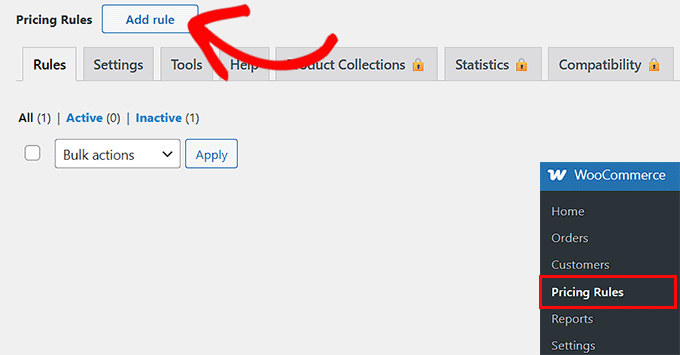
Isso adiciona uma nova seção de regra à página. Você verá que a regra já está habilitada por padrão.
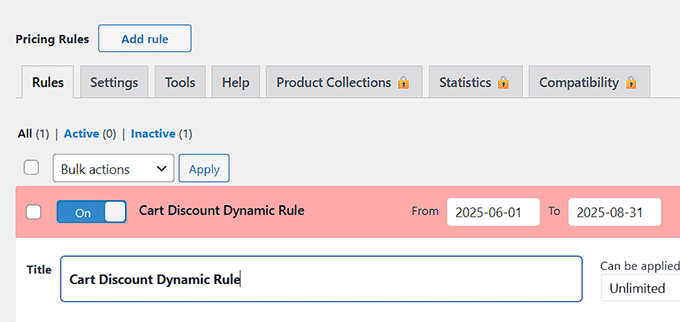
Agora você pode definir um cronograma para sua regra. Por exemplo, se você quiser que o desconto se aplique de 1º de junho a 31 de agosto, basta inserir essas datas nos campos de início e fim.
Se você não quiser definir um cronograma, pode deixar esses campos em branco.
Em seguida, dê um nome à sua regra de preço dinâmico. Recomendo mantê-lo simples, claro e específico, para que seja fácil identificá-lo mais tarde, caso planeje criar várias regras de preço.
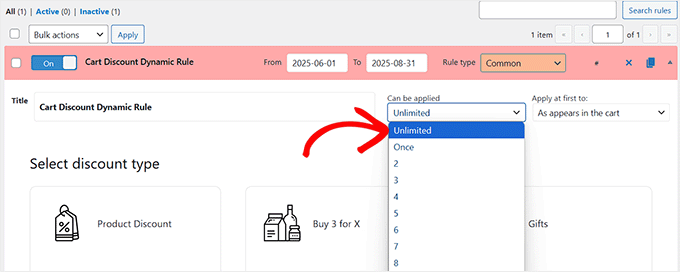
Em seguida, escolha quantas vezes a regra de preço dinâmico pode ser aplicada.
Se você quiser que o desconto esteja disponível para todos, pode deixá-lo como ilimitado.
Mas se você estiver criando uma oferta por tempo limitado ou com quantidade restrita — como um desconto no carrinho disponível apenas para os primeiros 10 clientes, você pode inserir um número específico em vez disso.
Em seguida, use o menu suspenso ao lado para decidir a quais produtos no carrinho a regra deve se aplicar. Você pode escolher aplicar o desconto apenas ao produto mais caro, ao produto mais barato ou a todos os itens no carrinho que atendam à condição.
Isso lhe dá mais controle sobre como o desconto é distribuído.
Passo 3: Selecione o Tipo de Desconto
Feito isso, role para baixo e selecione o tipo de desconto que você deseja aplicar.
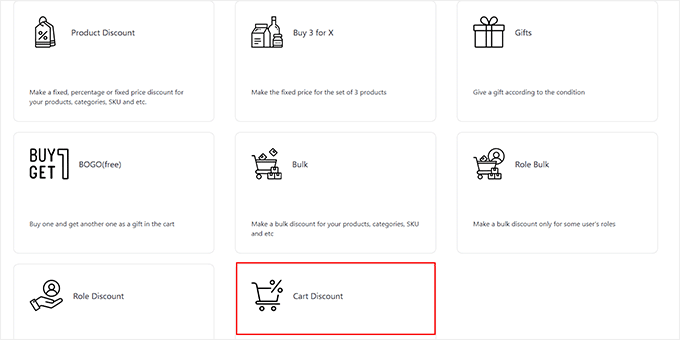
O plugin oferece vários tipos de regras de preço dinâmico, incluindo:
- Desconto de Produto
- Compre X por Y (ex: 3 por R$ 20)
- Brindes
- Descontos em Massa Baseados em Nível
- Preços em Massa Padrão
- Compre Um Leve Outro (BOGO)
- Descontos Baseados em Nível
- Descontos no Carrinho
Para este tutorial, vou me concentrar na opção Desconto no Carrinho, mas as configurações gerais e a estrutura são muito semelhantes em todos os tipos de regra. Assim que você entender uma, será fácil configurar as outras.
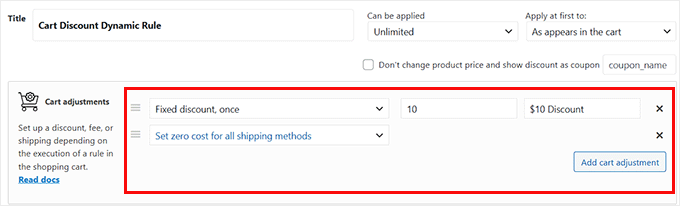
Após selecionar um tipo de desconto, novas configurações aparecerão em sua tela. É aqui que você começa a configurar os detalhes do desconto.
Primeiro, escolha o método de desconto. Você pode aplicar:
- Um desconto percentual
- Um desconto fixo
- Ou habilite frete grátis
Depois, insira o valor do desconto no campo ao lado.
Por exemplo, se você selecionar 'Fixo' e inserir 10, os clientes receberão R$ 10 de desconto no total do carrinho quando as condições forem atendidas.
Você também pode adicionar um rótulo ou nome para o desconto. Isso será exibido no resumo do carrinho, então crie algo que seus clientes entendam, como “Desconto de Liquidação de Verão”.
Se você quiser oferecer vários descontos no carrinho dentro da mesma regra, clique no botão ‘Adicionar ajuste de carrinho’ para criar outro ajuste.
Por exemplo, sua primeira regra pode dar R$ 10 de desconto, e sua segunda pode oferecer frete grátis sob condições diferentes.
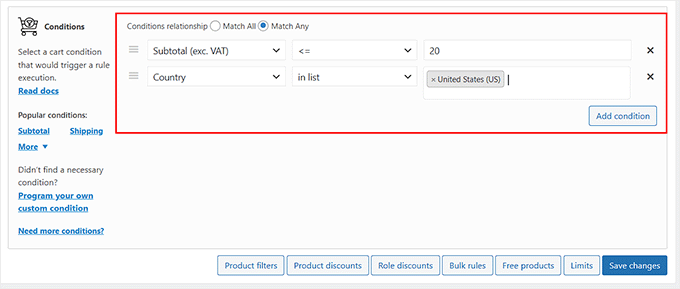
Agora role para baixo até a seção ‘Condições’. É aqui que você define o que precisa acontecer para que o desconto seja aplicado.
Você pode acionar descontos com base em coisas como:
- Subtotal do carrinho
- Se o usuário está logado
- Funções específicas do usuário (por exemplo, assinantes, clientes VIP)
- Categorias ou tags de produtos no carrinho
- País de envio
- Intervalos de data e hora específicos
Para este exemplo, estou usando a condição de subtotal do carrinho.
Uma vez selecionado, escolha o método de comparação — como maior que, igual a, ou menor que — e insira o valor mínimo necessário para acionar o desconto.
Por exemplo, se você quiser que o desconto se aplique a pedidos acima de R$ 100, você deve definir a condição como ‘maior ou igual a’ e inserir 100.
Você também pode adicionar várias condições se tiver vários ajustes de carrinho.
Por exemplo, você pode oferecer frete grátis para determinados países. Isso é útil quando você quer um controle mais rigoroso sobre quem se qualifica.
Passo 4: Ativar Preços Dinâmicos
Depois de adicionar todas as suas condições, clique no botão ‘Salvar Alterações’ para ativar a regra. Você pode repetir este processo para criar quantas regras de preços dinâmicos desejar.
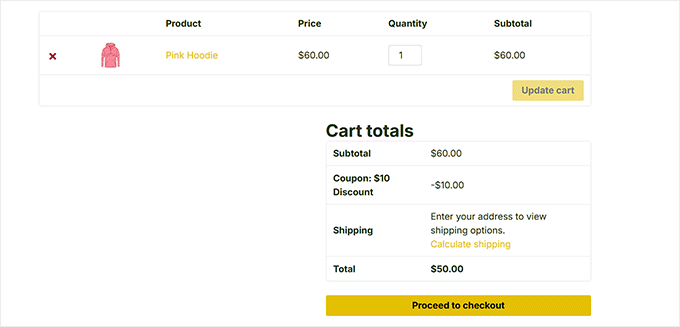
Quando terminar, visite seu site, adicione itens ao carrinho e teste o fluxo de checkout. Você verá sua nova regra de preços dinâmicos baseada em carrinho em ação, aplicada automaticamente quando as condições forem atendidas.
Bônus: Maneiras de Promover Suas Ofertas de Preços Dinâmicos
Criar regras de preços dinâmicos é um ótimo começo, mas elas não aumentarão as conversões a menos que os clientes realmente as vejam.
Na minha experiência, as lojas com melhor desempenho não dependem apenas de descontos. Elas os promovem ativamente em pontos de contato chave como páginas de produtos, e-mails e pop-ups.
Aqui estão cinco maneiras eficazes de garantir que suas ofertas dinâmicas sejam notadas e gerem resultados.
1. 💬Mostrar Popups Direcionados: Use o OptinMonster, o melhor kit de ferramentas de otimização de conversão para WordPress, para criar barras flutuantes, popups ou slide-ins que destacam suas ofertas dinâmicas. Você pode exibir a mensagem com base no conteúdo do carrinho, tempo no site ou comportamento do usuário. Por exemplo, exiba um popup de “Compre 3, ganhe 15% de desconto” quando alguém adiciona dois itens ao carrinho.
2. 📧Mencione Descontos em Campanhas de E-mail: Você pode enviar e-mails para destacar novas regras de preços, promover descontos por tempo limitado ou lembrar os usuários sobre preços exclusivos para membros.
3. 🎨Criar Páginas de Checkout Personalizadas: Crie uma página dedicada de vendas, carrinho e checkout com o SeedProd, o melhor construtor de sites com arrastar e soltar para WordPress. Você pode exibir sua oferta claramente, remover distrações e até adicionar um cronômetro para criar urgência.
4. 🛒Exiba Descontos Claramente: Certifique-se de que as configurações do seu tema e plugin estejam configuradas para mostrar claramente o preço original, o desconto e o novo total no carrinho e no checkout. Essa transparência gera confiança e reduz o abandono de carrinho.
Isso ajudará você a gerar mais vendas, aumentar o valor dos pedidos e manter suas ofertas em destaque.
Perguntas Frequentes Sobre Preços Dinâmicos
Aqui estão algumas perguntas frequentemente feitas por nossos leitores sobre preços dinâmicos no WooCommerce:
Posso definir preços diferentes para usuários logados ou para funções de usuário específicas no WooCommerce?
Sim, você pode definir preços diferentes para usuários logados ou funções de usuário específicas no WooCommerce.
A maioria dos plugins de precificação dinâmica, como YITH Dynamic Pricing ou Advanced Dynamic Pricing for WooCommerce, permite que você crie regras de precificação com base em funções de usuário.
Isso significa que você pode oferecer descontos exclusivos para clientes atacadistas, membros VIP ou até mesmo assinantes, enquanto mantém os preços regulares visíveis para visitantes.
A precificação dinâmica funcionará com produtos variáveis?
A precificação dinâmica funciona perfeitamente com produtos variáveis no WooCommerce.
Tanto plugins gratuitos quanto premium suportam a aplicação de regras de precificação a variações específicas ou a todas as variações de um produto. Ao configurar sua regra, apenas certifique-se de que está visando a variação correta ou o produto pai, dependendo da sua estratégia de precificação.
As regras de precificação dinâmica se aplicam automaticamente no checkout?
Uma vez que suas regras de precificação dinâmica estejam ativas, elas se aplicam automaticamente com base nas condições que você definiu — como quantidade, subtotal, função do usuário ou categoria do produto.
Os clientes verão o desconto aplicado no carrinho e no checkout, sem a necessidade de inserir um código de cupom ou fazer algo manualmente.
Espero que este artigo tenha ajudado você a aprender como configurar preços dinâmicos no WooCommerce. Você também pode querer ver nosso tutorial sobre como acelerar o desempenho do WooCommerce e nosso guia para iniciantes sobre como converter visitantes do WooCommerce em clientes.
Se você gostou deste artigo, por favor, inscreva-se em nosso Canal do YouTube para tutoriais em vídeo do WordPress. Você também pode nos encontrar no Twitter e no Facebook.


Tem alguma pergunta ou sugestão? Por favor, deixe um comentário para iniciar a discussão.