


Como um novo designer de temas WordPress, você rapidamente aprende os desafios de manter arquivos CSS longos, mantendo-os organizados, escaláveis e legíveis.
Muitos designers e desenvolvedores front-end, incluindo os aqui do WPBeginner, recomendam o uso de uma linguagem de pré-processamento CSS como Sass ou LESS para facilitar o trabalho. Mas o que são esses pré-processadores? E como começar com eles?
Este artigo é uma introdução ao Sass para novos designers de temas WordPress. Vamos explicar o que é um pré-processador CSS, por que você precisa dele e como instalá-lo e começar a usá-lo imediatamente.

O que é Sass (Syntactically Awesome Stylesheet)?
O CSS que usamos foi projetado para ser uma linguagem de folha de estilos fácil de usar. No entanto, a web evoluiu, e os designers precisam ter uma linguagem de folha de estilos que lhes permita fazer mais com menos esforço e tempo.
Linguagens de pré-processamento CSS, como Sass, permitem que você use recursos que não estão atualmente disponíveis no CSS, como variáveis, operadores matemáticos básicos, aninhamento, mixins, etc.
É muito parecido com PHP, que é uma linguagem de pré-processamento que executa um script no servidor e gera uma saída HTML. Da mesma forma, Sass pré-processa arquivos .scss para gerar arquivos CSS que podem ser usados pelos navegadores.
Desde a versão 3.8, os estilos da área administrativa do WordPress foram portados para utilizar Sass no desenvolvimento. Existem muitas lojas de temas WordPress e desenvolvedores já utilizando Sass para acelerar seu processo de desenvolvimento.
Primeiros Passos com Sass para Desenvolvimento de Temas WordPress
A maioria dos designers de temas usa um ambiente de desenvolvimento local para trabalhar em seus temas antes de implantá-los em um ambiente de staging ou em um servidor ativo. Como Sass é uma linguagem de pré-processamento, você precisará instalá-lo em seu ambiente de desenvolvimento local.
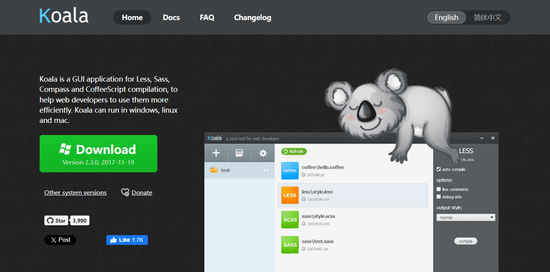
A primeira coisa que você precisa fazer é instalar o Sass. Ele pode ser usado como uma ferramenta de linha de comando, mas também existem alguns aplicativos GUI agradáveis disponíveis para Sass. Recomendamos o uso do Koala, que é um aplicativo gratuito de código aberto disponível para Mac, Windows e Linux.
Para os propósitos deste artigo, você precisará criar um tema em branco. Simplesmente crie uma nova pasta em /wp-content/themes/. Você pode nomeá-la 'mytheme' ou qualquer outro nome que desejar. Dentro da pasta do seu tema em branco, crie outra pasta e nomeie-a stylesheets.
Na pasta de folhas de estilo, você precisa criar um arquivo style.scss usando um editor de texto como o Bloco de Notas.
Agora você precisa abrir o Koala e clicar no ícone de mais para adicionar um novo projeto. Em seguida, localize o diretório do seu tema e adicione-o como seu projeto. Você notará que o Koala encontrará automaticamente o arquivo Sass no seu diretório de stylesheets e o exibirá.
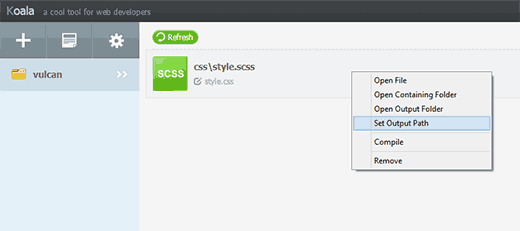
Clique com o botão direito no seu arquivo Sass e selecione a opção Definir Caminho de Saída. Agora selecione a raiz do diretório do seu tema, exemplo, /wp-content/themes/mytheme/ e pressione Enter. O Koala agora gerará o arquivo de saída CSS no diretório do seu tema.
Para testar isso, você precisa abrir seu arquivo Sass style.scss em um editor de texto como o Bloco de Notas e adicionar este código:
$fonts: arial, verdana, sans-serif;
body {
font-family:$fonts;
}
Agora você precisa salvar suas alterações e voltar para o Koala. Clique com o botão direito no seu arquivo Sass, e a barra lateral deslizará para a direita. Para compilar seu arquivo Sass, simplesmente clique no botão ‘Compilar’.
Você pode ver os resultados abrindo o arquivo style.css no diretório do seu tema, e ele terá o CSS processado como este:
body {
  font-family: arial, verdana, sans-serif; }
Observe que definimos uma variável $fonts em nosso arquivo Sass. Agora, sempre que precisarmos adicionar uma família de fontes, não precisaremos digitar novamente os nomes de todas as fontes. Podemos simplesmente usar $fonts.
Que Outros Superpoderes o Sass Traz para o CSS?
Sass é incrivelmente poderoso, retrocompatível e super fácil de aprender. Como mencionamos anteriormente, você pode criar variáveis, aninhamento, mixins, importação, partições, operadores matemáticos e lógicos, etc.
Agora mostraremos alguns exemplos, e você pode experimentá-los em seu tema WordPress.
Gerenciando Múltiplos Arquivos de Estilo
Um problema comum que você enfrentará como designer de temas WordPress são folhas de estilo grandes com muitas seções. Você provavelmente rolará para cima e para baixo muitas vezes para corrigir coisas enquanto trabalha em seu tema.
Usando Sass, você pode importar vários arquivos em seu arquivo de estilo principal e gerar um único arquivo CSS para o seu tema.
E quanto ao @import do CSS?
O problema de usar @import em seu arquivo CSS é que cada vez que você adiciona um @import, seu arquivo CSS faz outra requisição HTTP ao servidor. Isso afeta o tempo de carregamento da sua página, o que não é bom para o seu projeto.
Por outro lado, quando você usa @import no Sass, ele incluirá os arquivos em seu arquivo Sass e os servirá todos em um único arquivo CSS para os navegadores.
Para aprender como usar @import no Sass, primeiro você precisa criar um arquivo reset.scss no diretório de estilos do seu tema e colar este código nele.
/* http://meyerweb.com/eric/tools/css/reset/
   v2.0 | 20110126
   License: none (public domain)
*/

html, body, div, span, applet, object, iframe,
h1, h2, h3, h4, h5, h6, p, blockquote, pre,
a, abbr, acronym, address, big, cite, code,
del, dfn, em, img, ins, kbd, q, s, samp,
small, strike, strong, sub, sup, tt, var,
b, u, i, center,
dl, dt, dd, ol, ul, li,
fieldset, form, label, legend,
table, caption, tbody, tfoot, thead, tr, th, td,
article, aside, canvas, details, embed,
figure, figcaption, footer, header, hgroup,
menu, nav, output, ruby, section, summary,
time, mark, audio, video {
    margin: 0;
    padding: 0;
    border: 0;
    font-size: 100%;
    font: inherit;
    vertical-align: baseline;
}
/* HTML5 display-role reset for older browsers */
article, aside, details, figcaption, figure,
footer, header, hgroup, menu, nav, section {
    display: block;
}
body {
    line-height: 1;
}
ol, ul {
    list-style: none;
}
blockquote, q {
    quotes: none;
}
blockquote:before, blockquote:after,
q:before, q:after {
    content: '';
    content: none;
}
table {
    border-collapse: collapse;
    border-spacing: 0;
}
Agora você precisa abrir seu arquivo principal style.scss e adicionar esta linha onde você deseja que o arquivo de reset seja importado:
@import 'reset';
Observe que você não precisa inserir o nome completo do arquivo. Para compilar isso, você precisa abrir o Koala e clicar no botão de compilar novamente. Agora abra o arquivo principal style.css do seu tema, e você verá seu reset CSS incluído nele.
Aninhamento no Sass
Ao contrário do HTML, o CSS não é uma linguagem aninhada. Sass permite que você crie arquivos aninhados que são fáceis de gerenciar e trabalhar. Por exemplo, você pode aninhar todos os elementos da seção <article> sob o seletor de artigo.
Como designer de temas WordPress, isso permite que você trabalhe em diferentes seções e estilize cada elemento facilmente. Para ver o aninhamento em ação, adicione isto ao seu arquivo style.scss:
.entry-content {
p {
font-size:12px;
line-height:150%;
}
ul {
line-height:150%;
}
a:link, a:visited, a:active {
text-decoration:none;
color: #ff6633;
}
}
Após o processamento, ele gerará o seguinte CSS:
.entry-content p {
  font-size: 12px;
  line-height: 150%; }
.entry-content ul {
  line-height: 150%; }
.entry-content a:link, .entry-content a:visited, .entry-content a:active {
  text-decoration: none;
  color: #ff6633; }
Como designer de temas, você criará um visual e uma sensação diferentes para widgets, posts, menus de navegação, cabeçalho, etc. Usar aninhamento em Sass o torna bem estruturado, e você não precisa escrever as mesmas classes, seletores e identificadores repetidamente.
Usando Mixins em Sass
Às vezes, você precisará reutilizar algum CSS em todo o seu projeto, mesmo que as regras de estilo sejam as mesmas, porque você as usará em diferentes seletores e classes. É aqui que os mixins são úteis. Vamos adicionar um mixin ao seu arquivo style.scss:
@mixin hide-text{
    overflow:hidden;
    text-indent:-9000px;
    display:block;
}
Este mixin basicamente oculta algum texto de ser exibido. Aqui está um exemplo de como você pode usar este mixin para ocultar texto para o seu logo:
.logo{
    background: url("logo.png");
    height:100px;
    width:200px;
    @include hide-text;
}
Observe que você precisa usar @include para adicionar um mixin. Após o processamento, ele gerará o seguinte CSS:
.logo {
  background: url("logo.png");
  height: 100px;
  width: 200px;
  overflow: hidden;
  text-indent: -9000px;
  display: block; }
Mixins também são muito úteis com prefixos de fornecedores. Ao adicionar valores de opacidade ou raio de borda, usando mixins você pode economizar muito tempo. Veja este exemplo, onde adicionamos um mixin para adicionar raio de borda.
@mixin border-radius($radius) {
  -webkit-border-radius: $radius;
     -moz-border-radius: $radius;
      -ms-border-radius: $radius;
       -o-border-radius: $radius;
          border-radius: $radius;
}

.largebutton { @include border-radius(10px); }
.smallbutton { @include border-radius(5px); }
Após a compilação, ele gerará o seguinte CSS:
.largebutton {
  -webkit-border-radius: 10px;
  -moz-border-radius: 10px;
  -ms-border-radius: 10px;
  -o-border-radius: 10px;
  border-radius: 10px; }

.smallbutton {
  -webkit-border-radius: 5px;
  -moz-border-radius: 5px;
  -ms-border-radius: 5px;
  -o-border-radius: 5px;
  border-radius: 5px; }
Recursos Adicionais
Esperamos que este artigo tenha ajudado você a aprender sobre Sass para o desenvolvimento de temas WordPress. Muitos designers de temas WordPress já o utilizam. Alguns chegam a dizer que, no futuro, todo o CSS será pré-processado e os desenvolvedores de temas WordPress precisam aprimorar suas habilidades. Você também pode querer ver nosso guia sobre dicas de classe body do WordPress para designers de temas, ou nossas seleções especializadas dos melhores construtores de páginas WordPress de arrastar e soltar.
Se você gostou deste artigo, por favor, inscreva-se em nosso Canal do YouTube para tutoriais em vídeo do WordPress. Você também pode nos encontrar no Twitter e no Facebook.


Dennis Muthomi
Thanks for this Sass for WordPress theme designers guide. As a newb, I found the nesting section super helpful. Who knew code could get so clean and organized?
I’ve been playing with Sass in my own projects and I’ve found using partials for different parts of my theme (header, footer, sidebar) has really streamlined my workflow.
This has motivated me to dive into mixins to further simplify my CSS.
Great resource btw
Dapo O
Obrigado por isso.
Estou criando um tema Block personalizado e me pergunto se posso usar SASS da mesma forma que faço com temas Clássicos.
WPBeginner Support
Existem algumas diferenças na forma como o CSS é adicionado em um tema Block em comparação com temas Clássicos.
Admin
Mark
Ótimo tutorial. Como você faz para criar um tema filho do WordPress usando SASS e Koala? Isso seria um tutorial muito útil…
WPBeginner Support
Embora não tenhamos um guia para isso no momento, certamente daremos uma olhada para um possível artigo.
Admin
Paulo Jesus
Olá, estou trabalhando em um tema WordPress usando Bootstrap e Sass. Tenho uma pasta Sass configurada usando a abordagem SMACSS e na raiz da minha pasta Sass tenho um arquivo style.scss que importa todos os arquivos .scss de todas as seções do meu tema (_footer.scss, _header.scss, etc.), que então é compilado para o meu arquivo style.css na raiz do meu tema. O problema que estou tendo é que estou estendendo algumas classes do Bootstrap em alguns desses arquivos .scss e, se eu incluir um _bootstrap.scss na minha pasta Sass e importá-lo no meu arquivo style.scss, tudo funciona bem. No entanto, todo o Bootstrap é então compilado no meu style.css e fica bastante confuso. Idealmente, eu gostaria que o CSS do Bootstrap fosse separado dos meus estilos de tema, não como parte do meu style.css. No entanto, se eu não o importar no meu style.scss e, em vez disso, enfileirá-lo no meu functions.php, recebo um erro dizendo que as classes do Bootstrap estendidas não podem ser encontradas e o tema quebra. Alguma ideia de como contornar esse problema seria apreciada.
Muito obrigado
Cinnamon Bernard
Olá,
Sei que esta é uma postagem antiga, mas ainda bastante nova, eu tinha uma pergunta sobre como incorporar Twitter Bootstrap Sass, Font-Awesome Sass, com o modelo de tema inicial Underscores Wordpress.
Tentei incorporar e coloquei todos os arquivos Sass em seu próprio diretório, e tenho um caminho de saída separado para os arquivos Css, mantendo o style.css do Wordpress na raiz com um @import para o style.css dentro da pasta Css.
Depois de configurar tudo isso, os estilos do bootstrap não estão funcionando corretamente, não tenho certeza se é devido a ter um arquivo de reset. Eu me certifiquei de colocar os @imports do bootstrap e font-awesome no topo, seguidos pelos outros.
Se possível, com base no que forneci, você pode dar conselhos sobre como configurar meu fluxo de trabalho.
Obrigado!
Rehan
Awesome tutorial
Obrigado
Ricardo Gutierrez
Olá.
O "reset" é melhor que o normalize?
Valeu!
WPBeginner Support
Reset removeria os estilos do navegador, enquanto normalize usa um estilo consistente entre os navegadores. Achamos que cada desenvolvedor teria sua própria preferência. Preferiríamos trabalhar com reset.
Admin
Josh McClanahan
Ótimo artigo!
Eu estava me perguntando se existe algum tipo de configuração, como no PHP você tem que adicionar o PEAR para várias extensões, para usar SASS especialmente quando vai para produção.
Em outras palavras, há algo que precise ser incluído após a compilação e a entrada em produção?
Obrigado pela sua ajuda e por este artigo.
WPBeginner Support
Não Josh, após a compilação ele gera a saída CSS normal.
Admin