


Com quase meio bilhão de usuários ativos, o Pinterest é uma enorme fonte potencial de tráfego para o seu blog. No entanto, muitos proprietários de sites WordPress postam conteúdo incrível lá, mas não conseguem o tráfego que merecem.
Descobri que a peça que faltava geralmente é a verificação do site. Já vi muitos sites WordPress aumentarem seu tráfego do Pinterest simplesmente completando esta única etapa.
A boa notícia é que verificar seu site WordPress no Pinterest é simples e leva apenas cerca de 10 minutos. Assim que você for verificado, você terá um alcance melhor no feed do Pinterest, acesso a ferramentas de análise poderosas e construirá confiança com seu público.
Vou guiá-lo pelo processo passo a passo para melhorar seu potencial de tráfego do Pinterest.
Resumindo: Quer mais tráfego do Pinterest? Verificar seu site WordPress é um passo fundamental que leva menos de 10 minutos. Basta fazer o upgrade para uma conta gratuita do Pinterest Business e usar um plugin como All in One SEO ou WPCode para adicionar a tag de verificação.
Por que verificar seu site WordPress no Pinterest
Verificar seu site WordPress no Pinterest melhora sua visibilidade na plataforma Pinterest e lhe dá acesso a ferramentas de marketing poderosas para melhorar sua estratégia de conteúdo.
O Pinterest é uma das principais plataformas para gerar tráfego através de conteúdo visual. Ao contrário de outras plataformas de mídia social onde o conteúdo desaparece rapidamente, os pins do Pinterest podem gerar tráfego para o seu site por meses ou até anos após a publicação.
Quando você verifica seu site, o Pinterest o reconhece como o proprietário oficial do seu domínio. Isso significa que seus pins recebem prioridade no algoritmo do Pinterest, levando a mais visibilidade nos feeds dos usuários e nos resultados de pesquisa.
Aqui estão os principais benefícios que você desbloqueará após a verificação:
- Acesse o Pinterest Analytics – Obtenha insights detalhados sobre o desempenho dos seus pins, dados demográficos do público e qual conteúdo gera mais tráfego para o seu site.
- Desbloqueie os programas de publicidade do Pinterest – Execute pins promovidos e anúncios de compras para alcançar ainda mais visitantes e clientes potenciais.
- Construa confiança com seu público – Quando seu site é reivindicado, sua foto de perfil e um botão 'Seguir' aparecerão em todos os Pins que vierem do seu site. Isso mostra aos usuários que o conteúdo é seu e ajuda você a crescer seu público.
- Ajuda você a habilitar Rich Pins – A verificação é o primeiro passo para usar Rich Pins, que exibem informações extras diretamente nos seus pins (como preços ou títulos de artigos). Após a verificação, você ainda precisará garantir que seu site tenha o código correto para o Pinterest ler.
O processo de verificação leva apenas alguns minutos, mas o impacto no seu marketing no Pinterest pode ser enorme. Uma vez verificado, você terá todas as ferramentas necessárias para transformar o Pinterest em uma fonte de tráfego importante para o seu site WordPress.
💡 Dica Profissional: Plugins como o All in One SEO não apenas ajudam na verificação, mas também adicionam automaticamente o código especial (chamado meta tags) necessário para que os Rich Pins funcionem corretamente.
Etapa 1: Atualize Sua Conta do Pinterest para Empresarial
Antes de poder verificar seu site WordPress, você precisará fazer o upgrade para uma conta Pinterest Business. Este tipo de conta é totalmente gratuito e oferece acesso às ferramentas de verificação e recursos de análise de que você precisará.
Comece fazendo login na sua conta existente do Pinterest. Se você ainda não tem uma conta no Pinterest, pode criar uma em pinterest.com usando seu endereço de e-mail.
Uma vez logado, clique na seta para baixo ao lado da sua foto de perfil no canto superior direito da tela. No menu suspenso que aparece, você verá se tem uma conta pessoal ou comercial sob seu nome.
Se você tem uma conta pessoal, então você precisa clicar na opção ‘Converter para comercial’.
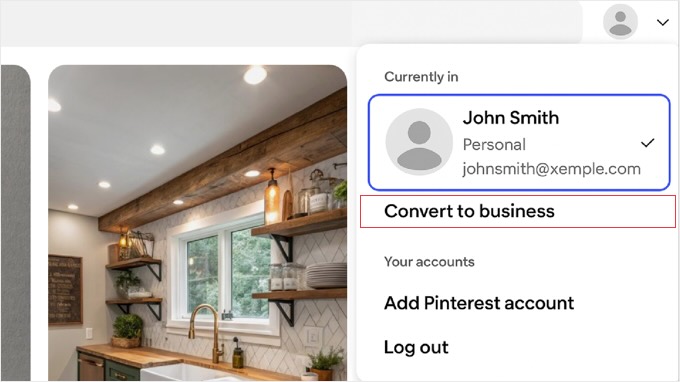
💡 Observação: Se você não vir essa opção diretamente, também poderá encontrá-la acessando Configurações » Gerenciamento de conta, e clicando no botão ‘Converter para conta comercial’.
O Pinterest irá guiá-lo por algumas telas para configurar seu perfil. Na etapa ‘Conte-nos sobre seu negócio’, você inserirá o nome da sua empresa e o país.
É importante garantir que você insira o endereço completo do seu site no campo ‘Site’. Inserir seu site aqui é um passo fundamental que torna o processo de verificação muito mais rápido.
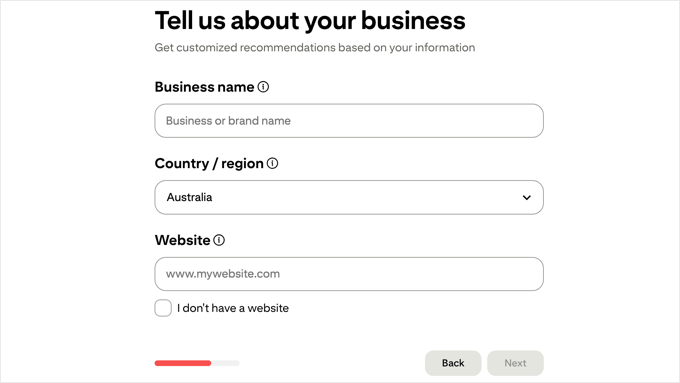
A atualização para uma conta empresarial é instantânea e totalmente gratuita. Você não perderá nenhum dos seus pins, painéis ou seguidores existentes durante este processo.
Etapa 2: Reivindique seu site no Pinterest
Agora que você tem uma conta empresarial no Pinterest, é hora de reivindicar seu site WordPress. Embora o Pinterest chame esse processo de ‘reivindicar’ seu site, isso significa verificar que você é o proprietário.
Primeiro, navegue até o seu ‘Central de Negócios’ clicando no logotipo do Pinterest no canto superior esquerdo e selecionando ‘Central de Negócios’ no menu.
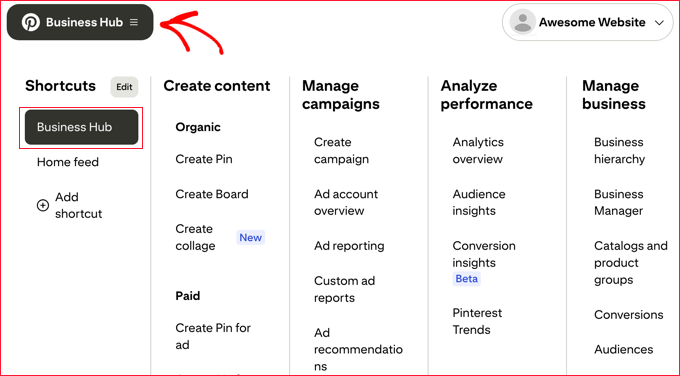
Uma vez lá, procure na área superior esquerda do painel.
Você deverá ver uma seção com sua foto de perfil e um link proeminente e clicável que diz ‘reivindicar [nome do seu site]’. Clique neste link para iniciar o processo de verificação.

Um pop-up intitulado ‘Escolha como você deseja reivindicar’ aparecerá. Ele apresentará três opções: ‘Adicionar tag HTML’, ‘Fazer upload de arquivo HTML’ ou ‘Adicionar registro TXT’.
Na opção ‘Adicionar tag HTML’, você verá um retângulo contendo seu código exclusivo. Ao passar o mouse sobre ele, um prompt ‘Clique para copiar’ aparecerá.
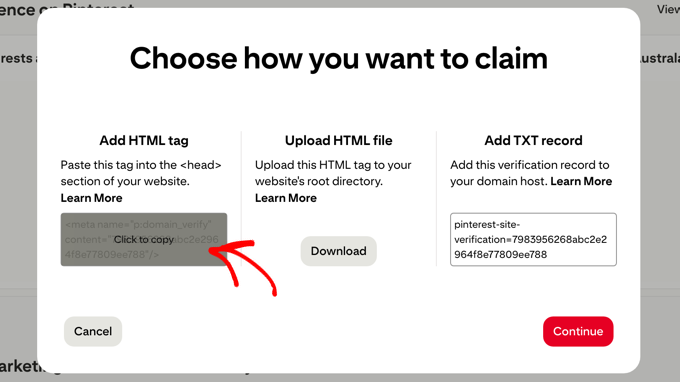
Simplesmente clique neste retângulo para copiar toda a tag HTML para a sua área de transferência. Após copiar o código com sucesso, clique no botão ‘Continuar’.
Mantenha esta aba do Pinterest aberta no seu navegador, pois você precisará retornar aqui para concluir o processo de verificação. Agora você está pronto para adicionar esta tag HTML ao seu site WordPress.
Etapa 3: Adicionar uma Tag HTML ao seu Site WordPress
A maneira mais segura e fácil de adicionar a tag HTML do Pinterest ao seu site WordPress é usando um plugin. Este método evita que você precise editar diretamente o código do seu tema, o que pode ser arriscado e ser sobrescrito durante as atualizações do tema.
Método 1: Use o All in One SEO (AIOSEO)
All in One SEO é um dos plugins de SEO para WordPress mais populares e inclui um recurso integrado para adicionar tags de verificação do Pinterest.
Primeiro, você precisará instalar e ativar o plugin AIOSEO. Você pode usar a versão gratuita ou premium do AIOSEO.
Relacionado: Para obter ajuda na configuração do plugin para SEO, consulte nosso guia sobre como configurar o All in One SEO para WordPress corretamente.
Depois que o AIOSEO for instalado, navegue até All in One SEO » Configurações Gerais no seu painel do WordPress.
Na página Configurações Gerais, clique na aba ‘Ferramentas do Webmaster’ na parte superior da página. Esta seção foi projetada especificamente para adicionar códigos de verificação de várias plataformas.
Role para baixo até encontrar o campo ‘Código de Verificação do Pinterest’. É aqui que você colará o código de verificação do Pinterest.
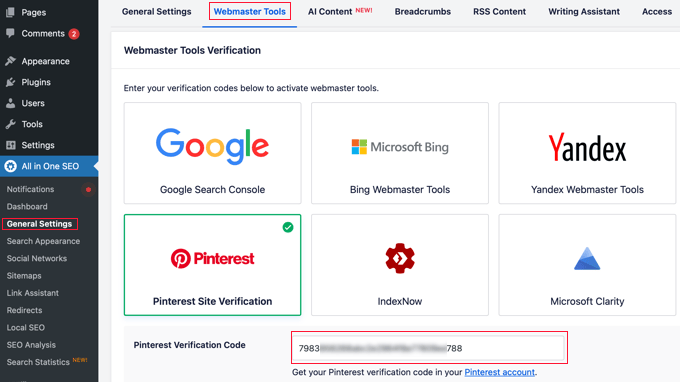
Você só precisa colar o código de verificação exclusivo em si, não a tag HTML inteira. Esta é a longa sequência de letras e números dentro da parte content="" da tag. Não se preocupe se você colar a tag inteira por engano. O AIOSEO é inteligente o suficiente para formatá-la automaticamente para você.
Após colar seu código de verificação do Pinterest, role para baixo e clique no botão ‘Salvar Alterações’ para armazenar suas configurações.
Método 2: Use o WPCode
WPCode é um plugin de snippets de código que facilita a adição segura de código personalizado ao seu site WordPress.
Comece instalando e ativando o plugin gratuito WPCode. Se precisar de ajuda, consulte nosso guia para iniciantes sobre como instalar um plugin do WordPress.
Após a ativação, vá para Snippets de Código » Cabeçalho e Rodapé no seu painel do WordPress.
Na seção Cabeçalho, cole a tag HTML completa que o Pinterest forneceu. Certifique-se de colar a tag inteira, incluindo as partes de abertura <meta e fechamento />.
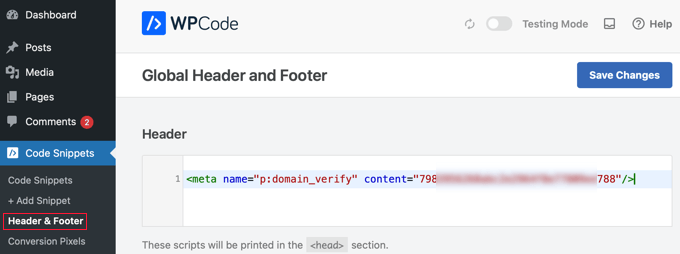
Clique no botão ‘Salvar Alterações’ para adicionar a tag de verificação ao cabeçalho do seu site.
Ambos os métodos adicionarão a tag de verificação do Pinterest a todas as páginas do seu site WordPress. Isso garante que o Pinterest possa encontrar e verificar a tag, independentemente da página que eles verificarem.
Etapa 4: Verifique se você reivindicou seu site WordPress no Pinterest
Após adicionar a tag de verificação do Pinterest ao seu site WordPress, você precisará retornar ao Pinterest para concluir o processo de verificação.
Agora, retorne à aba do Pinterest que você deixou aberta. Na janela pop-up, insira a URL completa do seu site na caixa de texto e, em seguida, clique no botão ‘Verificar’.
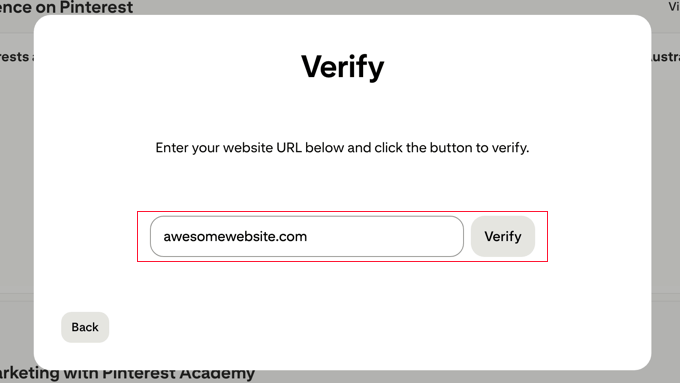
Se o Pinterest encontrar sua tag de verificação com sucesso, você verá um visto verde e uma mensagem de confirmação. Seu site WordPress agora está oficialmente verificado no Pinterest.
No entanto, se a verificação falhar, não se preocupe. Este é um problema comum que geralmente é fácil de resolver.
⌛ Seja Paciente – A Verificação Nem Sempre é Instantânea: Após clicar no botão ‘Verificar’, o Pinterest pode precisar de algum tempo para verificar seu site em busca da tag. O processo pode levar até 24 horas em alguns casos, e você geralmente receberá um e-mail de confirmação assim que seu site for reivindicado com sucesso. Se não verificar imediatamente, espere um pouco antes de presumir que há um problema.
Solução de problemas e dicas
A razão mais comum para a falha na verificação é o cache do WordPress. Se você estiver usando um plugin de cache como WP Rocket ou W3 Total Cache, precisará limpar seu cache após adicionar a tag de verificação.
Além disso, se você usa uma Rede de Distribuição de Conteúdo (CDN) como Cloudflare ou Sucuri, pode ser necessário limpar o cache dela também. Simplesmente vá às configurações do seu plugin de cache e procure por um botão 'Limpar Cache' ou 'Purgar Cache'. Clique neste botão para atualizar os arquivos em cache do seu site.
Se você não tem certeza se o cache está ativado, também pode tentar esperar 10-15 minutos antes de tentar a verificação novamente. Às vezes, leva alguns minutos para que as alterações entrem em vigor em todos os servidores.
Outra dica é verificar novamente se você copiou a tag de verificação corretamente. Volte às suas configurações do AIOSEO ou WPCode e certifique-se de que não há espaços extras ou caracteres faltando na tag.
Embora a documentação oficial do Pinterest diga que você pode remover a tag de verificação após o seu site ser reivindicado, recomendamos fortemente deixá-la no lugar usando um plugin como AIOSEO ou WPCode.
Esta é a melhor prática para gerenciar todos os códigos de verificação de terceiros, garantindo que você não terá que adicionar o código novamente se o Pinterest precisar verificá-lo novamente no futuro.
Perguntas Frequentes Sobre a Verificação do Pinterest
Aqui estão as respostas para algumas das perguntas mais comuns que recebemos sobre a verificação de um site WordPress no Pinterest.
Quanto tempo leva a verificação do Pinterest?
O processo de verificação do Pinterest geralmente é instantâneo assim que você clica no botão ‘Verificar’. No entanto, às vezes pode levar até 15 minutos para o Pinterest detectar a tag HTML no seu site, especialmente se você estiver usando plugins de cache.
Uma conta empresarial do Pinterest é gratuita?
Uma conta empresarial do Pinterest é totalmente gratuita para criar e usar. Ela oferece acesso ao Pinterest Analytics, a capacidade de veicular anúncios e outros recursos de verificação sem nenhum custo.
Por que a verificação do meu site no Pinterest falhou?
A razão mais comum para a falha na verificação do site no Pinterest é o cache do WordPress ou uma tag HTML adicionada incorretamente. Para corrigir isso, você deve limpar o cache do seu site, verificar novamente se copiou a tag corretamente e, em seguida, tentar verificar novamente após alguns minutos.
Eu tenho que usar um plugin para adicionar a tag de verificação do Pinterest?
Você não precisa usar um plugin para adicionar a tag de verificação do Pinterest, mas é o método recomendado e mais seguro. Usar um plugin como AIOSEO ou WPCode garante que sua tag de verificação permaneça no lugar mesmo quando você atualiza ou altera seu tema do WordPress.
Perderei a verificação se eu mudar meu tema do WordPress?
De acordo com o Pinterest, seu site deve permanecer verificado mesmo que a tag seja removida após a verificação inicial. No entanto, ainda recomendamos fortemente o uso de um plugin para adicionar a tag.
Se você adicionar o código de verificação diretamente nos arquivos do seu tema, esse código será completamente apagado quando você mudar para um novo tema. Usar um plugin como AIOSEO ou WPCode mantém o código separado do seu tema.
Isso garante que o código permaneça no lugar, não importa quantas vezes você mude o seu design. É o método mais seguro e uma prática recomendada do WordPress.
Recursos Adicionais para Marketing no Pinterest
Agora que seu site WordPress foi verificado no Pinterest, você pode levar seu marketing no Pinterest para o próximo nível com estes guias úteis:
- Aprenda a maximizar seu tráfego do Pinterest com nosso guia completo sobre como turbinar o tráfego do Pinterest para o seu blog. Este tutorial abrange estratégias avançadas para criar pins que geram mais visitantes para o seu site WordPress.
- Você também pode exibir seu conteúdo do Pinterest diretamente em seu site seguindo nosso tutorial sobre como exibir seus últimos pins do Pinterest em widgets da barra lateral do WordPress. Isso ajuda a manter o conteúdo do seu site atualizado e incentiva os visitantes a segui-lo no Pinterest.
- Descubra como adicionar imagens especiais e ocultas aos seus posts, perfeitamente otimizadas para o Pinterest. Nosso guia sobre como ocultar imagens do Pinterest em posts do seu blog WordPress mostra como incentivar compartilhamentos com belos pins verticais sem sobrecarregar o layout do seu artigo.
- Pare de adivinhar os tamanhos de imagem das redes sociais com nossa planilha completa de redes sociais para WordPress. Este guia técnico fornece as dimensões exatas para fotos de perfil, fotos de capa e imagens compartilhadas em todas as principais plataformas, e mostra como configurar seu site com plugins para garantir que seu conteúdo fique ótimo quando compartilhado.
- Por fim, se você deseja adicionar botões de compartilhamento social para facilitar o compartilhamento do seu conteúdo pelos visitantes, consulte nossa lista dos melhores plugins de redes sociais para WordPress.
Se você gostou deste artigo, por favor, inscreva-se em nosso Canal do YouTube para tutoriais em vídeo do WordPress. Você também pode nos encontrar no Twitter e no Facebook.



Carla Valdetaro
Preciso de um plano WordPress para empresas para verificar minha conta do Pinterest? Estou começando meu blog e ele ainda é um WP gratuito.
WPBeginner Support
Oi Carla,
Consulte nosso guia sobre a diferença entre o WordPress.org auto-hospedado e o blog gratuito WordPress.com.
Admin
Kacey
Obrigada, isso me ajudou com certeza. Foi tão confuso no início, mas uma solução tão simples. Obrigada novamente.
Pat
Uau! Foi super fácil de seguir! Obrigada!
Carolyn Lawton
Acabei de mudar minha conta pessoal do Pinterest para Comercial e estou no processo de verificar meu site. Eu não tenho – nem quero ter – uma conta no Facebook. Também não escolho usar o Twitter. Posso pular essa etapa e usar apenas o Pinterest?
Eu tenho uma conta no Quora, além do Pinterest… isso pode ser adicionado? Obrigada pela sua ajuda.
Carolyn
Whitney
Thank you! Your video was super helpful
Stacy
Muito obrigada! Estava tentando encontrar uma maneira fácil de fazer isso – eu não tinha ideia de que poderia verificar meu site com o Pinterest através do Yoast SEO. Levou cerca de 30 segundos. Da próxima vez que eu tiver uma pergunta sobre como fazer algo no Wordpress, virei direto para o seu site!
Angela
Obrigada!! Isso funcionou perfeitamente!! Foi imediato. Tinha pesquisado e tentado outros tutoriais que eram vagos ou davam informações errôneas!!
Obrigada novamente!!!!!
Jena
Eu tentei este processo passo a passo umas 4 vezes diferentes e sempre recebo um e-mail do Pinterest dizendo:
“Não conseguimos encontrar a meta tag HTML ou o arquivo de verificação em seu site. Certifique-se de colar a meta tag HTML na seção da página inicial do seu site, ou faça o upload do arquivo de verificação para o diretório raiz do seu site. Tente novamente ou peça ajuda.”
O que estou fazendo de errado?
Kat
Estou tendo exatamente o mesmo problema. Argh.
Nickesha S
Isso foi extremamente direto e útil. Fiquei tão confusa com as instruções que recebi no fórum de ajuda do Pinterest.
Bridget
Nossa, muito obrigado! Tentei reivindicar meu site por dias... estou tão feliz por ter encontrado este post porque em 5 minutos, meu site foi completamente verificado.
Amazing!
Avalon
Olá,
Tentei os dois métodos e uma tela de erro apareceu dizendo:
“403 Proibido: Uma operação potencialmente insegura foi detectada em sua solicitação para este site.”
Alguma ideia do porquê isso pode estar acontecendo?
Julie Robertson
Obrigado por este tutorial! Você o tornou tão fácil!
Sarah
Olá,
Este tutorial funcionou perfeitamente para o meu site WordPress, mas tive que passar por muitos outros tutoriais inúteis para encontrar este.
Existe alguma chance de eu poder "fixar" um link para este tutorial em um novo quadro do Pinterest que estou construindo sobre análise de Pinterest e sites WordPress?
Muito obrigado
Sarah
Millye
O Pinterest mudou desde então, acho, porque o processo foi diferente, mas ainda foi útil ver isso antes de fazer! Muito obrigado!
Tenho uma pergunta sobre o plugin que você recomendou. Digamos que eu precise reivindicar/verificar meu site em outras redes sociais (ex. Bloglovin), posso simplesmente copiar e colar os novos códigos que me são dados sob o do Pinterest? Quero dizer, posso adicionar mais de um código na caixa "Header" do plugin? Obrigado antecipadamente!
WPBeginner Support
Olá Millye,
Sim, você pode adicionar mais de um código na caixa de cabeçalho do plugin.
Admin
Shikhar Sehgal
Olá Senhor,
Eu não tenho nenhuma experiência técnica, então sempre tento não estragar as coisas na área de codificação. Você pode sugerir algum plugin que possa fazer isso funcionar? Por exemplo, para verificação do Bing, eu simplesmente colei o código no Yoast SEO Plugin.
WPBeginner Support
Olá Shikhar,
O método acima é um método de plugin. Você usará o plugin insert headers and footers para adicionar seu código de verificação.
Admin
Debbie Magee
Tentei o seu método e não funcionou. Recebo uma mensagem de Opps e que pode levar mais de uma hora. Esperei a noite toda e não funcionou.
Além disso, estou tendo um problema desde 18 de dezembro, quando a única imagem que pode ser gerada é a Imagem em Destaque. Em 29 de dezembro, o post do Pinterest funcionou bem! Mas o próximo post tem o mesmo problema, além de não gerar as miniaturas das outras imagens. Elas não são muito grandes – eu as redimensiono como sempre em . O que está acontecendo? Está relacionado a não conseguir confirmar meu site?
WPBeginner Support
Olá Debbie,
Não temos certeza se está relacionado a isso. A verificação do Pinterest teve alguns problemas no passado, mas esses problemas foram resolvidos.
Admin
Rachel
segui os passos, mas recebi uma mensagem de erro
{"code":"MethodNotAllowedError","message":"POST is not allowed"}
não tenho certeza do que fiz de errado
Eleanor
Tentei instalar o plugin recomendado, mas recebi uma mensagem de falha na instalação: “Instalação falhou: Falha no download. Erro cURL 6: Não foi possível resolver o host ‘downloads.wordpress.org'”
WPBeginner Support
Oi Eleanor,
Por favor, tente novamente. Se acontecer a mesma coisa, entre em contato com seu provedor de hospedagem WordPress. Eles podem não ter a extensão curl habilitada, que é necessária para o WordPress funcionar corretamente.
Admin
Katie
Obrigado! Depois de tentar vários métodos, este funcionou! Vou referenciá-lo em meus posts futuros para quem tiver esse problema!
Sarah Lentz
Obrigado! Tentei fazer o upload do arquivo para o meu diretório raiz “public.html”, mas 24 horas depois… nada. E eu não tinha certeza exatamente onde colocar a meta tag, então encontrar este post realmente ajudou. Baixei o plugin “Insert Headers & Footers” e adicionei a meta tag na janela de configurações do plugin (na seção de cabeçalho). Vamos torcer…
Mas este é de longe o artigo mais útil sobre isso. A maioria dos artigos apenas repete o que o site do Pinterest diz para você fazer, o que não ajuda muito se você ainda é um blogueiro amador que não sabe onde colocar uma “meta tag”. Talvez eu devesse saber disso agora, mas o lado técnico do blogging ainda é águas turvas para mim.
Lisa
Thank you so much for this info! After trying several methods, the Insert Headers & Footers was the plug-in that did the trick
Veronica
Muito obrigado por esta informação. Eu estava completamente perdido com as instruções no Pinterest, mas encontrei este artigo após uma rápida pesquisa no Google e meu site agora está verificado.
Astrid
Tive esse problema meses atrás e tentei todas as correções e não funcionou, então desisti. Acabei de tentar novamente e finalmente funcionou! Também recebi a mensagem de que poderia levar até uma hora para confirmar, mas vejo que levou apenas alguns minutos e meu site agora está confirmado. Obrigado pelas instruções fáceis de seguir – acabei tentando a segunda maneira inserindo no cabeçalho.
A Burrili
Incrivelmente fácil em comparação com todos os outros métodos que vi por aí. Obrigado!!!!
Burt Whyte
Obrigado pelas informações excelentes e precisas! A confirmação do meu site é oficial!
Gabby
I tried a couple of different methods before I finally came across this post. Pinterest pop up said “may take up to an hour” but I can be patient a little longer because I finally found a way to make it work! Thanks
Michelle
Seus vídeos têm sido muito úteis, obrigado. Meu site já foi confirmado no Pinterest e eu nunca salvei a meta tag ou o arquivo HTML. Você poderia me aconselhar como posso obter a meta tag da minha conta no Pinterest? Não consigo encontrar em lugar nenhum?? Arrghh
Obrigado.
Elizabeth
Fiz exatamente o que este artigo diz, mas meu site não confirma. Por quê?
Sara
Pesquisei por toda parte e não consegui descobrir como fazer isso, então encontrei este artigo. Obrigado por dar instruções tão simples! Meu site agora está confirmado:)
Craig
Muito boas e práticas instruções. Obrigado!
Bob
Super fácil de entender – adorei.
Angie
Uau, você tornou isso tão fácil! Eu estava prestes a desistir quando encontrei este vídeo. Muito, muito obrigado!!!
The Rambler
MUITO OBRIGADO!!! Meu Deus, essa foi a coisa mais maluca e que mais me deu dor de cabeça que fiz com meu blog. Baixei esse plugin e ele ajudou muito! Muito obrigado, muito obrigado!!!!
Jessica Abbott
Tive o mesmo problema que todos acima. Método de API não encontrado. Alguém do Pinterest entrou em contato logo depois que enviei minha pergunta, confirmou que eles podiam ver a meta tag e enviou uma solicitação para que fosse confirmada manualmente em um dia do lado deles.
Dee
Também tentei isso e recebo a mesma mensagem de API. Há algo acontecendo com o Pinterest?
Sou auto-hospedado e o domínio que estou tentando verificar é de nível superior. Tentei cerca de 3 métodos diferentes e nenhum funciona.
Eu também recebo um erro de que o Pinterest está tendo problemas para se conectar ao meu site, mas ele está funcionando bem (verifiquei duas vezes para ter certeza). O que está acontecendo?
angela
Isso ainda funciona para as contas gratuitas do Wordpress?
Eu tenho o tema Canard e vinculei ao meu próprio domínio.
Eu não tenho em lugar nenhum onde diz cabeçalho na minha personalização!
Por favor, ajude!
Obrigado!
WPBeginner Support
Consulte nosso guia sobre a diferença entre o WordPress.org auto-hospedado e o blog gratuito WordPress.com.
Admin
Tracy
Também tentei isso e recebi a mensagem de API. Sou auto-hospedado (Blue Host), mas sou péssimo com qualquer coisa assim, especialmente adicionando HTML – você tem uma versão simplificada do que fazer quando recebe a mensagem de API?! Obrigado! Adoro seu site – ele me ajudou muitas vezes!
Lauren
Sim, recebo a mesma mensagem de API. Ninguém parece saber como consertar isso. Eu adoraria saber se você obtiver uma resposta. Obrigado!
Renee
Coloquei no plugin e também tentei colocar no meu cabeçalho. Não importa o que eu faça, o Pinterest me diz que não consegue encontrar a API. Parece que outros estão tendo o mesmo problema. O que preciso fazer para consertar isso?
WPBeginner Support
A API do Pinterest permite apenas que o domínio de nível superior seja verificado; se o seu site estiver hospedado em um subdomínio, ele não será confirmado. Você também pode tentar baixar o arquivo HTML e, em seguida, fazer o upload para o seu domínio raiz.
Admin
Grace
Olá, segui todos os seus passos. No entanto, depois de copiar o código para a seção do cabeçalho e salvá-lo, recebo uma mensagem do Pinterest dizendo 'Método de API não encontrado'... ajuda!
Melinda
Recebo a mesma mensagem. Método de API não encontrado.
Chelsea
Recebi a mesma mensagem da API. Vocês conseguiram resolver?
Whitney Pack
Thank you so much. I have been trying to figure out how to do this for weeks. I am so glad i found your site
WPBeginner Support
Glad you found it helpful.
Admin
Jessie
MUITO OBRIGADO!! Eu olhei tantos posts que explicavam como fazer isso em termos que estavam acima da minha cabeça de blogueira novata. Isso funcionou perfeitamente. Obrigado novamente!
WPBeginner Support
Glad you found it helpful.
Admin
Heather @ Boston Girl Bakes
Oi - segui as instruções corretamente - mas quando adicionei à seção de cabeçalhos com o plugin - e depois cliquei em finalizar no Pinterest - nada aconteceu.
Vi que outros tiveram um problema semelhante -…por favor, ajude!
Marjorie
Oi!
Bom vídeo e tutorial! Adicionei a versão correta do Insert Headers and Footers no meu site WP, coloquei meu código do Pinterest mas nada aconteceu.. Nenhuma confirmação! Você tem mais informações sobre problemas de confirmação? Obrigado!
Kelly Mason
Só quero dizer obrigado, obrigado, obrigado! Vocês me ajudaram em tantas ocasiões que parei de contar. Eu amo todos os seus tutoriais, vídeos e várias ajudas de CSS, incluindo este do Pinterest. Eu estava tentando há mais de uma semana confirmar meu site e não conseguia descobrir. Baixei o plugin e verifiquei em menos de um minuto.
Raza Bajwa
Adicionei o código, mas não recebi nenhuma mensagem de confirmação ou e-mail de que adicionei o código com sucesso. Como posso verificar se meu site foi verificado ou não???
Kobi Jae
Obrigado pelo artigo! Eu costumava ter meu site no Blogger e ele era verificado com o Pinterest. Recentemente migrei para um WP auto-hospedado, mas com o mesmo domínio. Você sabe se preciso atualizar alguma coisa? Obrigado!
Ann Marie
Tentei isso, mas recebi o seguinte aviso:
“O(s) plugin(s) Header and Footer pode(m) causar problemas quando usado(s) em conjunto com o Yoast SEO.
O Yoast SEO e o Header and Footer criam saída OpenGraph, o que pode fazer com que Facebook, Twitter, LinkedIn e outras redes sociais usem os textos e imagens errados quando suas páginas forem compartilhadas.”
Houve a recomendação para desativar Cabeçalho e Rodapé (o que eu fiz), mas estou temporariamente sem saber o que devo fazer a seguir. A propósito, sou novato nisso.
WPBeginner Support
Por favor, remova o plugin de cabeçalho e rodapé e, em seguida, instale o plugin “Inserir Cabeçalhos e Rodapés”. Estes são dois plugins diferentes. O que você instalou não é compatível com o Yoast SEO. O outro, que recomendamos no artigo, é totalmente compatível com o Yoast SEO.
Admin
Devon
Instalei o plugin “Insert Header and Footer” no meu blog do WordPress (hospedado na GoDaddy) e colei a meta tag gerada pelo Pinterest. Isso e todas as tentativas anteriores por métodos diferentes (usando o plugin Verify Pinterest e inserindo manualmente na seção) resultam na mesma mensagem do Pinterest: API method not found.
Estou frustrado além da conta. Alguma sugestão?
WPBeginner Support
Por enquanto, a verificação do Pinterest parece não estar funcionando para a maioria dos usuários. Tentamos entrar em contato com o Pinterest, mas não obtivemos resposta.
Dave
Esse é o problema com o Pinterest. Quando você entra em contato com eles, eles não respondem. Péssimo suporte.
Sapna
Houve alguma atualização sobre esta postagem? Estou tendo o mesmo erro de API Method Not Found, apesar de tentar todos os métodos que encontro para verificar.
Lemurian Girl
Obrigado! Isso funcionou no meu blog WordPress auto-hospedado. Agradeço o tutorial ~ Alohas
Meg
Obrigado por isso! Fiz como instruído, mas não recebi a mensagem de sucesso. Quando tentei novamente, recebi simplesmente a palavra "erro" ao tentar obter meu código. Alguma ideia se isso significa que funcionou?
Robert J Banach
Já conectei o site ao Pinterest, como se obtém o Código de Verificação?
WPBeginner Support
visite a página de configurações da sua conta. Veja o artigo acima para instruções.
Admin