


Todo mundo odeia perder uma ótima oferta ou uma tendência popular. Esse gatilho psicológico é chamado de FOMO (Fear Of Missing Out - Medo de Ficar de Fora), e é uma maneira poderosa de transformar visitantes casuais em clientes pagantes.
Usamos táticas de FOMO em nossas próprias lojas online para aumentar as vendas e manter os usuários engajados. Funciona efetivamente porque ajuda compradores hesitantes a tomar uma decisão antes que o tempo acabe.
Neste guia, compartilharemos como usar o FOMO corretamente em seu site WordPress para aumentar as conversões.
O que é FOMO e como ele ajuda nas conversões?
FOMO, ou 'fear of missing out' (medo de ficar de fora), é um termo psicológico para a ansiedade de perder algo emocionante e na moda.
Como proprietário de um site WordPress, você pode usar esse comportamento humano em sua estratégia de marketing para melhorar suas conversões.
O conceito de FOMO não é novo. Na verdade, ele tem sido usado por profissionais de marketing mesmo antes da chegada da internet. No entanto, com o marketing online, o FOMO se tornou muito mais fácil de implementar e muito mais eficaz.
Por exemplo, se você administra uma loja online, então pode criar expectativa sobre uma venda futura e ofertas por tempo limitado adicionando prova social às suas páginas de destino.
Você também pode usá-lo para construir sua lista de e-mails, executar campanhas de marketing de afiliados, aumentar downloads de aplicativos e muito mais.
Dito isso, vamos dar uma olhada em como adicionar facilmente FOMO ao seu site WordPress. Mostraremos duas técnicas que usamos com sucesso em nossos próprios sites com resultados incríveis:
Método 1: Adicionando FOMO com Prova Social usando TrustPulse
As pessoas se sentem mais confortáveis com suas decisões de compra quando sabem que outras pessoas também compraram o mesmo produto ou serviço e tiveram uma boa experiência com ele.
É por isso que proprietários de negócios inteligentes usam prova social em seu marketing.
A melhor maneira de adicionar prova social ao seu site é usando o TrustPulse. É um dos melhores plugins de prova social para WordPress do mercado.
O TrustPulse permite que você exiba notificações de atividade do usuário em tempo real em seu site, como produtos comprados, formulários enviados e muito mais.
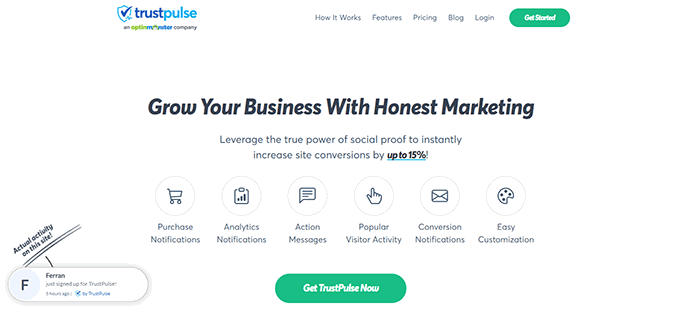
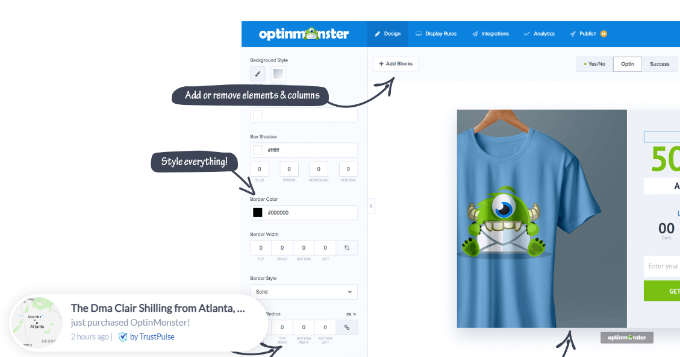
Nossa marca parceira, OptinMonster, o utiliza para exibir compras de usuários em tempo real em seu site. Vimos como essa estratégia ajuda a convencer outros visitantes a comprar seus produtos. Para saber mais, confira nossa análise completa do TrustPulse.
Para começar, você precisará instalar e ativar o plugin TrustPulse em seu site. Para mais detalhes, consulte nosso guia passo a passo sobre como instalar um plugin do WordPress.
O plugin ajuda você a conectar seu site WordPress ao aplicativo TrustPulse.
Após a ativação, clique no menu TrustPulse na barra lateral de administração do WordPress e, em seguida, clique no botão 'Começar gratuitamente' para continuar.
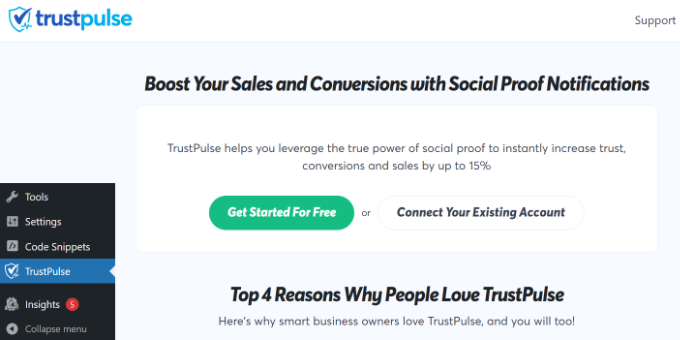
Isso o levará ao site do TrustPulse, onde você poderá se inscrever para uma conta gratuita.
Assim que você se inscrever, estará pronto para criar sua primeira campanha. Simplesmente clique no botão 'Criar Campanha' para iniciar sua primeira campanha de FOMO.
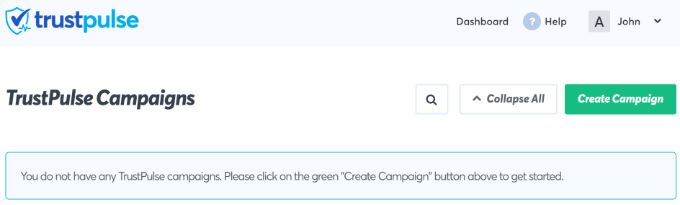
Em seguida, você precisará fornecer um título para sua campanha e selecionar seu site.
Se você rolar para baixo, poderá escolher um tipo de campanha.
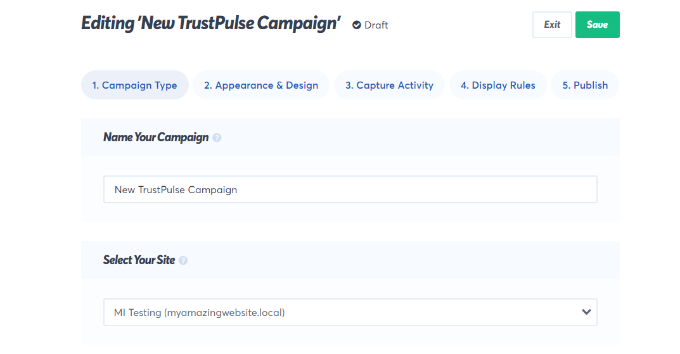
O TrustPulse oferece 4 tipos diferentes de campanha para escolher.
Isso inclui mostrar atividades recentes, o número de pessoas agindo, análises de visitantes ou uma notificação estática com informações úteis.
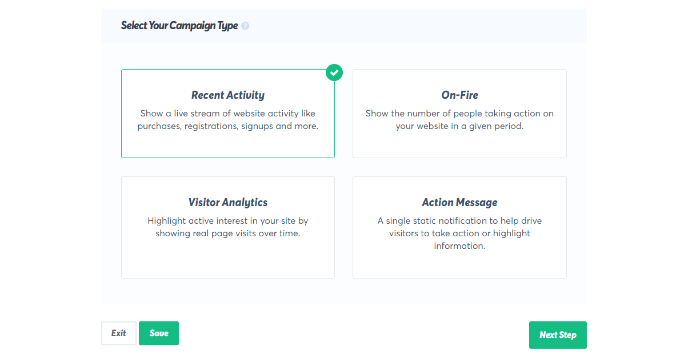
Após selecionar um tipo de campanha, não se esqueça de clicar no botão 'Próxima Etapa'.
Agora você pode ir para a aba 'Aparência e Design' e escolher as opções de idioma e aparência para sua campanha. Você pode alterar a posição, a imagem do selo, o estilo e muito mais.
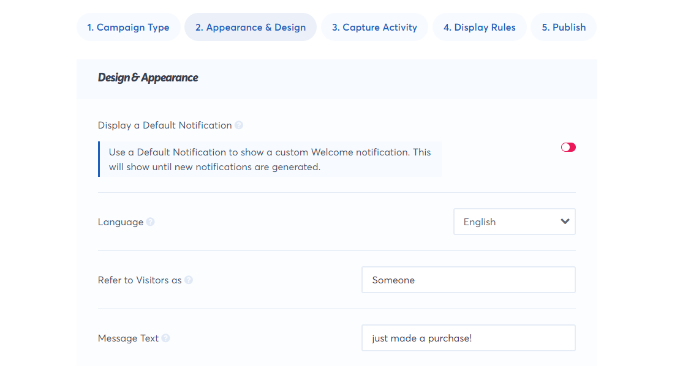
Quando terminar, clique na próxima etapa para continuar.
Em seguida, você precisa escolher como deseja capturar a atividade. Recomendamos usar o ‘AutoMagic’. Este recurso inteligente detecta automaticamente a atividade em seu site, como quando alguém faz uma compra, sem que você precise escrever nenhum código.
Por exemplo, você pode selecionar sua página de checkout para capturar automaticamente a atividade de comércio eletrônico.
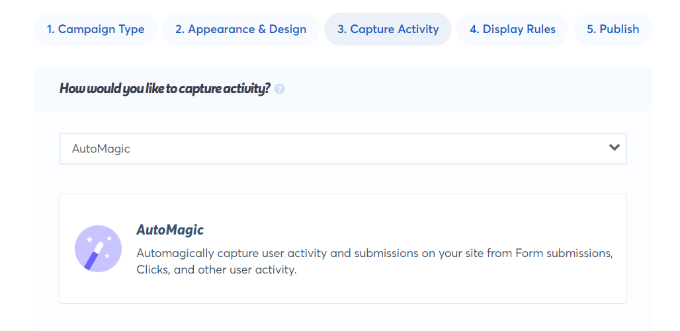
Você também pode usar o Zapier para capturar atividades de mais de 1000 integrações.
Quando terminar, clique no botão da próxima etapa para continuar.
Em seguida, você precisa configurar as regras de exibição. Você pode exibir o selo em todas as páginas ou em páginas específicas do seu site. Você também pode escolher o atraso entre as notificações, executá-las em loop e habilitar notificações para dispositivos móveis.
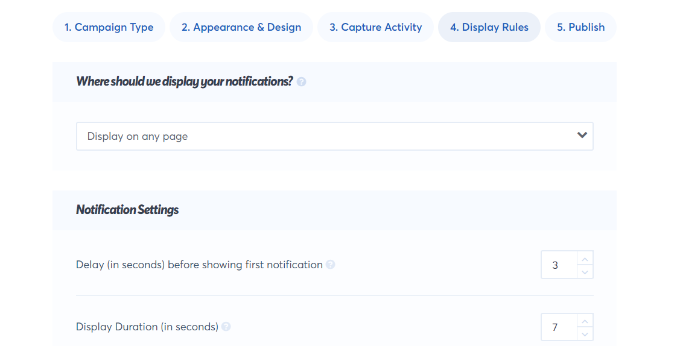
Depois disso, clique na aba 'Publicar' no topo.
Na próxima etapa, basta clicar no botão 'Lance suas campanhas TrustPulse'.
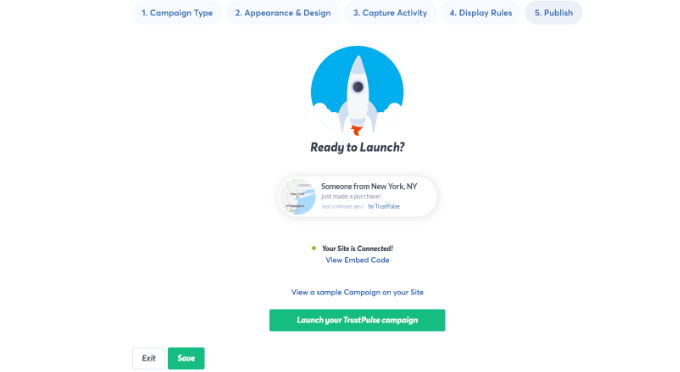
Não se esqueça de clicar no botão 'Salvar' para armazenar suas alterações e, em seguida, sair do construtor de campanhas.
Agora você pode visitar seu site para ver sua campanha de FOMO em ação.
Método 2: Adicionando Contadores Regressivos de FOMO com OptinMonster
Todos nós já vimos profissionais de marketing usando "urgência" para chamar a atenção dos clientes. Seja na sua mercearia local ou em um site de uma grande marca, a urgência é uma das técnicas de marketing mais antigas. Além disso, ela funciona de forma igualmente eficaz online.
Basicamente, você mostra aos usuários uma oferta com um senso de urgência. Isso aciona o medo de perder uma oferta valiosa e ajuda os usuários a tomar uma decisão de compra.
Estratégias de urgência podem ser usadas com ofertas por tempo limitado, campanhas de vendas sazonais, descontos únicos e muito mais. Para saber mais, confira este artigo sobre como usar a urgência para otimizar as taxas de conversão com métodos comprovados.
A melhor maneira de adicionar contadores de urgência no WordPress ou WooCommerce é usando o OptinMonster. É o software de otimização de conversão e geração de leads mais popular que ajuda as empresas a transformar visitantes de sites potencialmente abandonando em assinantes e clientes.
Também o utilizamos no WPBeginner para promover nossos serviços profissionais. Para mais detalhes, confira nossa análise completa do OptinMonster.
Primeiro, você precisará se inscrever em uma conta do OptinMonster. É uma ferramenta paga, e você precisará de pelo menos o plano 'Basic' para usar as campanhas de barra flutuante deles.
Após se inscrever em uma conta, você precisará instalar e ativar o plugin OptinMonster. Para mais detalhes, consulte nosso guia passo a passo sobre como instalar um plugin do WordPress.
Este plugin atua como um conector entre seu site WordPress e o aplicativo OptinMonster, permitindo que suas campanhas sejam exibidas corretamente.
Após a ativação, clique no botão ‘Conectar Sua Conta Existente’ na tela de boas-vindas do OptinMonster.

Em seguida, você deverá ver uma nova janela se abrir onde será solicitado para conectar seu site.
Vá em frente e clique no botão ‘Conectar ao WordPress’.

Após conectar seu site, você precisará ir para OptinMonster » Campanhas no seu painel do WordPress.
A partir daqui, clique no botão ‘Criar Sua Primeira Campanha’ para continuar.

Isso iniciará o construtor de campanhas do OptinMonster.
Primeiro, você precisará selecionar um tipo de optin e depois selecionar um tema. Usaremos uma campanha ‘Barra Flutuante’ com o tema ‘Contagem Regressiva’.
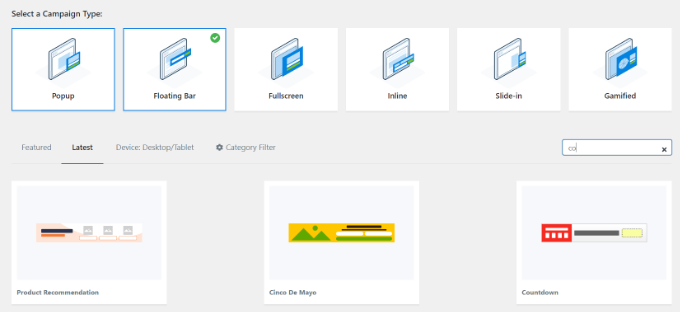
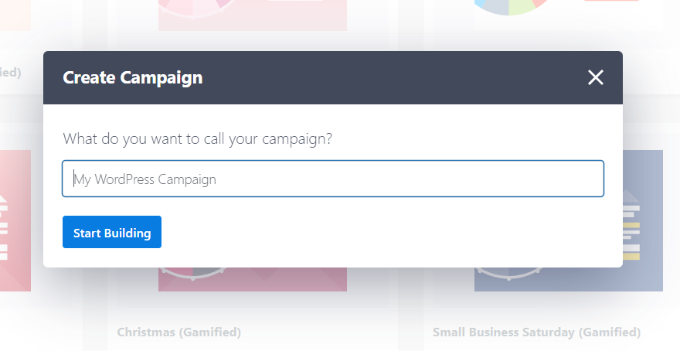
Em seguida, você será solicitado a escolher um nome para sua campanha.
Uma vez feito isso, basta clicar no botão ‘Iniciar Construção’.
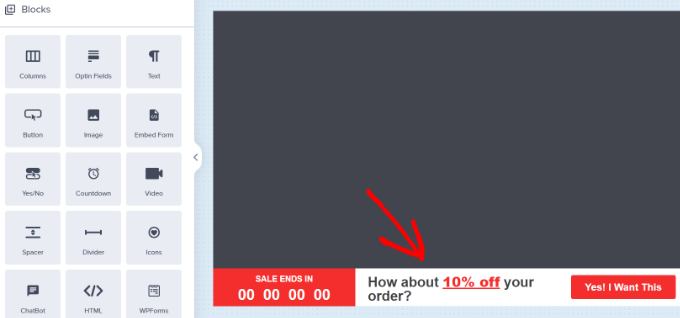
Na próxima tela, você verá a ferramenta de arrastar e soltar, onde você pode simplesmente apontar e clicar para projetar sua campanha.
Você verá uma prévia ao vivo da sua campanha no painel direito e um monte de blocos de personalização e opções no painel esquerdo.
Com a campanha de contagem regressiva na barra flutuante, a prévia aparecerá perto da parte inferior da tela para você, assim como aparece para os usuários.
Vá em frente e clique no cronômetro na prévia ao vivo para definir o estilo da contagem regressiva e a data de término. Você pode usar dois tipos de cronômetros: Estático e Dinâmico.
Um temporizador estático conta regressivamente até uma data específica (como o Ano Novo) para todos. Um temporizador dinâmico é 'perene', o que significa que ele inicia uma contagem regressiva única para cada visitante individual precisamente quando ele chega ao seu site.
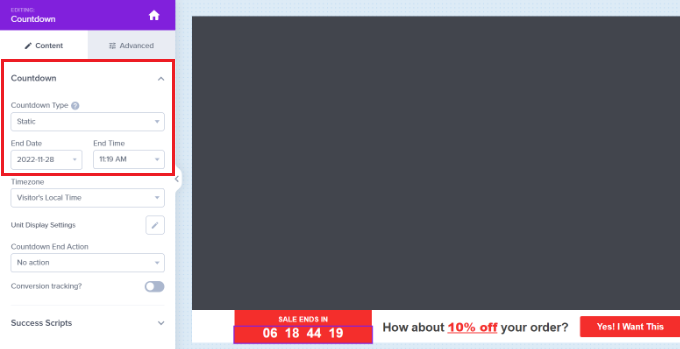
Para este tutorial, usaremos um temporizador estático. Isso é perfeito para executar uma promoção de feriado específica ou um lançamento que termina em uma data fixa.
Como estamos usando uma barra flutuante com um tema de contagem regressiva, podemos mover a barra flutuante para baixo ou para cima.
Você pode simplesmente apontar e clicar para editar o texto na sua barra flutuante. Você pode adicionar um código de cupom, adicionar links para ofertas especiais e estilizar da maneira que quiser.
Em seguida, simplesmente vá para a aba ‘Regra de Exibição’ na parte superior. Aqui, você verá diferentes opções para mostrar sua campanha.
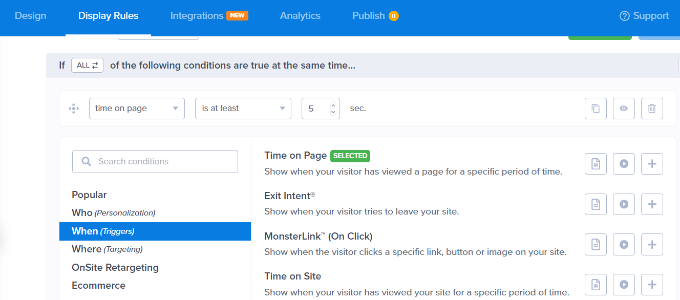
Por exemplo, você pode selecionar a opção ‘Tempo na Página’ e mostrar a barra flutuante depois que um usuário passar pelo menos 5 segundos em seu site.
Abaixo disso, você também pode selecionar o local para sua campanha. Usaremos a configuração padrão, o que significa que a barra flutuante com o contador regressivo aparecerá em todas as páginas do seu site.

Assim que estiver satisfeito, não se esqueça de clicar no botão ‘Salvar’ na parte superior.
Depois disso, vá para a aba ‘Publicar’. Agora, altere o Status de Publicação de Rascunho para Publicar.
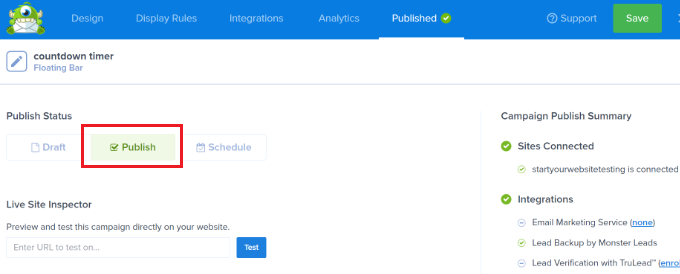
Não se esqueça de clicar no botão ‘Salvar’ e fechar o construtor de campanhas.
Agora você verá as Configurações de Saída do WordPress para sua campanha recém-criada.
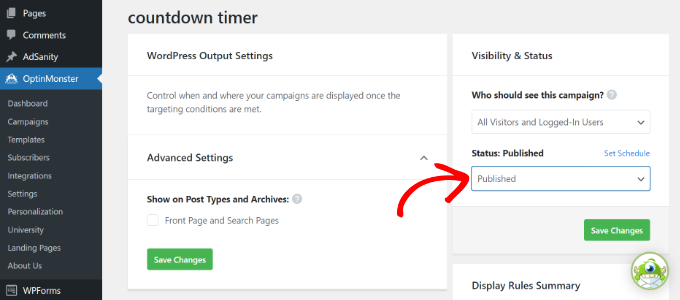
Por padrão, sua campanha será desativada, e você só precisa clicar no menu suspenso Status para alterá-la de Pendente para Publicada.
Depois que isso for feito, clique no botão ‘Salvar Alterações’.
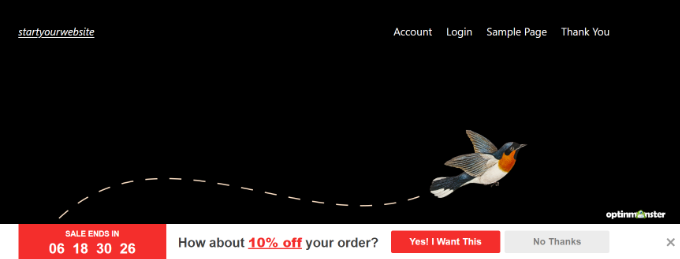
Agora você pode visitar seu site para ver sua campanha de FOMO de cronômetro em ação.
Bônus: Rastreando suas Conversões no WordPress
Técnicas de FOMO funcionam muito bem para conversões, mas como você acompanha o desempenho delas? Sem rastreamento, você não saberia quantas vendas ou leads foram gerados por causa dessas campanhas.
Todos os especialistas em marketing usam o Google Analytics. Ele não apenas ajuda você a ver de onde vêm seus usuários, mas também permite rastrear o engajamento do usuário em seu site.
A maneira mais fácil de usar o Google Analytics no WordPress é através do MonsterInsights. É o melhor plugin do Google Analytics para WordPress e torna super fácil rastrear conversões em seu site.
Por exemplo, ele tem um complemento de eCommerce, que ajuda você a rastrear o desempenho do seu eCommerce sem sair do painel do WordPress. Além disso, você também pode rastrear conversões de formulário, cliques em links e muito mais com o MonsterInsights.
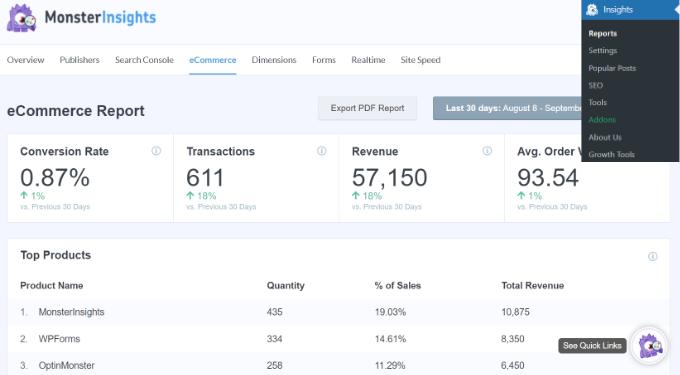
Para mais detalhes, consulte nosso guia sobre como simplificar o rastreamento de conversões no WordPress.
Perguntas Frequentes Sobre Marketing de FOMO
Aqui estão algumas das perguntas mais comuns que recebemos de nossos leitores sobre o uso de estratégias FOMO para aumentar as conversões do site.
1. Quais são os melhores plugins FOMO para WordPress?
Os melhores plugins de FOMO para WordPress são TrustPulse e OptinMonster.
O TrustPulse é ideal para exibir notificações de prova social, como vendas ou inscrições recentes. O OptinMonster é a melhor escolha para criar urgência com contadores regressivos e pop-ups de ofertas por tempo limitado.
2. Usar FOMO em um site é manipulador?
O marketing FOMO não é manipulador se você for honesto com seus dados. Usar uma ferramenta como o TrustPulse para exibir compras recentes *reais* ajuda a construir confiança genuína.
No entanto, usar contadores regressivos falsos que reiniciam toda vez que um usuário atualiza a página é desonesto. Sempre recomendamos o uso de dados reais e prazos reais para manter a credibilidade com seu público.
3. Posso usar FOMO se não tiver uma loja online?
Sim, você pode usar FOMO efetivamente em blogs, sites de notícias e portfólios de negócios. Por exemplo, você pode usar o OptinMonster para adicionar um contador regressivo para o registro de um webinar ou o download de um ebook por tempo limitado.
Você também pode usar o TrustPulse para mostrar notificações quando alguém se inscreve na sua lista de e-mail. Isso incentiva outros visitantes a se inscreverem para não perderem seu conteúdo.
4. Os plugins FOMO deixarão meu site WordPress lento?
Plugins de alta qualidade como TrustPulse e OptinMonster são projetados para carregar de forma assíncrona. Isso significa que eles rodam em segundo plano e não atrasam a velocidade de carregamento inicial da página do seu site.
5. Como sei se minhas campanhas FOMO estão funcionando?
Você deve rastrear seus resultados usando o Google Analytics para ver se suas taxas de conversão estão melhorando. A maneira mais fácil de fazer isso no WordPress é usando MonsterInsights.
O MonsterInsights permite que você acompanhe cliques, envios de formulários e vendas de eCommerce diretamente do seu painel. Isso ajuda você a confirmar exatamente quanta receita suas campanhas do TrustPulse ou OptinMonster estão gerando.
Recursos Adicionais
Agora que você sabe como usar o FOMO para aumentar as conversões, talvez queira ver alguns de nossos outros guias sobre como melhorar sua estratégia de website:
- Melhores Plugins de Prova Social para WordPress e WooCommerce
- Como Adicionar um Widget de Contador Regressivo no WordPress
- Maneiras de Recuperar Vendas de Carrinhos Abandonados no WooCommerce
- Como Criar uma Lista de E-mails no WordPress (Guia Definitivo)
- Rastreamento de Conversão no WordPress Simplificado: Um Guia Passo a Passo
Se você gostou deste artigo, por favor, inscreva-se em nosso Canal do YouTube para tutoriais em vídeo do WordPress. Você também pode nos encontrar no Twitter e no Facebook.


Jiří Vaněk
Encontrei o termo FOMO pela primeira vez com ações, onde percebi totalmente como essa psicologia funciona, até mesmo em mim. Aplicar esse fenômeno psicológico ao meu site e maximizar seus efeitos positivos é uma ótima técnica que também aprendi aqui. Eu uso o OptinMonster para campanhas, e as várias dicas aqui sobre como melhorar campanhas, por exemplo, usando esse efeito, aumentaram minhas conversões em dezenas de por cento. Obrigado.
Moinuddin Waheed
usar truques e táticas psicológicas para aumentar as vendas tem benefícios comprovados.
ver contadores regressivos dá uma sensação de urgência para tomar uma decisão de compra.
Este método pode ser empregado de várias maneiras, dependendo do tipo de negócio online.
Uma coisa é ter certeza de que, na minha opinião, tem repercussões na eficácia do fomo, é o tempo e quanto tempo ele dura.
Se não decidirmos o tempo e as estratégias, o uso de fomo pode sair pela culatra.
Mrteesurez
Obrigado. Estou apenas aprendendo sobre FOMO e o que ele realmente implica, eu costumava ver contadores regressivos em tantos sites, especialmente em sites de comércio eletrônico, é tentador comprar pelo medo de perder o desconto oferecido.
Este é o verdadeiro benefício de usar FOMO. Estou implementando em minha loja de e-books.
Dayo Olobayo
É ótimo que você esteja explorando o FOMO. É uma ferramenta poderosa, mas certifique-se de que ela se alinha com sua marca. Para e-books, você pode querer considerar destacar o acesso antecipado a novos lançamentos ou descontos especiais para assinantes de newsletters para criar um senso de exclusividade.
Mrteesurez
Agradeço sua resposta, Sr. Dayo.
Gostei da ideia que você compartilhou como uma loja de e-books para destacar o acesso antecipado a novos lançamentos ou descontos especiais para assinantes de newsletter, isso definitivamente pode me ajudar a aumentar minha lista de e-mails.
Espero ainda poder usar o contador regressivo enquanto implemento a ideia de acesso antecipado para que os usuários acompanhem esse período de tempo.
Moinuddin Waheed
Criar fomo é uma maneira garantida de ter aumento nas vendas e assinaturas.
fomo cria uma sensação de perda e ansiedade que, por sua vez, leva a uma decisão de compra compulsiva.
Eu mesmo comprei muitas coisas assim, mesmo quando não precisava.
TrustPulse, mesmo a versão gratuita, vem com muitas opções para criar campanhas de fomo.
É realmente útil na criação de fomo em certas ocasiões, especialmente nas festividades.
Obrigado pelo guia. Vou utilizá-lo em meus sites.
Chris
A API do Trustpulse WordPress não é atualizada há 12 meses. É aconselhável usá-la ainda assim?
WPBeginner Support
Sim, o plugin ainda é seguro para usar
Admin
ebun
ÓTIMO TRABALHO. DEUS TE ABENÇOE.
WPBeginner Support
Thank you for your kind words
Admin
Nishant sanghrjka
Seus artigos são explicações muito claras
Uma pergunta, como posso aplicar isso ao meu blog pessoal
WPBeginner Support
Olá Nishant,
Depende do que você está tentando fazer no seu blog pessoal. Por exemplo, se você está tentando construir uma lista de e-mails, então você pode conectá-lo à sua conta do MailChimp.
Admin