


Limit Login Attempts é um plugin útil que ajuda a proteger seu site WordPress bloqueando tentativas repetidas de login falhas. É uma das maneiras mais simples de manter hackers afastados. 🔒
Mas e se você digitar sua própria senha errada muitas vezes?
Em vez de hackers, é você quem fica bloqueado e não consegue acessar seu painel do WordPress. Já vimos isso acontecer com muitas pessoas, então você definitivamente não está sozinho.
A boa notícia é que há uma solução fácil.
Neste guia, mostraremos como desbloquear o Limit Login Attempts no WordPress para que você possa voltar ao seu site sem complicações. 🔓
Por que você está bloqueado do seu próprio site WordPress?
O plugin Limit Login Attempts Reloaded é uma ferramenta de segurança essencial para o WordPress. Ele protege seu site contra ataques de força bruta, restringindo o número de tentativas de login permitidas.
No entanto, se você fizer muitas tentativas incorretas de sua própria senha, o plugin irá bloquear o acesso à sua área de administração do WordPress.
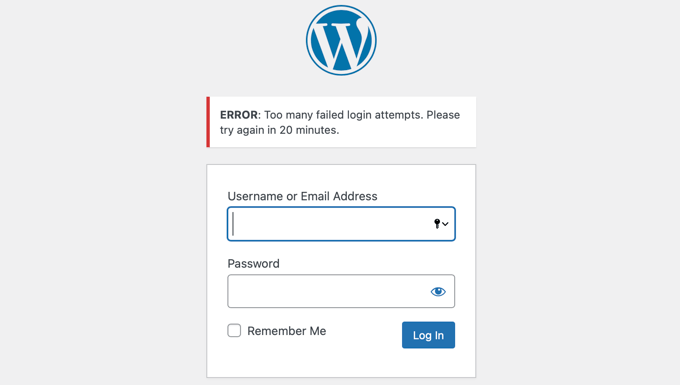
No WPBeginner, sempre recomendamos seguir as melhores práticas de segurança para reduzir o risco de hacking. Instalar este plugin é uma maneira simples de bloquear atacantes que tentam adivinhar suas credenciais de login.
No entanto, até os melhores de nós têm um dia ruim. Você pode digitar sua senha incorretamente, especialmente se a alterou recentemente ou não percebeu que o Caps Lock estava ativado.
Para recuperar o acesso, você precisará desbloquear temporariamente o recurso de tentativas de login limitadas.
Mostraremos duas maneiras:
Método 1: Desbloqueando Tentativas de Login Limitadas Usando FTP
A solução mais fácil para iniciantes é simplesmente excluir a pasta Limit Login Attempts Reloaded e, em seguida, reinstalar o plugin mais tarde, quando você puder fazer login.
Para este método, você precisará usar um cliente FTP ou a opção de gerenciador de arquivos no painel de controle de hospedagem do seu WordPress.
Se você nunca usou FTP antes, talvez queira ver nosso guia sobre como usar FTP para enviar arquivos para o WordPress.
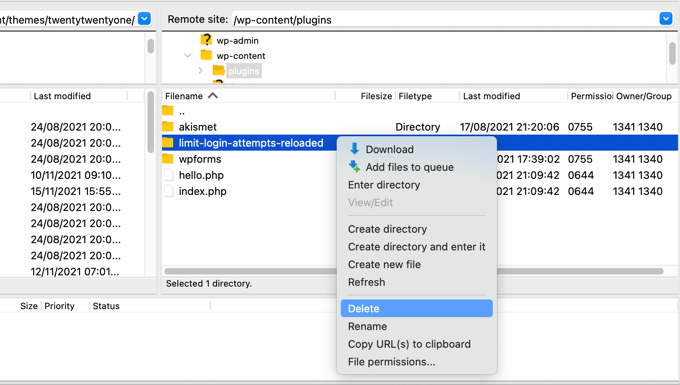
Você precisa acessar seu site usando seu cliente FTP ou gerenciador de arquivos e, em seguida, ir para a pasta /wp-content/plugins/.
Uma vez lá, simplesmente exclua a pasta do plugin limit-login-attempts-reloaded.
Agora você pode fazer login na sua área administrativa do WordPress.
Quando estiver pronto, não se esqueça de reinstalar e ativar o plugin Limit Login Attempts Reloaded. Para mais detalhes, consulte nosso guia passo a passo sobre como instalar um plugin do WordPress.
Método 2: Desbloqueando Tentativas de Login Limitadas Usando MySQL
Embora o Método 1 seja mais simples, usuários avançados que estão familiarizados com MySQL e phpMyAdmin podem gostar de limpar o bloqueio do Limit Login Attempts Reloaded usando uma consulta SQL.
Importante: Este método envolve a edição direta do seu banco de dados WordPress. Um erro pode quebrar seu site, por isso recomendamos fortemente que você faça um backup completo do seu banco de dados WordPress antes de prosseguir.
Primeiro, você precisará fazer login no painel da sua hospedagem web e clicar no ícone ‘phpMyAdmin’ na seção Bancos de Dados.
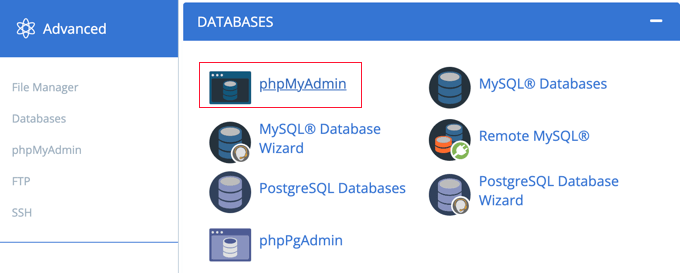
Isso iniciará o phpMyAdmin em uma nova janela do navegador. Você precisará selecionar seu banco de dados WordPress se ele ainda não estiver selecionado.
Depois disso, você deve clicar na aba ‘SQL’ e colar a seguinte consulta:
UPDATE wp_options SET option_value = '' WHERE option_name = 'limit_login_lockouts' LIMIT 1;
Esta consulta assume que você está usando o prefixo de banco de dados padrão ‘wp_’.
Se você alterou o prefixo do seu banco de dados, precisará atualizar a consulta com o prefixo correto.
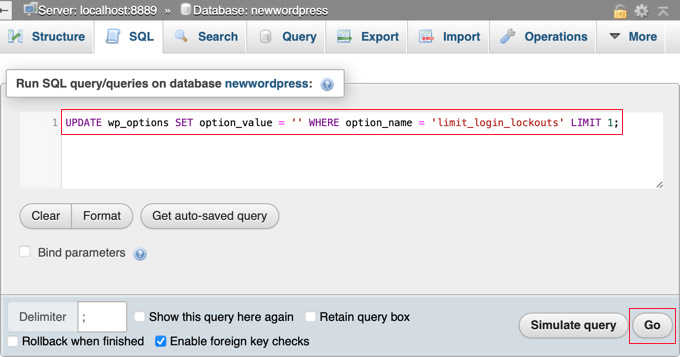
Feito isso, você precisa clicar no botão 'Ir' no canto inferior direito da tela para executar a consulta.
Uma mensagem será exibida confirmando que a consulta foi bem-sucedida.

O número de tentativas de acesso falhadas foi redefinido e você agora pode fazer login na sua área de administração do WordPress.
Alternativamente, você pode desbloquear apenas o seu próprio endereço IP. Isso é útil se você suspeitar que seu site está sob ataque de força bruta e você deseja conceder acesso apenas a si mesmo, mantendo outros IPs maliciosos bloqueados.
Para fazer isso, execute a seguinte consulta em vez disso:
UPDATE wp_options SET option_value = REPLACE(option_value, '111.222.111.222', '') WHERE option_name = 'limit_login_lockouts' LIMIT 1;
Certifique-se de atualizar a consulta com seu endereço IP real em vez de '111.222.111.222'. Você pode encontrá-lo navegando até WhatIsMyIP.com em seu navegador da web.
Perguntas Frequentes Sobre o Desbloqueio de Tentativas de Login Limitadas Reloaded
Aqui estão algumas perguntas que nossos leitores frequentemente fazem sobre como desbloquear o plugin Limit Login Attempts Reloaded:
É seguro excluir uma pasta de plugin via FTP?
Sim, é completamente seguro. Excluir a pasta do plugin via FTP ou gerenciador de arquivos apenas o desativa e não afeta o conteúdo do seu site. Você pode reinstalá-lo mais tarde assim que fizer login novamente.
O que acontece depois que eu reinstalar o plugin Limit Login Attempts?
Ao reinstalar o plugin, ele será ativado com suas configurações padrão. Isso significa que quaisquer configurações personalizadas ou logs de bloqueio que você tinha antes serão limpos.
Como posso encontrar meu endereço IP?
Uma maneira fácil de encontrar seu endereço IP público é visitando um site como WhatIsMyIP.com. O site exibirá seu endereço IP, que você pode então usar para o método de consulta SQL.
Esperamos que este tutorial tenha ajudado você a aprender como desbloquear o Limit Login Attempts no WordPress. Você também pode querer ver nosso guia sobre como gerenciar senhas de forma fácil e segura para não esquecer a sua novamente, ou nossa seleção especializada de os melhores plugins de página de login do WordPress.
Se você gostou deste artigo, por favor, inscreva-se em nosso Canal do YouTube para tutoriais em vídeo do WordPress. Você também pode nos encontrar no Twitter e no Facebook.



harpreet singh
Eu tenho o plugin Loginizer e aparentemente foi ele que causou isso. Eu o desativei
WPBeginner Support
Thanks for sharing what was causing the issue for you should anyone else run into the same problem
Admin
Salahuddin
Obrigado, isso funcionou muito bem, agora só preciso descobrir por que ele não aceita minha senha e diz que meu e-mail para senha perdida está errado, apesar de eu saber 100% positivo que é o correto, haha
WPBeginner Support
Se você estiver bloqueado da sua área de administrador por qualquer motivo, recomendamos que consulte nosso artigo abaixo, que cobre muitas das maneiras de corrigir o problema
https://www.wpbeginner.com/wp-tutorials/locked-out-of-wordpress-admin/
Admin
Alastair
Salva-vidas! Muito obrigado
WPBeginner Support
Fico feliz que nosso guia tenha sido útil!
Admin
Mike
Olá,
Com a solução SQL para ser bloqueado da página de login do administrador, depois que eu insiro o que você sugere, aparece um erro -#1146 – A tabela ‘zpcgqplm_wp458.wp_options’ não existe – o que devo fazer agora?
WPBeginner Support
Você vai querer garantir que está editando o banco de dados com as suas informações do WordPress. Esse erro significa que suas informações do WordPress não estão no banco de dados que você está tentando editar.
Admin
Annie Henson
Thank You so much guys You saved me a lot of hours.
WPBeginner Support
You’re welcome, glad our guide could help
Admin
voku
Thanks for this basic blog posts … this is really helpful content.
WPBeginner Support
Glad our content could be helpful
Admin
Dave
Ótimo conselho sobre excluir a pasta do plugin. Funciona! Se a perspectiva de excluir essas pastas te preocupa, você também pode simplesmente renomear o arquivo pelo gerenciador de arquivos. Isso desabilita o plugin sem excluí-lo. Uma vez logado no WP, mude o nome de volta e você estará pronto para ir.
Sachi Knight
Thank you! The SQL query worked a treat. Saved me being locked out of my own Site for 48 hours, lol. Chrome occasionally messes up passwords, and I have a 1-chance login. (at least I know it works. )
)
scott
Obrigado, isso funcionou muito bem, agora só preciso descobrir por que ele não aceita minha senha e diz que meu e-mail para senha perdida está errado, apesar de eu saber 100% com certeza que é o correto lol
Colleen
O meu me bloqueou e diz que minha senha está errada. Isso é simplesmente loucura. Muitos estão tendo esse problema.
WPBeginner Support
Olá Colleen,
Você pode desativar todos os plugins do WordPress para recuperar o acesso ao seu site.
Admin
Muntazir Abbas
Meu site WordPress fica bloqueado às vezes por 1 hora ou 3 minutos, como posso resolver esse problema??
WPBeginner Support
Olá Muntazir,
Você vê algum erro quando está bloqueado?
Admin
Russell Symonds
Obrigado! Sou grato por esta informação perfeitamente engenhosa e direta que me salvou do que, de outra forma, teria sido uma catástrofe.
Leon
Eu fiz isso via gerenciador de arquivos, mas ainda estou bloqueado. Por favor, ajude.
Robin
O mais útil e direto. Obrigado!
Megan
Existe algum outro plugin que você recomenda para limitar as tentativas de login agora? O Limit Login Attempts diz que não é atualizado há mais de 2 anos.
Equipe Editorial
Sim, recomendamos o uso do Login Lockdown — faz a mesma coisa e está atualizado.
https://wordpress.org/plugins/login-lockdown/
Admin
Howard Lee Harkness
Parece-me que a melhor solução para o problema de auto-bloqueio é a prevenção. Eu uso o LastPass para gerar e rastrear senhas seguras (existem outras utilidades que podem ser tão boas ou até melhores, mas eu gosto do LastPass/XMarks).
Até agora (mais de 2 anos usando o Limit Login Attempts), eu nunca me bloqueei de nenhuma das minhas contas de administrador.
Techerhut
Olá Syed,
Ótimo tutorial.
O primeiro é mais fácil. Mas deve-se conhecer todas as formas possíveis de fazer algo. O segundo – usando a Consulta MYSQL – é novo para mim e aprendi aqui.
Obrigado por postar isso.
~Sumit