


Se você administra um restaurante, já sabe o quão importante é facilitar os pedidos para seus clientes.
Quando as pessoas podem fazer um pedido online e ver claramente quando a comida estará pronta, elas são muito mais propensas a voltar e pedir novamente.
Configurar seu próprio sistema de pedidos online com o WordPress lhe dá controle total sobre como essa experiência se parece e funciona para seus clientes.
Testamos uma variedade de plugins de pedidos para restaurantes no WordPress para encontrar aqueles que oferecem pedidos fáceis, desempenho confiável e uma sensação profissional para diferentes tipos de restaurantes.
Neste guia passo a passo, você aprenderá como criar um sistema de pedidos online que se adapta às necessidades do seu restaurante e ajuda a transformar visitantes de primeira viagem em clientes recorrentes.
💡 Resposta Rápida: Como Configurar Pedidos de Comida Online no WordPress
A melhor maneira de adicionar pedidos de comida online ao WordPress é usando o WPForms Pro. Ele vem com um modelo pré-fabricado de ‘Formulário de Pedido para Viagem’ que você pode personalizar com os itens específicos do seu cardápio.
Ele também se integra diretamente com PayPal e Stripe para aceitar pagamentos instantaneamente.
O que você precisa para configurar pedidos de comida online
Você precisará de um site para configurar pedidos de comida online para o seu restaurante.
Se você ainda não tem um site, não se preocupe. Você pode facilmente criar um site usando o WordPress, que é o melhor construtor de sites do mundo, usado por milhões de pequenas empresas.
Criar um site WordPress também não vai consumir muito da sua margem de lucro. O Bluehost, um dos provedores de hospedagem recomendados pelo WordPress, está oferecendo um ótimo negócio aos nossos leitores.

Basicamente, você pode obter um nome de domínio gratuito, SSL gratuito e um GRANDE desconto em hospedagem web.
Existem também muitos ótimos temas WordPress para restaurantes disponíveis. Um tema é como um modelo para o seu site. Escolher um bom ajudará seu site a parecer profissional e confiável, incentivando os clientes a fazerem pedidos com você.
Vamos ver como adicionar facilmente pedidos de comida online ao seu site.
- Adicionando Pedidos de Comida Online ao Seu Site
- Configurando Notificações para o Seu Formulário de Pedidos de Comida
- Editando a Mensagem de Confirmação que Seu Cliente Vê
- Recebendo Pagamentos Através do Seu Formulário de Pedido de Comida
- Adicionando o Formulário de Pedidos Online de Comida ao Seu Site
- Bônus: Crie um Menu de Restaurante Online no WordPress
- Perguntas Frequentes Sobre Como Configurar Pedidos de Comida Online no WordPress
Adicionando Pedidos de Comida Online ao Seu Site
Depois de configurar seu site WordPress, você pode facilmente adicionar um formulário online para que os clientes possam pedir comida.
A maneira mais fácil de fazer isso é usando o WPForms. É o melhor plugin construtor de formulários WordPress.
Ele permite que você crie facilmente formulários online em seu site sem escrever nenhum código.
Além disso, durante nossos testes, descobrimos que o plugin torna super fácil visualizar todas as entradas do seu formulário diretamente do painel. Isso significa que você nunca perderá o controle de nenhum pedido feito em seu site. Para saber mais sobre nossa experiência, veja nossa análise do WPForms.
Primeiro, você precisa instalar e ativar o plugin WPForms. Se você não tem certeza de como fazer isso, confira nossas instruções completas sobre como instalar um plugin WordPress.
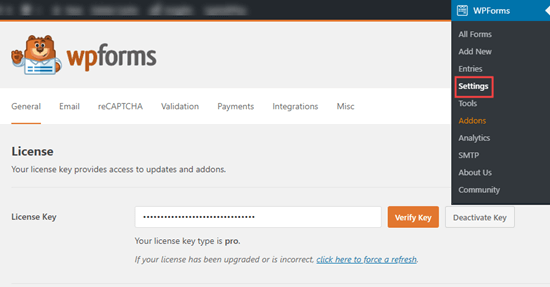
Após a ativação, visite a página WPForms » Configurações na barra lateral de administração do WordPress para inserir sua chave de licença.
Você pode encontrar essas informações em sua conta no site do WPForms.
Em seguida, visite a página WPForms » Adicionar Novo no seu painel do WordPress para criar seu formulário de pedido de comida online.
Primeiro, você precisa digitar um nome para seu novo formulário. Pode ser qualquer coisa que faça sentido para você, pois os clientes não verão este título, a menos que você queira.
Em seguida, role para baixo até a seção 'Selecionar um Modelo' e localize o 'Formulário de Pedido para Viagem'.
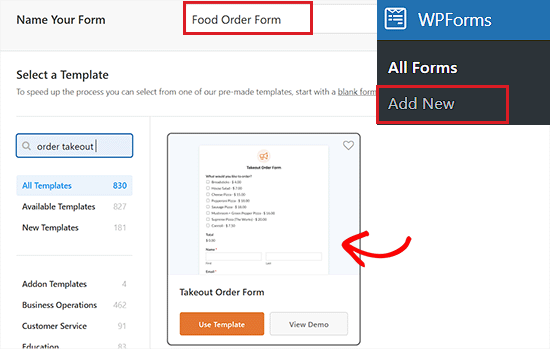
Ao localizá-lo, basta clicar no modelo para abri-lo no construtor de formulários.
Assim que o formulário abrir, você notará que ele foi projetado para pedidos de pizza para viagem. Você pode alterá-lo da maneira que desejar, no entanto. Basta clicar em um campo (uma parte do formulário) para editá-lo.
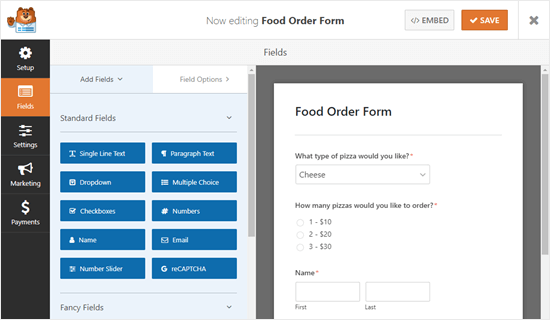
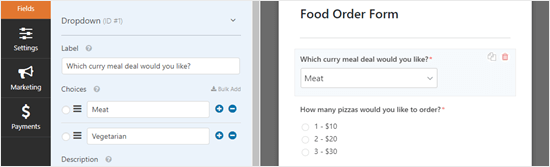
Vamos editar o campo 'Que tipo de pizza você gostaria?' no topo do formulário.
Você pode alterar o rótulo do campo. Esta é a pergunta ou instrução para o cliente responder.
Você também pode alterar as opções e removê-las ou adicioná-las usando os botões (+) e (-).
Você também pode adicionar mais campos ao seu formulário. Por exemplo, você provavelmente vai querer adicionar um campo para que os clientes possam especificar a que horas desejam a entrega.
Para adicionar um campo, clique na aba 'Adicionar Campos' no lado esquerdo da sua tela. Em seguida, role para baixo até a seção 'Campos Elaborados' e encontre o campo 'Data / Hora'.
Arraste e solte este campo onde você quiser no seu formulário.
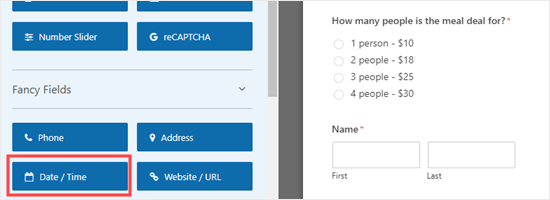
Como antes, você pode clicar no campo para editá-lo.
Você pode então alterar o rótulo, formato ou descrição do campo de acordo com sua preferência.
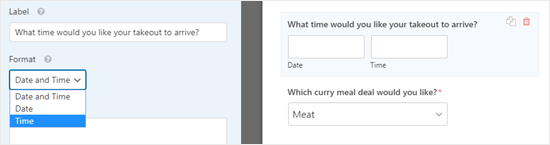
Nas opções 'Avançadas' do campo, você pode escolher alterar os diferentes intervalos oferecidos. As opções são 15 minutos, 30 minutos ou 1 hora.
Também recomendamos limitar as horas disponíveis nas configurações. Isso garante que os horários correspondam ao horário de funcionamento real do seu restaurante.
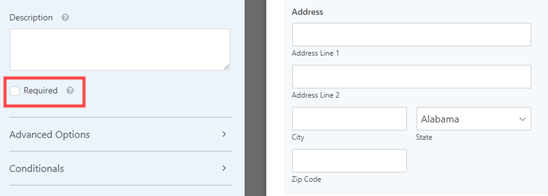
É uma boa ideia tornar o campo 'Endereço' do seu formulário obrigatório. Ao definir um campo como 'Obrigatório', você impede que o cliente envie o formulário até que o complete.
Basta clicar no campo 'Endereço' para editá-lo, em seguida, marque a caixa 'Obrigatório' no lado esquerdo da tela.
Quando terminar de criar seu formulário, clique em 'Salvar' no topo da tela antes de passar para a próxima etapa.
Configurando Notificações para o Seu Formulário de Pedidos de Comida
Você precisará garantir que os pedidos cheguem às pessoas certas. O WPForms envia automaticamente um e-mail para o administrador do seu site, mas pode não ser para onde você quer que os pedidos vão.
Primeiro, você precisa clicar na aba 'Configurações' no lado esquerdo da sua tela.
Em seguida, mude para a aba ‘Notificações’, onde você verá a notificação padrão à direita.
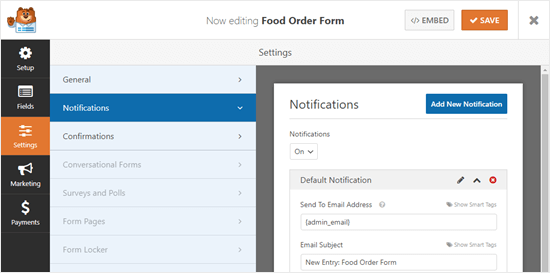
A partir daqui, você pode alterar o ‘Enviar para o Endereço de E-mail’ para que seja diferente do e-mail do administrador do seu site.
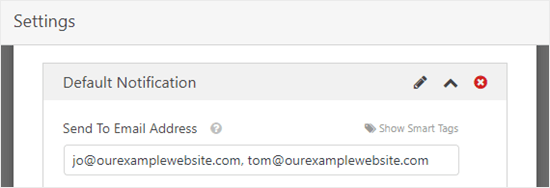
Você pode simplesmente excluir {admin_email} e inserir um ou mais endereços de e-mail aqui. Certifique-se de separar vários endereços de e-mail com uma vírgula.
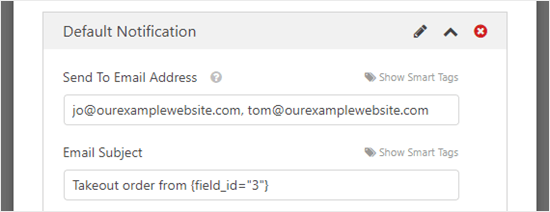
Você também pode querer alterar a linha de assunto para que seus pedidos não tenham todos o mesmo assunto. Você pode facilmente incluir o nome do cliente na linha de assunto usando Smart Tags.
Basta clicar em ‘Smart Tags’ e rolar para baixo até ‘Nome’. Clique nisso, e o WPForms inserirá o código correto para ele em sua linha de assunto. Neste caso, é {field_id="3"}.
Para instruções detalhadas, consulte nosso tutorial sobre como enviar e-mails de confirmação após o envio de formulário no WordPress.
Assim que estiver satisfeito com a notificação, clique em ‘Salvar’ no topo da tela.
💡 Dica: O WPForms salva as entradas do formulário no banco de dados do WordPress, então não se preocupe se você acidentalmente excluir um pedido da sua caixa de entrada de e-mail.
Para ver todos os pedidos, vá para WPForms » Entradas no seu painel. Clique no nome do seu formulário para visualizar os pedidos.
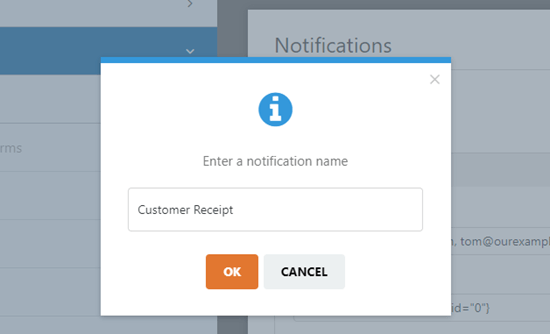
Você também pode configurar uma notificação por e-mail para seus clientes clicando no botão ‘Adicionar Nova Notificação’.
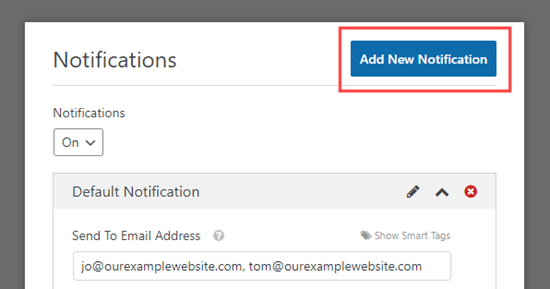
Isso abrirá um prompt na sua tela pedindo para você inserir um nome para uma nova notificação.
Você pode usar o que fizer sentido para você aqui, pois o cliente não verá.
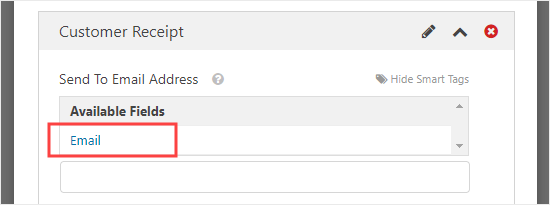
Agora, para enviar o e-mail de confirmação do pedido ao cliente, você terá que excluir {admin_email} da caixa 'Enviar para o endereço de e-mail'.
Depois disso, clique na opção ‘Mostrar Smart Tags’ no topo do campo e adicione a smart tag ‘Email’.
Sua mensagem de confirmação agora será enviada aos usuários em vez do administrador do seu site WordPress.
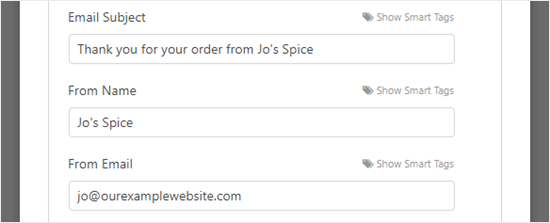
Em seguida, você vai querer alterar a linha de assunto do e-mail e seus detalhes. Basta digitar o que você quiser usar aqui.
Você também pode adicionar os detalhes dos pedidos do seu cliente ao campo ‘Mensagem’ usando smart tags.
Para instruções detalhadas, consulte nosso tutorial sobre como criar um formulário de contato com vários destinatários.
Assim que estiver satisfeito com a notificação do cliente, clique em ‘Salvar’ no topo da tela.
Dica: Para voltar à primeira notificação que você estava editando, basta rolar para baixo.
Editando a Mensagem de Confirmação que Seu Cliente Vê
Quando seu cliente preencher o formulário, o WPForms mostrará uma mensagem para confirmar que o formulário foi enviado com sucesso.
Você pode editar esta mensagem indo em Configurações » Confirmações. Basta digitar a mensagem que você deseja na caixa. Você pode até usar o editor visual para formatar esta mensagem.
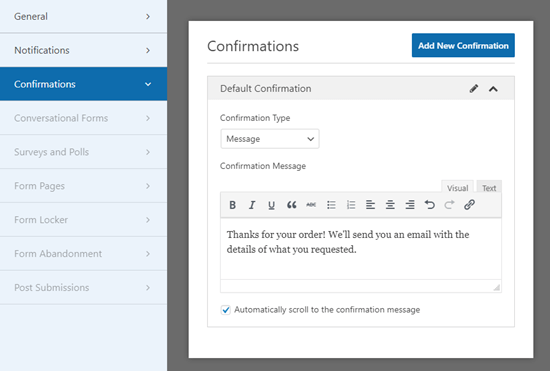
Você também pode optar por alterar o ‘Tipo de Confirmação’ e enviar o cliente para uma página de agradecimento, se desejar.
Quando terminar, não se esqueça de clicar no botão ‘Salvar’ para armazenar suas configurações.
Recebendo Pagamentos Através do Seu Formulário de Pedido de Comida
O formulário padrão de retirada não está configurado para pagamentos. Isso tudo bem se você aceitar apenas dinheiro na entrega. Se for esse o caso, você pode pular esta seção.
No entanto, em algumas situações, você pode preferir aceitar um pagamento online antecipado do cliente.
Se você quiser aceitar pagamentos, precisará configurar seu formulário com campos especiais. Estes calculam o total devido pelo cliente e o processam com um processador de pagamento como o PayPal.
Para fazer isso, vá para a aba ‘Campos’ na coluna da esquerda e role para baixo até a seção ‘Campos de Pagamento’.
Em seguida, substitua quaisquer campos seus que listam preços por um dos campos ‘Item’.
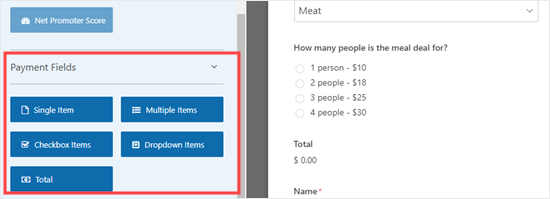
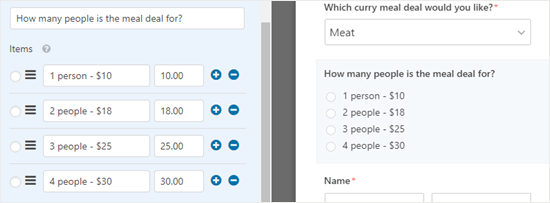
Em nosso formulário, removemos o campo original ‘Para quantas pessoas é o pacote de refeição?’ que estávamos usando.
Substituímos ele pelo campo de pagamento ‘Múltiplos Itens’.
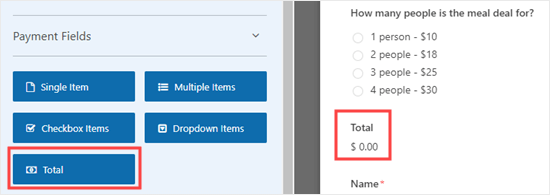
Ao usar campos de pagamento em seu formulário, você precisa garantir que também inclua um campo ‘Total’. Isso é para que seu formulário possa mostrar ao cliente o total que ele pagará.
Novamente, basta arrastar e soltar o campo ‘Total’ de ‘Campos de Pagamento’ onde você quiser em seu formulário.
Certifique-se de clicar em 'Salvar' para armazenar as alterações do seu formulário. Em seguida, clique no botão 'X' para sair do criador de formulários.
Em seguida, você precisará escolher um processador de pagamento para usar com seu formulário. O WPForms se integra perfeitamente com PayPal e Stripe.
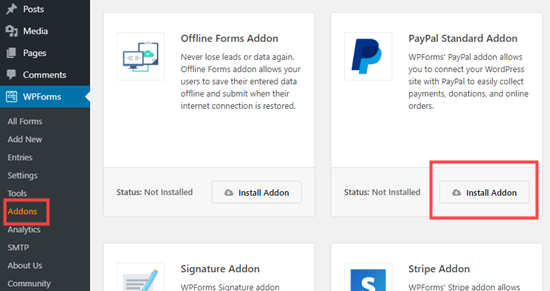
Para adicionar qualquer um deles, visite a página WPForms » Addons no seu painel do WordPress. Usaremos o 'PayPal Standard Addon' para o nosso formulário.
Basta localizar e clicar no botão ‘Instalar Addon’ para o gateway de pagamento.
Agora, volte ao seu formulário de pedido de comida na página WPForms » Todos os Formulários na área de administração do seu WordPress.
Uma vez lá, basta clicar na aba ‘Pagamentos’ do seu formulário e selecionar a integração de pagamento que você deseja usar.
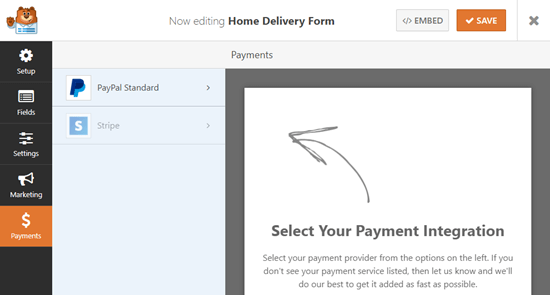
Certifique-se de marcar a caixa ‘Ativar pagamentos PayPal Standard’ para ativar este recurso para o seu formulário.
Em seguida, você deve inserir o endereço de e-mail do PayPal que está usando para o seu restaurante. Deixe ‘Modo’ definido como ‘Produção’ e ‘Tipo de Pagamento’ definido como ‘Produtos e Serviços’.
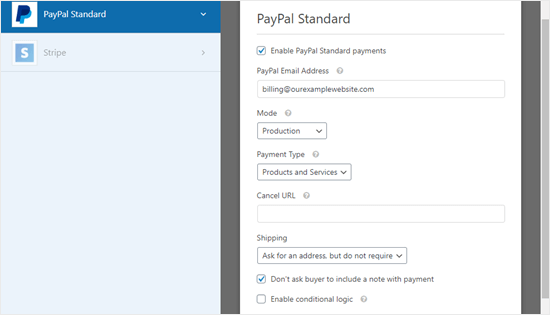
Você pode alterar ‘Envio’ para ‘Não pedir endereço’ se desejar, pois o cliente já terá preenchido o endereço no formulário de pedido.
Prossiga e clique em ‘Salvar’ no topo da tela.
Seu formulário agora redirecionará automaticamente os clientes para o PayPal após eles enviarem o pedido.
Adicionando o Formulário de Pedidos Online de Comida ao Seu Site
Finalmente, você precisará adicionar o formulário que criou ao seu site.
Primeiro, você precisará escolher uma página existente ou criar uma nova página para o formulário. Para criar uma página, vá para Páginas » Adicionar Nova no seu painel do WordPress.
Uma vez lá, clique no botão 'Adicionar Bloco' (+) para abrir o menu de blocos. Em seguida, simplesmente encontre e adicione o bloco WPForms à página.
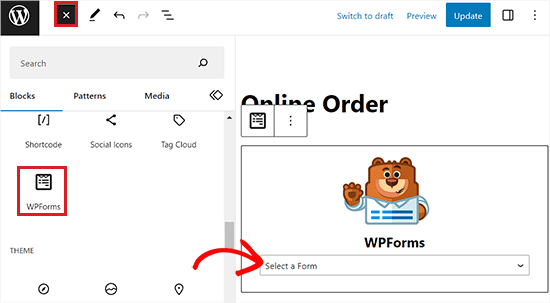
Depois disso, você terá que selecionar o formulário de pedidos online que você criou no menu suspenso dentro do próprio bloco.
Ele será então adicionado automaticamente à sua página. Simplesmente publique (ou atualize) sua página para colocar o formulário no ar em seu site.
Recomendamos testar seu formulário para garantir que ele esteja funcionando como esperado. Verifique se você recebe a notificação por e-mail. Se não, você pode seguir nossas instruções para corrigir o problema de o WordPress não enviar e-mails.
Bônus: Crie um Menu de Restaurante Online no WordPress
Se você configurou pedidos de comida online, também é uma boa ideia criar uma página de cardápio em seu site de restaurante.
Isso facilitará para os clientes navegarem pelos seus produtos e tomarem uma decisão. Incluir itens e descrições do cardápio em seu site pode até impulsionar o SEO. Isso significa que, quando os visitantes pesquisarem por um restaurante em sua área, seu site aparecerá nos primeiros resultados de pesquisa.
Você pode facilmente criar um cardápio de restaurante atraente com o SeedProd. Na nossa opinião, é o melhor construtor de páginas WordPress do mercado. Ele vem com um construtor de arrastar e soltar, integração com serviços de marketing por e-mail e mais de 300 modelos pré-fabricados.
Chegamos a usar o SeedProd para criar sites completos de comércio eletrônico e tivemos uma ótima experiência com ele. Para mais detalhes sobre o plugin, veja nossa análise do SeedProd.
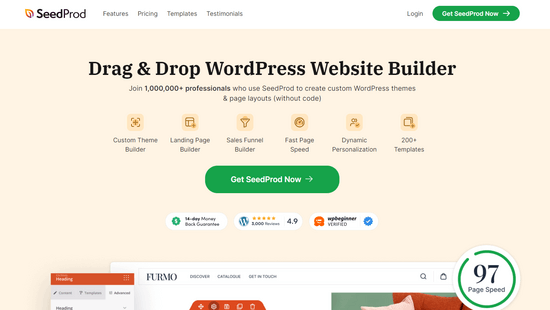
Após a instalação do plugin, basta visitar a tela SeedProd » Landing Pages onde você deve clicar no botão ‘Adicionar Nova Landing Page’.
Isso o levará à tela 'Selecionar um modelo', onde você pode escolher qualquer um dos modelos pré-fabricados que desejar.
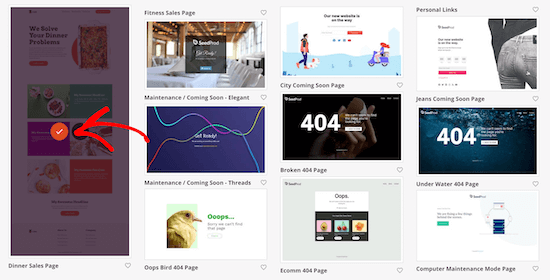
Assim que fizer isso, a landing page será aberta no construtor de arrastar e soltar.
A partir daqui, você pode usar os blocos de título, parágrafo e imagem na coluna esquerda para criar um cardápio de restaurante visualmente agradável para o seu site.
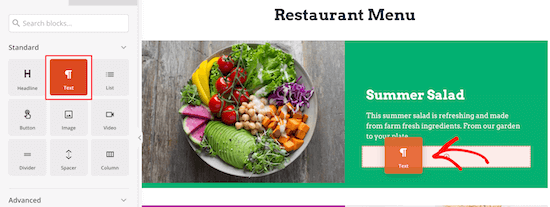
Para instruções mais detalhadas, você pode ver nosso tutorial sobre como criar facilmente um cardápio de restaurante online no WordPress.
Perguntas Frequentes Sobre Como Configurar Pedidos de Comida Online no WordPress
Aqui estão algumas perguntas que nossos leitores fizeram com frequência antes de criar seu formulário de pedido de comida online no WordPress:
Como fazer um site de pedidos de comida online com WordPress?
Você pode criar um facilmente usando um plugin como WPForms ou WooCommerce. Simplesmente instale o plugin em seu site WordPress, crie um formulário ou catálogo de produtos e conecte um gateway de pagamento como PayPal ou Stripe.
Como crio um formulário preenchível no WordPress?
A melhor maneira é usar um plugin como o WPForms. Ele possui um construtor de arrastar e soltar que permite adicionar campos facilmente, personalizar configurações e incorporar o formulário em qualquer página do seu site sem código.
Como criar um blog de culinária no WordPress?
Você precisará de um nome de domínio e uma conta de hospedagem na web para começar. Depois de instalar o WordPress, você pode escolher um tema relacionado a alimentos e usar um plugin como o WP Tasty Recipes para formatar suas receitas lindamente.
Para começar, dê uma olhada em nosso tutorial sobre criação de um blog de culinária no WordPress.
Qual é o melhor construtor de formulários para WordPress?
Acreditamos que o WPForms é o melhor construtor de formulários para WordPress porque é fácil de usar e poderoso. Ele oferece mais de 2000 modelos pré-fabricados e se integra perfeitamente com serviços populares de pagamento e marketing por e-mail.
Quais são os diferentes tipos de formulários de pedido?
Os tipos mais comuns incluem formulários de pedido para viagem, formulários de solicitação de catering e formulários de pedido no atacado. Você também pode ver formulários de pré-venda para produtos futuros ou formulários de pedido de mercadorias para produtos de marca.
Posso usar o Google Forms para criar um formulário de pedido?
Sim, você pode usar o Google Forms, mas ele tem limitações significativas para empresas. Ele não aceita pagamentos nativamente nem permite personalização de marca, por isso recomendamos o uso de um construtor de formulários WordPress em vez disso.
Esperamos que este artigo tenha ajudado você a aprender como configurar pedidos de comida online para restaurantes. Você também pode se interessar por nosso guia para iniciantes sobre configuração de eCommerce no WordPress e nossa ótima lista de maneiras de usar a lógica condicional em formulários do WordPress.
Se você gostou deste artigo, por favor, inscreva-se em nosso Canal do YouTube para tutoriais em vídeo do WordPress. Você também pode nos encontrar no Twitter e no Facebook.


Dennis Muthomi
Tenho ajudado alguns poucos restaurantes locais com pedidos online e nunca pensei em usar o WPForms para isso!
Obrigado pelas instruções passo a passo para usar o WPForms para criar um formulário de pedido personalizável.
Tenho o WPForms instalado nos sites, mas nunca criei um formulário de pedido. Vou criar um.
Também testarei a lógica condicional dentro do WPForms para mostrar ou ocultar certos itens do menu com base nas seleções anteriores do cliente. Isso pode ajudar a otimizar o processo de pedido e reduzir a confusão.
Este artigo me deu algumas ideias para testá-las.
OBRIGADO WPBeginner! Vocês são os melhores!
Moinuddin Waheed
obrigado por este guia.
Eu acho que o wpform é tão poderoso que pode ser usado para tarefas relacionadas a formulários de múltiplos propósitos.
Podemos criar formulários baseados em pesquisas onde alguém pode enviar a pesquisa relacionada a algo, podemos criar formulários de feedback e outros.
Eu estava pensando que poderia haver algum plugin dedicado para esta tarefa, mas graças ao wpforms que esta tarefa pode ser facilmente realizada através do wpforms.
J.Vedovelli
Olá,
Antes de mais nada, obrigado por este vídeo.
Preciso de um site em WordPress para o meu restaurante, é possível baixar um aplicativo para o tablet do meu restaurante para que todas as encomendas possam ser vistas pela minha equipe?
WPBeginner Support
Isso dependeria das ferramentas que você usa normalmente para pedidos.
Admin
Brad
Como você calcula os impostos? Isso é feito no lado do Stripe?
WPBeginner Support
Você gostaria de incluir o imposto no custo individual do produto por enquanto com este método.
Admin
Mark
Olá,
Ótimo guia. Isso funcionará com a versão gratuita do WP Forms?
Obrigado,
WPBeginner Support
O método que cobrimos neste guia é para usar a versão paga do plugin e não seria para a versão gratuita.
Admin