


Quando começamos a automatizar as comunicações com clientes no WordPress, enviar cupons direcionados manualmente consumia horas do nosso tempo.
Após testar inúmeras soluções, descobrimos que FunnelKit Automations e Uncanny Automator foram transformadores para automatizar campanhas de cupons.
Eles permitem que você crie campanhas de cupons sofisticadas que funcionam no piloto automático – sem exigir conhecimento técnico.
Neste guia, mostraremos exatamente como configurar campanhas de cupons automatizadas usando essas ferramentas poderosas.
💡 Resposta Rápida: Como Enviar Cupons Automatizados no WordPress
A maneira mais fácil de enviar cupons automatizados no WordPress é com um plugin de automação. Após testes extensivos, recomendamos duas soluções principais:
- FunnelKit Automations: Melhor para lojas WooCommerce. Ele permite que você crie um fluxo de trabalho de ‘Recuperação de Clientes’ que envia automaticamente um cupom exclusivo para os clientes após um determinado período de inatividade.
- Uncanny Automator: Opção mais flexível. Ele permite que você crie ‘receitas’ automatizadas que enviam cupons exclusivos com base em gatilhos como um usuário saindo ou visualizando um produto várias vezes.
Por Que Enviar Cupons Automatizados Para Trazer Clientes de Volta?
Enviar cupons automaticamente é uma ótima maneira de trazer de volta clientes antigos. Isso ajuda você a fazer mais vendas e economiza muito tempo.
Custa muito menos manter um cliente atual do que encontrar um novo. Aqui estão os principais motivos para usar um sistema de cupons automatizado:
- Traga de Volta Clientes Inativos: Os plugins podem encontrar clientes que não estão mais ativos. Por exemplo, eles podem não ter comprado nada em dois meses. Um desconto surpresa pode lembrá-los sobre sua loja e incentivá-los a visitar novamente.
- Economize Tempo e Trabalho: Você não precisa verificar clientes inativos manualmente e enviar e-mails um por um. Uma ferramenta de automação faz todo o trabalho por você. Ela funciona o dia todo, todos os dias, para que você possa se concentrar em outras partes do seu negócio.
- Torne os Cupons Mais Eficazes: Um código genérico como 'VOLTA20' é bom, mas códigos únicos funcionam muito melhor. Um código especial feito apenas para uma pessoa parece mais pessoal, não pode ser compartilhado em sites de descontos e impede que muitas pessoas usem o mesmo desconto.
Dica Profissional: Se você envia cupons por e-mail, precisa garantir que eles cheguem à caixa de entrada do cliente. Um bom serviço de SMTP (Simple Mail Transfer Protocol) ajuda seus e-mails a serem entregues corretamente.
Recomendamos o WP Mail SMTP porque ele é o plugin SMTP número 1 no WordPress que garante a entrega de e-mails.
Dito isso, vamos ver como você pode enviar cupons automatizados no WordPress e trazer os clientes de volta. Simplesmente use os links rápidos abaixo para pular para o método que você deseja usar.
Método 1. Usando FunnelKit (Melhor para Usuários WooCommerce)
Uma maneira de enviar cupons automatizados no WordPress é usando o FunnelKit Automations.
FunnelKit é um construtor de funil de vendas e plugin de automação de marketing para WordPress. Ele inclui um construtor de fluxo de trabalho visual de arrastar e soltar que permite criar campanhas de "Recuperação de Clientes".
Este recurso facilita a configuração de regras que geram e enviam automaticamente cupons únicos e personalizados para os compradores.
Com base em nossos testes, o FunnelKit é uma excelente escolha se você usa o WooCommerce para vender produtos e serviços online, pois ele se integra profundamente à plataforma. Para saber mais sobre seus recursos, consulte nossa análise do Funnelkit Automations.
Passo 1: Instale e Ative o Plugin FunnelKit
Primeiro, você precisará instalar e ativar a versão gratuita do FunnelKit Automations, pois ela fornece a base para os recursos do plugin premium. Para mais detalhes, consulte nosso guia sobre como instalar um plugin do WordPress.
Depois disso, você precisará instalar e ativar o plugin FunnelKit Automations Pro.
Após ativar ambos os plugins, vá para FunnelKit Automation » Configurações. Agora você pode prosseguir e adicionar a chave de licença ao campo 'Licença'.
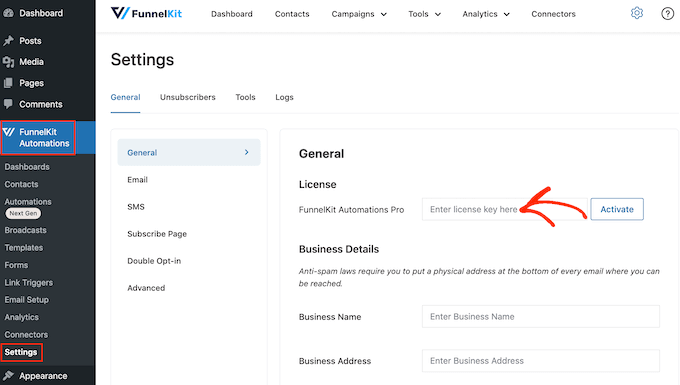
Você encontrará essas informações em sua conta no site do FunnelKit. Após adicionar essas informações, clique no botão 'Ativar'.
Passo 2: Crie uma Nova Automação de ‘Recuperação de Clientes’
Agora, vamos criar um fluxo de trabalho que gera um cupom personalizado e o envia por e-mail ao cliente. Este fluxo de trabalho será executado uma vez que 30 dias se passaram desde o último pedido do cliente.
Para criar o fluxo de trabalho, vá para FunnelKit Automations » Automations (Next Gen) no painel do WordPress. Em seguida, clique no botão ‘Add New Automation’.
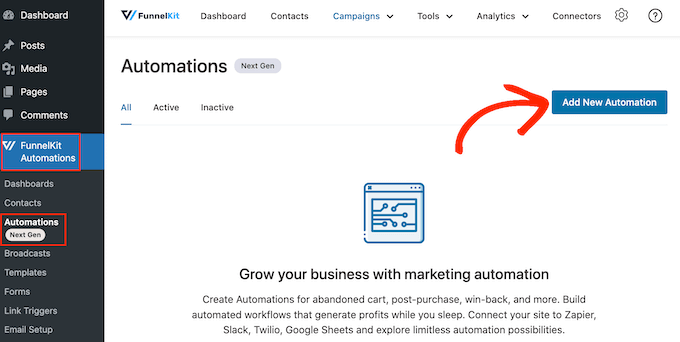
Agora você verá todos os diferentes modelos de automação que pode usar.
Como queremos criar nosso próprio fluxo de trabalho, selecione ‘Start from Scratch.’
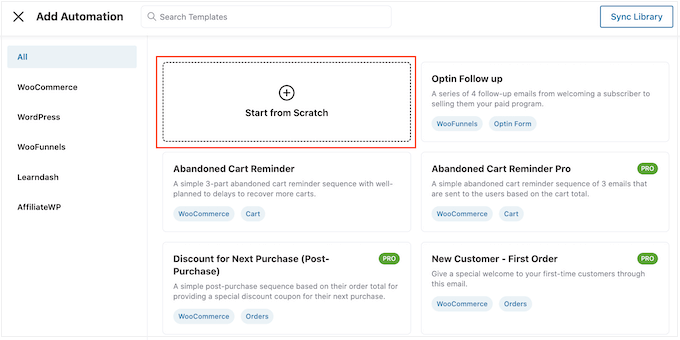
No pop-up que aparece, digite um nome para a automação. Isso é apenas para sua referência, então você pode usar o que quiser.
Em seguida, clique em ‘Criar’.
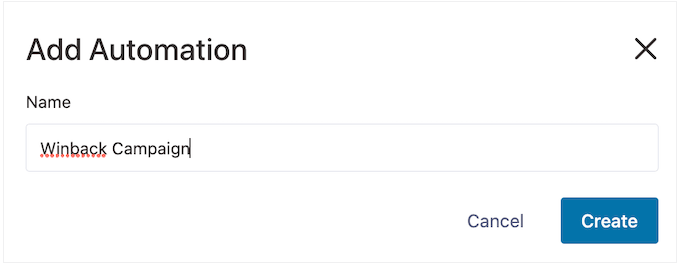
Agora, precisamos escolher a ação que iniciará o fluxo de trabalho, então clique em ‘Select Trigger.’
No menu do lado esquerdo, escolha ‘WooCommerce’ e depois clique para selecionar ‘Customer Win Back.’
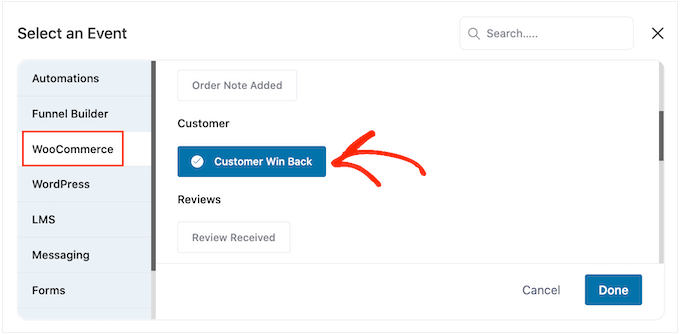
Clique em ‘Concluído’ para adicionar o gatilho ao seu fluxo de trabalho de automação.
Passo 3: Configure o Gatilho e o Agendamento da Automação
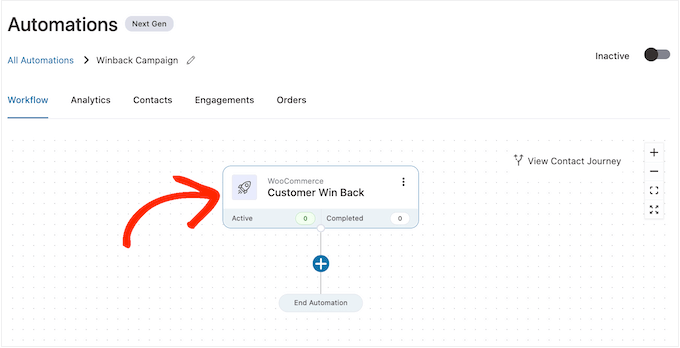
De volta ao editor principal, clique no gatilho ‘Customer Win Back.’
Na seção ‘Customer Last Ordered Period’, você pode digitar quanto tempo o FunnelKit esperará antes de executar o fluxo de trabalho.
Por exemplo, na imagem a seguir, o fluxo de trabalho será executado quando 30 dias se passaram desde o último pedido do cliente.
O FunnelKit repetirá esta automação uma vez a cada 24 horas, portanto, é importante executá-la apenas por um curto período de tempo. Por esse motivo, definimos o fluxo de trabalho para parar quando 35 dias se passaram desde o último pedido do cliente.
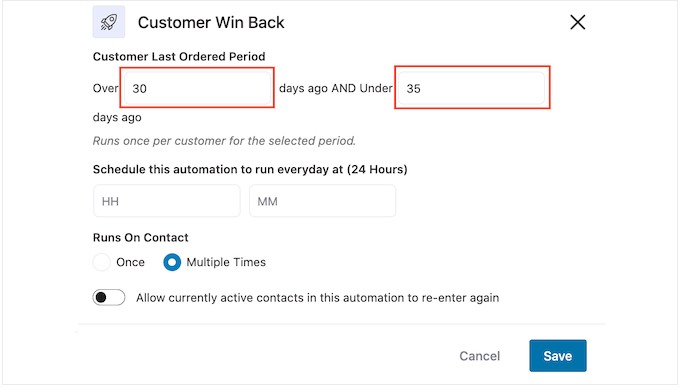
Dessa forma, você não incomodará os clientes enviando dezenas de e-mails.
Em seguida, você pode definir a hora em que a automação será executada usando os campos ‘Agendar isso…’. O FunnelKit usará o fuso horário da sua loja, portanto, talvez você queira alterar as configurações da sua loja online se desejar usar um fuso horário diferente.
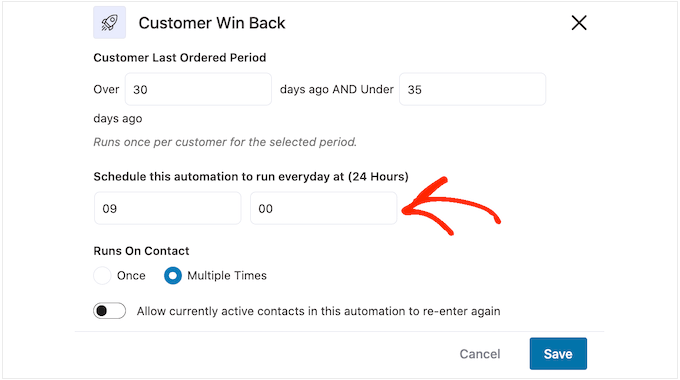
Assim que terminar, clique em ‘Salvar’.
Passo 4: Adicione e Personalize o Cupom Automatizado
De volta ao editor principal do fluxo de trabalho, clique em ‘+’ e, em seguida, selecione ‘Ação’.
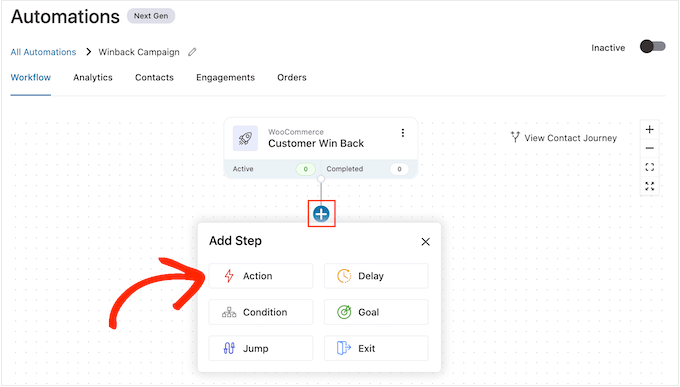
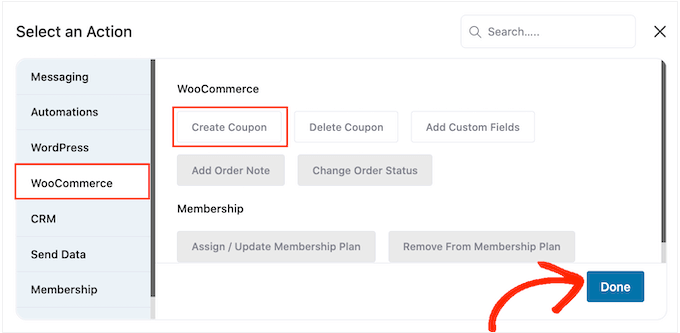
No pop-up que aparece, selecione ‘WooCommerce’ e, em seguida, clique em ‘Criar Cupom’.
Simplesmente clique em ‘Concluído’ para adicionar esta ação ao fluxo de trabalho.
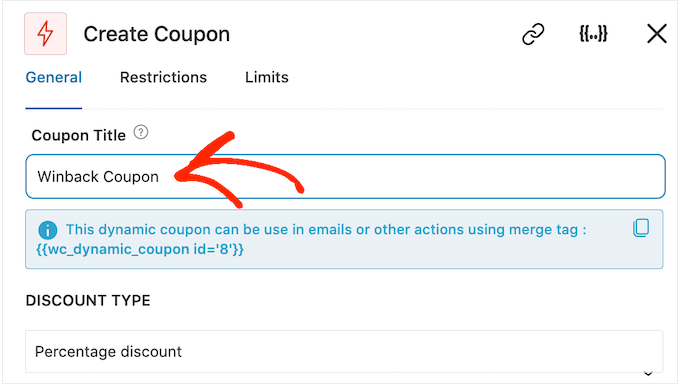
De volta ao editor principal do FunnelKit, clique na ação que você acabou de adicionar. Isso abre um pop-up onde você pode personalizar a ação ‘Criar Cupom’.
Para começar, digite um nome de cupom no campo ‘Título do Cupom’. Isso é apenas para sua referência, então você pode usar o que quiser.
Depois disso, use o menu suspenso ‘Tipo de Desconto’ para escolher o tipo de cupom que você deseja criar.
O FunnelKit suporta descontos percentuais, descontos fixos no carrinho e descontos fixos em produtos.
Na maioria das vezes, você vai querer selecionar ‘Desconto Percentual’ para garantir que todos os clientes recebam um benefício semelhante, independentemente de quanto gastam ou quais produtos compram.
Depois disso, digite um valor no campo ‘Valor’. Por exemplo, você pode oferecer aos clientes 20% de desconto ou um desconto de R$ 5 em todas as compras.
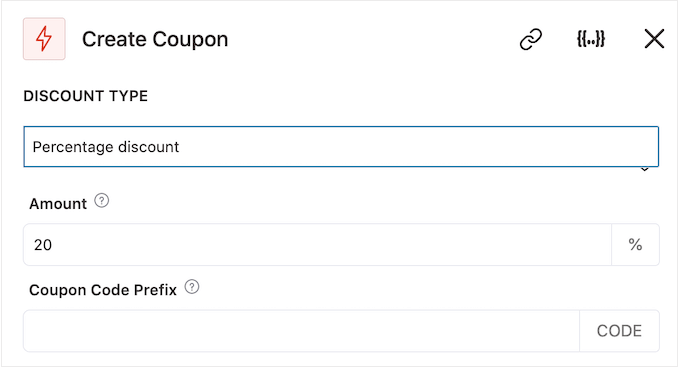
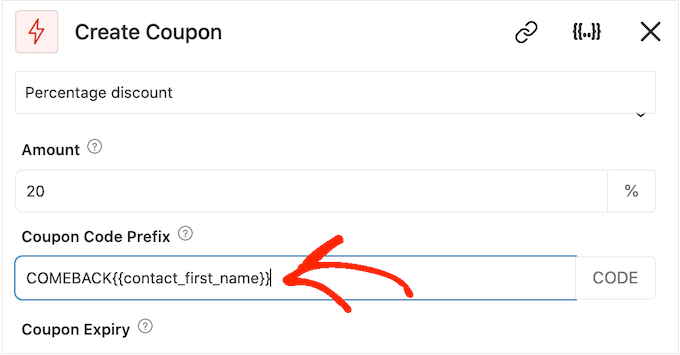
O FunnelKit cria automaticamente um código de cupom exclusivo para cada contato. No entanto, você pode adicionar um prefixo no início do cupom, que pode ser texto simples ou tags dinâmicas. O FunnelKit substituirá essas tags por texto real toda vez que criar um código, então esta é uma ótima maneira de criar cupons personalizados.
Como queremos trazer os compradores de volta, você pode decidir incluir o nome do cliente no cupom. Isso pode chamar a atenção deles e também torna seu código mais fácil de lembrar.
Para adicionar texto simples como prefixo, basta digitar no campo ‘Prefixo do Código do Cupom’.
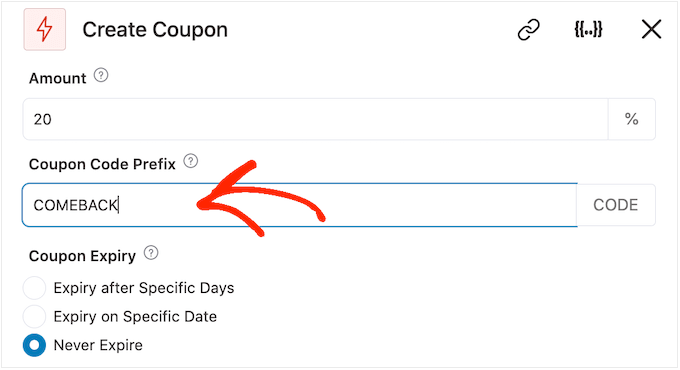
Para adicionar uma ou mais tags, clique no ícone ‘Tags de mesclagem’.
Este é o botão que tem chaves. { }
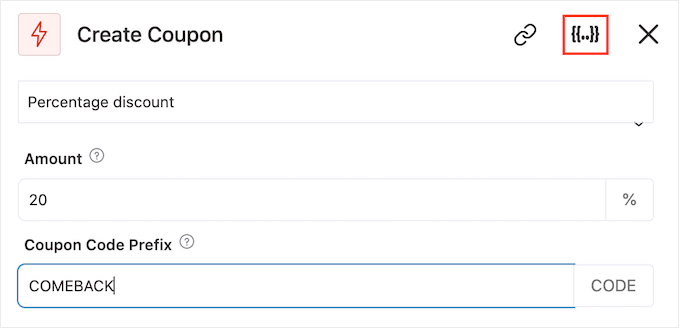
Agora, você verá todas as tags que pode usar no cupom automatizado.
Vamos usar a tag {{contact_first_name}}, mas você pode usar quaisquer tags que desejar.
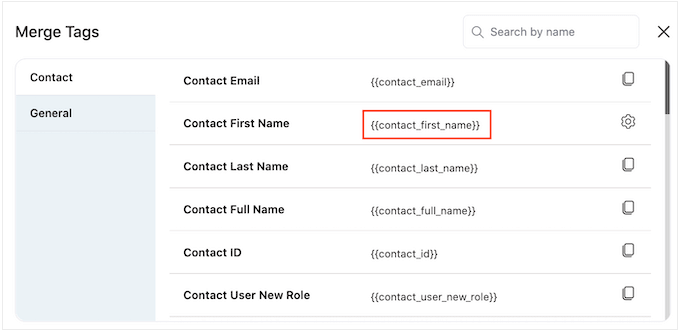
Simplesmente copie cada tag e cole-a no campo ‘Prefixo do Código do Cupom’.
Como você pode ver na imagem a seguir, você pode usar uma mistura de texto simples e tags.
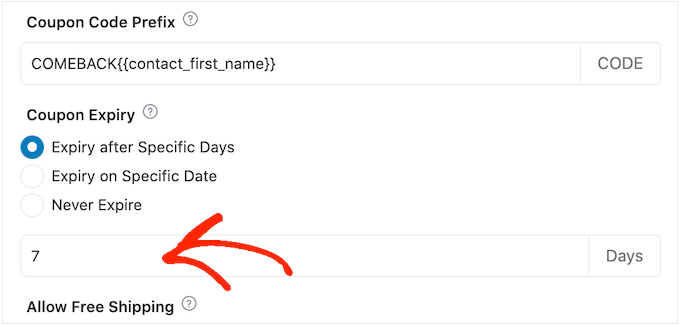
Por padrão, o cupom nunca expirará. Um senso de urgência e FOMO (medo de perder) pode levar os clientes a usar um cupom, então você pode querer selecionar o botão de rádio ao lado de 'Expira após Dias Específicos' ou 'Expira em Data Específica'.
Você pode então usar os controles para especificar quando o cupom expirará.
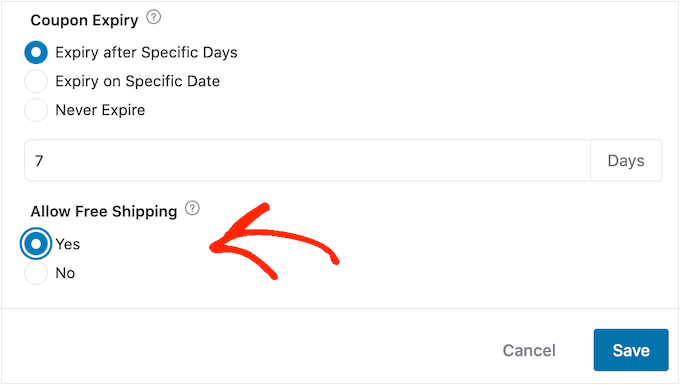
Finalmente, você pode escolher se o cupom oferece aos clientes um desconto de frete grátis.
Os compradores adoram frete grátis, então você pode querer considerar adicionar isso ao seu cupom selecionando o botão de rádio ‘Sim’ em ‘Permitir Frete Grátis’.
Passo 5: Crie o E-mail Automatizado para Enviar o Cupom
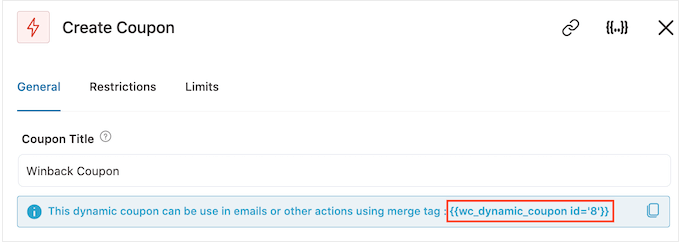
Quando estiver satisfeito com a configuração do cupom, você precisará obter a tag dinâmica dele.
Em ‘Título do Cupom’, você verá um pequeno trecho de código como {{wc_dynamic_coupon id=8}}.
Este não é o cupom real; é um espaço reservado que o FunnelKit substituirá por um código exclusivo para cada cliente. Copie esta tag para poder adicioná-la ao e-mail na próxima etapa.
Com a tag copiada, clique em ‘Salvar’ para armazenar suas alterações.
Agora que temos um cupom, é hora de criar o e-mail que o FunnelKit enviará aos seus clientes. Para adicionar uma ação de e-mail, clique no botão ‘+’ e depois selecione ‘Ação’.
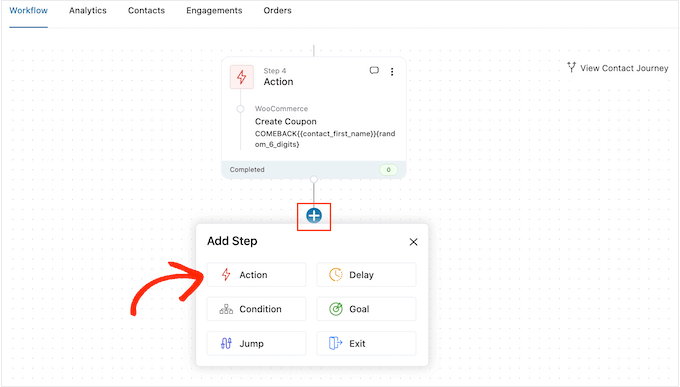
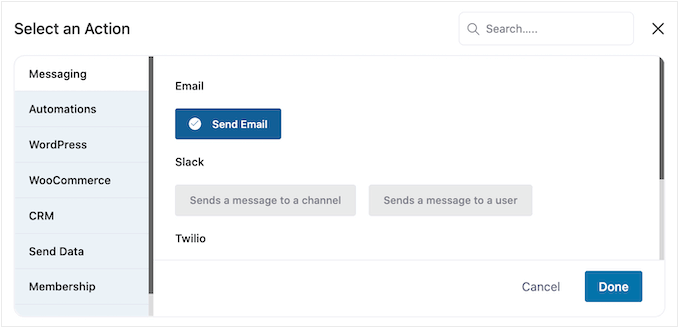
Se ainda não estiver selecionado, clique em ‘Mensagens’ no menu do lado esquerdo.
Em seguida, selecione ‘Enviar E-mail’ e clique em ‘Concluído’.
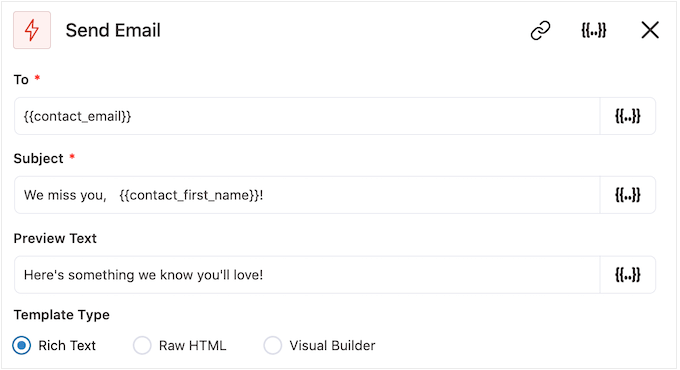
Agora você pode criar um e-mail digitando um assunto e visualizando e adicionando o texto do corpo.
Semelhante à criação de um cupom, é melhor usar uma mistura de texto simples e tags. Para adicionar tags dinâmicas, clique nos ícones ‘Tags de Mesclagem’ que aparecem ao lado dos campos Para, Assunto e Texto de Pré-visualização.
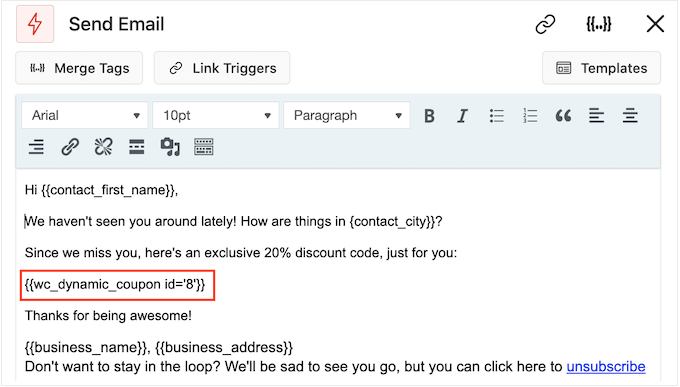
Se você quiser adicionar tags ao corpo do e-mail, pode clicar no botão ‘Tags de Mesclagem’.
Para adicionar seu código de cupom, simplesmente cole ou digite o código {{wc_dynamic_coupon id=8}} copiado na etapa anterior.
Quando você estiver satisfeito com a aparência do e-mail, clique em ‘Salvar e Fechar’.
Etapa 6: Ative sua Campanha de Recuperação de Clientes
É isso. Quando estiver pronto para ativar a automação, clique no controle deslizante ‘Inativo’ para que ele mude para ‘Ativo’.
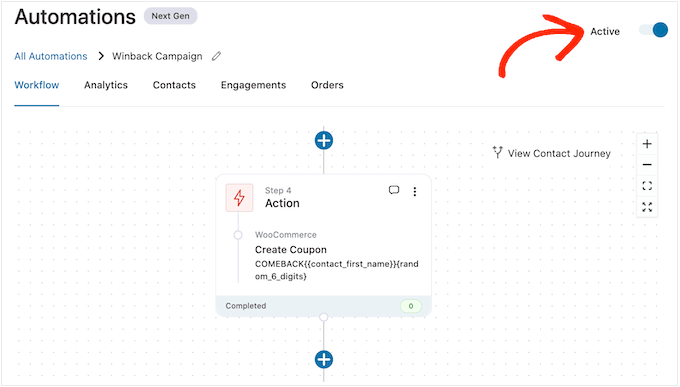
Agora, o FunnelKit enviará automaticamente o cupom para qualquer cliente que não comprou de você nos últimos 30 dias.
Método 2. Usando Uncanny Automator (Mais de 150 Integrações)
Outra maneira de enviar cupons automatizados no WordPress é usando o Uncanny Automator. Ele é um dos melhores plugins de automação do WordPress do mercado e permite que você crie fluxos de trabalho poderosos para economizar tempo e ajudá-lo a responder aos clientes mais rapidamente.
Após os testes, descobrimos que ele funciona perfeitamente com o WooCommerce, além de todos os plugins essenciais do WordPress e ferramentas de terceiros.
Se você já usa muitos softwares diferentes em sua loja online, então ele pode ser uma boa escolha para você. Para saber mais sobre ele, consulte nossa análise do Uncanny Automator.
Com o Uncanny Automator, existem muitas maneiras diferentes de trazer clientes de volta ao seu site. Vamos dar uma olhada em algumas opções.
Cenário 1: Enviar Cupons Automaticamente para Clientes Desconectados
É inteligente permitir que os clientes criem uma conta em sua loja online, pois isso incentiva a fidelidade à marca e facilita a compra futura para os compradores.
Se você permitir o registro de usuários, poderá rastrear quando um comprador sair de sua conta, pois isso sugere que eles estão perdendo o interesse em sua loja. Você pode então enviar um cupom para incentivá-los a fazer login novamente.
Você está usando uma solução de comércio eletrônico diferente que não suporta o registro de clientes? Então veja nosso guia sobre como permitir o registro de usuários em seu site WordPress.
Depois disso, você pode simplesmente criar uma nova função para seus clientes. Para instruções detalhadas, consulte nosso guia para iniciantes sobre funções e permissões de usuário do WordPress.
Etapa 1: Instale e Ative o Uncanny Automator Pro (Obrigatório para Ambos os Cenários)
Para começar, você precisará instalar o Uncanny Automator Pro, além do plugin gratuito, pois ele fornece a base para a versão premium. Se precisar de ajuda, consulte nosso guia sobre como instalar um plugin do WordPress.
Observação: Existe um plugin gratuito Uncanny Automator que permite automatizar muitas tarefas comuns. No entanto, usaremos o Uncanny Automator Pro porque ele funciona com o WooCommerce.
Após a ativação, vá para Automator » Configurações e insira sua chave de licença no campo ‘Chave de licença do Uncanny Automator Pro’.
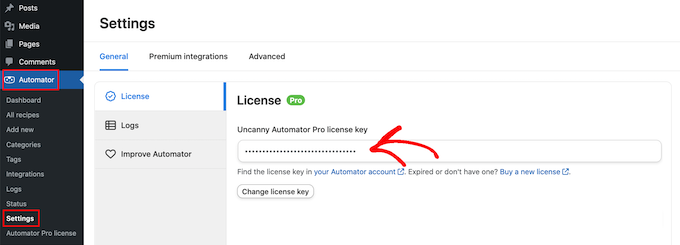
Você encontrará essas informações em sua conta no site do Uncanny Automator.
Etapa 2: Crie uma Nova Receita para Usuários Logados
Para criar esta receita, basta ir em Automator » Adicionar nova no painel do WordPress.
O Uncanny Automator agora perguntará se você deseja criar uma receita para usuários logados ou para todos. Prossiga e selecione 'Usuários logados', em seguida, clique no botão 'Confirmar'.
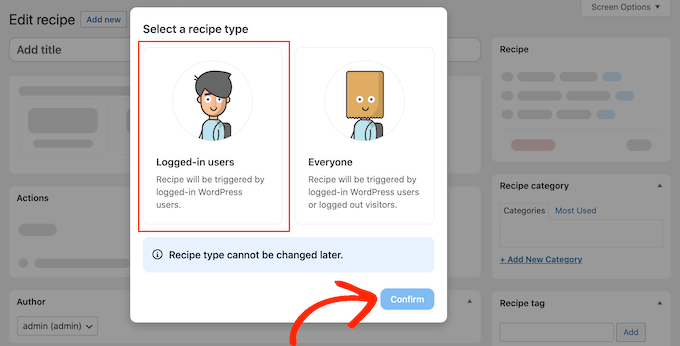
Em seguida, você pode dar um nome à receita digitando no campo 'Título'. Isso é apenas para sua referência, então você pode usar o que quiser.
Etapa 3: Defina o Gatilho 'Usuário Sai'
Depois de fazer isso, clique em 'WordPress' na área 'Selecionar uma integração'.
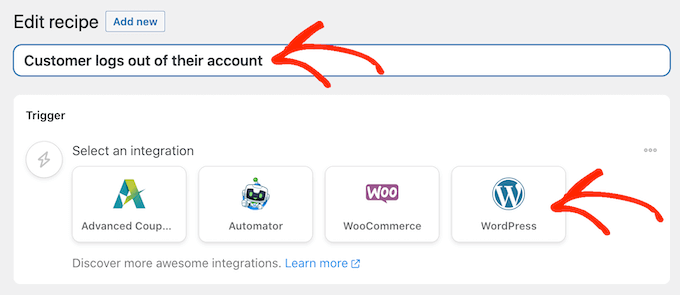
Agora você pode escolher um gatilho, que é qualquer coisa que inicia a receita.
No menu suspenso, comece a digitar o seguinte ‘Um usuário sai de um site’ e, em seguida, selecione a opção correta quando ela aparecer.
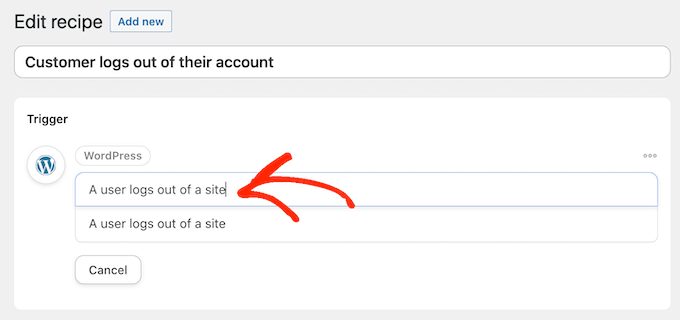
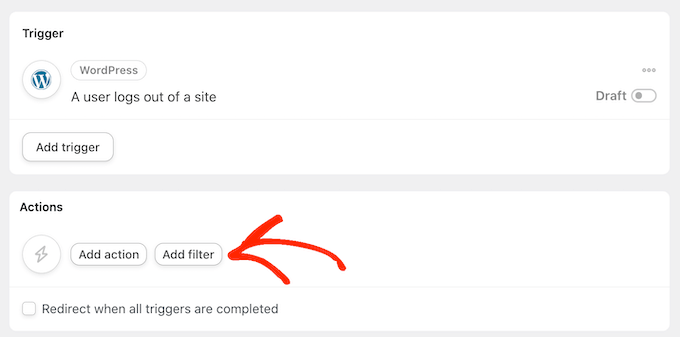
Queremos executar o fluxo de trabalho apenas quando alguém com a função de usuário ‘Cliente’ sair de sua conta.
Com isso em mente, clique no botão ‘Adicionar filtro’.
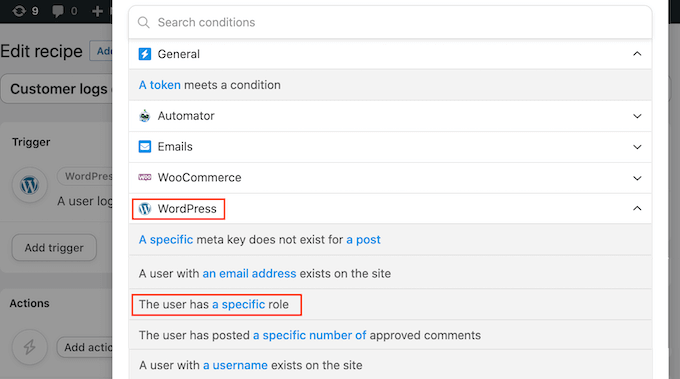
No pop-up que aparece, clique em ‘WordPress’.
Em seguida, encontre ‘O usuário tem uma função específica’ no menu suspenso.
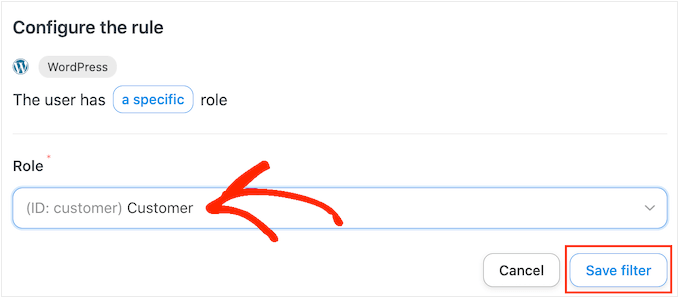
Abra o menu suspenso ‘Função’ e selecione a função que você está usando para seus clientes.
Finalmente, prossiga e clique em 'Salvar filtro'.
Etapa 4: Crie a Ação de E-mail de Cupom
Agora, é hora de especificar a ação que o Uncanny Automator realizará toda vez que este fluxo de trabalho for executado.
Vamos enviar ao cliente um e-mail contendo um cupom, então prossiga e clique em ‘Adicionar ação’.
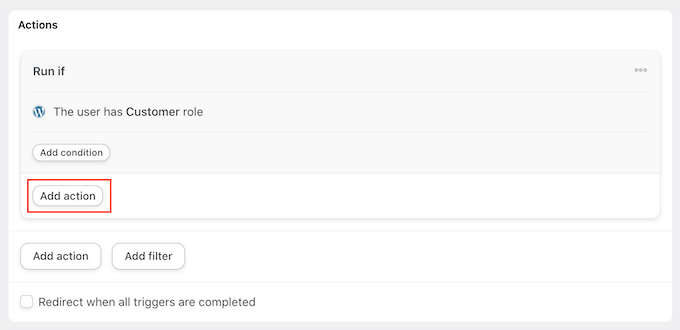
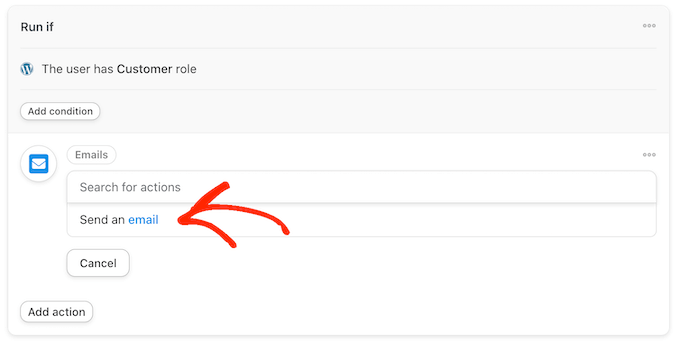
Como queremos enviar um e-mail, selecione ‘E-mails’ como a integração.
No menu suspenso que aparece, clique em ‘Enviar um e-mail’.
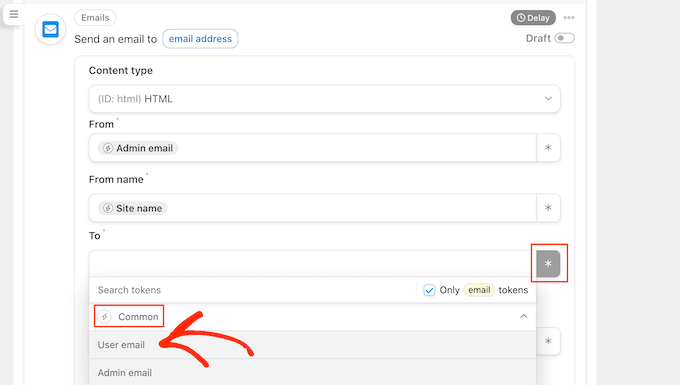
Isso adiciona todos os campos que você pode usar para criar o e-mail.
Para começar, precisamos garantir que a mensagem chegue ao usuário certo clicando no asterisco ao lado do campo ‘Para’. Em seguida, selecione ‘Comum’ e ‘E-mail do usuário’.
Agora você pode criar o e-mail adicionando uma linha de assunto e o corpo do texto.
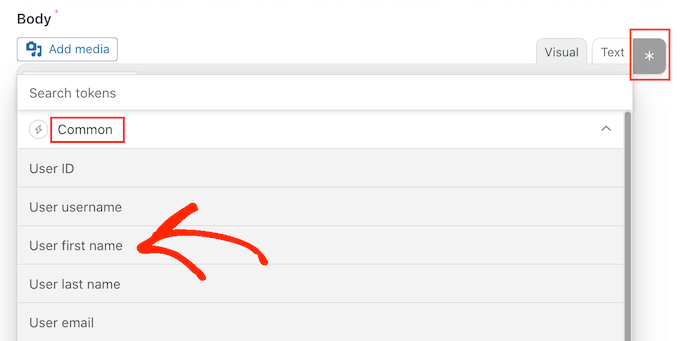
Aqui, você pode usar uma mistura de texto simples e tags de mesclagem, que são placeholders que o Uncanny Automator substitui automaticamente por valores reais. Por exemplo, se você quiser usar o nome do cliente, clique no asterisco e selecione 'Comum'.
Simplesmente selecione a tag de mesclagem 'Primeiro nome do usuário' para criar a saudação personalizada.
Você também precisará criar um cupom e adicioná-lo ao e-mail.
A maneira mais fácil é usar o plugin Advanced Coupons, que é o melhor plugin de código de cupom do WordPress do mercado. Ele permite criar muitos cupons avançados diferentes para obter mais vendas e expandir seus negócios.
Para um guia passo a passo, consulte nossa postagem sobre como criar cupons inteligentes.
Após criar um cupom, você pode simplesmente adicioná-lo ao e-mail.
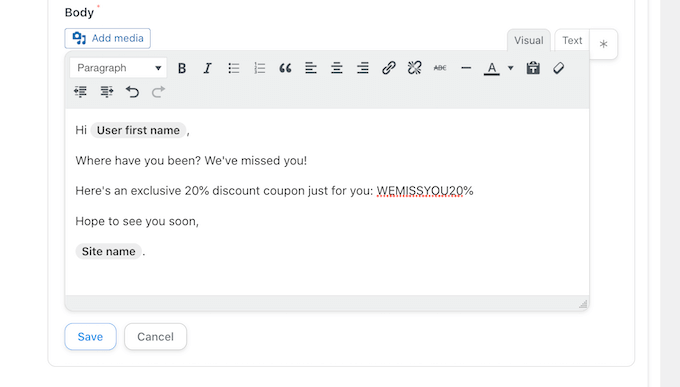
Quando estiver satisfeito com a aparência do e-mail, clique em ‘Salvar’.
Etapa 5: Adicione um Atraso e Ative a Receita
Depois disso, é hora de definir um atraso. Este é o tempo que o Uncanny Automator esperará após o cliente sair antes de enviar o cupom.
Para adicionar um atraso, passe o mouse sobre a ação ‘E-mail’. Quando ela aparecer, clique em ‘Atraso’.
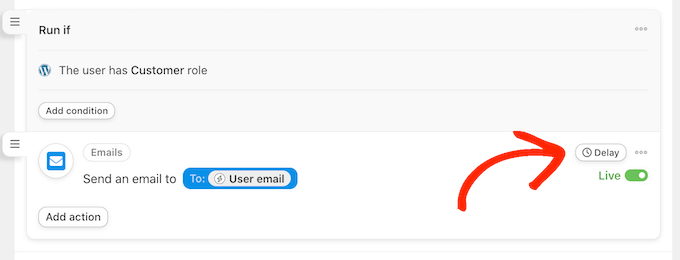
Você pode então adicionar seu atraso no pop-up que aparece.
Depois de fazer isso, prossiga e selecione ‘Definir atraso’.
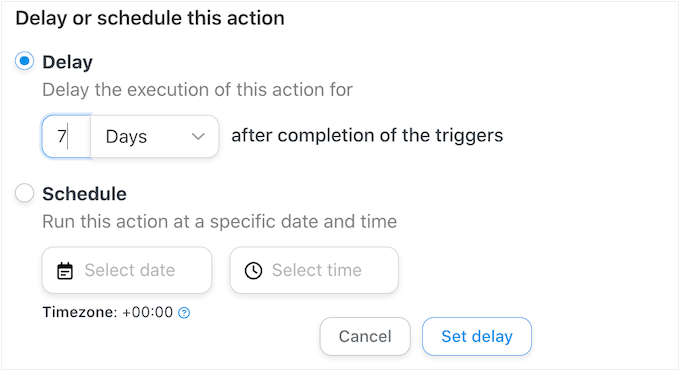
Quando estiver satisfeito com a configuração da receita, é hora de ativá-la.
Na caixa ‘Receita’, clique no interruptor ‘Rascunho’ para que ele mostre ‘Ao vivo’ em vez disso.
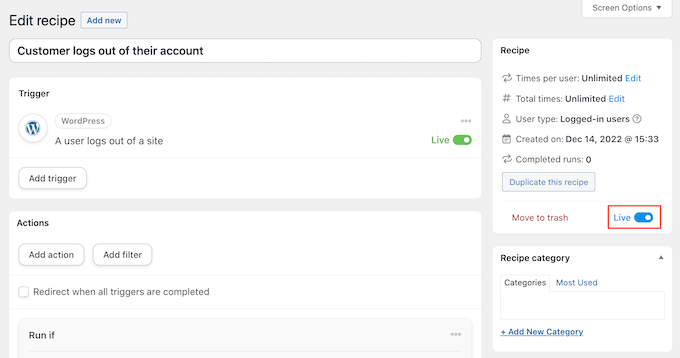
É isso. Agora, quando um cliente sair de sua conta, o Uncanny Automator esperará o tempo especificado antes de enviar um código de cupom.
Cenário 2: Enviar Cupons Automaticamente para um Produto Específico
Às vezes, um comprador pode olhar para um produto várias vezes, o que sugere que ele está interessado no item, mas não consegue fazer uma compra.
Nesse caso, você pode querer enviar um cupom, o que o incentivará a gastar no produto.
Etapa 1: Crie uma Nova Receita para Usuário Logado e Defina o Gatilho 'Usuário Visualiza Produto'
Para começar, crie uma nova receita para usuários logados seguindo o mesmo processo descrito acima. Depois disso, clique em ‘WooCommerce’ na área ‘Selecionar uma integração’.
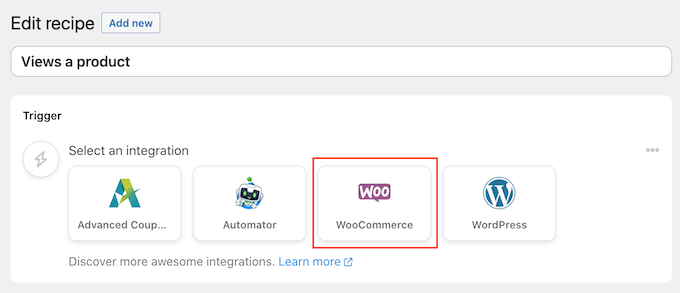
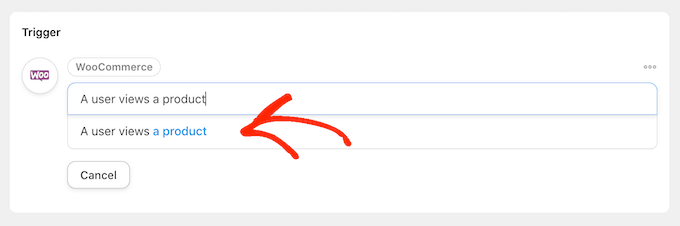
Em seguida, escolha um gatilho digitando o seguinte: ‘Um usuário visualiza um produto’.
Quando o gatilho correto aparecer, clique nele.
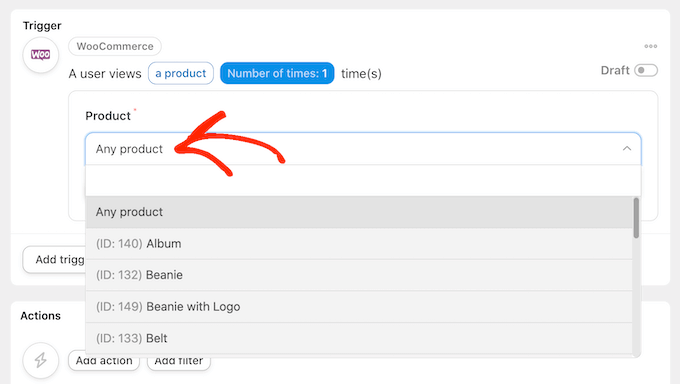
Por padrão, este gatilho está definido como ‘Qualquer produto’.
Se você quiser vincular a receita a um produto específico, abra o menu suspenso ‘Produto’ e escolha esse produto na lista.
Depois de fazer isso, clique no botão ‘Número de vezes’.
Por padrão, a receita será executada toda vez que um cliente olhar para um produto. Você deve alterar isso para que o cliente precise olhar para o produto várias vezes antes de acionar a receita. Para fazer isso, digite um número diferente no campo ‘Número de vezes’.
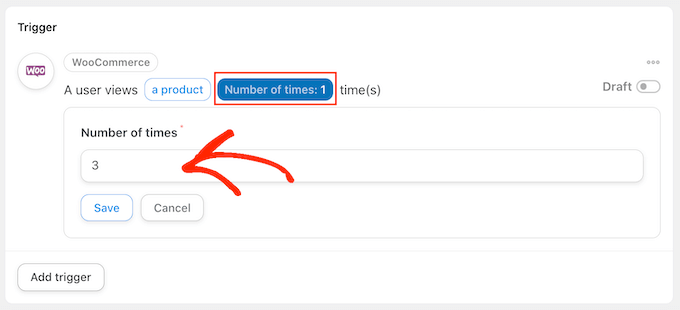
Quando isso for feito, clique em ‘Salvar’ para armazenar suas configurações.
Esta receita só deve ser executada quando um cliente visualiza um produto, portanto, clique em ‘Adicionar Filtro’. No pop-up que aparece, clique em ‘WordPress’ e, em seguida, escolha ‘O usuário tem uma função específica’.
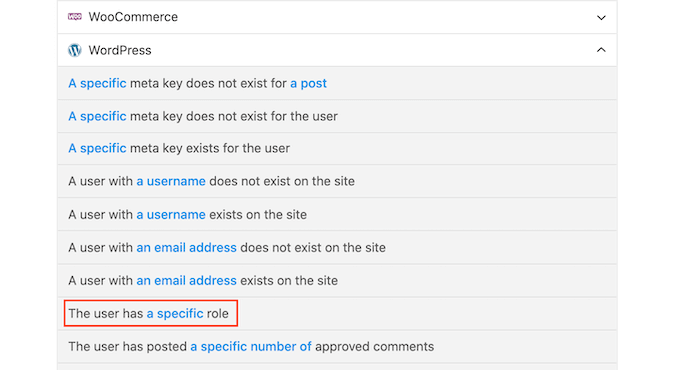
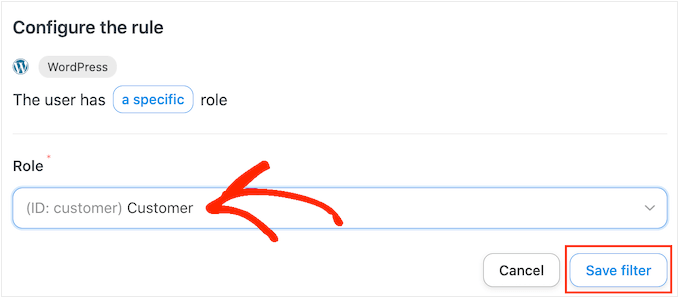
Agora, abra o menu suspenso 'Função' e selecione a função que você está usando para seus clientes.
Quando estiver pronto, clique em ‘Salvar filtro’.
Etapa 2: Configure a Ação de Geração de Cupom do WooCommerce
Agora, é hora de adicionar a ação. Existem algumas maneiras diferentes de enviar cupons automatizados do seu site WordPress.
Para enviar um código por e-mail aos seus clientes usando o Uncanny Automator e o Advanced Coupons, basta seguir o mesmo processo descrito acima.
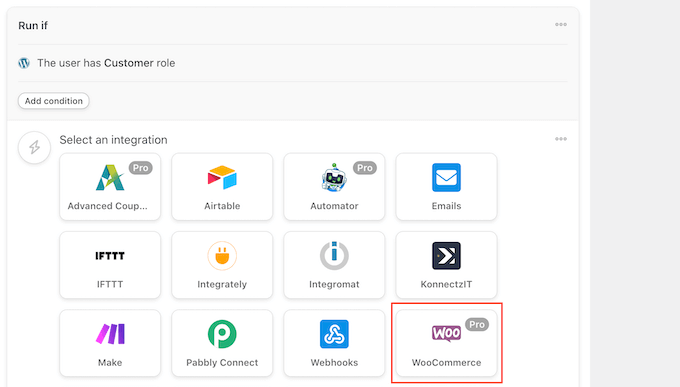
Outra opção é gerar o código usando o WooCommerce. Para fazer isso, clique em ‘Adicionar Ação’ e, em seguida, selecione ‘WooCommerce’ como a integração.
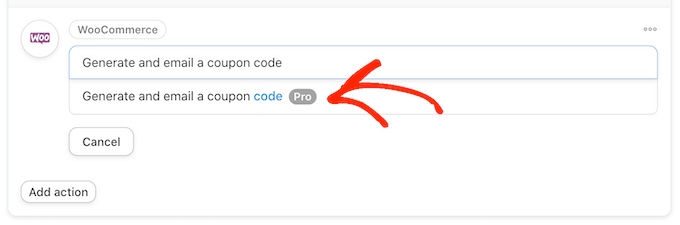
Na barra de pesquisa, comece a digitar ‘Gerar e enviar um código de cupom para o usuário por e-mail’.
Quando a opção correta aparecer, clique nela.
Isso adicionará algumas novas configurações onde você pode criar o código do cupom.
Para gerar um código automaticamente, basta deixar o campo ‘Código do cupom’ em branco.
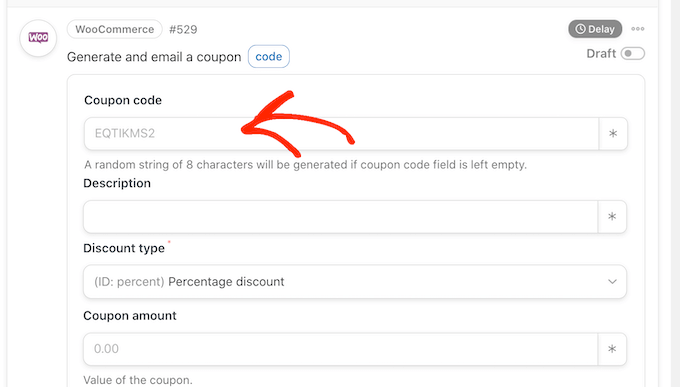
No campo ‘Tipo de desconto’, escolha o tipo de cupom que você deseja criar, como um desconto fixo no carrinho ou desconto percentual.
Para este guia, selecionaremos ‘Desconto percentual’.
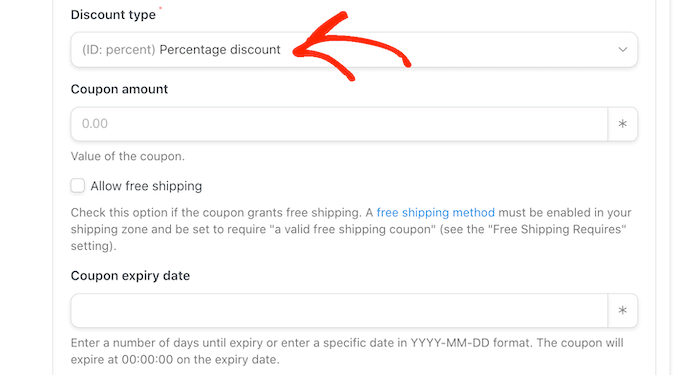
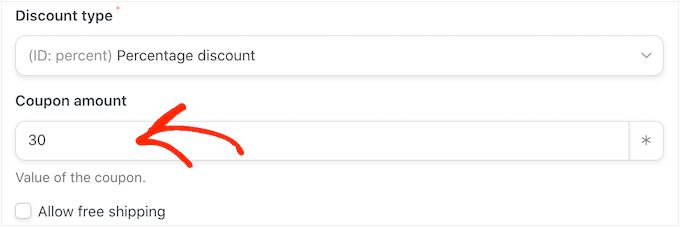
Depois disso, digite a porcentagem de desconto no campo ‘Valor do cupom’.
Na imagem a seguir, estamos oferecendo aos clientes um desconto de 30% em suas compras.
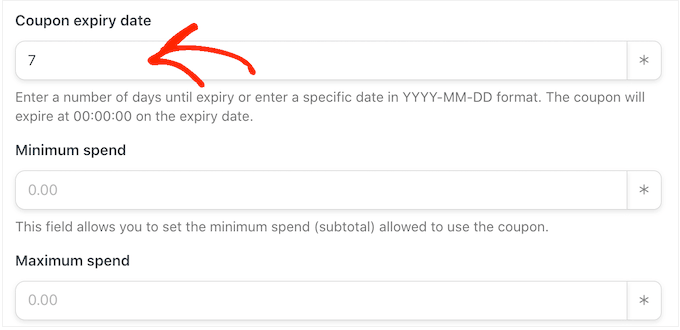
No campo seguinte, você pode definir uma data de validade para o cupom, usando o formato AAAA-MM-DD ou digitando o número de dias até que o cupom expire.
Por exemplo, na imagem a seguir o cupom expirará após 7 dias.
Você também pode definir um valor mínimo e máximo de gasto para o cupom. Deixaremos esses campos em branco para que o cliente possa usar o código em qualquer compra.
Você também pode marcar a caixa ‘Apenas para uso individual’ para que os clientes não possam usar este código em combinação com outros cupons.
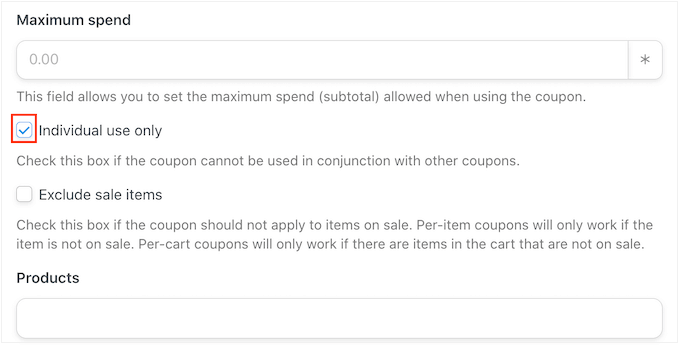
Em seguida, role até a seção ‘Limite de uso por cupom’. O comprador só deve poder usar o cupom uma vez, então digite ‘1’.
Existem muitas outras configurações que você pode alterar para o cupom. É uma boa ideia examinar essas configurações para ver se você deseja fazer mais alguma alteração.
Quando estiver satisfeito com a configuração do cupom, role até a seção ‘E-mail’. Para começar, localize o campo ‘Para’ e clique no asterisco ao lado dele. Em seguida, clique em ‘Comum’ e selecione ‘E-mail do usuário’.
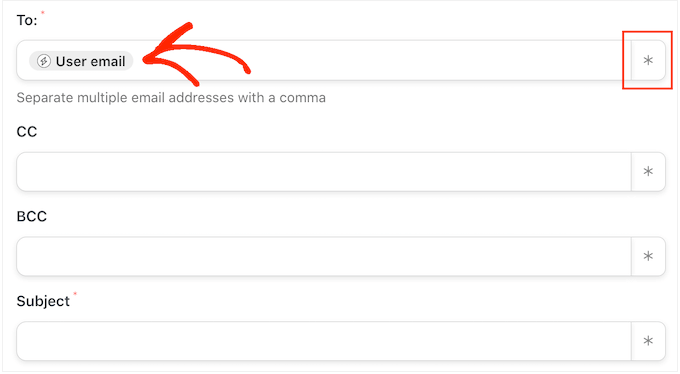
Com isso feito, você pode adicionar uma linha de assunto e alterar o texto no corpo do e-mail.
Para criar um e-mail mais personalizado, é uma boa ideia usar uma mistura de texto simples e tags de mesclagem, seguindo o mesmo processo descrito acima.
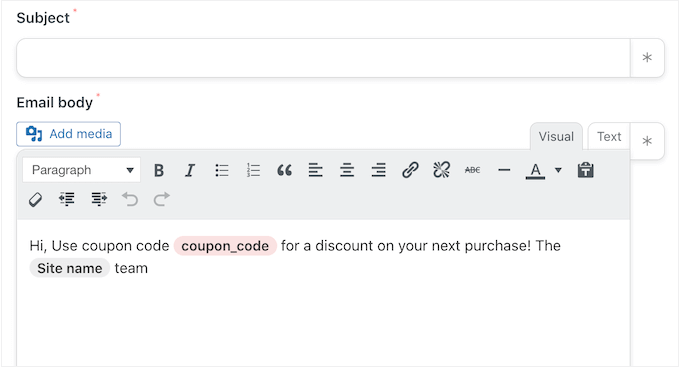
Quando estiver satisfeito com o e-mail, clique no botão ‘Salvar’ para armazenar a receita.
Etapa 3: Ative a Receita
Depois disso, você pode ativar a receita clicando no interruptor ‘Rascunho’ para que ele mostre ‘Ao vivo’.
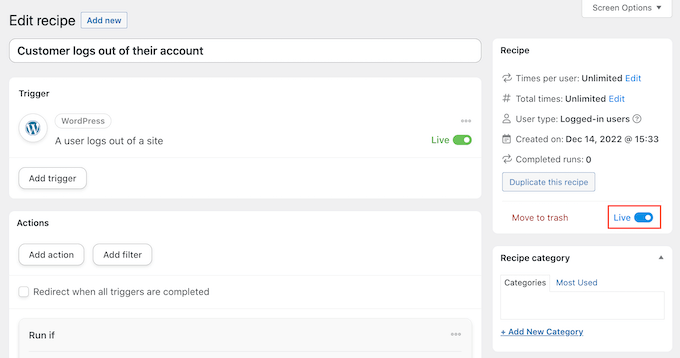
Agora, toda vez que alguém visualizar um produto várias vezes, isso acionará o fluxo de trabalho da receita.
Esperamos que este artigo tenha ajudado você a aprender como enviar cupons automatizados no WordPress para trazer de volta os clientes. Você também pode consultar nosso guia sobre como criar um pop-up do WooCommerce para aumentar as vendas e os melhores plugins do WooCommerce para sua loja.
Se você gostou deste artigo, por favor, inscreva-se em nosso Canal do YouTube para tutoriais em vídeo do WordPress. Você também pode nos encontrar no Twitter e no Facebook.




Jiří Vaněk
Enviar cupons é um ótimo método para atrair pessoas de volta à loja. O método do kit de funil parece ótimo e relativamente simples. Além disso, é uma ótima opção escolher o intervalo de dias. Muito obrigado pelas instruções. Parece realmente promissor.