


Expandir seu negócio de treinamento pessoal online pode ampliar significativamente sua base de clientes e otimizar suas operações.
Felizmente, o WordPress permite que você crie um formulário de pagamento simples ou até mesmo um site de associação completo para vender seus serviços de treinamento pessoal. Isso permitirá que os clientes perguntem sobre seus serviços e agendem sessões de treinamento diretamente através do seu site, ajudando você a crescer seu negócio.
Temos usado o WordPress por mais de 16 anos para vender plugins, software e cursos online, e a experiência tem sido excepcional. O WordPress provou ser altamente escalável, flexível e personalizável, razão pela qual o recomendamos consistentemente para a criação de sites, incluindo sites de serviços de treinamento pessoal.
Neste artigo, mostraremos como vender facilmente serviços de treinamento pessoal com o WordPress, passo a passo.

Por que vender serviços de treinamento pessoal online?
Construir um site para vender seus serviços de treinamento pessoal online pode servir como uma base para exibir sua experiência e promover suas sessões de treinamento. Isso expande seu alcance, ajudando você a atrair mais clientes que talvez não tenham ouvido falar do seu negócio offline.
Se você tem um site de academia, adicionar um formulário de inscrição para serviços de treinamento é uma boa ideia. Isso facilitará a adesão de potenciais clientes à sua academia após visualizarem sua experiência e filosofia de treinamento em seu site.
Isso também dará aos seus clientes um local central para comunicação e agendamento, tornando o processo tranquilo e conveniente.
Além disso, você pode coletar informações importantes dos clientes, como metas de fitness, lesões ou limitações, e métodos de treinamento preferidos. Isso permitirá que você crie programas de treinamento personalizados para clientes individuais.
Por que usar o WordPress para vender serviços de treinamento pessoal?
Antes de poder adicionar um formulário de serviços de treinamento e começar a ganhar dinheiro online, você deve primeiro criar um site onde possa promover seus serviços. Recomendamos a escolha do WordPress porque ele é o melhor construtor de sites do mercado e é usado por mais de 43% dos sites na internet.
No entanto, você deve saber que existem dois tipos de WordPress. O WordPress.com é uma plataforma de hospedagem de blogs, enquanto o WordPress.org é um software de código aberto e auto-hospedado. Para mais detalhes, veja nossa comparação entre WordPress.com e WordPress.org.
Para vender serviços de treinamento pessoal, recomendamos o WordPress.org porque ele é totalmente gratuito, flexível e pode se integrar a plugins para ajudá-lo a vender seus serviços.
Para mais informações, veja nossa análise completa do WordPress.org.
Depois de escolher um construtor de sites, você deve comprar um plano de hospedagem e um nome de domínio para vender seus serviços de treinamento. É aqui que seus custos começarão a aumentar.
É por isso que recomendamos optar pela Bluehost, que é uma empresa de hospedagem recomendada pelo WordPress.

Eles oferecem um desconto generoso para leitores do WPBeginner, juntamente com um certificado SSL e nome de domínio gratuitos. Para obter até 70% de desconto, basta clicar no botão abaixo.
Após comprar a hospedagem, você pode ver nosso guia para iniciantes sobre como criar um site WordPress para mais instruções.
Agora, vamos ver como vender seus serviços de treinamento pessoal com o WordPress facilmente. Você pode usar os links abaixo para pular para o método de sua escolha:
Método 1: Venda Serviços de Treinamento com WPForms (Fácil)
Você pode facilmente vender serviços de treinamento no WordPress com o WPForms. É o melhor plugin de formulário de contato do mercado, que vem com um construtor de arrastar e soltar, mais de 1900 modelos pré-fabricados e um modelo de formulário de inscrição para personal trainer.
Primeiro, você precisa instalar e ativar o WPForms. Para detalhes, veja nosso guia para iniciantes sobre como instalar um plugin do WordPress.
Observação: O WPForms tem um plano gratuito. No entanto, você precisará da versão pro para desbloquear o modelo de formulário de personal trainer.
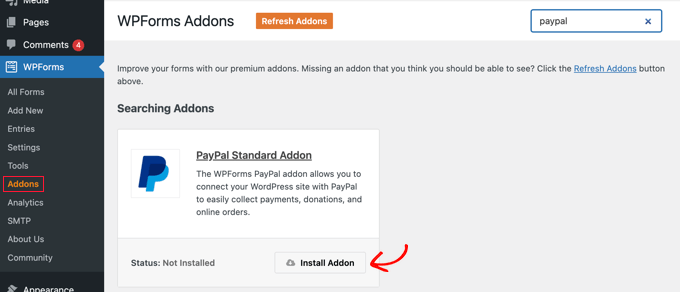
Você também precisará instalar um addon de pagamento para aceitar pagamentos via PayPal, Stripe, Square ou Authorize.net em seu formulário online.
Você pode fazer isso indo para a página WPForms » Addons no painel do WordPress e clicando no botão ‘Instalar Addon’ sob o processador de pagamento que você deseja usar. Em nosso exemplo, estamos instalando o addon padrão do PayPal.
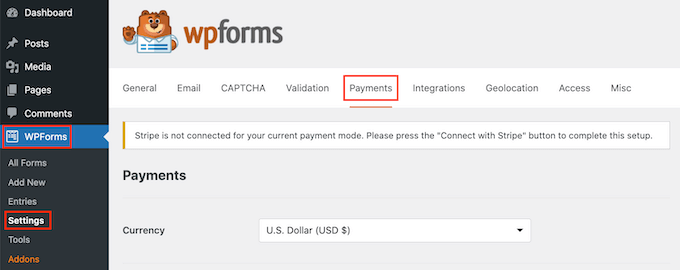
Em seguida, você precisará ir para WPForms » Configurações e clicar em ‘Pagamentos’ para configurar o processador de pagamento de sua escolha.
Para mais detalhes, você pode ver nosso tutorial sobre como criar um formulário WordPress com opções de pagamento.
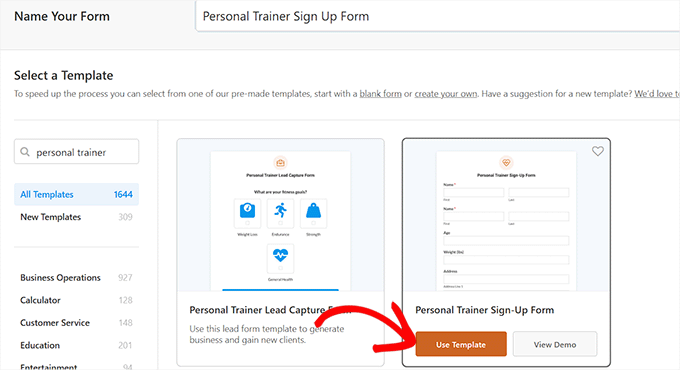
Em seguida, você pode visitar a página WPForms » Adicionar Novo no painel do WordPress e adicionar um nome para o seu formulário.
Depois disso, encontre o modelo ‘Formulário de Inscrição para Personal Trainer’ e clique no botão ‘Usar Modelo’ abaixo dele.
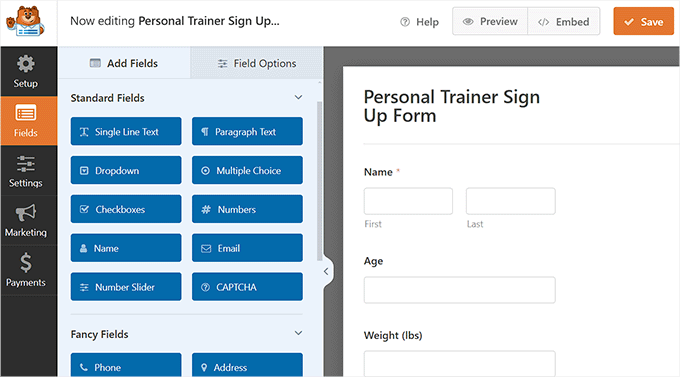
Isso abrirá o construtor de arrastar e soltar do WPForms. Você verá uma prévia do formulário à direita e os campos do formulário à esquerda da tela.
A partir daqui, você pode adicionar, reorganizar e excluir campos de acordo com sua preferência.
Em seguida, role para baixo e clique no campo ‘Preferência do Treinador’ na coluna esquerda para abrir suas configurações. Você pode então alterar as opções de preferência.
Por exemplo, se você quiser que os clientes selecionem treinadores com base em sua experiência em vez de gênero, você pode adicionar essas opções no campo ‘Escolhas’.
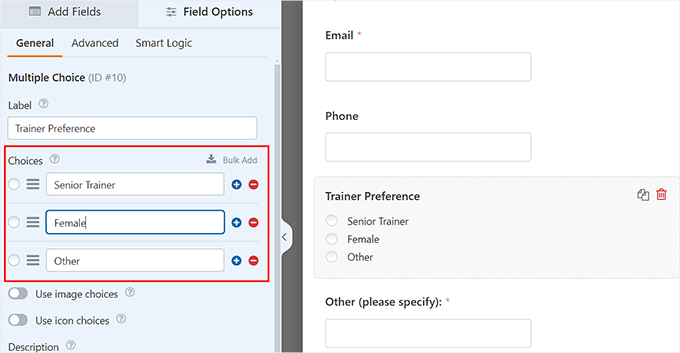
Da mesma forma, você pode alterar os dias e horários em que está disponível para treinamento pessoal.
Depois de fazer isso, você pode configurar o campo Pacotes Desejados para adicionar seus pacotes de sessões de treinamento pessoal ao formulário.
Por exemplo, você pode oferecer aos seus clientes uma avaliação física, uma única sessão de treinamento, quatro sessões de treinamento ou pacotes de 12 sessões de treinamento.
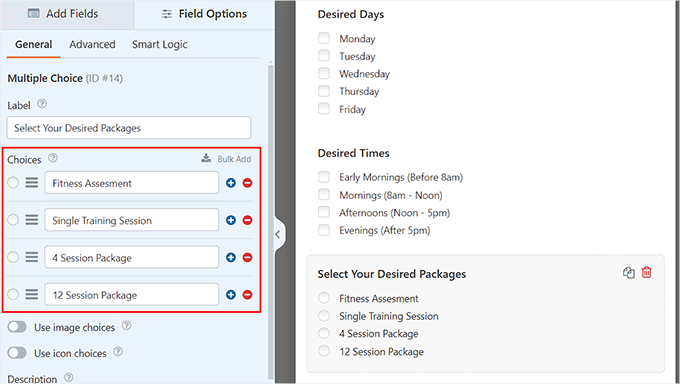
Em seguida, você precisa adicionar um campo de pagamento ao seu formulário para que os usuários possam pagar por suas sessões de treinamento diretamente.
Role para baixo até a seção ‘Campos de Pagamento’ na coluna esquerda. Em seguida, adicione o campo ‘Múltipla Escolha’ ao formulário.
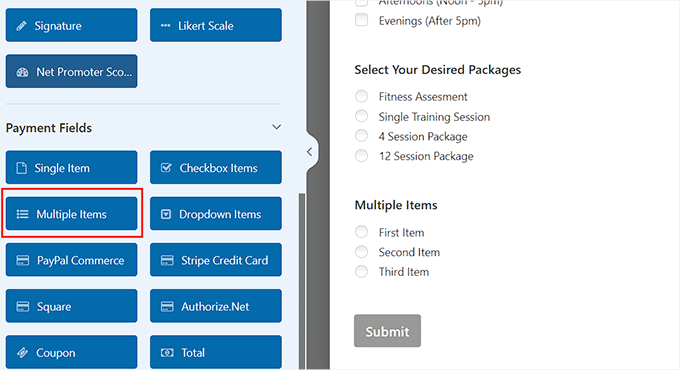
Depois disso, clique no campo novamente para abrir suas configurações na barra lateral.
A partir daqui, você pode adicionar os nomes e preços de suas sessões de treinamento pessoal.
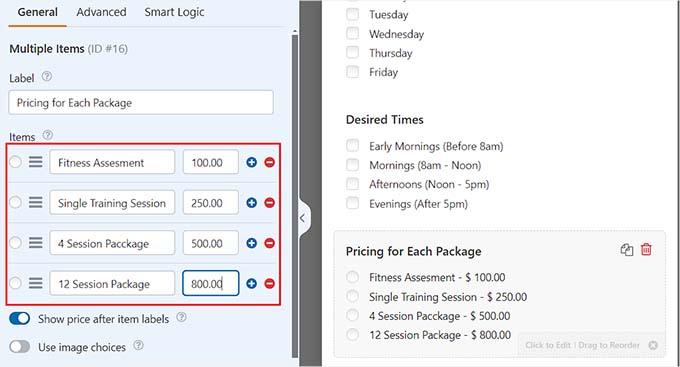
Em seguida, mude para a aba Configurações » Notificações na coluna esquerda e ative o interruptor ‘Ativar Notificações’. Agora, os usuários receberão uma notificação por e-mail ao enviar o formulário em seu site.
Depois de fazer isso, role para baixo até a seção ‘Mensagem de E-mail’, onde você pode digitar a mensagem que será enviada aos clientes em potencial.
Se você não adicionou um campo de pagamento ao seu formulário, pode usar esta mensagem para informar aos clientes quanto tempo levará para obter os detalhes de pagamento.
Você também pode editar a linha de assunto e o endereço de e-mail a partir daqui.
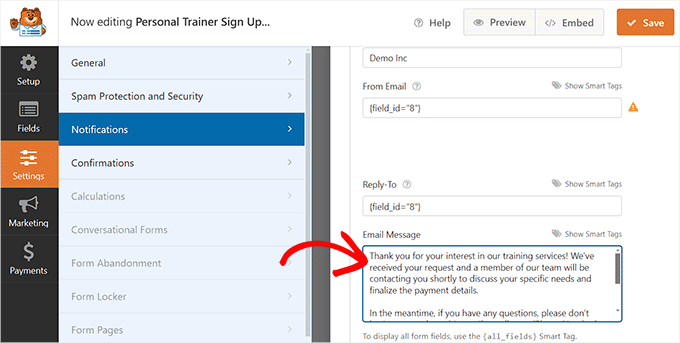
Assim que estiver satisfeito, basta clicar no botão ‘Salvar’ no topo para armazenar suas configurações.
Dica de especialista: E-mails enviados diretamente do WordPress podem acabar nas pastas de spam de seus usuários. É por isso que recomendamos o uso de um serviço SMTP como o WP Mail SMTP. Para mais detalhes, você pode ver nosso guia sobre como corrigir o problema de o WordPress não enviar e-mails.
Agora, abra a página ou post onde você deseja adicionar o formulário de serviços de treinamento. Aqui, clique no botão de adicionar bloco (+) no canto superior esquerdo e adicione o bloco WPForms.
Em seguida, prossiga e selecione o formulário que você acabou de criar no menu suspenso dentro do próprio bloco.
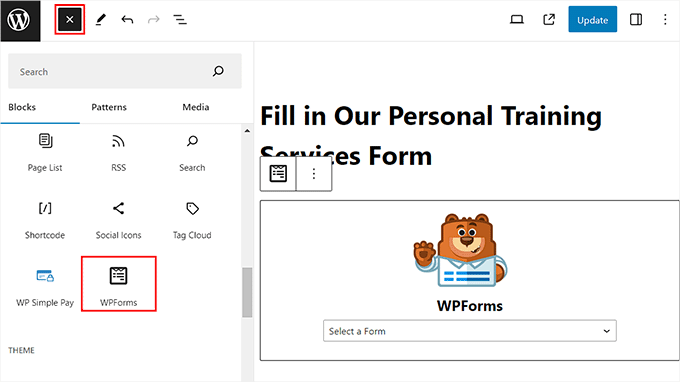
Finalmente, clique no botão ‘Atualizar’ ou ‘Publicar’ para salvar suas configurações.
Agora você pode visitar seu site WordPress para ver o formulário de serviços de treinamento pessoal em ação.
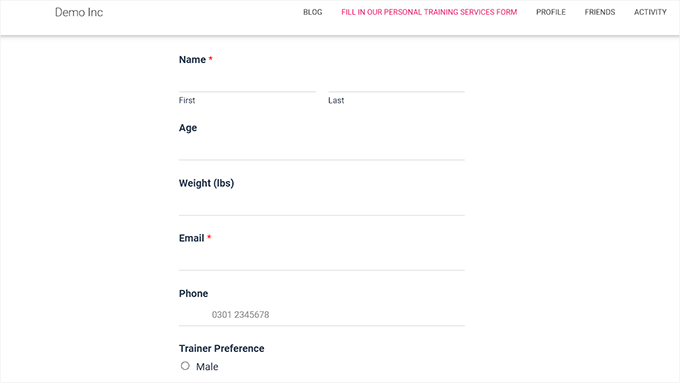
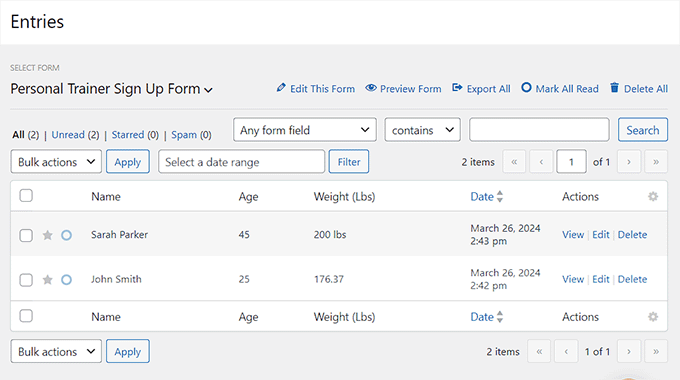
Com o WPForms, você pode visualizar todas as suas entradas de formulário diretamente do seu painel.
Para fazer isso, você deve visitar a página WPForms » Todos os Formulários e clicar no link ‘Entradas’ sob o formulário de serviços de treinamento que você criou.
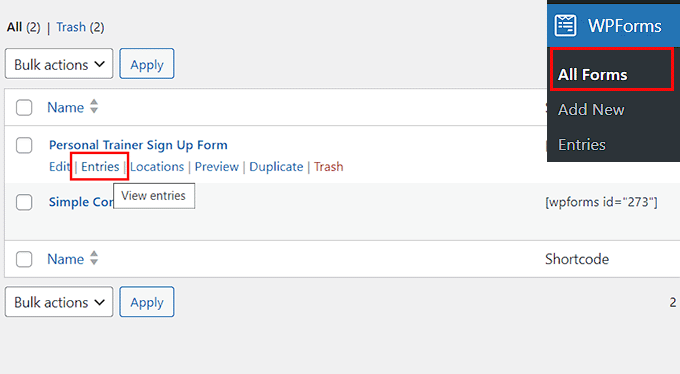
Isso o levará a uma nova tela, onde você pode visualizar os dados de todos os usuários que enviaram o formulário clicando no link ‘Visualizar’ à direita.
Você também pode excluir e editar as entradas de acordo com sua preferência.
Método 2: Venda Serviços de Treinamento com WP Simple Pay (Grátis)
Se você está procurando uma maneira gratuita de adicionar um formulário de serviços de treinamento pessoal ao seu site, então este método é para você.
O WP Simple Pay é o melhor plugin Stripe do WordPress que permite aceitar pagamentos online sem configurar um carrinho de compras. Ele vem com um construtor de formulários de pagamento, configuração fácil, processamento de pagamento seguro, pagamentos recorrentes e modelos pré-fabricados.
No geral, torna super fácil criar um formulário de serviços de treinamento pessoal com o plugin.
Primeiro, você precisa instalar e ativar o WP Simple Pay. Para instruções detalhadas, você pode ver nosso guia passo a passo sobre como instalar um plugin do WordPress.
Observação: O WP Simple Pay tem um plano gratuito que você pode usar para este tutorial. No entanto, usaremos a versão pro para desbloquear mais recursos.
Ao ser ativado, um assistente de configuração será iniciado na tela, onde você deverá clicar no botão ‘Vamos Começar’.

Em seguida, você será levado a uma nova página, onde deverá inserir sua chave de licença. Esta opção se aplicará apenas a usuários com um plano pro. Você pode encontrar essas informações em sua conta no site do WP Simple Pay.
Assim que terminar, basta clicar no botão ‘Ativar e Continuar’.

Em seguida, você será solicitado a conectar seu plugin ao Stripe, que é um gateway de pagamento popular que aceita facilmente pagamentos online.
Para fazer isso, clique no botão ‘Conectar com Stripe’.

Isso o direcionará para outra tela, onde você deve fazer login em sua conta Stripe para conectá-la ao WP Simple Pay. Se você ainda não tem uma conta, pode criar uma visitando o site do Stripe.
Para mais informações, veja nosso tutorial sobre como aceitar pagamentos com Stripe no WordPress.
Após a integração bem-sucedida, o assistente de configuração solicitará que você configure as definições de e-mail.
Agora, basta ativar as opções para receber notificações por e-mail para recibos de pagamento, faturas futuras e notificações de pagamento e inserir o endereço de e-mail para o qual deseja enviá-las.
Assim que isso for feito, clique no botão ‘Salvar e Continuar’.

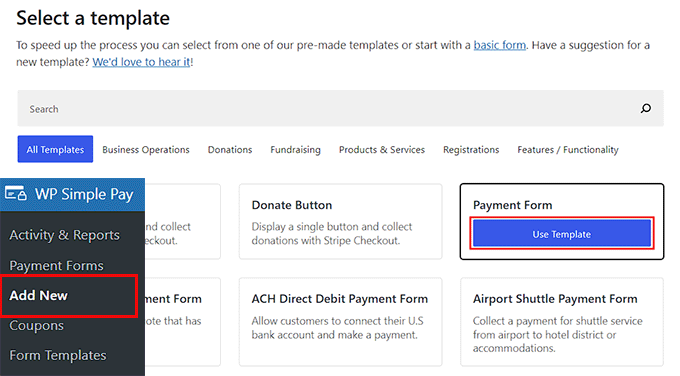
Em seguida, você deverá visitar a página WP Simple Pay » Adicionar Novo no painel do WordPress para começar a criar um formulário de serviços de treinamento pessoal.
Isso abrirá a tela ‘Selecionar um Modelo’, que exibe uma lista de modelos pré-fabricados.
Como o WP Simple Pay não oferece um modelo específico para serviços de treinamento, você pode clicar no botão ‘Usar Modelo’ na opção ‘Formulário de Pagamento’.
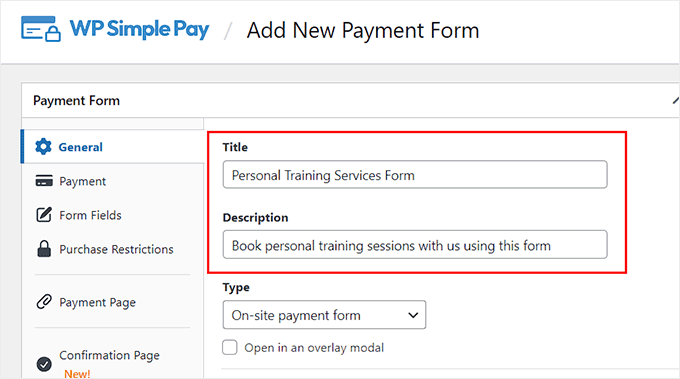
Isso o levará à página ‘Adicionar Novo Formulário de Pagamento’, onde você pode começar adicionando um nome e uma descrição para o seu formulário de serviços de treinamento pessoal.
Depois disso, selecione ‘Formulário de pagamento no local’ como seu tipo de formulário.
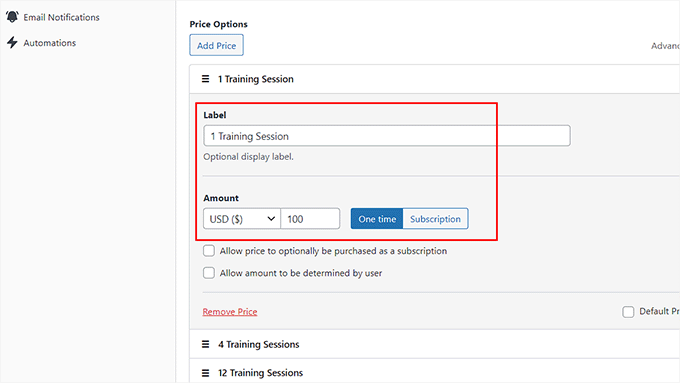
Em seguida, mude para a aba ‘Pagamentos’ e adicione um rótulo e o preço para a sessão de treinamento que você oferece.
Se você oferece mais de um pacote de serviços de treinamento, pode clicar no botão ‘Adicionar Preço’ para adicionar várias opções de preços para diferentes ofertas.
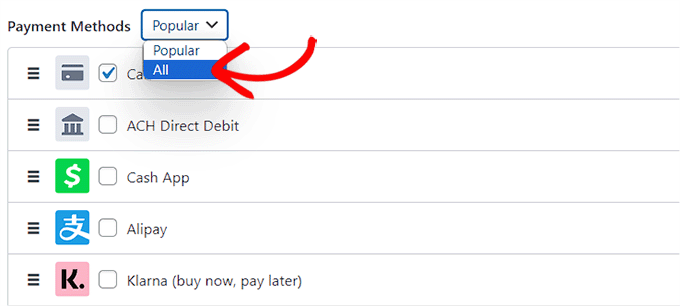
Depois de fazer isso, role para baixo até a seção ‘Métodos de Pagamento’ e marque a caixa ao lado dos gateways de pagamento que você deseja adicionar ao seu formulário.
Com o WP Simple Pay, você também pode adicionar SEPA, Affirm, Klarna e AfterPay como métodos de pagamento. No entanto, você precisará do plano pro para essas opções.
Se você tiver o plano gratuito, só poderá adicionar AliPay e cartões de débito/crédito como métodos de pagamento.
Depois disso, mude para a página ‘Campos do Formulário’ na coluna da esquerda. Aqui, o formulário de pagamento tem o endereço de e-mail, o seletor de preço e os métodos de pagamento como campos padrão.
No entanto, se você também quiser que os usuários enviem nome, número de telefone e endereço, você pode selecionar essas opções no menu suspenso.

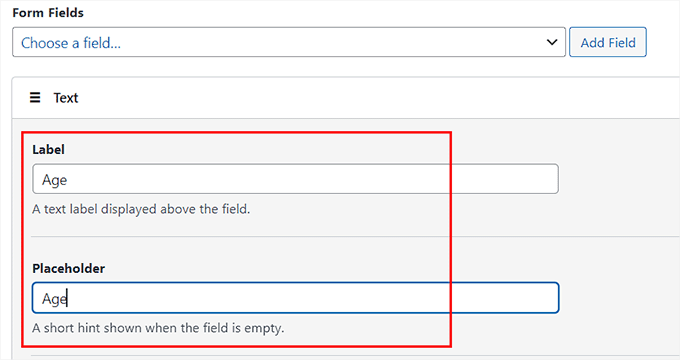
Da mesma forma, se você quiser adicionar um campo personalizado de idade ou peso ao seu formulário, você deve selecionar o campo de formulário ‘Texto’ no menu suspenso.
Depois de fazer isso, expanda as configurações do campo e adicione ‘Idade’ como um rótulo e texto de espaço reservado.
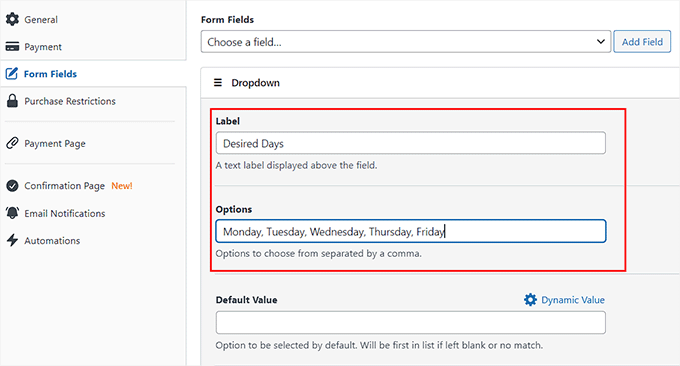
Além disso, você pode selecionar o campo de formulário ‘Menu suspenso’ para adicionar campos personalizados de treinador, dia ou preferência de horário.
Aqui, basta expandir a aba do campo e adicionar um rótulo. Em seguida, você pode digitar todas as opções que deseja oferecer aos seus clientes no campo ‘Opções’.
Por exemplo, se você quiser que os usuários possam selecionar dias específicos para seu treinamento pessoal, você pode digitar os dias disponíveis no campo.
Lembre-se de separar cada opção com uma vírgula.
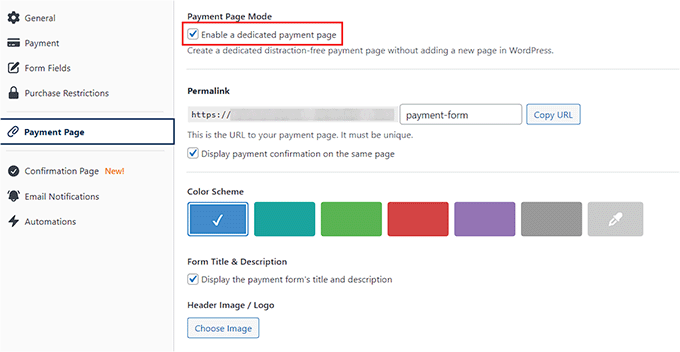
Assim que isso for feito, mude para a aba ‘Página de Pagamento’ e marque a caixa ‘Habilitar uma página de pagamento dedicada’.
O WP Simple Pay agora criará uma página de pagamento personalizada para serviços de treinamento pessoal para você.
Você pode simplesmente adicionar um URL para a página do formulário no campo ‘Permalink’ e, em seguida, escolher um esquema de cores, imagem e texto de rodapé.
Finalmente, clique no botão ‘Publicar’ à direita para salvar suas configurações.
Você pode então visitar seu site WordPress para ver o formulário de serviços de treinamento pessoal.
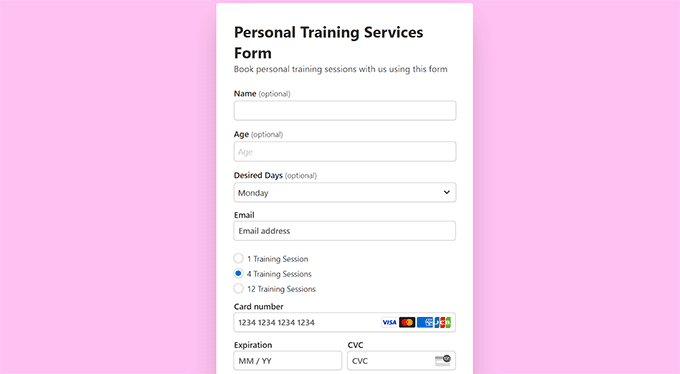
Alternativamente, se você quiser apenas adicionar o formulário a uma página existente, você deve clicar no botão ‘Publicar’ após adicionar os campos do formulário.
Depois disso, visite a página ou post onde você deseja adicionar o formulário e clique no botão de adicionar bloco (+).
Assim que o menu de blocos abrir, basta adicionar o bloco WP Simple Pay e escolher o formulário no menu suspenso.
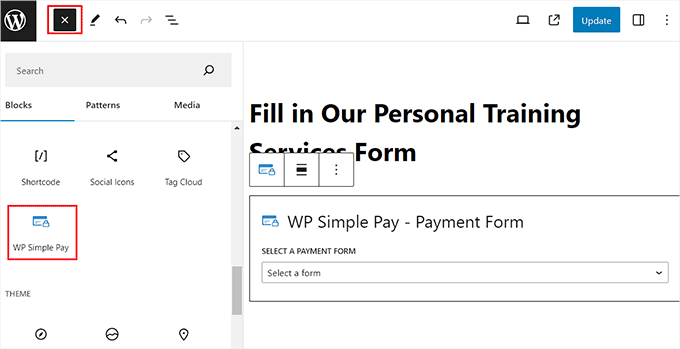
Em seguida, clique no botão ‘Atualizar’ ou ‘Publicar’ para salvar suas configurações.
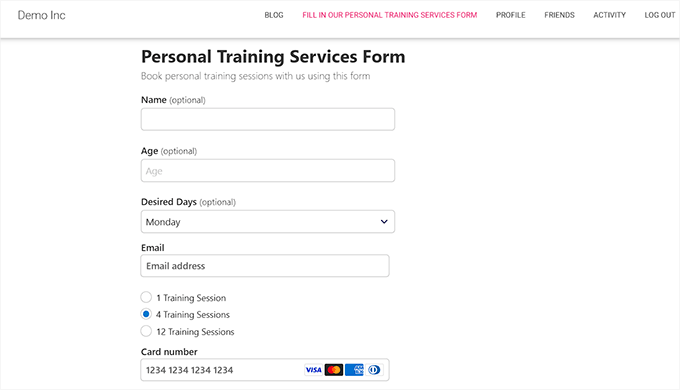
Agora, você pode visitar a página existente em seu site WordPress para ver o formulário de serviços de treinamento pessoal em ação.
Bônus: Como Vender Cursos e Vídeos de Treinamento como Downloads
Além de serviços, você também pode vender cursos de treinamento e vídeos em seu site WordPress. É uma maneira econômica de ganhar dinheiro online e pode motivar os usuários que compram seus cursos a também se inscreverem em sessões de treinamento pessoal.
Você pode vender facilmente cursos de treinamento com o Easy Digital Downloads, que é o melhor plugin do WordPress para vender produtos digitais como PDFs, vídeos, músicas, cursos, eBooks e muito mais.
Você pode conectar facilmente o plugin com múltiplos gateways de pagamento e criar seu primeiro produto digital visitando a página Downloads » Adicionar Novo.
Isso abrirá o editor de blocos, onde você pode adicionar um nome e descrição para o vídeo de treinamento ou curso. Depois de fazer isso, role para baixo até a opção ‘Arquivos para Download’ e carregue o vídeo de treinamento do seu computador. Em seguida, adicione o preço no campo ‘Opções de Preço’.
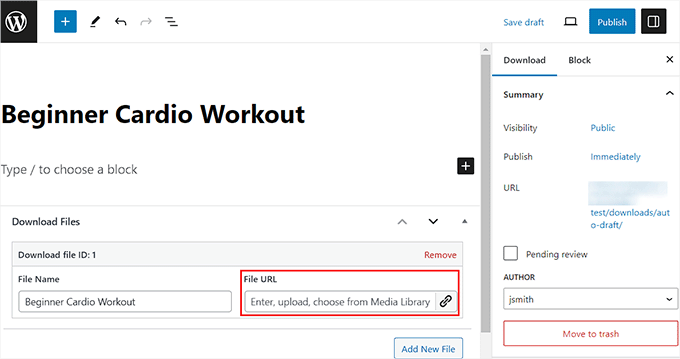
Você também pode definir categorias, tags e imagens em destaque para o seu produto. Finalmente, clique no botão ‘Publicar’ no topo para salvar suas configurações.
Agora você adicionou com sucesso um vídeo de treinamento para venda em seu site de academia. Para mais informações, você pode ver nosso tutorial sobre como vender downloads digitais no WordPress.
Bônus: Como Iniciar um Negócio de Coaching no WordPress
Além de vender sessões de treinamento pessoal, que são limitadas pela localização, você também pode iniciar coaching online através do seu site. Isso permitirá que você trabalhe com clientes globalmente e gere mais conversões.
Com o coaching online, você pode realizar sessões a qualquer hora do dia através de pré-gravações, chat ao vivo ou videoconferência. Você também pode organizar workshops e coaching em grupo para construir um senso de comunidade entre diferentes clientes.
Além disso, o coaching online é muito mais econômico do que manter uma academia física, tornando-o uma ótima opção.
Você pode facilmente iniciar um negócio de coaching com o MemberPress, que é o melhor plugin de associação para WordPress. Ele permite que você crie diferentes níveis de assinatura para seus clientes e agende a liberação do seu conteúdo em intervalos específicos para engajar os usuários.
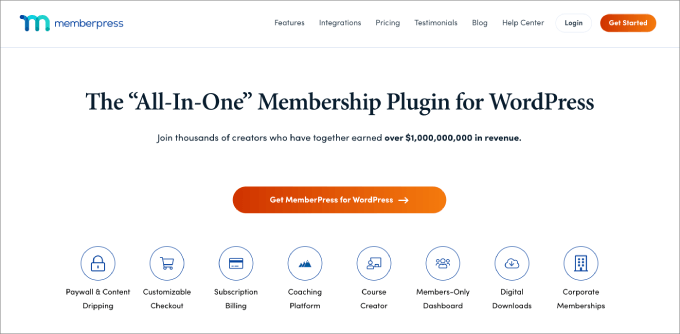
Além disso, você pode criar um processo de integração automatizado, adicionar rastreamento de marcos e usar lembretes automáticos para motivar os clientes a concluir seus programas de coaching.
O MemberPress também permite que você crie conteúdo de coaching premium que os usuários devem comprar para ter acesso, tornando-o uma ótima opção. Para mais detalhes, veja nosso tutorial sobre como iniciar um negócio de coaching online.
Esperamos que este artigo tenha ajudado você a aprender como vender facilmente serviços de treinamento pessoal no WordPress. Você também pode gostar de ver nosso guia para iniciantes sobre como arrecadar dinheiro com crowdfunding no WordPress ou nosso guia completo de configuração de eCommerce no WordPress.
Se você gostou deste artigo, por favor, inscreva-se em nosso Canal do YouTube para tutoriais em vídeo do WordPress. Você também pode nos encontrar no Twitter e no Facebook.


Tem alguma pergunta ou sugestão? Por favor, deixe um comentário para iniciar a discussão.