


Planilhas controlam silenciosamente tudo, desde trabalhos paralelos até negócios em tempo integral — e a maioria das pessoas não quer criá-las do zero.
É por isso que vender modelos de planilhas digitais se tornou um modelo de negócio tão inteligente. As pessoas já usam ferramentas como Excel e Google Sheets diariamente, e estão mais do que dispostas a pagar por modelos pré-construídos que podem personalizar e usar instantaneamente.
Trabalhamos com inúmeros clientes que dependem de dezenas de planilhas para se manterem organizados. Em vez de gastar horas criando as suas próprias, eles geralmente preferem adquirir uma solução pronta que resolva o problema rapidamente.
Neste guia, mostraremos como vender modelos de planilhas em seu site WordPress — incluindo como configurar downloads seguros, aceitar pagamentos e proteger seus arquivos contra compartilhamento não autorizado.
💡Guia Rápido: Como Vender Planilhas no WordPress
A melhor maneira de vender modelos de planilhas é usando o WordPress com o plugin Easy Digital Downloads.
Simplesmente instale o plugin, defina a localização da sua loja e conecte um gateway de pagamento como o Stripe. Em seguida, crie um novo produto “Download”.
Se você está vendendo um arquivo Excel, faça o upload diretamente. Se você está vendendo uma Planilha Google, faça o upload de um arquivo de texto contendo um link “Fazer uma cópia” para que os clientes possam salvá-lo em seu próprio drive.
Qual Plataforma Usar para Vender Planilhas do Excel ou Google?
Primeiro, você precisará escolher uma plataforma de eCommerce para vender suas planilhas do Excel ou Google.
Como essas planilhas são arquivos digitais que os usuários podem baixar para seus computadores após a compra, você deve escolher uma plataforma de e-commerce especificamente projetada para vender downloads digitais.
Tal plataforma teria os recursos, licenciamento e assinaturas adequados integrados, o que facilitará a configuração de sua loja.
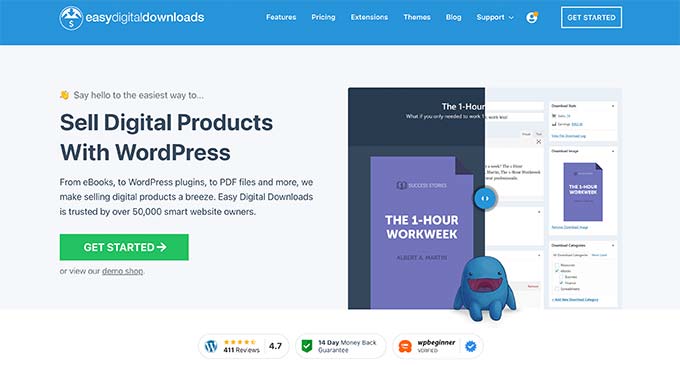
É por isso que recomendamos o uso do WordPress e do Easy Digital Downloads para vender suas planilhas do Excel e Google.
O WordPress é o melhor construtor de sites do mercado e é usado por mais de 43% de todos os sites na internet. É uma escolha ideal, pois o WordPress lhe dá controle total sobre seu site e permite criar uma loja de eCommerce amigável.
Por outro lado, o Easy Digital Downloads é o melhor plugin do WordPress para vender produtos digitais. Nós mesmos usamos o EDD para vender muitos de nossos plugins premium do WordPress e tivemos uma excelente experiência.
Para saber mais sobre nossa experiência, veja nossa avaliação do Easy Digital Downloads.
Com o WordPress e o Easy Digital Downloads, você pode vender quantas planilhas quiser sem que a plataforma adicione suas próprias taxas de transação. Você pagará apenas as taxas padrão cobradas pelo seu gateway de pagamento, como Stripe ou PayPal.
Dito isso, vamos mergulhar para ver como é fácil criar um site WordPress com Easy Digital Downloads para que você possa começar a vender suas planilhas online.
Pronto para começar? Aqui está o que cobriremos neste guia:
- Passo 1: Configurando seu site WordPress
- Passo 2: Configurando o Easy Digital Downloads
- Passo 3: Configurando seu Gateway de Pagamento
- Step 4: Turn Your Spreadsheets Into a Downloadable Product
- Passo 5: Personalizando seus e-mails de download digital
- Ferramentas bônus para vender mais planilhas Excel e Google
- Perguntas Frequentes Sobre Vender Planilhas
Passo 1: Configurando seu site WordPress
Antes de começar a construir seu site, é importante saber que existem dois tipos de software WordPress: WordPress.com e WordPress.org.
O WordPress.com é uma plataforma hospedada, enquanto o WordPress.org é de código aberto e gratuito. Usaremos o WordPress.org, pois ele lhe dá controle total sobre seu site.
Primeiramente, você precisará de um nome de domínio e hospedagem WordPress para começar a vender suas planilhas.
Recomendamos o uso do SiteGround para o seu site. É um provedor de hospedagem popular que oferece hospedagem WordPress gerenciada para Easy Digital Downloads. Ele vem com um certificado SSL gratuito, EDD pré-instalado e otimizado, e um ENORME desconto.

Com esta oferta, você pode iniciar seu site por menos de US$ 5 por mês.
Para mais detalhes sobre como configurar seu site WordPress, você pode conferir nosso guia sobre como fazer um site WordPress.
Se você estiver procurando por outras ótimas opções, também recomendamos fortemente Bluehost e Hostinger.
Passo 2: Configurando o Easy Digital Downloads
A versão gratuita do Easy Digital Downloads permite que você crie uma loja online incrível. No entanto, se você quiser usar add-ons como Restrição de Conteúdo, Produtos Recomendados ou Pagamentos Recorrentes, você precisará da versão Pro do plugin.
Para este tutorial, usaremos o plano gratuito.
Para começar, você só precisa instalar e ativar o plugin EDD. Se precisar de ajuda, você pode conferir nosso guia sobre como instalar um plugin do WordPress.
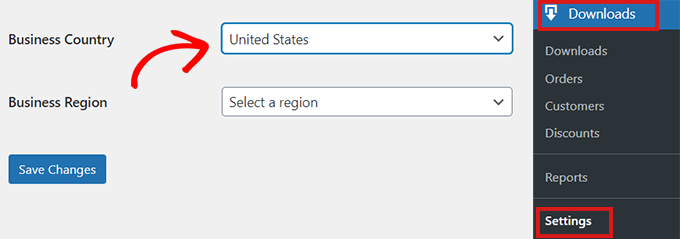
Após a ativação, vá para a página Downloads » Configurações na sua área de administração do WordPress.
A partir daqui, você deve definir a localização da sua loja para que o plugin possa calcular o imposto sobre vendas e preencher alguns campos automaticamente.
Para fazer isso, role para baixo até a seção ‘Localização da Loja’. Em seguida, escolha o local onde sua empresa está sediada no menu suspenso ‘País da Empresa’.
Depois disso, você precisará preencher o campo ‘Região da Empresa’.
Aqui, você pode abrir o menu suspenso e escolher o estado ou região de onde sua loja opera.
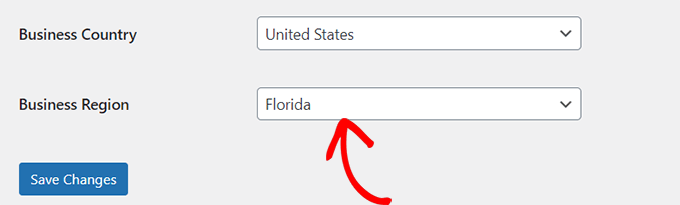
Depois de inserir as informações, clique no botão ‘Salvar Alterações’ para armazenar suas configurações.
Passo 3: Configurando seu Gateway de Pagamento
Ao vender planilhas do Excel ou Google online, você precisará de uma maneira de aceitar pagamentos com cartão de crédito de seus clientes.
O Easy Digital Downloads suporta gateways de pagamento populares, incluindo Stripe, PayPal e Amazon Payments. Você pode adicionar ainda mais gateways de pagamento navegando na biblioteca oficial de extensões do Easy Digital Downloads.
Para escolher seu gateway de pagamento, mude para a aba ‘Pagamentos’ no topo. Uma vez lá, certifique-se de que a aba ‘Geral’ esteja selecionada.
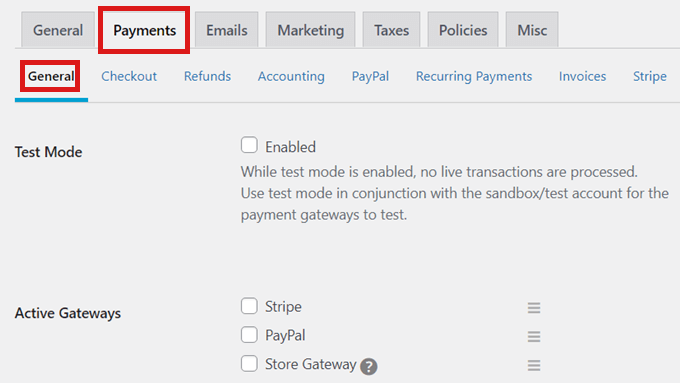
Em seguida, marque a caixa de todos os gateways de pagamento que você deseja adicionar à sua loja online.
Se você selecionar vários métodos de pagamento, também deverá escolher um gateway padrão.
Você pode escolher qualquer um que desejar, mas recomendamos selecionar Stripe porque ele aceita cartões de crédito, bem como Google Pay e Apple Pay.
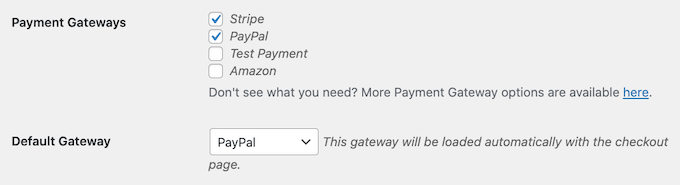
Depois disso, role até o final da página e clique no botão ‘Salvar Alterações’.
Assim que a página recarregar, você verá algumas novas abas onde poderá configurar cada um dos seus gateways de pagamento separados.
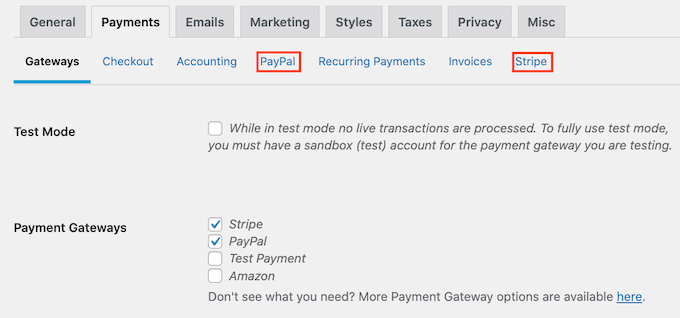
A configuração de cada gateway será um pouco diferente, dependendo de qual você usa. Usaremos o Stripe como exemplo.
Para começar, mude para a aba ‘Stripe’ e clique no botão ‘Conectar Com Stripe’.
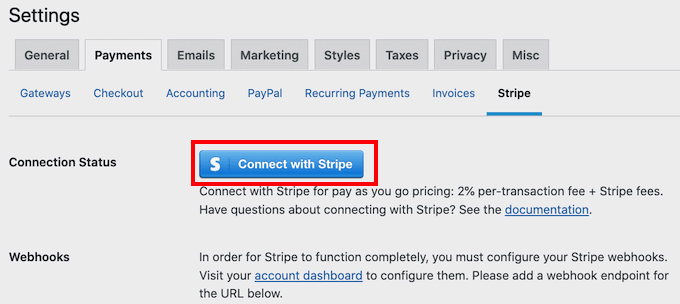
Isso iniciará um assistente de configuração que o guiará na conexão da sua conta Stripe passo a passo. Se você usar vários gateways, precisará repetir essas etapas para cada um.
Além disso, por padrão, o Easy Digital Downloads exibe todos os seus preços em dólares americanos.
No entanto, se você quiser exibir seus preços em qualquer outra moeda, basta clicar na aba ‘Moeda’ e escolher a que deseja usar no menu suspenso.
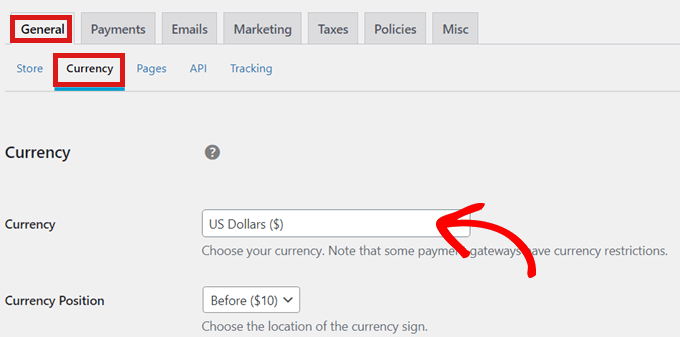
Esteja ciente de que alguns gateways de pagamento podem não aceitar todas as moedas. Se tiver dúvidas, verifique o site do gateway de pagamento escolhido.
Assim que terminar com as configurações de moeda, clique no botão ‘Salvar Alterações’ para armazenar suas configurações.
Etapa 4: Transforme suas planilhas em um produto para download
Agora que seu site WordPress está configurado com Easy Digital Downloads, você está pronto para começar a vender planilhas online.
Como vender uma planilha do Microsoft Excel
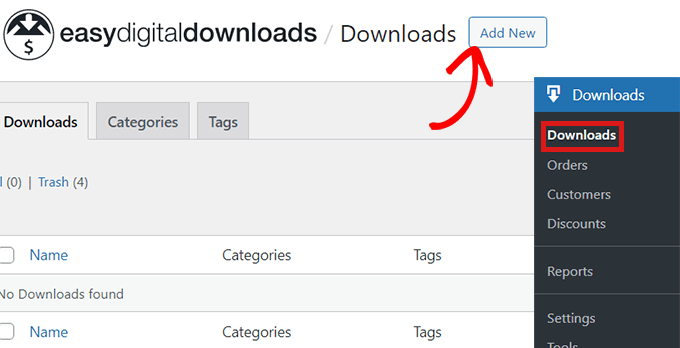
Para fazer o upload da sua primeira planilha do Excel para venda, basta ir para a página Downloads » Adicionar Novo na barra lateral de administração do seu WordPress.
Uma vez que você esteja no editor de conteúdo, adicione um nome para sua planilha do Excel no campo 'Digite o Nome do Download Aqui'.
Este nome será exibido na página do produto, portanto, certifique-se de usar um que descreva exatamente o que sua planilha faz.
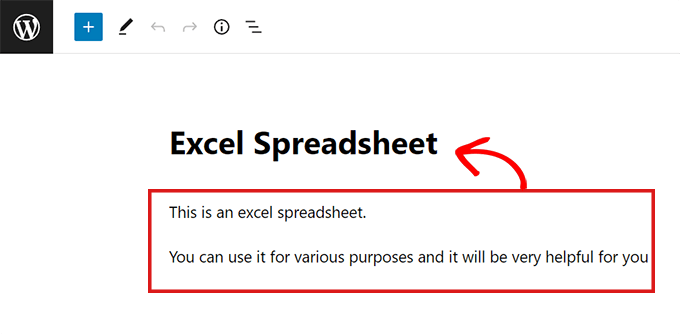
Em seguida, digite a descrição que aparecerá na página do produto.
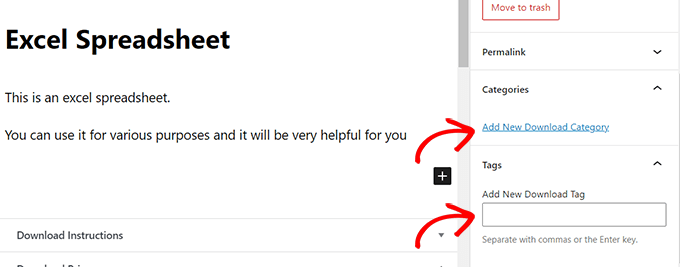
Muitas lojas online também usam categorias e tags de produtos. Isso pode ajudar os compradores a encontrar os produtos que procuram.
Você pode criar tags e categorias para suas planilhas usando as opções ‘Adicionar Nova Tag de Download’ e ‘Adicionar Nova Categoria de Download’.
Depois disso, role até a seção ‘Preços de Download’.
A partir daqui, insira o preço que os clientes terão que pagar para baixar a planilha.

Em seguida, você deve anexar uma 'Imagem de Download' à planilha. Esta aparecerá como uma imagem destacada na página do produto. Você pode facilmente criar uma imagem de produto usando ferramentas de design gratuitas como o Canva.
Depois de fazer isso, role para baixo até a seção ‘Download Image’ na barra lateral e clique em ‘Download Image’. Em seguida, basta fazer o upload de qualquer imagem que desejar.
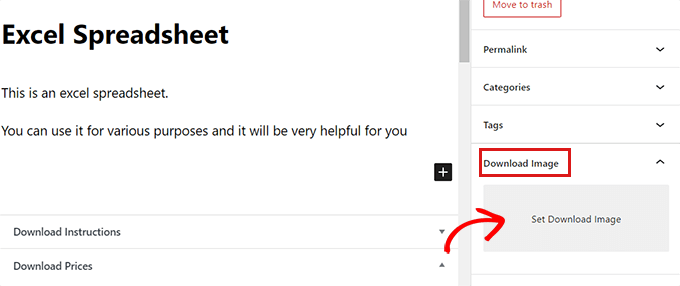
Depois disso, é hora de você fazer o upload da sua planilha.
Para fazer isso, role para baixo até a seção ‘Download files’ e adicione um nome adequado no campo ‘File Name’.
Em seguida, clique no botão de link no campo ‘File URL’.
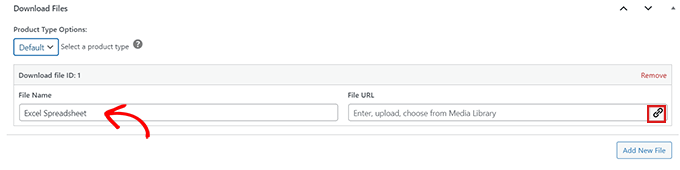
Isso abrirá a biblioteca de mídia do WordPress.
A partir daqui, você pode facilmente fazer o upload do arquivo Excel do computador.
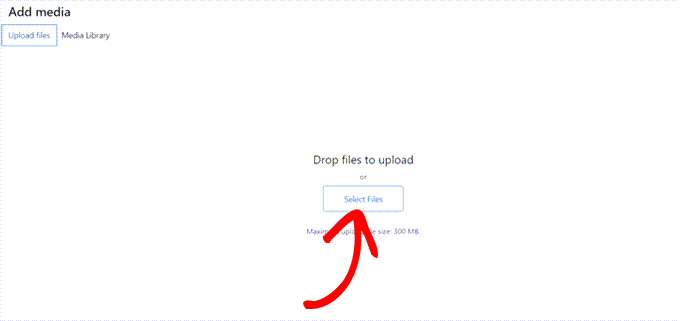
Depois de fazer o upload da planilha Excel, clique no botão ‘Publish’. Agora, seu produto está à venda em seu site.
Vendendo Google Sheets com um link direto
Vender Google Sheets no WordPress é um processo um pouco diferente. Como o Google Sheets só roda em um navegador da web, você não pode vender um arquivo Google Sheets para download. Tudo o que você obtém é um link.
Para vender Google Sheets, você precisa criar um ‘link de cópia’ para a planilha que planeja vender. Este link de cópia permite que você compartilhe uma cópia da sua planilha com os clientes após a compra.
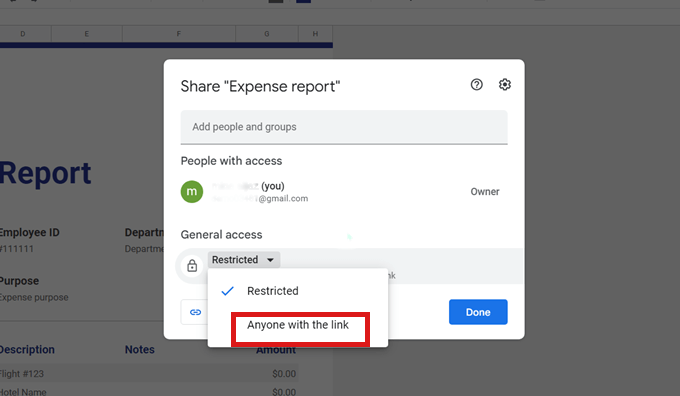
Para criar este link, visite a planilha do Google que você planeja vender de sua conta do Google e clique no botão ‘Share’.
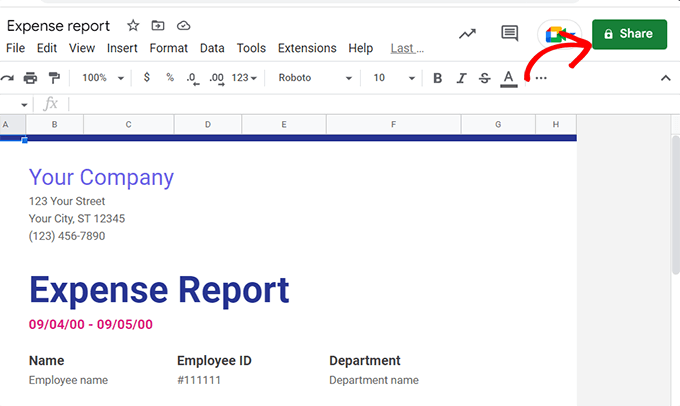
Depois de fazer isso, um pop-up aparecerá em sua tela.
A partir daqui, selecione a opção ‘Anyone with the link’ no menu suspenso ‘General Access’.
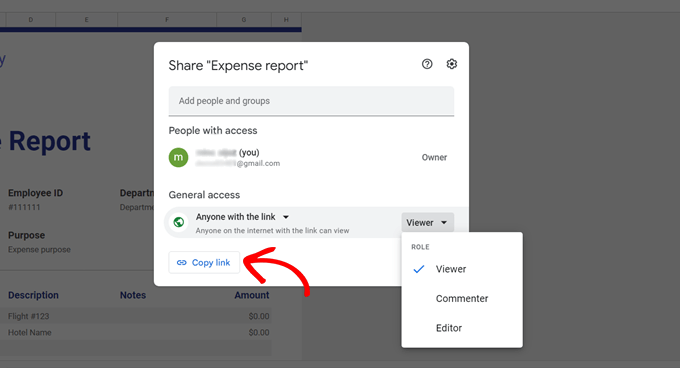
Em seguida, clique no menu suspenso à direita e selecione ‘Viewer’. Este é o passo mais importante.
Isso garante que os clientes só possam visualizar sua planilha original para fazer uma cópia, mas não possam editar ou alterar seu arquivo mestre.
Depois disso, basta clicar no botão ‘Copy Link’.
Depois de copiar o link, vá para a seção ‘Download Files’ no Easy Digital Downloads.
Em seguida, cole o link do Google Sheets no campo ‘File URL’.
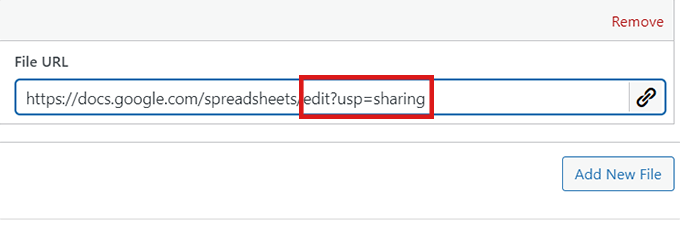
Depois de fazer isso, remova a seção edit?usp=sharing do seu link.
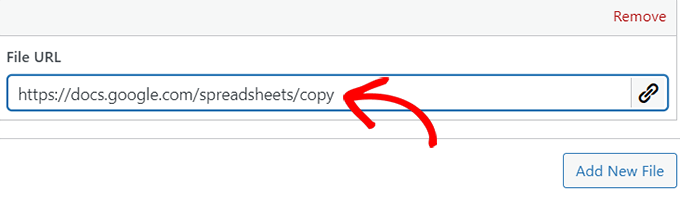
Você precisará adicionar copy em seu lugar.
Dica Profissional: O link /copy é um truque especial do Google que força o usuário a fazer sua própria cópia da sua planilha. Isso é perfeito para vender planilhas.
Recomendamos verificar novamente seu link final em uma janela de navegador privada antes de publicar. Ele deve solicitar imediatamente que você ‘Faça uma cópia’.
Agora que você adicionou o URL de cópia da sua Planilha Google, clique no botão ‘Publicar’ na parte superior da página.
É isso! Sua planilha irá imediatamente para venda para os clientes.
Vendendo Google Sheets com um certificado PDF
Outra maneira fácil de vender Planilhas Google é criando um certificado de download. É uma boa alternativa, mas lembre-se que adiciona uma etapa extra para o seu cliente (baixar um PDF para encontrar o link).
Para a experiência do cliente mais tranquila, recomendamos o Método 1 sempre que possível.
Tudo o que você precisa fazer é criar um documento do Word e colar o ‘link de cópia’ da Planilha Google no documento.
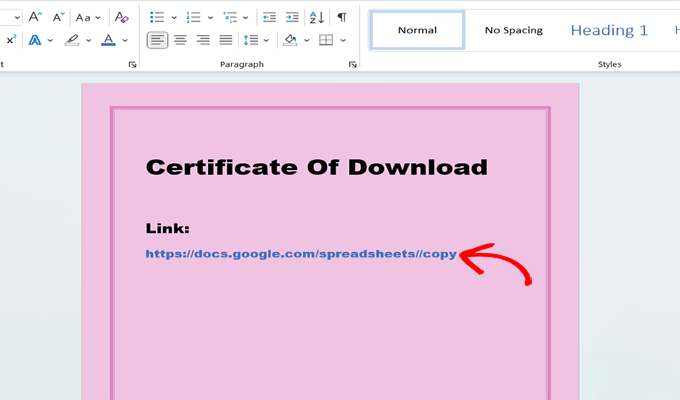
Após colar o link, remova a seção edit?usp=sharing do seu link e simplesmente adicione copy em seu lugar. Certifique-se de habilitar o URL como um hiperlink para que ele seja clicável.
Agora, como você pode ver na imagem acima, o link da cópia parece um pouco feio. Para tornar seu certificado de download mais profissional, você pode usar um link cloaker como Pretty Links.
Com este plugin, você pode fazer seus links parecerem profissionais e também pode rastrear o número de cliques que os links em seus certificados recebem.
Para instruções detalhadas, você pode consultar nosso tutorial sobre como ocultar links de afiliados no WordPress.
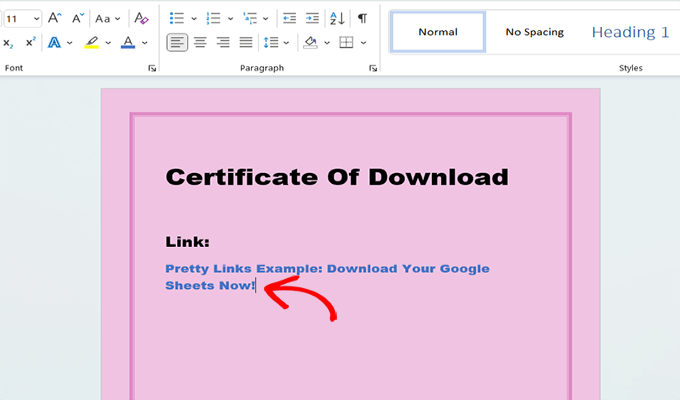
Em seguida, salve o documento que você criou em seu computador. Recomendamos salvá-lo como PDF.
Depois disso, volte para a seção ‘Download Files’ no EDD e faça o upload do arquivo do certificado. Em seguida, clique no botão ‘Publish’.
Com este método, os clientes farão o download do certificado após a compra. Eles poderão então clicar no link fornecido no certificado de compra para acessar a planilha do Google que acabaram de comprar.
Passo 5: Personalizando seus e-mails de download digital
Toda vez que alguém compra uma planilha do seu site, o Easy Digital Downloads envia automaticamente um e-mail de recibo de compra.
Este e-mail terá um link que o cliente pode usar para baixar a planilha do Excel ou do Google que acabou de comprar.
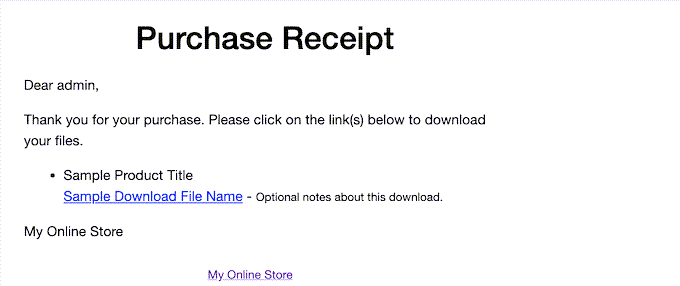
Você pode querer personalizar este e-mail adicionando seu texto e marca.
Para fazer isso, vá para a página Downloads » Settings no painel do WordPress e mude para a aba ‘Email’.
A partir daqui, certifique-se de que a aba ‘General’ esteja selecionada.
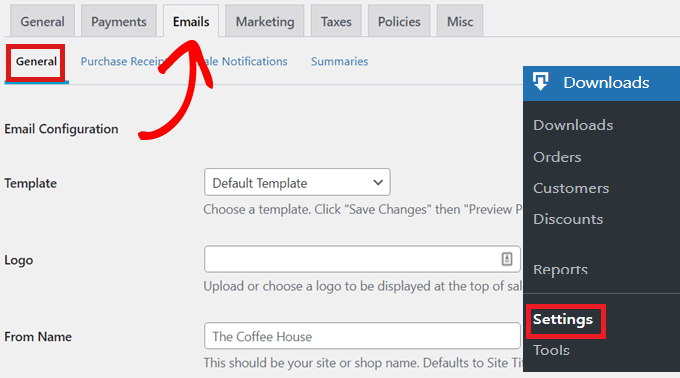
Aqui, você pode querer começar adicionando um logotipo aos seus e-mails de recibo de compra.
Este logotipo aparecerá no topo do e-mail e ajudará os clientes a identificar de quem é o e-mail.
Para fazer isso, clique no botão ‘Attach File’ ao lado da opção ‘Logo’ e faça o upload de uma imagem do computador ou da sua biblioteca de mídia do WordPress.
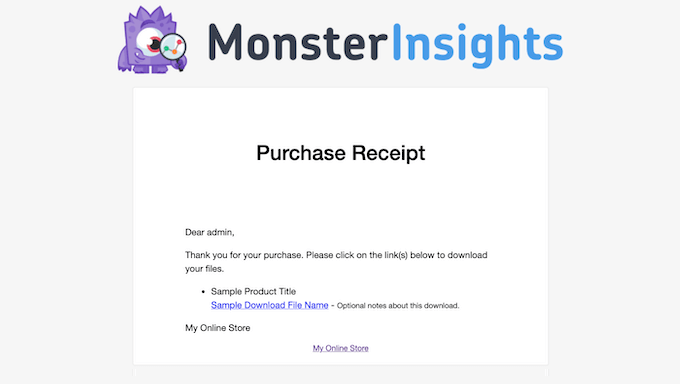
Além disso, para criar e-mails mais personalizados, você pode usar texto dinâmico em seus e-mails.
Você pode encontrar a lista dessas variáveis na parte inferior da aba e colá-las em seus e-mails para personalizá-los para seus clientes.
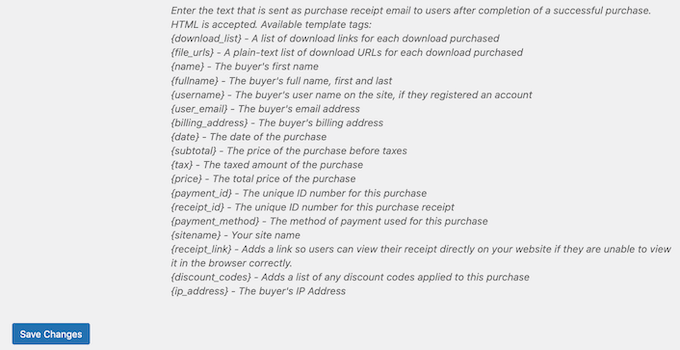
Quando estiver satisfeito com seus recibos de e-mail de compra, basta rolar para baixo e clicar no botão ‘Save Changes’.
Ferramentas bônus para vender mais planilhas Excel e Google
Agora que você adicionou com sucesso Planilhas Google e planilhas Excel ao seu site, seu próximo passo é convencer os visitantes a comprar seus downloads.
Aqui estão algumas de nossas principais escolhas de plugins que podem ajudá-lo a vender mais planilhas.
- All in One SEO é o melhor plugin de SEO para WordPress. Ele ajuda você a otimizar suas páginas de produtos para que as pessoas que procuram por termos específicos como "modelo de orçamento mensal" ou "rastreador de inventário" possam encontrar seu site.
- MonsterInsights é a melhor solução de análise para WordPress. Ele permite que você veja exatamente quais modelos de planilha estão recebendo mais visualizações e downloads, para que você possa criar uma estratégia de conversão mais sólida para sua loja.
- OptinMonster é o melhor software de otimização de conversão. Você pode usá-lo para criar barras flutuantes ou pop-ups para oferecer um desconto em um pacote de planilhas, ajudando você a transformar visitantes em clientes pagantes.
- PushEngage é o melhor software de notificação push para WordPress. Ele permite que você alerte os clientes instantaneamente quando você lançar uma nova versão de uma planilha ou uma nova categoria de modelo.
Perguntas Frequentes Sobre Vender Planilhas
Aqui estão algumas perguntas que nossos leitores fizeram com frequência sobre a venda de planilhas do Google e Excel no WordPress:
É legal vender planilhas do Excel?
Sim, é legal vender planilhas do Excel, desde que você tenha criado o conteúdo. Embora você não possa revender o software Microsoft Excel, os modelos, fórmulas e layouts exclusivos que você projeta são sua própria propriedade intelectual.
Posso ganhar dinheiro com o Google Sheets?
Sim, você pode ganhar dinheiro vendendo modelos do Google Sheets. Há uma alta demanda por rastreadores, orçamentos e painéis pré-fabricados porque muitos usuários preferem comprar uma solução pronta em vez de construir planilhas complexas do zero.
Posso incorporar o Google Sheets no WordPress?
Sim, você pode facilmente incorporar o Google Sheets no WordPress. Você pode usar o recurso “Arquivo » Compartilhar » Publicar na web” no Google Sheets para gerar um código de incorporação, ou usar um plugin como o WPCode para exibir seus dados de forma limpa em seu site.
Posso vender acesso a uma planilha do Google?
Sim, vender acesso é o método padrão para monetizar o Google Sheets. Em vez de um download de arquivo, você fornece um link de “Fazer uma cópia”. Isso permite que o cliente salve uma versão privada da planilha em seu próprio Google Drive sem alterar seu arquivo mestre original.
Posso ganhar dinheiro fazendo planilhas?
Sim, fazer planilhas é um modelo de negócio lucrativo. Você pode monetizar essa habilidade vendendo modelos digitais, oferecendo consultoria freelance de planilhas ou criando soluções de dados personalizadas para pequenas empresas.
Esperamos que este artigo tenha ajudado você a aprender como vender planilhas do Excel e do Google online. Você também pode consultar nosso guia definitivo sobre se o WordPress é bom para eCommerce e nossas principais escolhas para coisas caseiras para fazer e vender online.
Se você gostou deste artigo, por favor, inscreva-se em nosso Canal do YouTube para tutoriais em vídeo do WordPress. Você também pode nos encontrar no Twitter e no Facebook.


Jiří Vaněk
No início, pensei que preferiria usar o Woocommerce para fins semelhantes, mas para este propósito, o Wocommerce parece desnecessário para mim, um site grande, exigente e oneroso. Esta é uma solução muito mais elegante. Obrigado pelas instruções passo a passo muito detalhadas.
WPBeginner Support
Ficamos felizes que nossa recomendação tenha sido útil!
Admin
Karisa Leigh
I just wanted to say thank you for being the first website to answer my question with ease!! I just spent over an hour trying to figure out how to add the copy to a google spreadsheet and your site was the only one to give me a straight up answer in less than 5 min!! Well worth my time now to leave a compliment in your comments
WPBeginner Support
You’re welcome, glad to hear our guide could answer your question! If you run into any other issues or questions we should hopefully have the answers you’re looking for
Admin