


Compartilhar uma nova postagem no blog é empolgante até você colar um URL longo e desajeitado na sua atualização de mídia social. Pode parecer bagunçado e consumir limites preciosos de caracteres, especialmente em plataformas como o X (anteriormente Twitter).
Nós já passamos por isso e, após gerenciar dezenas de sites, encontramos as melhores maneiras de criar links curtos e limpos diretamente do WordPress. Este passo simples torna seu conteúdo muito mais compartilhável e profissional.
Neste guia, mostraremos os métodos exatos que usamos. Você aprenderá a criar facilmente links curtos que são perfeitos para mídias sociais, e-mails e para rastrear suas campanhas de marketing.
Por que criar um link curto no WordPress?
Compartilhar seu conteúdo da web em mídias sociais pode aumentar o engajamento do usuário e trazer novos visitantes para o seu site. Mas colar links ou URLs longos nem sempre é a melhor maneira.
Isso ocorre porque algumas plataformas de mídia social limitam o número de caracteres que você pode usar. Um URL mais curto oferece espaço extra para conteúdo mais útil, o que pode levar a mais engajamento e tráfego para o seu site WordPress.
É por isso que serviços de encurtamento de URL como Bitly e TinyURL foram originalmente criados. Eles pegam um link longo e o tornam mais curto para que não ocupe tanto espaço.
Por exemplo, se você estiver usando estruturas de URL amigáveis para SEO, poderá ter URLs longos que se parecem com isto:
https://www.wpbeginner.com/beginners-guide/self-hosted-wordpress-org-vs-free-wordpress-com-infograph/
Nosso link curto para essa postagem economiza muito espaço:
http://wpbeg.in/b6xh7G
Observação: Usamos um domínio personalizado, wpbeg.in, para nossos links curtos, o que é um pouco mais técnico para configurar e exigiria a compra de outro domínio. Temos um tutorial separado sobre como criar seu próprio URL curto personalizado.
No passado, o WordPress facilitava a obtenção de um link curto para sua postagem ou página do blog. Havia um botão Obter Link Curto localizado bem ao lado da área de permalink do editor clássico.
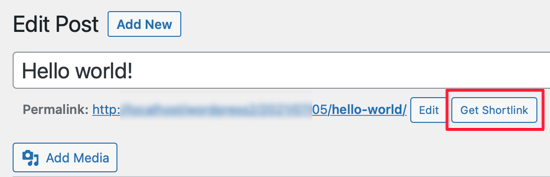
No entanto, se você começou seu blog recentemente, não verá esse recurso em seu site WordPress porque ele foi removido após a versão 4.4 do WordPress. O WordPress ainda cria os links, mas o botão foi removido.
Neste guia, abordaremos duas ótimas maneiras de fazer isso. Primeiro, usaremos um plugin para criar links curtos memoráveis e de marca (como seusite.com/oferta) que são perfeitos para marketing. Em seguida, mostraremos como encontrar o link curto simples e integrado que o WordPress cria automaticamente para cada postagem.
Ainda assim, existem algumas maneiras de obter links curtos para suas postagens e páginas do WordPress.
Cobriremos o melhor plugin encurtador de links, além de algumas maneiras de restaurar o botão 'Obter Link Curto' no editor clássico. Simplesmente clique nos links abaixo para pular diretamente para cada opção:
Método 1: Crie Links Curtos Usando o Plugin Pretty Links
Começaremos com um método que funciona para todos. O plugin Pretty Links é um dos melhores encurtadores de URL para WordPress. Ele não depende do editor clássico e criará seu próprio link curto a partir de qualquer URL.

Ele funciona com todos os links, incluindo páginas fora do seu blog ou site. Portanto, além de permitir que você compartilhe seu próprio conteúdo, também é a ferramenta perfeita para encurtar links de afiliados.
Para começar, você precisará instalar e ativar o plugin gratuito Pretty Links. Para mais detalhes, consulte nosso guia passo a passo sobre como instalar um plugin do WordPress.
Observação: Existe uma versão Pro do Pretty Links com recursos mais poderosos, como autolink de palavras-chave, categorias e tags de links, mas para este tutorial, usaremos a versão gratuita.
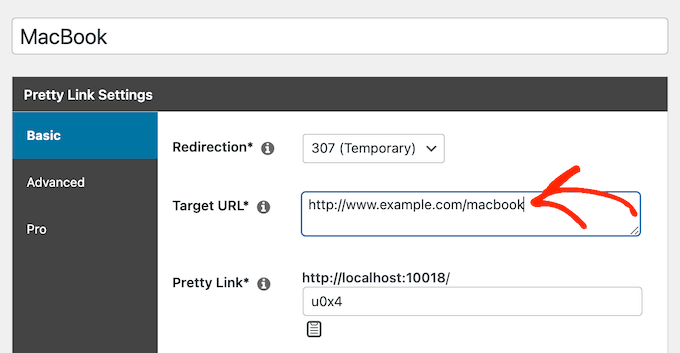
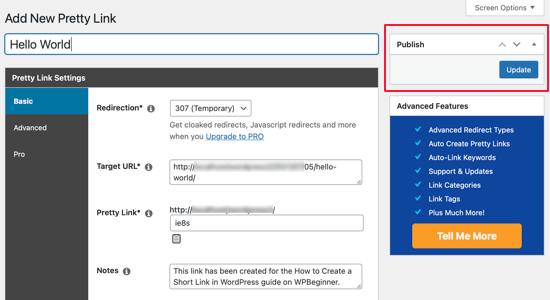
Assim que você ativar o plugin, uma seção Pretty Links será adicionada ao seu painel do WordPress. Para criar seu primeiro link curto, você precisa ir para a página Pretty Links » Add Link.
Em seguida, cole o URL original que você deseja encurtar no campo ‘URL de Destino’. Um Pretty Link curto é criado automaticamente para você, mas você pode personalizar o slug para torná-lo mais legível e memorável. Por exemplo, você pode alterar yoursite.com/a9b8c7 para algo como yoursite.com/ebook, o que é ótimo para campanhas de marketing!
Depois de criar alguns links curtos, você pode não se lembrar para que servem todos eles.
Para manter seus links organizados, recomendamos preencher os campos ‘Título’ e ‘Notas’. Isso facilitará muito a localização e o gerenciamento de seus links posteriormente.
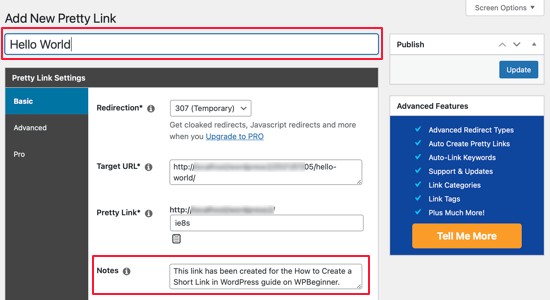
Depois de preencher o formulário do Pretty Links, clique no botão ‘Update’ para ativar o link curto.
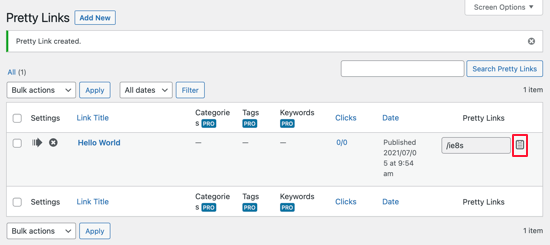
Agora você verá uma lista de todos os seus Pretty Links. Para copiar um para a área de transferência, basta clicar no ícone ‘Copy’ no lado direito da tela.
Depois disso, você pode colá-lo em qualquer um dos seus canais de mídia social. O Pretty Links irá até rastrear quantos cliques cada link recebe.
Embora o Pretty Links tenha análises integradas, você pode aprimorar ainda mais suas análises conectando-o ao Google Analytics usando o plugin MonsterInsights.
Para mais detalhes, consulte nosso guia passo a passo sobre como configurar corretamente o Google Analytics no WordPress.
Método 2: Encontrando Seu Link Curto Padrão do WordPress (Sem Plugin Necessário)
Você sabia que o WordPress cria automaticamente um link curto simples para cada post e página em seu site? Este método não requer nenhum plugin ou código, e é uma ótima maneira de obter um URL curto em um aperto.
Este link curto padrão usa o ID exclusivo do seu post e se parece com isto:
https://www.yourwebsite.com/?p=123
Veja como encontrar facilmente o ID de qualquer post ou página.
Primeiro, vá para o seu painel do WordPress e navegue até Posts » Todos os Posts. Em seguida, simplesmente passe o mouse sobre o título do post para o qual você precisa de um link curto.
Olhe para o canto inferior esquerdo da janela do seu navegador. Você verá o URL de edição do post aparecer e, dentro desse URL, verá post= seguido por um número. Esse número é o ID do Post!
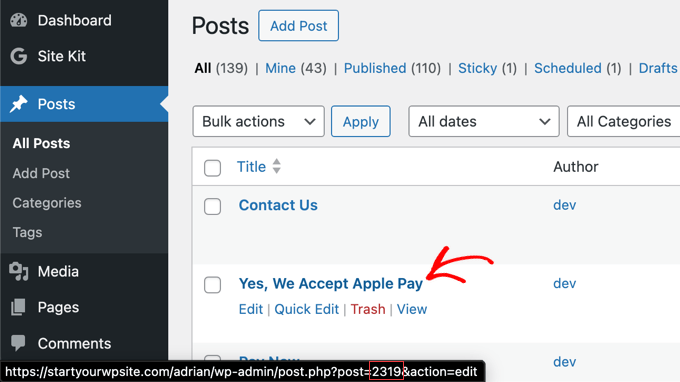
Por exemplo, se o ID for 2319, então seu link curto padrão do WordPress é https://www.seusite.com/?p=2319.
Embora este link não seja tão bonito quanto os personalizados que você pode criar com Pretty Links, ele é muito curto e funciona perfeitamente para compartilhamento rápido.
Perguntas Frequentes Sobre Links Curtos
Muitos de nossos leitores têm dúvidas sobre como criar e usar links curtos no WordPress. Abaixo estão as respostas para algumas das perguntas mais comuns que recebemos.
1. Usar links curtos prejudicará meu SEO no WordPress?
Não, usar links curtos não prejudicará seu SEO, desde que eles usem redirecionamentos 301 adequados. Mecanismos de busca como o Google entendem que o link curto é apenas um ponteiro para o URL original e passarão qualquer equidade de link corretamente.
2. Qual é o melhor encurtador de URL para WordPress?
Acreditamos que o Pretty Links é o melhor encurtador de URL para a maioria dos usuários do WordPress. É fácil de usar, permite criar links personalizados com sua marca e oferece recursos de rastreamento de cliques diretamente no seu painel do WordPress.
3. Posso rastrear quem clica nos meus links curtos?
Sim, você pode. Um grande benefício de usar um plugin como o Pretty Links são suas análises integradas. Ele rastreia cada clique em seus URLs curtos, fornecendo dados valiosos sobre o desempenho de seus links em diferentes canais.
4. Preciso de um domínio personalizado para meus links curtos?
Não, você não precisa de um domínio personalizado. Por padrão, plugins como o Pretty Links criarão URLs curtos usando seu domínio principal (como seudominio.com/oferta). No entanto, usar um domínio curto personalizado (como nosso wpbeg.in) pode tornar seus links ainda mais curtos e reforçar sua marca.
Recursos Adicionais
Agora que você sabe como criar links curtos, pode explorar estes outros guias para aproveitar ao máximo os esforços de marketing e construção de links do seu site.
- Guia para Iniciantes em Marketing de Afiliados – Aprenda a usar links curtos de forma eficaz para promover produtos e ganhar comissões.
- Como Rastrear Links de Saída no WordPress – Descubra como ver em quais links externos seus visitantes estão clicando.
- Como Ocultar Links de Afiliados no Seu Site WordPress – Leve suas habilidades de encurtamento de links para o próximo nível, ocultando seus URLs de afiliados.
- Melhores Plugins de Linkagem Interna para WordPress – Encontre ferramentas que ajudam você a criar links inteligentes entre seus próprios artigos, impulsionando o SEO.
- Como Adicionar Links Nofollow no WordPress – Entenda quando e como usar o atributo nofollow para seus links externos.
Esperamos que este artigo tenha ajudado você a aprender como criar um link curto no WordPress. Você também pode gostar de aprender como adicionar links nofollow no WordPress ou ver nossa comparação dos melhores plugins de linkagem interna para WordPress.
Se você gostou deste artigo, por favor, inscreva-se em nosso Canal do YouTube para tutoriais em vídeo do WordPress. Você também pode nos encontrar no Twitter e no Facebook.


Dennis Muthomi
Bem, depois de ler isso, vou tentar o método Pretty Links.
Parece economizar tempo em comparação com ter que visitar um site externo para encurtar links antes de compartilhá-los.
E também pode ser usado para links de afiliados, então isso é um bônus para mim.
Jiří Vaněk
Até agora, eu usava encurtadores de URL externos como serviços externos, é ótimo que uma ferramenta interna também possa ser usada para um site onde eu preciso.
amr
Como criar um novo campo na parte inferior do artigo?
Escreva um link curto para o artigo
E o link curto ao lado do campo
WPBeginner Support
We do not have a specific solution for that at the moment but we will certainly share if we find something we would recommend
Admin
Faris Alnaeb
Olá,
Obrigado pelo tópico. Eu estava usando o método manual. Mas agora não está funcionando com o editor Gutenberg do WP 5.
Existe uma nova maneira para isso?
Obrigado
David Grant
Eu adoraria ver uma capacidade de “Obter Link Curto” na Barra de Administração quando logado, para que não seja necessário ir ao editor de postagem/página para obter o link curto. Algum guru tem alguma sugestão?
Equipe Editorial
Se você estiver usando o plugin WP Bitly, ele também o adiciona à barra de administração.
Admin
Memokecil
É possível usar um encurtador para compartilhar um link bloqueado pelo Fb. E funciona automaticamente para o 'botão de compartilhar'.
Meu domínio foi bloqueado pelo Fb quando encontrou uma interrupção, foi corrigido, mas ainda está bloqueado, e o 'botão de compartilhar para Fb' na minha página não é mais útil.
Obrigado WpBeginner.
Equipe Editorial
Não tenho 100% de certeza se isso funcionaria, mas você pode tentar usando o plugin WP Bitly como seu encurtador de URL.
Admin