


Ficar bloqueado de um site WordPress no localhost é frustrante, especialmente quando você está no meio de um projeto.
Nós mesmos já passamos por isso ao alternar entre sites de teste, esquecer uma senha complexa ou perceber que o navegador nunca salvou nosso login.
A boa notícia é que corrigi-lo localmente é rápido. Como você tem acesso total ao banco de dados e aos arquivos do seu site, pode redefinir a senha em poucos minutos sem precisar de acesso por e-mail.
Neste tutorial, mostraremos exatamente como redefinimos uma senha de administrador do WordPress no localhost usando phpMyAdmin ou WP-CLI. Isso significa que você pode voltar a construir seu site sem atrasos.
💡 Resposta Rápida: Como Redefinir a Senha de Administrador do WordPress no Localhost
Com pressa? Aqui estão as 2 maneiras mais fáceis de redefinir a senha de administrador do WordPress no Localhost:
- Método 1: Redefinir via phpMyAdmin: Use este método se você se sentir confortável trabalhando com bancos de dados ou com a configuração do seu localhost. É rápido e funciona mesmo se você não quiser editar os arquivos do tema.
- Método 2: Redefinir via Arquivo functions.php: Recomendamos esta opção se você não tiver acesso ao phpMyAdmin, preferir editar arquivos ou quiser uma maneira rápida de redefinir a senha diretamente pelo WordPress.
Por que redefinir a senha não funciona no localhost
O link “Perdeu a senha?” não funcionará em um site localhost porque o WordPress não pode enviar e-mails do seu servidor local por padrão.
Localhost é um ambiente privado no seu computador onde você cria e testa sites WordPress antes de publicá-los. É perfeito para experimentar plugins, temas ou alterações de design sem afetar um site ativo.
Se você ainda não tentou, estes guias podem ajudar você a começar:
Como a maioria das configurações locais não está configurada para enviar e-mails, os links de redefinição de senha nunca chegam até você.
Felizmente, você não precisa de acesso por e-mail para recuperar o acesso. Mostraremos duas maneiras fáceis de redefinir sua senha no localhost, mesmo que você esteja completamente bloqueado:
Método 1: Redefinir a senha de administrador do WordPress no localhost usando phpMyAdmin
Se você estiver usando ferramentas como XAMPP, WAMP ou MAMP, o phpMyAdmin já deverá estar instalado. Nós o usamos muitas vezes para ajustar coisas diretamente no banco de dados, incluindo a redefinição de senhas.
Etapa 1: Acesse o phpMyAdmin
phpMyAdmin oferece uma interface visual para gerenciar seu banco de dados WordPress. Parece complicado, mas depois que você pega o jeito, é bem simples.
Observação: Se você estiver usando o LocalWP, verá uma ferramenta chamada Adminer em vez disso. Ela funciona de forma semelhante ao phpMyAdmin, então você ainda poderá seguir estas etapas facilmente.
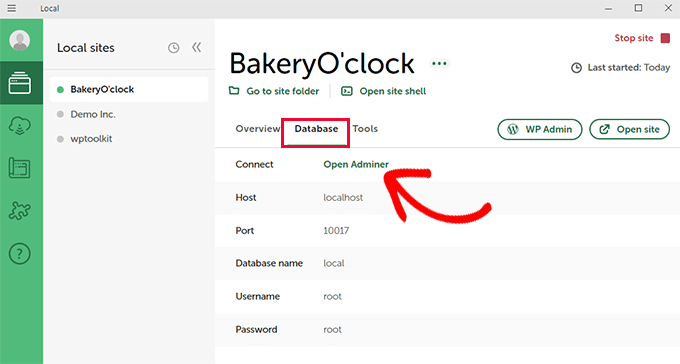
Para começar, abra seu navegador e acesse este endereço:
http://localhost/phpmyadmin/
Você pode ser solicitado a fazer login. Na maioria das configurações, o nome de usuário é 'root' e o campo de senha é deixado em branco. Se isso não funcionar, verifique a documentação do seu software de ambiente local específico.
Etapa 2: Localize seu Banco de Dados WordPress e Tabela de Usuários
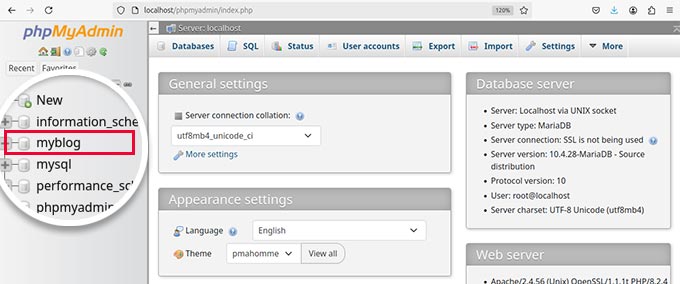
Uma vez dentro do phpMyAdmin, procure o nome do seu banco de dados WordPress na barra lateral e clique nele.
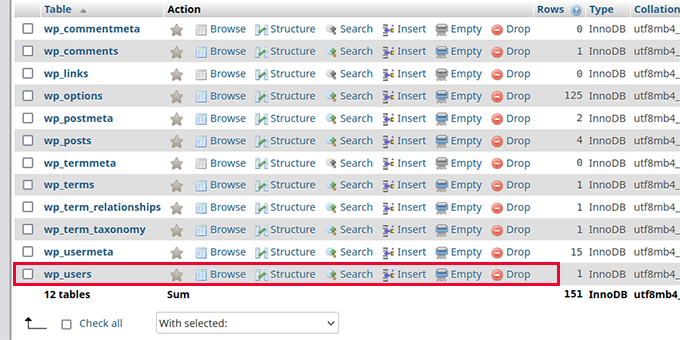
Você verá uma lista de tabelas dentro desse banco de dados. Encontre aquela que termina em _users e clique no link 'Browse' ao lado dela.
Observação: A maioria dos sites WordPress usa wp_ como prefixo, mas pode ser diferente se você o alterou durante a configuração.
Etapa 3: Edite o Usuário Administrador e Insira a Nova Senha
Agora você verá uma lista de usuários no seu site.
Encontre a linha com o nome de usuário do administrador e clique no link 'Edit' ao lado dela.
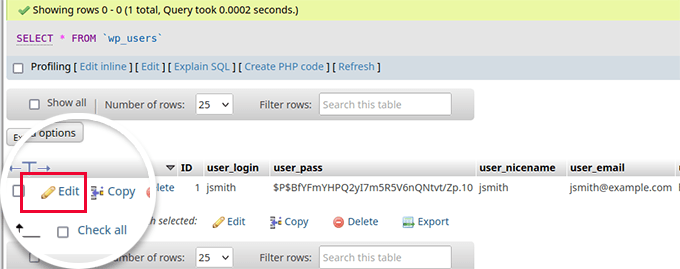
Isso abre um formulário mostrando todos os dados do usuário armazenados no banco de dados. Role para baixo até encontrar o campo user_pass.
Na coluna Value, digite sua nova senha. Em seguida, encontre a coluna Function ao lado dela e selecione MD5 no menu suspenso.
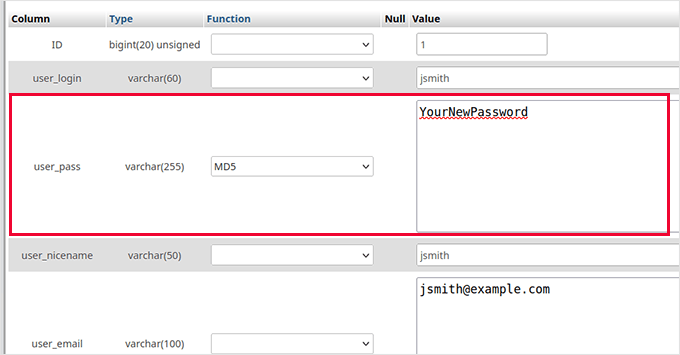
Isso diz ao WordPress para aceitar temporariamente este formato de senha.
Etapa 4: Salve as Alterações e Proteja a Senha no WordPress
Clique no botão ‘Ir’ na parte inferior para salvar suas alterações.
Importante: Usar MD5 não é seguro para um site ativo, mas funciona como uma chave temporária para você voltar ao localhost. Assim que fizer login, você deve redefinir sua senha mais uma vez dentro do WordPress.
Para fazer isso, vá para Usuários » Perfil no seu painel de administração. Insira sua nova senha lá e salve-a. Isso garantirá que sua senha seja salva corretamente e de forma segura usando o último hash do WordPress.
Para detalhes, consulte nosso guia sobre como redefinir sua senha do WordPress.
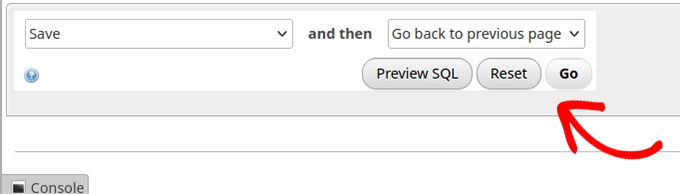
Pronto! Agora você pode fazer login no seu site WordPress local usando a nova senha que acabou de definir.
Método 2: Redefinindo a Senha via Arquivo Functions.php
Se você não tem acesso ao phpMyAdmin ou prefere uma abordagem diferente, pode redefinir sua senha de administrador do WordPress editando o arquivo functions.php do seu tema.
Este método é direto e pode ser feito rapidamente.
Etapa 1: Acesse o Arquivo Functions.php do Seu Tema
Primeiro, você precisará localizar o arquivo functions.php do seu tema ativo. Para fazer isso, navegue até o diretório raiz da sua instalação do WordPress no seu localhost.
Dependendo do software que você está usando, a localização do diretório raiz pode variar. Por exemplo, se você estiver usando o Local, seu site estará localizado em:
C:\Users\seu nome de usuário\Local Sites\seu nome de site\app\public\
Em seguida, vá para a pasta /wp-content/themes/. Dentro dela, você encontrará uma pasta com o nome do seu tema ativo.
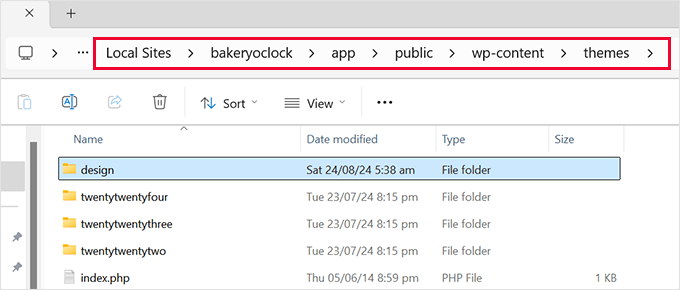
Dentro da pasta do seu tema ativo, procure por um arquivo chamado functions.php e abra-o em um editor de texto como o Bloco de Notas ou o TextEdit.
Etapa 2: Adicione o Código para Redefinir a Senha
Na parte inferior do arquivo functions.php, você precisa colar o seguinte código:
function reset_admin_password() {
    $user_id = 1; // ID of the admin user
    $new_password = 'newpassword123'; // Your new password
    wp_set_password($new_password, $user_id);
}
add_action('init', 'reset_admin_password');
A última linha, ‘add_action(‘init’, ‘reset_admin_password’);’, é um hook do WordPress. Ele instrui seu site a executar este código de redefinição de senha assim que o WordPress iniciar.
Não se esqueça de substituir ‘newpassword123’ por uma senha mais forte que você deseja usar.
Este código define uma nova senha para o usuário administrador com o ID 1. No entanto, se você não souber o ID do usuário, mas souber o endereço de e-mail do administrador, poderá usar este trecho de código em vez disso:
function reset_admin_password_by_email() {
    $user_email = 'admin@example.com'; // Admin user's email address
    $user = get_user_by('email', $user_email);
    if ($user) {
        $new_password = 'newpassword123'; // Your new password
        wp_set_password($new_password, $user->ID);
    }
}
add_action('init', 'reset_admin_password_by_email');
Este código define uma nova senha (newpassword123) para o usuário administrador associado ao endereço de e-mail especificado.
Após adicionar o código, salve o arquivo functions.php e atualize seu site WordPress local no navegador. Agora você deve conseguir fazer login usando a nova senha.
Etapa 3: Remover o Código
Assim que você fizer login com sucesso, é importante remover o trecho de código do arquivo functions.php para evitar potenciais riscos de segurança.
Se você não fizer isso, o WordPress continuará redefinindo sua senha toda vez que uma página for carregada, o que pode bloqueá-lo novamente ou criar uma vulnerabilidade de segurança.
Simplesmente abra o arquivo functions.php e exclua o código que você adicionou anteriormente. Não se esqueça de salvar suas alterações.
Perguntas Frequentes Sobre Como Redefinir Senhas do WordPress
Aqui estão algumas perguntas frequentemente feitas por nossos leitores sobre como redefinir a senha do administrador do WordPress em um servidor local:
E se eu preferir usar a linha de comando?
Se você se sente confortável com o terminal, o WP-CLI oferece uma maneira super rápida de redefinir sua senha.
Basta executar este comando:
wp user update 1 --user_pass=yournewpassword
Substitua yournewpassword pela senha que você deseja usar. Este método é especialmente útil para desenvolvedores ou qualquer pessoa que prefira trabalhar na linha de comando.
É rápido, limpo e não requer a edição de nenhum arquivo ou o acesso ao phpMyAdmin.
Esses métodos funcionarão em um site WordPress ativo?
Eles podem, mas você precisará ter mais cuidado ao trabalhar em um site ativo.
Para sites ativos, a maneira mais segura de redefinir sua senha de administrador é usando o link “Perdeu a senha?” na tela de login. O WordPress enviará um link de redefinição por e-mail, assumindo que seu site esteja configurado corretamente para enviar e-mails.
Embora os métodos manuais (como editar functions.php ou usar o phpMyAdmin) também funcionem online, eles são mais arriscados. Um pequeno erro em um ambiente ativo pode travar seu site ou expor dados confidenciais.
Mantenha o método de e-mail, a menos que você saiba exatamente o que está fazendo.
Eu redefini a senha, mas ainda não consigo fazer login. O que devo fazer?
Se você ainda estiver bloqueado após redefinir a senha, não entre em pânico – apenas verifique alguns problemas comuns:
- ✅ Usando phpMyAdmin? Certifique-se de ter selecionado MD5 ao inserir a nova senha.
- 🧼 Usando functions.php? Remova o código de redefinição de senha após ele ser executado uma vez.
- 🔁 Múltiplos sites locais? Confirme se você está fazendo login no site correto.
Se ainda não estiver funcionando, tente limpar o cache do seu navegador, reiniciar seu servidor local ou até mesmo testar em um navegador diferente.
Assim que tudo estiver resolvido, você deverá conseguir fazer login sem problemas.
Recursos Bônus para Administração do WordPress
As seguintes são dicas e tutoriais adicionais sobre o gerenciamento de senhas e contas de administrador no WordPress:
- Como Adicionar um Usuário Administrador ao Banco de Dados do WordPress via MySQL
- Como Adicionar um Usuário Administrador no WordPress Usando FTP (Tutorial Fácil)
- Guia para iniciantes sobre como receber e-mails do WordPress do Localhost com SMTP
- Como Gerenciar Senhas de Forma Fácil e Segura (Guia para Iniciantes)
- Como proteger com senha o diretório de administração do seu WordPress (wp-admin)
Esperamos que este artigo tenha ajudado você a redefinir sua senha de administrador do WordPress em um servidor local. Você também pode conferir nosso tutorial sobre como criar um login temporário para o WordPress ou dar uma olhada em nosso guia sobre como adicionar login do Google com um clique no WordPress.
Se você gostou deste artigo, por favor, inscreva-se em nosso Canal do YouTube para tutoriais em vídeo do WordPress. Você também pode nos encontrar no Twitter e no Facebook.




Ezichukwu
obrigado administrador, o segundo método funcionou para mim
WPBeginner Support
Glad to hear it worked for you
Admin
meli
muitooo obrigado! Eu estava em pânico e trabalhando no meu projeto final.
Hafiz Muhammad Ansar
Blog muito bom para ajuda com WordPress. Recomendo para iniciantes usarem esta plataforma. Grato!
WPBeginner Support
Ficamos felizes que você achou nosso artigo útil!
Admin
Abdullah
Incrível, funcionou
WPBeginner Support
Fico feliz que nosso guia tenha sido útil!
Admin
Nidhi Gupta
É muito útil, muito obrigado
WPBeginner Support
Fico feliz que nosso guia tenha sido útil!
Admin
Habu
Meu Deus, você salvou minha vida!!! MUITO OBRIGADO!!!
Jahir
Não consigo fazer login agora, mesmo processo... alguma atualização?
WPBeginner Support
O problema mais comum seria se você não definiu a função para MD5 ou clicou em ir para aplicar as alterações, você vai querer garantir que fez isso corretamente.
Admin
Kamondo
Maravilha! problema resolvido. Passos muito simples, mas poderosos.
WPBeginner Support
Glad our guide was helpful
Admin
Joe
Estou encontrando este problema agora depois de instalar o segundo WordPress no MAMP. Este artigo é muito direto ao ponto e vou tentar amanhã!
WPBeginner Support
We hope the guide helps
Admin
Gerron
Informação sólida, sólida aqui, muito obrigado, realmente ajudou, tão simples
WPBeginner Support
Glad our guide was helpful
Admin
Odineks
Muito obrigado. Sempre encontro soluções para todos os meus problemas de WP aqui.
Eu continuava tendo problemas com a página de login no frontend não reconhecendo minha nova senha, eu não percebi que existe uma função para passar essa mensagem para o meuPHPadmin.
WPBeginner Support
Glad our guide was helpful
Admin
naved ahmed
Muito obrigado. Finalmente o problema foi resolvido em um minuto.
WPBeginner Support
Glad our guide was helpful
Admin
Mohsin
Eu amo isso
Adoro a forma como você escreve tudo
WPBeginner Support
Thank you, glad you like our content
Admin
Jen
Eu tentei isso e, enquanto estava lá, também tentei mudar meu nome de usuário, o que percebo que provavelmente foi meu erro... mas agora não consigo mais fazer login. Existe alguma maneira de desfazer o que fiz?
WPBeginner Support
Você precisaria seguir os passos do artigo e isso o levaria de volta para onde você poderia editar, você também deveria conseguir usar seu e-mail como alternativa
Admin
Justina
Seu blog está sempre cheio de artigos ricos. Muito obrigado. Fiquei preso por um tempo porque pulei a opção MD5. Você me salvou.
WPBeginner Support
Glad our guide could be helpful
Admin
Sarah
MUITO obrigado por isso! Você me poupou tantas horas de mexer tentando descobrir como fazer login!!
WPBeginner Support
Glad we were able to help
Admin
David
Muito obrigado! Normalmente, eu guardo essas coisas à mão; mas neste caso, eu não conseguia encontrar onde anotei as informações.
Você salvou um retrabalho total de um site que eu estava planejando.
WPBeginner Support
Glad our guide could be helpful
Admin
adeel kamran
Você me salvou, eu tinha muito trabalho ali.
WPBeginner Support
Glad our guide could help
Admin
lokesh n
obrigado está realmente funcionando obrigado
WPBeginner Support
You’re welcome glad our article was helpful
Admin
Vivek
Oi,
Quando eu redefino minha senha através do link, quais campos são afetados no banco de dados e em qual tabela.
Por favor, compartilhe esta informação, estou aguardando sua resposta.
WPBeginner Support
For understanding the database you would want to take a look at our article here: https://www.wpbeginner.com/beginners-guide/beginners-guide-to-wordpress-database-management-with-phpmyadmin/
Admin
Adnan Khan
Depois de meia hora de busca, encontrei minha ajuda neste site, que resolveu meu problema em pouco tempo,
muito obrigado
continuem assim, pessoal
WPBeginner Support
You’re welcome, glad our guides can be helpful
Admin
Tenasu Mensah
Muito obrigado, parabéns a vocês, continuem o bom trabalho, vocês estão fazendo um ótimo trabalho
WPBeginner Support
Glad our guide could help
Admin
Anuj
Funciona bem, muito obrigado,
Pádraig
Explicação realmente simples e ótima.
Muito obrigado por compartilhar.
Saranya
Funciona bem! Muito obrigado.
Patr
Olá,
Eu digito uma nova senha, clico em continuar e ela não é mantida, mostra uma longa sequência de números e letras. Se eu usar isso, ainda não consigo fazer login. Parece simples no vídeo, mas não funciona para mim. Obrigado.
Eu procurei em todo lugar na internet, nenhuma solução funcionou.
Jason
Mesmo problema aqui. Você encontrou uma solução? Há alguma chance de ter sido hackeado?
Christian Gochez
quando clico no botão Ir, este erro aparece:
#1881 – Operação não permitida quando innodb_forced_recovery > 0
Edward
Simples e direto! funcionou, obrigado
Handel
Comecei a reinstalar o wordpress, mas então decidi fazer uma pesquisa no Google, e lá estava o BOM E CONFIÁVEL WpBeginner.com
Muito obrigado!!
Sheriff
muito eficaz… parabéns
Icholia
Olá
OBRIGADO, Uau, não há outro lugar onde você possa obter informações tão bem explicadas como esta, eu estava sofrendo, mas agora eu segui seu tutorial e ele mudou tudo, eu amo vocês e sempre aprenderei com vocês, mais uma vez obrigado
CJ
Obrigado! Para aqueles que não conseguem fazer funcionar, lembrem-se de usar a função “MD5” ao alterar a senha. Eu quase pulei essa parte e fiquei preso por alguns minutos.
mohamad hossein
muito útil, muito obrigado
Janet
Eu me perdi completamente no vídeo, então tentei colar o URL. Não funciona. Ainda perdido.
Ma
Muito obrigado, você me salvou do que poderia ter sido uma situação muito embaraçosa!
James
Eu mudo a senha, nome de usuário, login do usuário e apelido, mas não consigo fazer login. Algum conselho?
suganya
não consigo fazer login. porque mostra que o e-mail não está registrado. então o que posso fazer???
Jac
Muito obrigado por fornecer esta informação – eu estava realmente preso!
Gerhard SCHNEIBEL
Muito obrigado pela sua ajuda. Estou muito feliz com “wpbeginners”.
Renu
funcionou.. obrigado mil vezes..
Anthony
Oi…
Sou muito grato por essas ótimas informações que você fornece. Marquei seu site há um tempo.
Tenho trabalhado em um site no WordPress usando xampp no servidor local Apache. Recentemente, não consigo fazer login na página de administração. Consegui criar um nome de usuário e senha que funcionam em cerca de 95% de todos os sites que exigem que eu me registre. Também criei um arquivo que lista todas as minhas informações de login para todos os lugares onde preciso fazer login, incluindo a página de login de administrador do WP, CASO eu esqueça essas informações.
Li esta página (https://www.wpbeginner.com/wp-tutorials/how-to-reset-wordpress-admin-password-on-localhost/) e assisti ao vídeo também. O único problema é que, quando clico em wp_users no phpMyadmin, recebo este erro: ‘#1932 – Table ‘bitnami_wordpress.wp_users’ doesn’t exist in engine.’
Sou reduzido a reinstalar o WordPress, ou há outra maneira de contornar isso?
Tentei restaurar meu computador (usando restauração do sistema) para vários pontos de restauração anteriores, mas sem sucesso. Você pode me ajudar com isso?
Eu seria muito grato!!! Dediquei meses de trabalho ao design de um site para lançar, e JÁ exportei tudo para um arquivo várias vezes usando o plugin de importação do WordPress (algo assim).
Você poderia fornecer uma solução?
Muito obrigado…
Anthony
WPBeginner Support
Olá Anthony,
você também pode adicionar um usuário administrador adicionando código ao arquivo de administração do seu tema WordPress atual.
Admin
Kakaire Charles
Extremamente maravilhoso. Obrigado por compartilhar.
Gaurav
eu tentei isso, mas não está funcionando
shaikh muneer
super maneira de redefinir a senha de administrador, obrigado por compartilhar isso