


Seus URLs do WordPress incluem datas que fazem seu conteúdo parecer desatualizado? URLs longos e datados podem poluir a estrutura do seu site e fazer com que posts evergreen pareçam antigos para os motores de busca.
Muitos proprietários de sites querem mudar para um formato de link mais limpo, mas se preocupam em quebrar seu site. Alterar a estrutura do seu URL incorretamente pode levar a erros 404 e a uma queda nas classificações de SEO.
Gerenciamos migrações de sites e mudanças de estrutura por mais de uma década. Neste guia, mostraremos como remover com segurança a data dos URLs do WordPress sem perder seu tráfego árduo.
Por que as Datas Aparecem nas URLs do WordPress
Por padrão, o WordPress usa uma estrutura de links não legível por humanos para URLs de posts e páginas, que se parece com isto:
https://example.com/?p=123
Isso usa o ID da postagem na URL, o que não parece bom e não é muito significativo.
Felizmente, a página Configurações » Links Permanentes do WordPress permite que você altere facilmente esses links padrão para algo mais significativo e amigável para SEO.
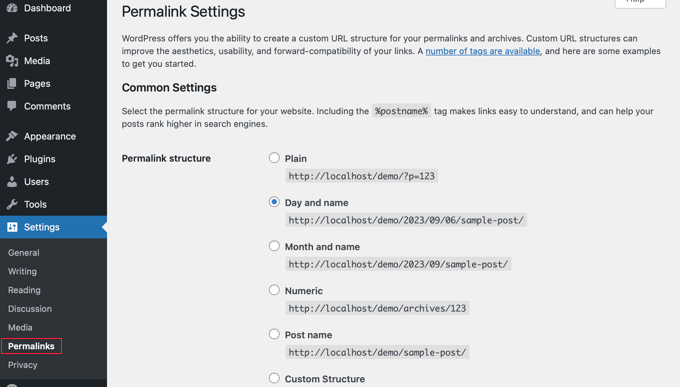
Alguns usuários do WordPress escolhem as opções 'Mês e nome' ou 'Dia e nome'. Estas adicionam parâmetros de data às suas URLs do WordPress.
Permalinks de ‘Dia e nome’ incluem o ano, mês e dia assim:
https://example.com/2026/09/03/sample-post/
Permalinks de ‘Mês e nome’ incluem o ano e o mês:
https://example.com/2026/09/sample-post/
Esses URLs são melhores que os URLs feios padrão, e também são amigáveis para SEO. No entanto, eles são desnecessariamente longos e, com o tempo, as datas farão seus artigos parecerem antigos.
É por isso que muitos usuários preferem a estrutura de URL 'Nome do post' em vez disso. Isso remove a data e usa apenas o slug do post (a parte rica em palavras-chave do URL) no link.
Permalinks de ‘Nome do post’ não incluem nenhuma informação de data no URL:
https://example.com/sample-post/
Esta estrutura de URL é mais curta, significativa, amigável para SEO e não parecerá desatualizada.
Considerações Antes de Remover a Data dos URLs do WordPress
Se você está começando um novo blog WordPress e ainda não o lançou, então é seguro remover a data das URLs do WordPress.
No entanto, se o seu site existe há algum tempo, há algumas coisas que você deve ter em mente.
Alterar a estrutura da URL pode resultar em erros 404 para seus usuários e mecanismos de pesquisa. Isso significa que você pode ver avisos e erros em seus relatórios do Google Search Console.
Além disso, seus rankings nos mecanismos de pesquisa podem ser afetados, pois os backlinks para seus artigos antigos também levarão a erros 404.
Ambos os problemas podem ser resolvidos configurando redirecionamentos, e mostraremos como fazer isso mais adiante neste artigo.
Alterar a estrutura da URL também redefinirá suas contagens de compartilhamento social. Infelizmente, a maioria dos serviços de contagem de compartilhamento social não rastreia URLs redirecionadas e redefinirá as contagens.
Removendo a Data dos URLs do WordPress
Primeiro, você precisa criar um backup completo do WordPress do seu site. Isso permitirá que você restaure seu site para um estágio anterior caso as coisas não saiam como o esperado.
Depois disso, você precisa visitar a página Configurações » Links Permanentes e escolher 'Nome do post' como sua opção de link permanente.
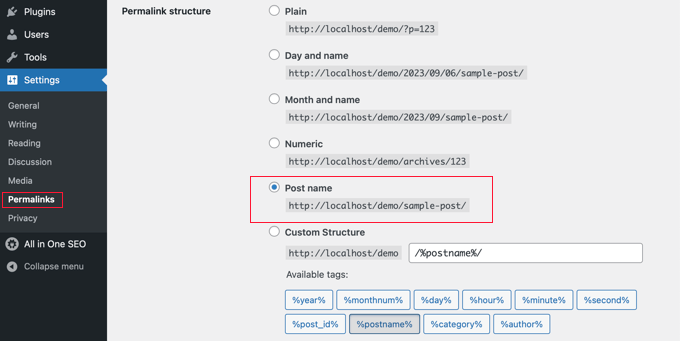
Não se esqueça de clicar no botão 'Salvar alterações' na parte inferior da página para armazenar suas alterações.
O WordPress agora removerá a data dos seus URLs do WordPress e usará apenas o nome do post. Ele fará isso tanto para seus posts e páginas existentes quanto para aqueles que você adicionar no futuro.
Configurando Redirecionamentos para Preservar Rankings de SEO
Agora que você removeu a data de suas URLs do WordPress, precisará configurar redirecionamentos 301 adequados. Como dissemos, isso impedirá que seus usuários vejam mensagens de erro 404 quando seguirem um link antigo.
Esses redirecionamentos enviarão os usuários para os URLs atualizados sem mostrar um erro 404. Isso também ajudará os mecanismos de busca a entender que os URLs antigos foram movidos para os novos URLs.
Abordaremos 2 métodos que você pode usar para criar redirecionamentos 301 no WordPress:
Método 1: Configurando Redirecionamentos Usando AIOSEO (Recomendado)
A melhor maneira de configurar redirecionamentos é usando o plugin All in One SEO (AIOSEO). Isso ocorre porque ele inclui um poderoso recurso de Gerenciador de Redirecionamento que permite criar redirecionamentos 301 em massa, bem como redirecionamentos automáticos, redirecionamentos de site completo, rastreamento de erros 404 e muito mais.
Observação: Você precisará do AIOSEO Pro para usar o gerenciador de redirecionamento. Existe também uma versão gratuita do AIOSEO, mas ela não inclui redirecionamentos 301.
Primeiro, você precisa instalar e configurar o plugin AIOSEO Pro em seu site. Para mais informações, consulte nosso guia passo a passo sobre como configurar o All in One SEO corretamente.
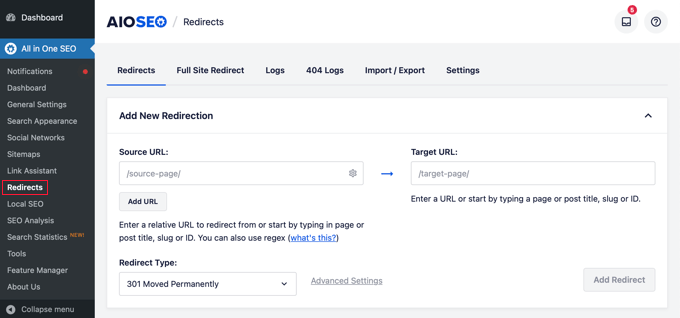
Assim que o plugin estiver ativo, você precisará ir para All in One SEO » Redirecionamentos no seu painel do WordPress e, em seguida, clicar no botão ‘Ativar Redirecionamentos’.

Agora você verá a aba ‘Redirecionamentos’ no All in One SEO, onde poderá adicionar seu primeiro redirecionamento.
Nesta página, você verá configurações onde poderá inserir uma ‘URL de Origem’ e uma ‘URL de Destino’.
A URL de origem descreverá a estrutura antiga do permalink da URL, e a URL de destino descreverá o novo permalink da URL do post para o qual você precisa redirecionar.
Para fazer isso, usaremos expressões regulares, também conhecidas como Regex. Expressões regulares fornecem uma maneira poderosa e flexível de pesquisar e manipular padrões específicos de caracteres. Usaremos elas para corresponder ao padrão de permalink nas URLs que precisamos redirecionar.
Se você estava usando anteriormente permalinks do tipo ‘Dia e nome’, então você precisará inserir estas expressões Regex nos campos de origem e destino:
- URL de Origem:
^/(\d*)/(\d*)/(\d*)/(.*) - URL de Destino:
/$4
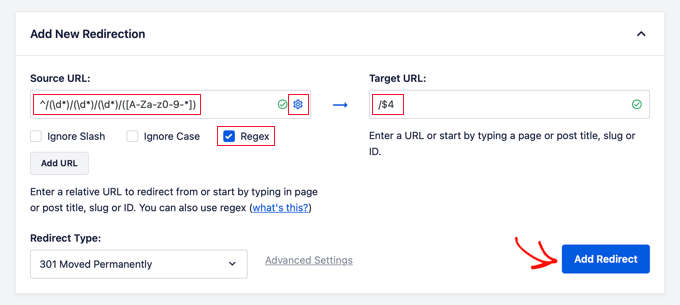
Você também precisará clicar no ícone de engrenagem ao lado da URL de origem para exibir três caixas de seleção. Certifique-se de que apenas a caixa ‘Regex’ esteja marcada. Esta opção ativará expressões regulares nos campos de origem e destino.
No entanto, se você estava usando permalinks do tipo ‘Mês e nome’, então você precisará inserir estes valores Regex em vez disso:
- URL de Origem:
^/(\d*)/(\d*)/(.*) - URL de Destino:
/$3
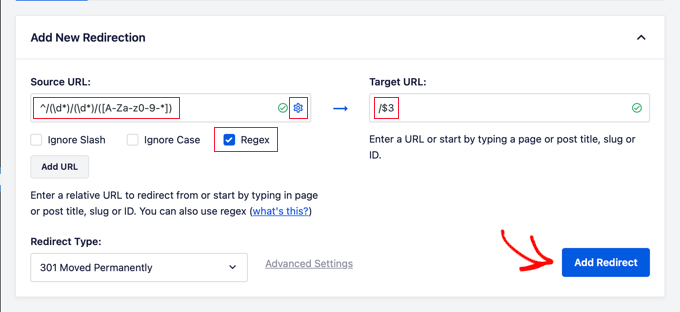
Depois de adicionar os valores de URL de origem e destino, você deve garantir que o Tipo de Redirecionamento seja ‘301 Movido Permanentemente’ e, em seguida, clicar no botão ‘Adicionar Redirecionamento’.
Seu redirecionamento será criado. Agora, se um usuário clicar em um link que usa sua antiga estrutura de permalink, ele será automaticamente redirecionado para o post correto usando a nova URL baseada em nome.
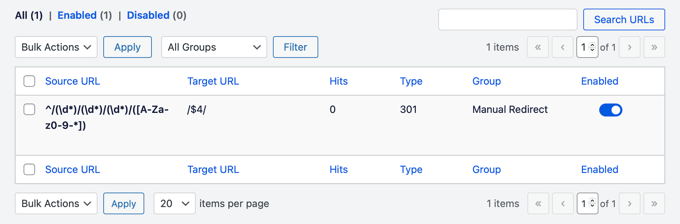
Você pode ver seu redirecionamento rolando para baixo até a seção de logs. Você pode ver quantos visitantes do site foram redirecionados na coluna ‘Hits’ e pode ativar ou desativar o redirecionamento usando o alternador ‘Ativado’.
Método 2: Configurando Redirecionamentos Usando Redirection (Grátis)
Você pode escolher nosso segundo método se preferir usar um plugin gratuito.
Primeiro, você precisa instalar e ativar o plugin Redirection. Para mais detalhes, veja nosso guia passo a passo sobre como instalar um plugin do WordPress.
Após a ativação, você precisa visitar Ferramentas » Redirection e clicar no botão ‘Iniciar Configuração’.
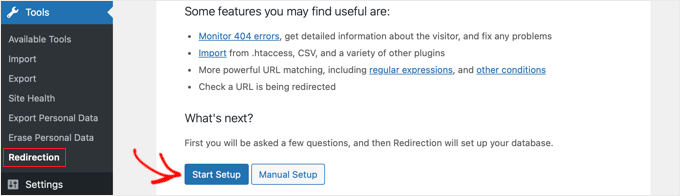
O plugin então mostrará algumas opções. Ele pode detectar e alertar automaticamente se o URL de uma postagem for alterado e manter um registro de redirecionamentos.
Você também pode deixar ambas as opções desmarcadas e simplesmente clicar no botão ‘Continuar’.
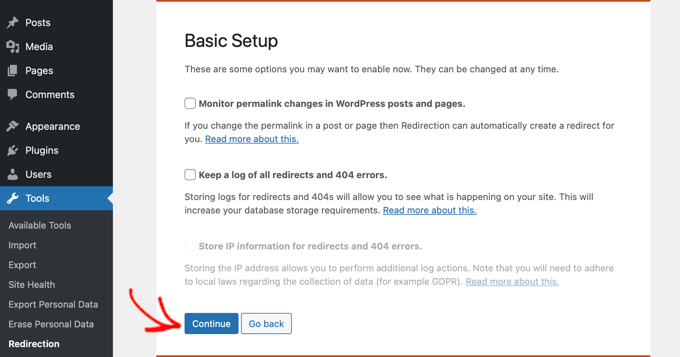
O plugin então executará alguns testes e, se tudo parecer bom, você poderá clicar no botão ‘Finalizar Configuração’ seguido pelo botão ‘Pronto para começar!’ As configurações do plugin serão armazenadas no banco de dados do WordPress.
Agora você verá a página de configurações do plugin. A partir daqui, você precisa clicar no botão ‘Adicionar Novo’ na parte superior da página ou simplesmente rolar para baixo até a seção ‘Adicionar nova redirecionamento’.
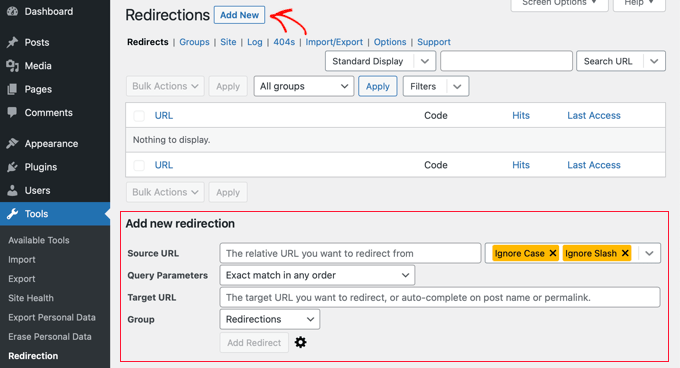
Você verá um formulário com os campos ‘URL de Origem’ e ‘URL de Destino’. O URL de origem descreverá a estrutura antiga do URL, e o URL de destino descreverá os novos URLs.
Se você estava usando os permalinks ‘Dia e nome’, então você inserirá os seguintes valores nos campos de origem e destino:
- URL de Origem:
^/(\d*)/(\d*)/(\d*)/(.*) - URL de Destino:
/$4
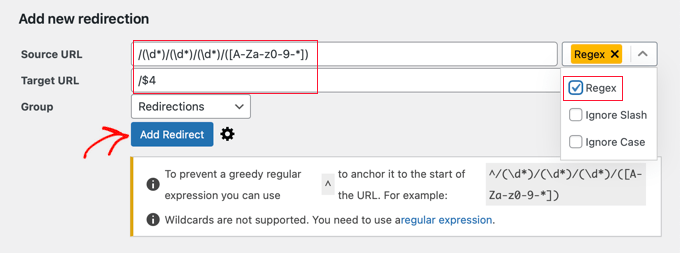
Se você estava usando os permalinks ‘Mês e nome’, então você inserirá os seguintes valores:
- URL de Origem:
^/(\d*)/(\d*)/(.*) - URL de Destino:
/$3
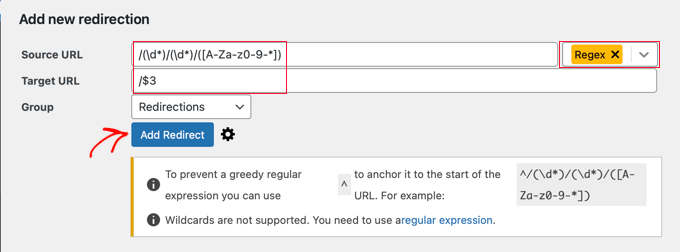
Não se esqueça de selecionar ‘Regex’ no menu suspenso antes de clicar no botão ‘Adicionar Redirecionamento’ para salvar suas alterações.
O plugin agora redirecionará os usuários para seus novos URLs baseados em nome.
Perguntas Frequentes (FAQ)
Sabemos que mudar algo tão importante quanto os URLs do seu site pode gerar algumas dúvidas. Aqui estão as respostas para algumas das mais comuns que ouvimos de nossos leitores.
1. Por que devo remover a data dos meus URLs do WordPress?
Remover a data dos seus URLs os torna mais curtos, fáceis de ler e mais profissionais. Também ajuda seu conteúdo a parecer ‘evergreen’, o que significa que não parecerá desatualizado para visitantes ou mecanismos de busca anos depois. Essa mudança simples é ótima para a marca do seu site e é considerada uma boa prática para SEO.
2. Mudar a estrutura do meu URL afetará meu SEO?
Alterar sua estrutura de URL pode afetar temporariamente seu SEO se não for feito corretamente, pois os mecanismos de busca e outros sites terão links para suas URLs antigas. No entanto, isso é facilmente corrigido configurando redirecionamentos 301, que encaminham permanentemente seus links antigos para os novos. Nosso guia mostra exatamente como fazer isso para proteger e até melhorar seu ranking de busca.
3. Qual é a melhor estrutura de permalink para o WordPress?
A melhor estrutura de permalink para SEO no WordPress é a opção ‘Nome do post’. Ela cria URLs limpas e descritivas que contêm suas palavras-chave principais sem datas ou números extras. Esta é a estrutura que recomendamos para quase todos os sites.
4. Perco minhas contagens de compartilhamento em mídias sociais se alterar minhas URLs?
Infelizmente, alterar sua estrutura de URL provavelmente redefinirá suas contagens de compartilhamento em mídias sociais. A maioria das plataformas sociais e plugins de compartilhamento conta os compartilhamentos com base na URL específica e não rastreia essas contagens em um redirecionamento 301. Embora os benefícios de SEO a longo prazo geralmente superem isso, é um fator importante a ser considerado.
5. O que acontece se eu não configurar redirecionamentos após alterar meus permalinks?
Se você não configurar redirecionamentos, qualquer pessoa que clicar em um link antigo de mecanismos de busca, mídias sociais ou outro site chegará a uma página de erro 404 ‘não encontrado’. Isso cria uma experiência de usuário ruim e informa aos mecanismos de busca que seu conteúdo desapareceu, o que pode prejudicar seriamente seu tráfego e rankings. Configurar redirecionamentos é a etapa mais crítica neste processo.
Recursos Adicionais sobre URLs no WordPress
Esperamos que este artigo tenha ajudado você a aprender como remover facilmente a data das URLs do WordPress. Você também pode querer ver outros artigos relacionados a URLs no WordPress:
- Glossário: URL
- O que é uma URL de Site (Partes Importantes Explicadas para Iniciantes)
- O que é uma Estrutura de URL Amigável para SEO no WordPress
- Como Alterar as URLs do Seu Site WordPress (Passo a Passo)
- Como Criar Permalinks Personalizados no WordPress (Guia Definitivo)
- Como Remover Números de URLs do WordPress
- Como Remover a String v=XXXX de URLs do WordPress
- Como Remover /wordpress/ do URL do Seu Site WordPress
- Como Incluir Categoria e Subcategoria em URLs do WordPress
Se você gostou deste artigo, por favor, inscreva-se em nosso Canal do YouTube para tutoriais em vídeo do WordPress. Você também pode nos encontrar no Twitter e no Facebook.


Matthew Carter
Qual nível de plano do WordPress preciso para acessar o recurso de Permalinks nas configurações? Estou atualmente no Premium.
WPBeginner Support
Se você estiver no WordPress.com, não terá essa opção. Recomendamos dar uma olhada em nosso guia abaixo sobre as diferentes versões do WordPress:
https://www.wpbeginner.com/beginners-guide/self-hosted-wordpress-org-vs-free-wordpress-com-infograph/
Admin
Olaf
Simplesmente remover a data parece fácil com alguns cliques, e o WordPress cuida do resto perfeitamente. No entanto, é bom ler esses tutoriais com antecedência, pois muitas pessoas, especialmente no início, não percebem que isso pode prejudicar significativamente um site, especialmente um que já tem alguma reputação no Google e está indexado. Alterar o URL pode acabar fazendo mais mal do que bem. É útil mostrar às pessoas como fazer isso corretamente e como levar em conta o SEO e as páginas já indexadas. É importante que as pessoas não tentem mudar os URLs cegamente, apenas para se surpreenderem quando o tráfego cair repentinamente, o que realmente pode acontecer.
Dennis Muthomi
Essas são dicas muito úteis para remover datas das URLs do WordPress!
No entanto, estou curioso sobre um cenário. Para sites de notícias ou mídia onde o conteúdo é muito sensível ao tempo, você ainda recomendaria remover as datas das URLs? Nesses casos, ter a data de publicação diretamente na URL poderia dar aos leitores um contexto valioso sobre quão recente ou relevante um artigo é. Eu estaria interessado em ouvir as opiniões do autor sobre se é melhor manter ou remover as datas para esses tipos de sites.
WPBeginner Support
Ainda recomendamos não ter a data em seu URL para SEO.
Admin
Dennis Muthomi
Vou seguir sua recomendação e manter assim, obrigado, amigo!
Jiří Vaněk
Em relação a sites de notícias, acho que a data na URL de um artigo não é relevante porque os sites de notícias frequentemente atualizam seus artigos, e a data na URL pode não fornecer nenhum valor relevante. Na minha opinião, da perspectiva do usuário, é muito importante exibir a data dentro do artigo porque é onde a grande maioria dos usuários a procurará. Eu também procuro datas dentro do artigo, não na URL. Um ótimo exemplo é o wpbeginner. Eles têm artigos de 2020 que são atualizados com novas informações em 2024. Neste caso, a data na URL não teria valor, e a URL precisaria ser atualizada toda vez que o artigo fosse complementado, o que não tem um impacto positivo no SEO.
THANKGOD JONATHAN
Remover datas das URLs do WordPress é mais fácil em comparação com a plataforma Google Blogger. Isso é um divisor de águas para permalinks limpos e amigáveis para SEO. Obrigado pela dica, WPBeginner!
Ralph
Ter datas em URLs é problemático para SEO e usuários, eu acho. Você pode escrever “melhor guia de X 2020” e ter tal URL. Mesmo que você atualize o conteúdo a cada ano, a URL permanece a mesma. Bom que você pode mudá-la tão facilmente. Apenas lembre-se sobre redirecionamentos.
WPBeginner Support
Redirecting is very important to prevent SEO and user issues in case anyone bookmarked the old post
Admin
Jiří Vaněk
Obrigado pelo guia. Quando lancei meu blog em meu próprio domínio, infelizmente, deixei a data na URL. Agora tenho 1200 artigos no site, e tenho adiado a mudança da URL. Pelo menos sei onde procurar se decidir encarar isso.
WPBeginner Support
We hope our redirection recommendations help simplify the process for you
Admin
Jiří Vaněk
Definitivamente sim. No final, tudo foi resolvido usando AIO SEO no plano PRO. Agora tudo o que temos que fazer é esperar para ver como ficará no Google Search console e como tudo isso se desenvolverá no final.
Uomo Malazant
Não há permalinks na aba de configurações
WPBeginner Support
Se você não vir os permalinks lá, é provável que você não seja um usuário administrador ou esteja no WordPress.com. Se você estiver no WordPress.com, recomendamos dar uma olhada em nosso artigo abaixo que explica as diferenças entre WordPress.com e WordPress.org.
https://www.wpbeginner.com/beginners-guide/self-hosted-wordpress-org-vs-free-wordpress-com-infograph/
Admin
Akash
Por que você usou $4 no URL de destino? Qual o propósito disso? Não consigo entender. Por favor, explique.
WPBeginner Support
O $4 diz ao código para substituir o URL usando o texto após a 4ª /
Admin
Karen Mazza
Obrigado por este artigo! Regex não é minha especialidade :).
Pergunto se você pode ajudar. Estou redirecionando 1604 posts de blog com a data na URL.
Qual é a regex para mudar
/blog/ano/mês/dia/titulo-do-post
para
/blog/titulo-do-post
Obrigado!
WPBeginner Support
You would want to use the code from this article for the ‘Day and name’ section as that is what that permalink setup is for
Admin
Angie
Olá! Meu blog existe HÁ ANOS, então minha pergunta é: é possível remover a data do URL para posts futuros SEM alterar os antigos?
WPBeginner Support
Por enquanto, não temos um método amigável para iniciantes para configurar esse tipo de permalink. Os redirecionamentos que cobrimos neste guia redirecionariam qualquer pessoa que tentasse visitar seus posts usando sua antiga estrutura de URL se você alterar seus permalinks.
Admin
Angie
Thank you for your answer!
Gabrielle Sales
Ahhh, isso foi super útil e funcionou perfeitamente! Suas instruções foram tão claras, muito obrigado por este guia. Me incomodava há muito tempo ver as datas nos URLs, mas eu sempre tive medo de fazer a mudança até ver o quão fácil é não ter que atualizar os URLs, especialmente se você usa o Pinterest e se refere a muitos outros links em outros lugares.
WPBeginner Support
Fico feliz que nosso guia tenha sido útil!
Admin
Diego
É aconselhável fazer isso em um site com 10 anos de idade?
WPBeginner Support
Você pode fazer isso se quiser, você vai querer garantir que todos os seus redirecionamentos funcionem, pois essa é a coisa mais importante ao atualizar seus URLs.
Admin
Mary
Obrigado, vocês são realmente meus salvadores
WPBeginner Support
De nada, ficamos felizes que nosso guia tenha sido útil!
Admin
Onyekachi Emmanuel
Acho que isso ajudou um pouco. Obrigado wpbeginner.
WPBeginner Support
You’re welcome!
Admin
Joan Ekere
Depois de configurar os redirecionamentos, meu site ainda será visto pelos motores de busca?
Existe a possibilidade de que isso afete os rankings posteriormente?
WPBeginner Support
Seu site ainda seria visto pelos motores de busca e seus rankings não deveriam ser afetados pela mudança de permalink se você configurou os redirecionamentos.
Admin
Mahmoud SRDAR
Olá
Muito obrigado
Tenho uma pergunta
como adicionar .html a este código /(\d*)/(\d*)/([A-Za-z0-9-*]) ?
quero remover mês e nome e .html
Obrigado
WPBeginner Support
Você deve ser capaz de usar /(\d*)/(\d*)/([A-Za-z0-9-*])\.html
Admin
Giovana Q
Muito obrigado, estou tentando fazer isso há um tempo!
WPBeginner Support
Glad our article was helpful
Admin
Jack
Very helpful! I assumed I was stuck after writing a couple of dozen posts with dates in the URL but this worked and was incredibly easy! Thanks a lot
WPBeginner Support
Glad our guide was helpful!
Admin
Neel
Estou usando a estrutura de permalink de nome do post desde o início. Eu mudo a estrutura de permalink sempre que trabalho em uma nova instalação do WordPress para o tipo nome do post, para que desde o início o site se torne amigável para SEO e os links sejam legíveis para humanos.
WPBeginner Support
Glad you find the permalink structure helpful
Admin