


Uma coisa que achamos útil ao gerenciar nosso blog WordPress com múltiplos autores é personalizar os perfis dos autores. Às vezes, os campos de perfil padrão simplesmente não atendem às nossas necessidades.
Remover esses campos padrão pode dar a você mais controle sobre como os autores são apresentados, o que é importante se você estiver representando seu blog como equipe editorial ou se tiver convenções de nomenclatura específicas para como os autores devem se apresentar.
Neste artigo, mostraremos como remover campos de perfil de autor padrão no WordPress.
Quando Remover Campos de Perfil de Autor Padrão?
Quando você cria um novo usuário em seu site WordPress, você precisará preencher os mesmos campos padrão.
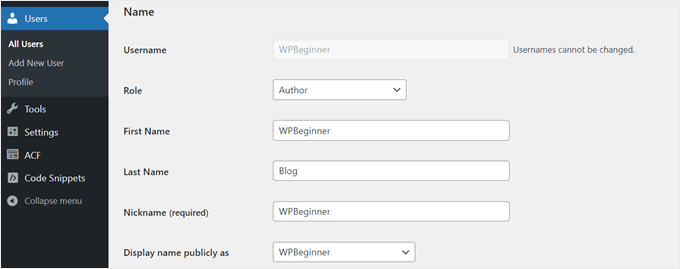
Estes geralmente incluem Nome e Sobrenome, Nome a ser exibido publicamente como, Informações de Contato (e-mail e site), Informações Biográficas e Foto de Perfil.
Esses campos permanecem exatamente os mesmos, não importa se você está criando um blog, uma loja WooCommerce, um site de assinatura, ou alguma outra forma de site WordPress.
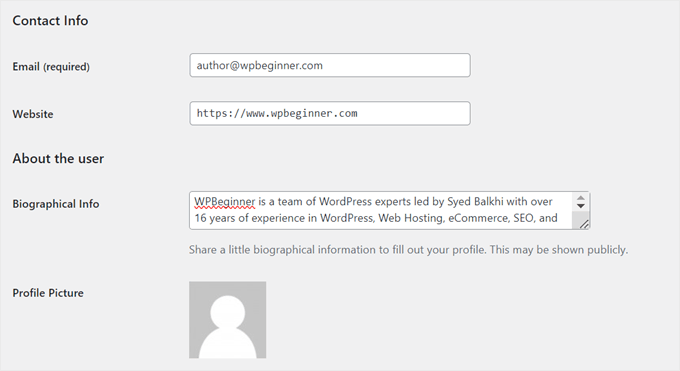
Algumas funções de usuário do WordPress não administradoras, como Autor, têm a capacidade de editar esses campos. Essa capacidade pode ser útil caso precisem alterar certas informações em seu perfil de autor público.
No entanto, há casos em que você pode precisar remover esses campos padrão para seus usuários Autores. Excluir campos não utilizados ajuda a manter uma identidade de marca consistente em todo o conteúdo, especialmente se os artigos forem publicados em nome da empresa em vez de autores individuais.
Simplificar a interface de edição do perfil de Autor também torna mais rápido e fácil adicionar novos autores ao seu site, focando apenas nas informações essenciais.
Dito isso, vamos ver como você pode remover os campos padrão do perfil de autor no WordPress.
Como Remover Campos Padrão do Perfil de Autor com WPCode
Para remover os campos padrão do perfil de autor, criamos alguns trechos de código simples que você pode adicionar ao seu arquivo functions.php.
Normalmente, você precisará adicionar trechos de código personalizados editando manualmente o arquivo do seu tema. No entanto, esta não é a maneira mais segura de fazer isso, pois pode levar a erros não intencionais.
Por causa disso, usaremos o WPCode. Este plugin de snippets de código facilita a inserção de código no WordPress sem ter que trabalhar diretamente com os arquivos do seu tema. Como resultado, é menos provável que você quebre seu site.
Este guia usará a versão gratuita do WPCode, mas sinta-se à vontade para fazer o upgrade para a versão Pro para obter recursos mais avançados, como modo de teste e lógica condicional.
O primeiro passo é instalar o plugin do WordPress no seu painel. Assim que o plugin estiver ativo, vá para Snippets de Código » + Adicionar Snippet.
Em seguida, selecione ‘Adicionar Seu Código Personalizado (Novo Snippet)’ e clique no botão ‘Usar snippet’.
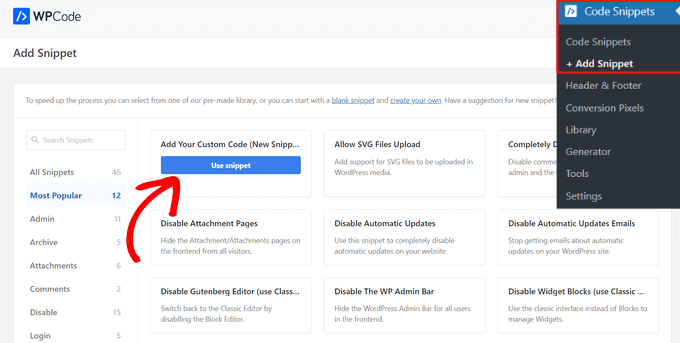
Agora, prossiga e dê um nome ao seu novo snippet. Pode ser algo simples como ‘Removendo campos de Edição de Usuário para Autor.’
Em seguida, certifique-se de alterar o Tipo de Código para ‘Trecho PHP’.
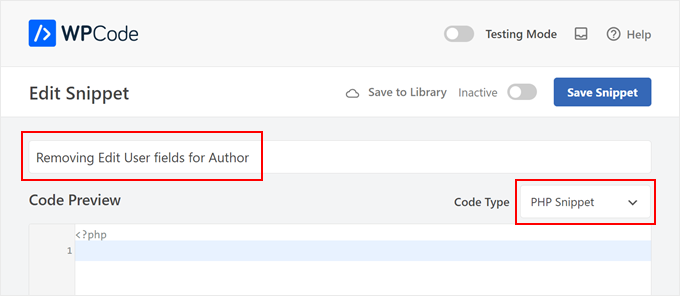
Na caixa de Visualização de Código, copie o código abaixo e cole o trecho dentro da caixa:
add_action('admin_footer-profile.php', 'remove_profile_fields');
function remove_profile_fields() {
    if(is_admin() && current_user_can('author')) { // Check if the current user has the 'Author' role
        ?>
         <script type="text/javascript">
            jQuery(document).ready(function($) {
                // Remove the sections titled "Name", "Contact Info", and "About Yourself"
                $('h2:contains("Name"), h2:contains("Contact Info"), h2:contains("About Yourself")').each(function() {
                    // Remove the next form-table and the h2 itself
                    $(this).next('.form-table').remove();
                    $(this).remove();
                });
            });
        </script>
        <?php
    }
}
O código usa o hook de ação admin_footer-profile.php para injetar JavaScript personalizado no rodapé do administrador da página de edição de perfil. Isso garante que o script seja executado após o carregamento completo da página, permitindo que ele selecione os elementos gerados dinamicamente pelo WordPress.
Primeiro, o código verifica se o usuário atual tem a função de “Autor” usando a função current_user_can('author'). Esta é uma medida de segurança para garantir que apenas usuários com a função especificada possam ter essas seções removidas.
Se o usuário for um Autor, o código injeta JavaScript na página. Este JavaScript usa jQuery para encontrar os elementos <h2> que contêm o texto “Nome”, “Informações de Contato” e “Sobre Você”.
Em seguida, ele remove o elemento next .form-table que segue cada <h2>, que contém os campos do formulário para essas seções, e remove os próprios elementos <h2>.
Depois de colar o código, certifique-se de que o Método de Inserção seja ‘Inserção Automática’ e a Localização seja ‘Executar em Todos os Lugares’. Em seguida, basta clicar no alternador Inativo na parte superior para alterá-lo para Ativo e clicar no botão ‘Salvar Trecho’.

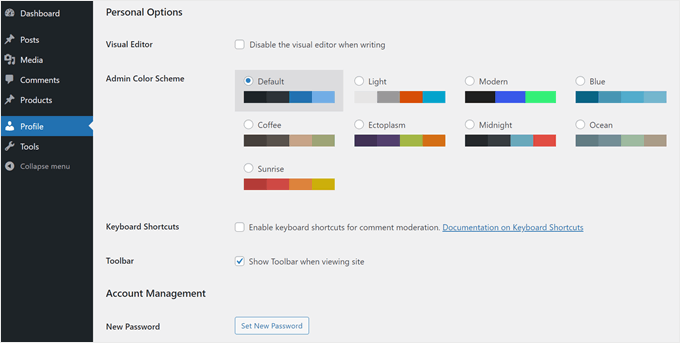
Isso é tudo para o código que você precisa adicionar. Para ver se funciona, tente fazer login na sua área de administrador do WordPress como Autor e vá para Perfil.
Se você vir apenas as configurações Opções Pessoais, Gerenciamento de Conta e Senhas de Aplicativo, o código funcionou.
Para mais dicas sobre como gerenciar autores no WordPress, confira estes guias:
- Como Impedir que Autores Excluam Publicações no WordPress
- Como Restringir Autores a Categorias Específicas no WordPress
- Como Enviar E-mails aos Autores Quando Artigos São Publicados no WordPress
- Como Alterar o Autor de uma Postagem no WordPress
- Como Reescrever o Nome do Autor Convidado com Campos Personalizados no WordPress
- Plugins para Gerenciar Eficientemente Blogs com Múltiplos Autores no WordPress
Esperamos que este artigo tenha ajudado você a aprender como remover campos de perfil de autor padrão no WordPress. Você também pode querer conferir nossa seleção de especialistas dos melhores plugins gratuitos de gerenciamento de usuários para WordPress e nosso guia definitivo sobre como gerenciar senhas do WordPress de forma segura.
Se você gostou deste artigo, por favor, inscreva-se em nosso Canal do YouTube para tutoriais em vídeo do WordPress. Você também pode nos encontrar no Twitter e no Facebook.




Michelle
Este é mais um exemplo das informações valiosas disponíveis no WP Beginner. Obrigado, pessoal.
Andrew
Isso é ótimo. Já implementei em dois sites. Muito obrigado!
gifer
aah excellent post, thanks a lot
I think wp should remove these by themself,
why aim,jabber lol they should add facebook and twitter
Tony Dunsworth
Obrigado por este, pessoal. Nós restringimos tudo isso, então esta é uma ferramenta perfeita para garantir que não tenhamos que vê-lo também.
Mad Mike
Este é mais um exemplo das informações valiosas disponíveis no WP Beginner. Obrigado, pessoal.