


Percorrer um menu de blocos do WordPress confuso para encontrar um simples título ou imagem é uma perda de tempo, especialmente quando você nunca usa metade das opções disponíveis.
Vários de nossos redatores desativaram blocos desnecessários em seu editor Gutenberg para manter a interface limpa e direta.
Após nossa equipe fazer essa alteração, eles relataram um aumento significativo tanto na produtividade quanto no foco durante a escrita.
Neste artigo, mostraremos instruções passo a passo sobre como remover um bloco no WordPress.
💡 Resposta Rápida: Como Remover um Bloco no WordPress
Você pode remover um bloco no WordPress excluindo-o de uma postagem/página específica, ocultando-o do menu do editor ou desativando-o permanentemente em todo o site usando código.
- Excluir de uma postagem/página: Selecione o bloco no editor, clique no ícone de três pontos na barra de ferramentas dele e escolha ‘Excluir’.
- Ocultar do menu do editor: Acesse ‘Preferências’ no ícone de três pontos no canto superior direito, vá para a aba ‘Blocos’ e desmarque os blocos desejados para ocultá-los.
- Remover permanentemente blocos principais em todo o site: Use o WPCode plugin para adicionar um snippet PHP que define uma lista de permissão de blocos principais permitidos. Ele remove todos os outros do editor.
- Remover permanentemente um bloco de plugin em todo o site: Use o WPCode plugin para adicionar um snippet PHP com a função
unregister_block_type(), especificando o nome exato do bloco do plugin para desativá-lo.
Por que remover, ocultar ou excluir um bloco no WordPress?
Você deve remover ou ocultar blocos para limpar seu espaço de trabalho e interromper distrações. Isso ajuda você a encontrar as ferramentas que realmente precisa para que possa finalizar seu conteúdo mais rapidamente.
Isso facilita encontrar e gerenciar os blocos que você usa com frequência.
- Organize Seu Espaço de Trabalho: Remova blocos principais ou de plugins irrelevantes (por exemplo, um bloco de “Verso” para um blog de culinária) que você nunca usa, resultando em uma interface de edição mais limpa e intuitiva.
- Aumente o Foco e a Produtividade: Um menu de blocos simplificado reduz distrações, ajuda você a localizar rapidamente os blocos necessários e, finalmente, acelera seu fluxo de trabalho de criação de conteúdo.
- Gerenciamento Flexível de Blocos: Escolha entre ocultar temporariamente blocos do menu (mantendo a funcionalidade) ou removê-los completamente em todo o site, adaptando seu editor às suas necessidades específicas.
- Correção de Conteúdo Sem Esforço: Exclua facilmente blocos individuais em uma postagem para corrigir erros de conteúdo sem afetar a disponibilidade do bloco para uso futuro.
Agora, vamos ver como remover blocos facilmente no WordPress.
Adicionamos quatro métodos neste tutorial, e você pode usar os links abaixo para pular para o método de sua escolha:
Método 1: Excluir um Bloco no Editor do WordPress
Se você deseja excluir blocos em seu conteúdo, este método é para você. Lembre-se de que esses blocos não serão removidos do menu de blocos, mas serão excluídos das postagens do blog do WordPress das quais faziam parte.
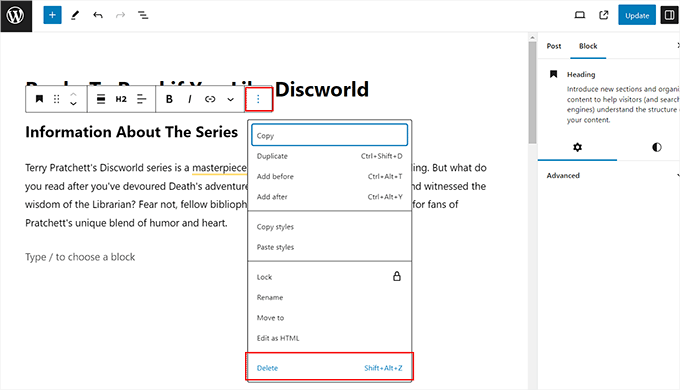
Primeiro, você precisa selecionar o bloco que planeja excluir clicando nele.
Depois disso, clique no ícone de três pontos na barra de ferramentas do bloco para abrir um prompt. A partir daqui, selecione a opção ‘Excluir’ para remover o bloco da sua postagem do blog.
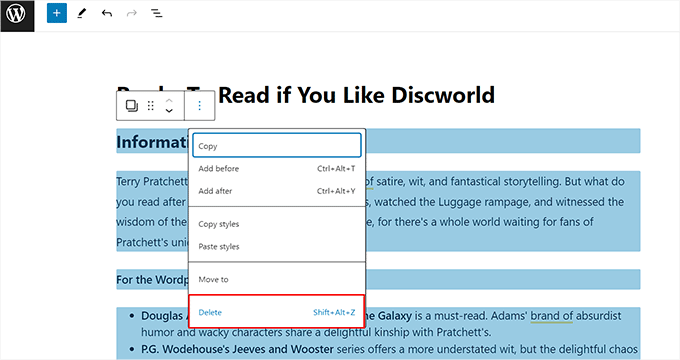
Por outro lado, você também pode excluir múltiplos blocos no conteúdo. Primeiro, você deve selecionar todos os blocos que deseja excluir arrastando o mouse sobre eles.
Depois disso, clique no ícone de três pontos na barra de ferramentas do bloco e clique na opção 'Excluir' no prompt.
Se você estiver procurando por um atalho, poderá facilmente excluir um bloco selecionado no editor de conteúdo pressionando a tecla Backspace ou Delete no seu teclado.
Outro atalho avançado é usar Shift + Alt + Z para Windows e Linux, ou ⌃ + ⌥ + Z para macOS.
Método 2: Ocultar um Bloco no WordPress
Se você não quiser remover completamente um bloco, use este método.
Você pode usar as preferências de bloco do editor do WordPress para ocultar o bloco do menu e trazê-lo de volta facilmente sempre que precisar.
Para fazer isso, você deve abrir o editor de blocos e clicar no ícone de três pontos no canto superior direito da tela. Isso abrirá o menu suspenso de onde você deve selecionar a opção ‘Preferências’.

Isso abrirá um pop-up na tela. Aqui, mude para a aba ‘Blocos’ e desmarque as caixas ao lado dos blocos que você deseja ocultar no editor de posts.
Você também pode desabilitar blocos de plugins daqui, como blocos para WPForms, o melhor construtor de formulários de arrastar e soltar para WordPress, ou Soliloquy, o melhor plugin de slider para WordPress.

Quando terminar, basta clicar no ícone ‘X’ para sair do prompt. Você agora ocultou com sucesso os blocos no WordPress.
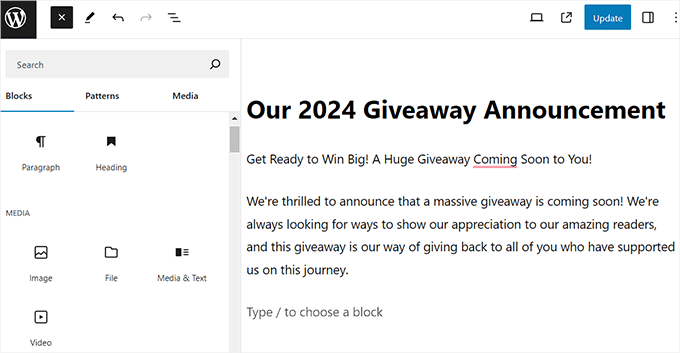
Para ver os resultados, clique no botão ‘+’ no canto superior esquerdo para abrir o menu de blocos. Aqui, você notará que os blocos que você escolheu não estão mais visíveis.
Quando quiser trazer de volta esses blocos, basta clicar no ícone de três pontos novamente e selecionar a opção de preferências.
Assim que o pop-up abrir, mude para a aba ‘Blocos’. Para tornar todos os blocos de plugins visíveis novamente, clique no link ‘Redefinir’.
Para blocos principais, você precisará remarcar manualmente as caixas ao lado de cada bloco que deseja reexibir.
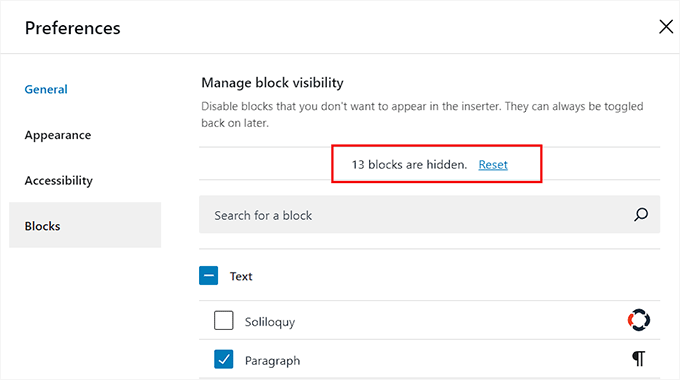
Se você quiser reexibir apenas blocos principais específicos, poderá fazer isso remarcando manualmente suas caixas individuais na aba ‘Blocos’.
Para blocos de plugins, clicar em ‘Redefinir’ reexibirá todos eles. Não há uma opção para reexibir blocos de plugins individuais sem redefini-los todos simultaneamente.
Se isso parecer um problema para você, então você pode usar o próximo método.
Método 3: Remover Blocos Principais no WordPress
Este método usa uma abordagem de ‘lista de permissões’ para remover completamente os blocos padrão do editor do WordPress.
Isso é ideal para criar um ambiente de edição altamente restritivo, pois você definirá exatamente quais blocos (como o bloco de imagem, parágrafo ou título) são permitidos, e todo o resto será removido.
Aviso: Uma lista de permissões desabilitará todos os blocos não mencionados em seu código. Se você usou esses blocos anteriormente em seu site, eles podem parar de ser exibidos corretamente ou mostrar erros no editor.
Para remover um bloco principal do WordPress, você precisará adicionar um trecho de código PHP. Embora você possa adicionar este código ao arquivo functions.php do seu tema, nós fortemente desaconselhamos isso.
Um pequeno erro no código pode quebrar seu site, e suas alterações serão perdidas na próxima vez que você atualizar seu tema.
É por isso que recomendamos usar o WPCode em vez disso. É o melhor plugin para adicionar recursos personalizados ao WordPress com segurança usando snippets de código. Ele ajuda você a reduzir o número de plugins em seu site, substituindo-os por snippets leves.
Usamos o WPCode no WPBeginner para desenvolvimento e gerenciamento de código. Para ler mais sobre nossa experiência, veja nossa análise completa do WPCode.
Dica de especialista: Antes de desabilitar um bloco principal em todo o site, verifique se você o usou em posts antigos. Se você remover um bloco por meio de código, ele poderá causar um erro de ‘Bloco Inválido’ no conteúdo existente até que você reative o bloco.
Etapa 1: Instale e Ative o Plugin WPCode
Primeiro, você precisa instalar e ativar o plugin WPCode. Para mais detalhes, consulte nosso guia para iniciantes sobre como instalar um plugin do WordPress.
☝ Observação: Você pode usar a versão gratuita do WPCode para este tutorial. No entanto, a atualização para o plano pro desbloqueará mais recursos.
Etapa 2: Crie um Novo Snippet PHP Personalizado
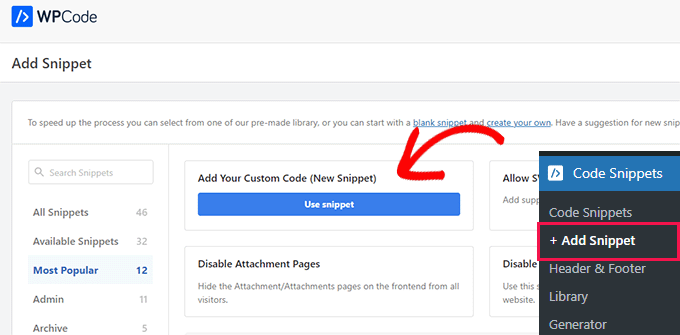
Após a ativação, visite a página Code Snippets » + Add Snippet no painel do WordPress e clique no botão ‘Use Snippet’ na opção ‘Add Your Custom Code (New Snippet)’.
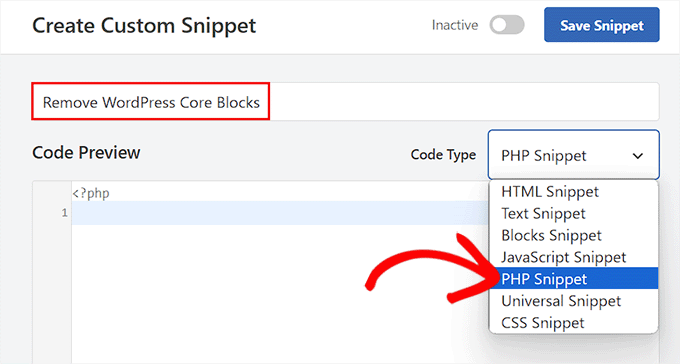
Isso o direcionará para a página ‘Criar Snippet Personalizado’, onde você deve adicionar um nome para o snippet de código que está criando.
Em seguida, escolha ‘PHP Snippet’ como o Tipo de Código no menu suspenso à direita.
Etapa 3: Adicione o Código de Lista de Permissões
Depois disso, você precisa adicionar o seguinte código personalizado na caixa ‘Code Preview’:
add_filter( 'allowed_block_types_all', function( $allowed_blocks, $editor_context ): array {
    $allowed_blocks = [
        'core/paragraph',
        'core/heading',
        'core/list',
        'core/list-item',
        'core/quote',
        'core/preformatted',
        'core/pullquote',
        'core/table',
        'core/gallery',
        'core/image',
        'core/video',
        'core/spacer',
        'core/separator',
        'core/shortcode',
        'core/embed',
    ];
    return $allowed_blocks;
}, 100, 2 );
Este código usa um filtro do WordPress chamado allowed_block_types_all. Este filtro informa ao WordPress exatamente quais blocos são permitidos no editor.
Etapa 4: Configure os Blocos Permitidos
O código fornece uma lista específica de blocos principais que são permitidos em seu site. Qualquer bloco não mencionado nesta lista, como o bloco ‘Verse’, será automaticamente removido do editor de blocos.
No entanto, se você também quiser remover um dos blocos mencionados no código, como o bloco ‘Separator’, basta excluí-lo do snippet de código.
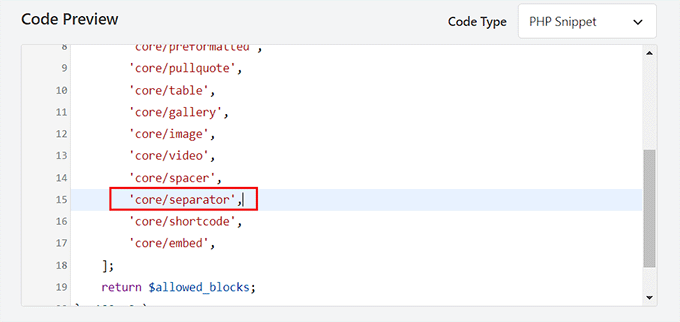
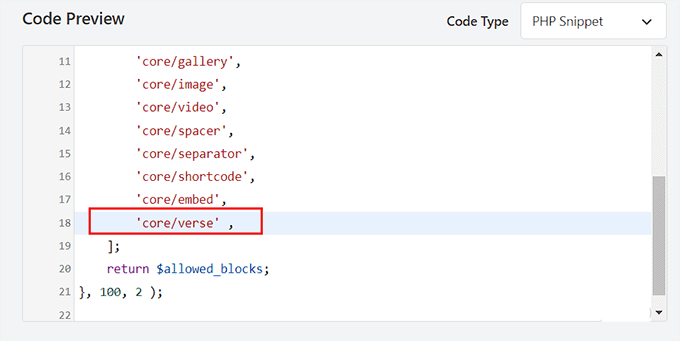
Da mesma forma, se um bloco não for mencionado no snippet de código, mas você não quiser removê-lo, poderá adicionar o nome dele à lista de blocos.
Você pode fazer isso facilmente digitando ‘core/’ e, em seguida, adicionando o nome do bloco à lista, garantindo a sintaxe correta como esta:
'core/verse',
Etapa 5: Defina o Modo de Inserção como Inserção Automática
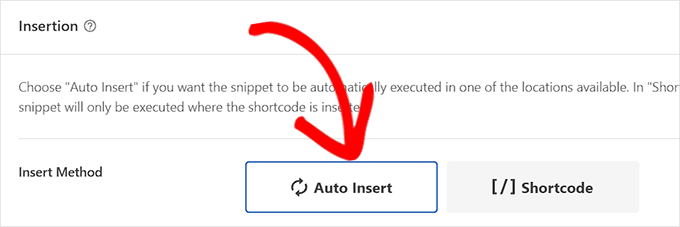
Em seguida, role para baixo até a seção ‘Insertion’ e selecione o modo ‘Auto Insert’.
Ao fazer isso, o código personalizado será executado automaticamente em seu site após a ativação.
Etapa 6: Ative e Salve o Snippet
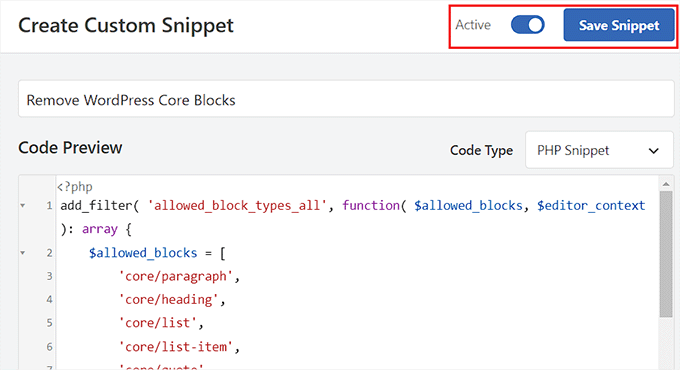
Em seguida, role de volta para o topo e alterne o switch ‘Inactive’ para ‘Active’.
Finalmente, clique no botão ‘Salvar Snippet’ para armazenar suas configurações.
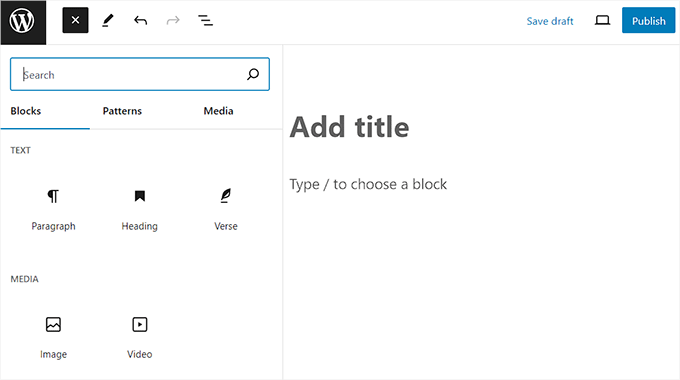
Agora você pode visitar o editor de blocos para ver as alterações em ação.
Aqui, você notará que os blocos clássico, capa, separador, arquivo e muitos outros serão removidos do menu de blocos porque não faziam parte da sua lista de trechos de código.
Método 4: Remover um Bloco de Plugin no WordPress
Este método pode ser usado quando você deseja remover um bloco que foi introduzido por um plugin.
Muitos plugins do WordPress adicionam blocos ao editor de conteúdo. Esses blocos facilitam muito a adição da funcionalidade do plugin às suas postagens de blog ou páginas.
Por exemplo, All in One SEO (AIOSEO) adiciona blocos específicos de SEO ao editor, incluindo breadcrumbs, tabelas de conteúdo e blocos de FAQ.
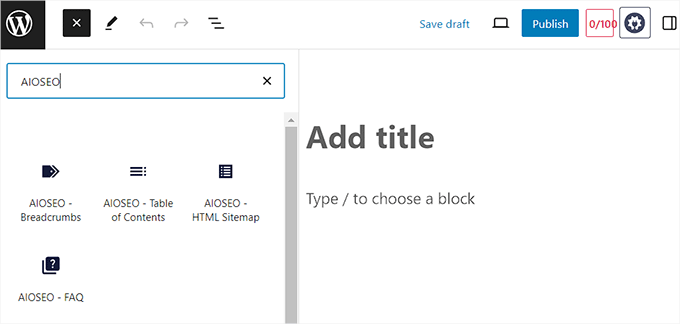
No entanto, às vezes, você pode não querer usar um dos blocos oferecidos pelo plugin porque sente que ele é irrelevante para o seu conteúdo. Nesse caso, você pode remover o bloco do plugin usando código personalizado.
Para fazer isso, você precisará do WPCode, que é o melhor plugin de snippets de código e a maneira mais segura de adicionar código personalizado ao seu site.
Etapa 1: Instale e Ative o Plugin WPCode
Primeiro, você precisa instalar e ativar o plugin gratuito WPCode. Para detalhes, consulte nosso guia passo a passo sobre como instalar um plugin do WordPress.
Etapa 2: Crie um Novo Snippet PHP Personalizado
Após a ativação, visite a página Snippets de Código » + Adicionar Snippet no painel do WordPress. Aqui, clique no botão ‘Usar Snippet’ na opção ‘Adicionar seu código personalizado (Novo Snippet)’.
Uma vez na página ‘Criar Snippet Personalizado’, você pode começar adicionando um nome para seu snippet de código para fins de identificação.
Em seguida, escolha ‘PHP Snippet’ como o Tipo de Código no menu suspenso à direita.
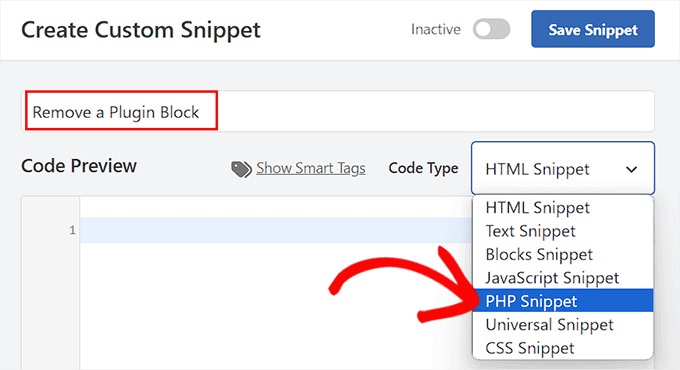
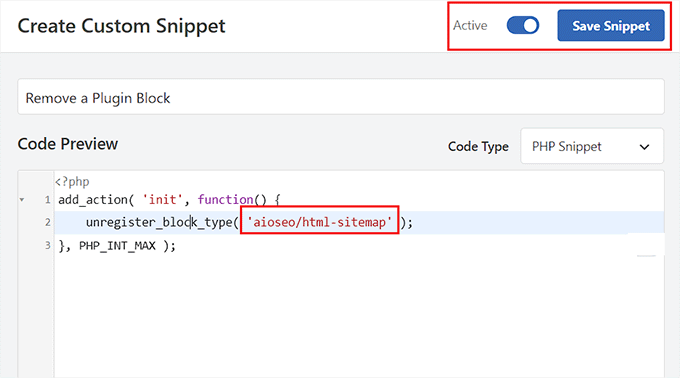
Depois disso, adicione o seguinte snippet de código na caixa de visualização de código:
Apenas lembre-se de substituir o nome do bloco do plugin pelo bloco que você deseja remover.
add_action( 'init', function() {
    unregister_block_type( 'aioseo/breadcrumbs' );
}, PHP_INT_MAX );
Etapa 3: Obtenha o Nome do Bloco do Plugin
Para obter este nome, você deve abrir o editor Gutenberg e adicionar o bloco do plugin à página/postagem.
Em seguida, clique no ícone de três pontos no canto superior direito da tela para abrir o menu suspenso. A partir daqui, mude para o editor de código.
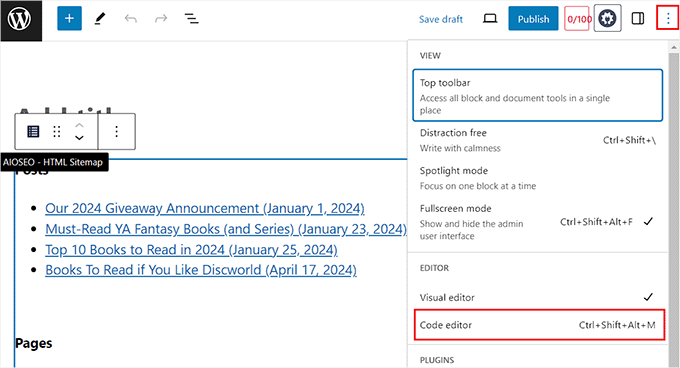
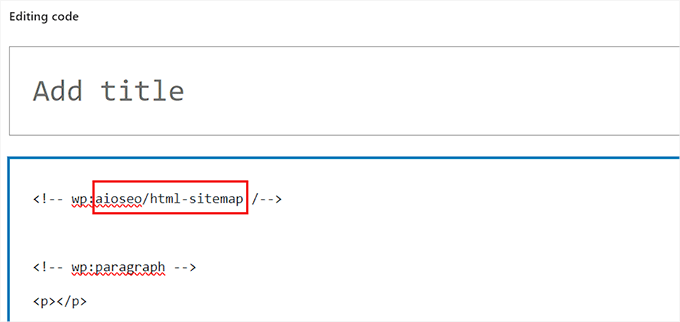
Assim que mudar, procure por um comentário HTML que comece com <!– wp:.
O nome completo do bloco, como aioseo/breadcrumbs, estará logo após essa tag de abertura.
Vá em frente e copie este nome e volte para a página ‘Criar Snippet Personalizado’, onde você deve colá-lo.
Etapa 4: Defina o Modo de Inserção como Inserção Automática
Em seguida, role para baixo até a seção ‘Inserção’ e selecione o modo ‘Inserção Automática’.
Esta opção executará automaticamente o trecho de código personalizado após a ativação.
Etapa 5: Ative e Salve o Snippet
Depois disso, alterne o interruptor ‘Inativo’ para ‘Ativo’.
Em seguida, clique no botão ‘Salvar Trecho’ no topo para armazenar suas configurações.
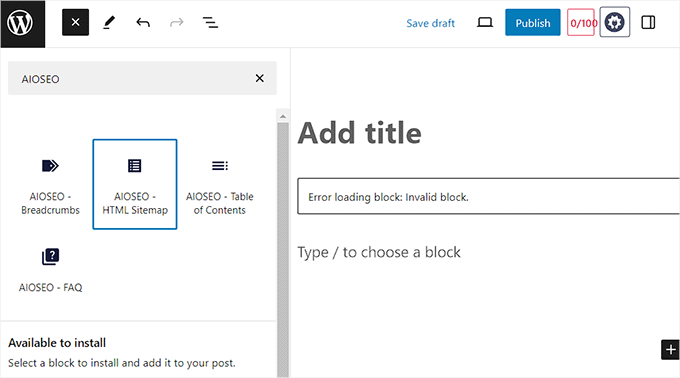
Agora, abra o editor de blocos em seu site WordPress e procure o bloco que você removeu.
Aqui, você verá que o bloco que você removeu não será mais exibido no menu do inseridor de blocos.
Se você usou anteriormente este bloco em uma postagem ou página, esses blocos existentes podem agora mostrar um erro de ‘bloco inválido’, indicando que eles não podem mais ser renderizados.
Bônus: Criar um Padrão Sincronizado no WordPress
Você também pode economizar tempo criando Padrões Sincronizados. Estes eram chamados de ‘Blocos Reutilizáveis’ até o WordPress 6.3.
Este recurso permite que você salve um bloco ou um grupo de blocos que você pode usar em outras postagens e páginas. Quando você atualiza o padrão sincronizado em um local, ele é atualizado automaticamente em todos os lugares onde você o usou.
Por exemplo, você pode criar um padrão sincronizado para CTA, formulários de feedback, produtos afiliados e muito mais. Para fazer isso, você deve abrir o editor de blocos e digitar o conteúdo que deseja converter em um padrão sincronizado.
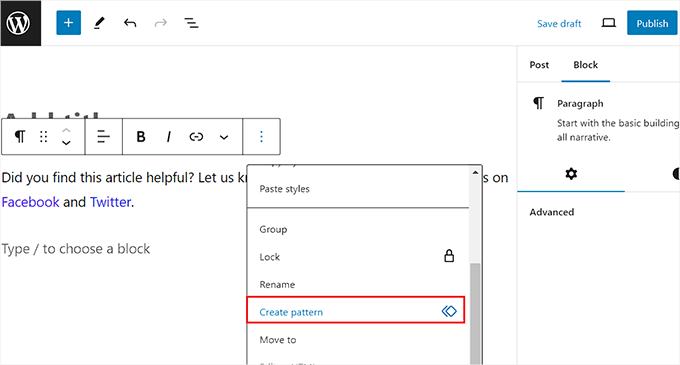
Depois disso, clique no ícone de três pontos na barra de ferramentas do bloco para abrir um menu suspenso. A partir daqui, selecione a opção ‘Criar Padrão’.
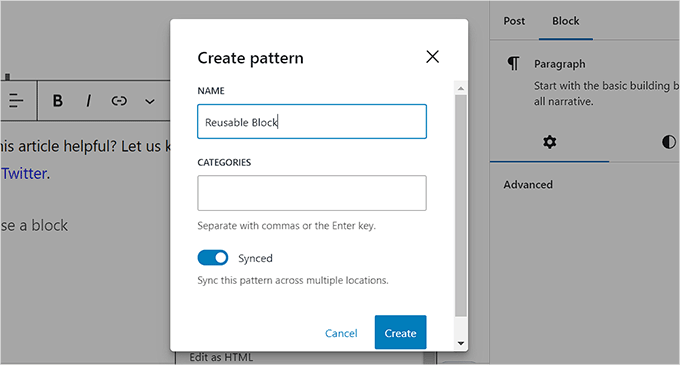
Em seguida, basta adicionar um nome para o seu padrão e clicar no botão ‘Criar’ para armazenar suas configurações.
Agora, o padrão sincronizado será salvo no banco de dados do WordPress, e você pode adicioná-lo facilmente às suas páginas ou postagens usando o menu de blocos.
Para mais informações, veja nosso tutorial sobre como criar um padrão sincronizado no WordPress.
Perguntas Frequentes
Aqui estão algumas perguntas que nossos leitores frequentemente fazem sobre como remover um bloco no WordPress:
Qual é a diferença entre excluir, ocultar e remover um bloco?
Excluir um bloco o remove de uma postagem específica, mas você ainda pode encontrá-lo no menu do editor. Ocultar um bloco o remove do menu para que ele não sobrecarregue seu espaço de trabalho. Você sempre pode ativá-lo novamente mais tarde.
Remover um bloco com código o desabilita em todo o seu site. Esta é uma alteração técnica que impede que o bloco funcione em qualquer lugar do seu site.
É possível desfazer a remoção de um bloco?
Sim, você pode desfazer essas alterações. Se você ocultou um bloco, pode exibi-lo novamente no menu ‘Preferências’.
Se você usou o WPCode para remover um bloco, basta desativar ou excluir esse snippet. Isso restaurará o bloco ao seu menu do editor imediatamente.
Ocultar ou remover blocos acelerará meu site?
Ocultar ou remover blocos afeta principalmente o editor de back-end onde você cria conteúdo. Tem um efeito muito mínimo, se houver, na velocidade do front-end do seu site que seus visitantes experimentam.
O principal benefício é melhorar seu próprio fluxo de trabalho. Ao criar uma interface mais limpa, você pode encontrar os blocos de que precisa mais rapidamente e escrever com mais eficiência.
Esperamos que este artigo tenha ajudado você a aprender como remover blocos facilmente no WordPress. Você também pode querer ver nosso guia para iniciantes sobre como usar o editor de blocos do WordPress e nossa lista de problemas comuns do editor de blocos e como corrigi-los.
Se você gostou deste artigo, por favor, inscreva-se em nosso Canal do YouTube para tutoriais em vídeo do WordPress. Você também pode nos encontrar no Twitter e no Facebook.


Suman Sourabh
Sempre que escrevo e edito posts de blog, eu só uso o primeiro método para excluir quaisquer blocos porque é muito fácil e está presente na interface do usuário sem a necessidade de manipulação de código.
Mas eu não sabia sobre ocultar o bloco! Obrigado por isso.
kzain
O Gutenberg pode ser uma ferramenta poderosa, mas às vezes parece avassalador com todos os blocos disponíveis. Eu também não uso todos eles, e tê-los poluindo o editor pode ser confuso.
Este trecho de código para remover blocos não utilizados é incrível. Acabei de testá-lo em um site de teste e funciona perfeitamente! Agora o editor Gutenberg parece muito mais limpo e fácil de navegar. Obrigado pela dica!
Jiří Vaněk
Às vezes eu trabalho com o Gutenberg para aprender com ele. Achei muito confuso às vezes, porque eu não uso todos os blocos pessoalmente. Tentei o snippet agora em um dos sites de teste e funcionou muito bem. Obrigado. O Gutenberg é imediatamente mais claro.
kzain
Concordo totalmente! O Gutenberg pode ser ótimo, mas todos esses novos blocos podem definitivamente torná-lo confuso e difícil de focar. A ideia de usar um snippet de código para removê-los é brilhante.