


Este é um post convidado de Syed Faizan Ali
O Windows Live Writer é uma ferramenta versátil que permite publicar posts diretamente do seu desktop no seu blog WordPress. Isso significa que você não precisa fazer login no seu painel de administração do WordPress para atualizar seu blog. Neste tutorial, vou mostrar como habilitar a publicação pelo desktop para o seu blog WordPress usando o Windows Live Writer.
Como configurar o Windows Live Writer no WordPress
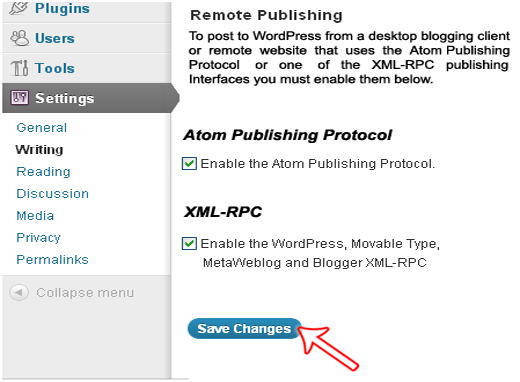
Passo 1: Para publicar seus posts em um blog WordPress através do Windows Live Writer, você precisa habilitar o Protocolo de Publicação Atom e as interfaces de publicação XML-RPC.
- Vá para o Painel de Administração do WordPress » Configurações » Escrita
- Habilitar Protocolo de Publicação Atom e XML-RPC
- Salvar suas alterações
Passo 2: Agora baixe o Windows Live Writer da Microsoft Corporation e instale-o. Isso pode levar alguns minutos dependendo da sua conexão com a internet.
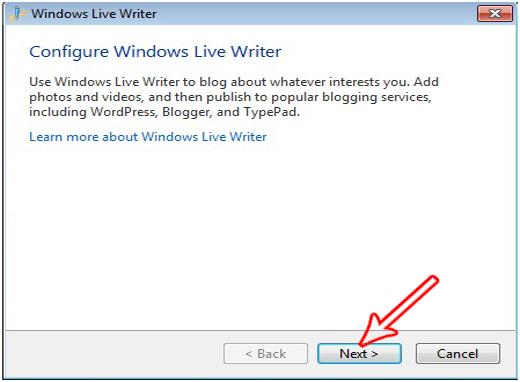
Passo 3: Para começar, abra o Windows Live Writer e você verá uma notificação. Você pode ignorar a notificação e ir para o próximo passo pressionando o botão “próximo”.
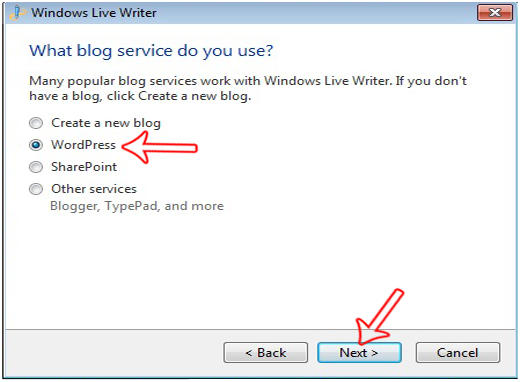
Passo 4: Agora você precisa selecionar sua plataforma de blog, que deve ser o WordPress. Você pode até hospedar vários blogs no Windows Live Writer depois de concluir a configuração.
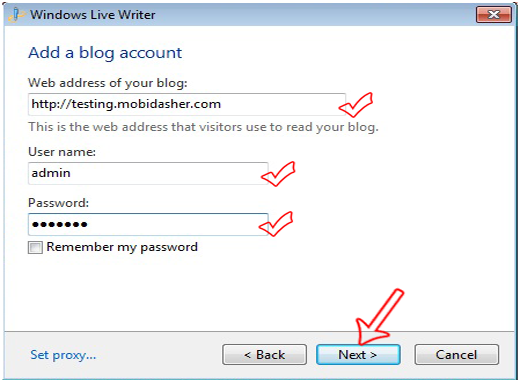
Passo 5: Agora insira o URL do seu blog WordPress junto com o nome de usuário e senha de administrador. Isso verificará se você é o proprietário ou não. Após pressionar o botão próximo, o WLW tentará se conectar ao seu blog.
Passo 6: Escreva o nome do seu blog. Isso não alterará ou renomeará o título real do seu blog. Isso servirá apenas como o apelido do seu blog para o Windows Live Writer.
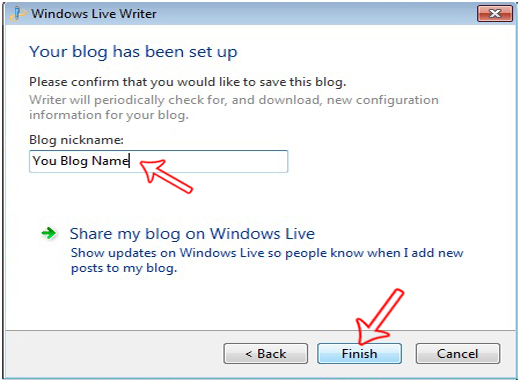
Passo 7: Agora você pode publicar diretamente suas postagens do seu desktop sem nem mesmo abrir seu navegador.
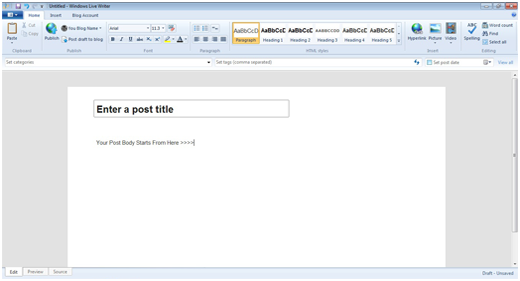
Problemas comuns ao usar o Windows Live Writer
Estes são alguns dos problemas mais comuns encontrados por blogueiros do WordPress ao usar o Windows Live Writer ao tentar carregar imagens, rascunhar novas postagens, publicar postagens ou simplesmente editar uma postagem existente.
- Problem While Uploading Images: While you are trying to upload images with Windows Live Writer you may encounter an annoying error message that, “The following images cannot be published because the weblog does not support image publishing”. This usually happens when you have not configured your FTP server for external image hosting.
Solução: Para resolver este problema, você precisa reduzir o tamanho do arquivo de suas imagens. Você pode considerar o uso de extensões de imagem que fornecem qualidade fotográfica suficiente, mas ocupam menos espaço em disco. Você também pode carregar imagens diretamente com o seu carregador de mídia do WordPress e, em seguida, simplesmente vincular essas imagens no Live Writer.
- Speed Issues: Windows Live Writer freezes suddenly without any reason, or it is soaking up lots of your computer memory.
Solução: Na maioria das vezes, o WLW (Windows Live Writer) verifica atualizações de software, o que pode ser o motivo pelo qual ele trava e consome muita memória da sua CPU. Para resolver este problema:
- Vá para o Menu Iniciar >> Executar >> Em seguida, digite services.msc
- Agora selecione "Windows Live Setup Service" e pressione "Parar".
- Problems While Configuring New Blog: When you try to add a new WordPress blog to Windows Live Writer you could face an error message that “Windows Live Writer is unable to detect your blog: server not responding”.
Solução: Adicione os seguintes códigos ao arquivo .htaccess do diretório do seu Blog WordPress:
<Files xmlrpc.php>
SecFilterInheritance Off
</Files>
- Error with Template Detection: Windows Live writer cannot download your custom WordPress theme for a live preview.
Solução: Você precisa garantir que o seguinte trecho esteja presente no tema do seu WordPress (Você pode procurar por este código entre as tags <head>)
<link rel="EditURI" type="application/rsd+xml
"title="RSD" href="http://www.YourBlog.com/xmlrpc.php?rsd" />
Perguntas Frequentes sobre o Windows Live Writer
Como posso adicionar um novo blog ao Windows Live Writer?
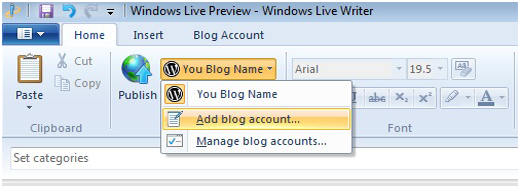
Resposta: Na barra de ferramentas do WLW, você poderá ver o apelido do seu blog configurado anteriormente. Ao pressioná-lo, um novo menu suspenso será aberto. Basta selecionar "Adicionar uma conta de blog" e seguir as mesmas instruções acima.
Como agendar uma postagem no Windows Live Writer?
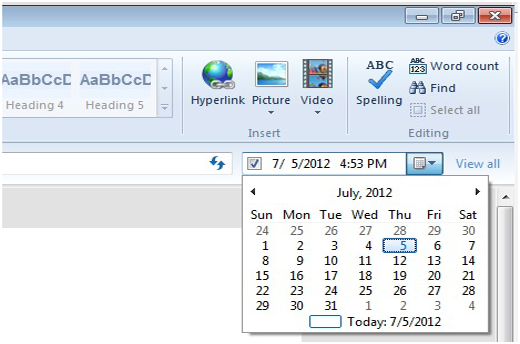
Resposta: No lado direito da sua tela no WLW, você verá uma barra indicando a data. Basta clicar nela e selecionar o horário exato antes de salvar sua postagem.
Como publicar postagens com o Windows Live Writer:
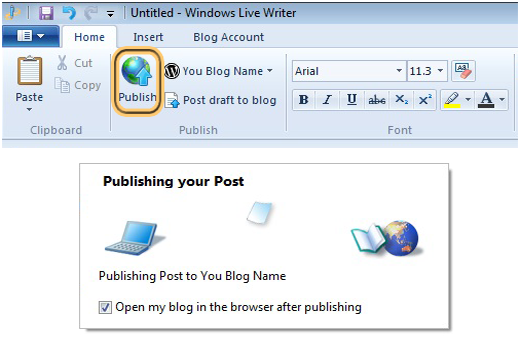
Resposta: Publicar novas postagens com o WLW é extremamente simples. Na parte superior da barra de ferramentas, você notará um botão “publicar”. Após pressioná-lo, você será solicitado a fornecer os detalhes de login do administrador. Em segundos, suas postagens serão publicadas.


mohadese esmaeeli
Conforme mencionado neste artigo, o xmlrpc é um recurso que, além de suas vantagens, tem algumas desvantagens e pode apresentar problemas de segurança significativos. Escolha qualquer método mencionado neste artigo que lhe convier e desative-o. Lembre-se de que, se você usar um sistema remoto para publicar conteúdo em seu site, precisará habilitar este recurso. Caso contrário, você não conseguirá estabelecer conexões remotas através do sistema. Se você desabilitar este recurso e notar que alguns de seus plugins ou outras ferramentas não estão mais funcionando,
preeti
não consigo editar o arquivo .htacess no diretório do blog do wordpress, está mostrando erro de servidor 500. onde colocar o código de erro?
sinlenbec
Olá…
Como usar o Microsoft Word para publicar diretamente no seu site WordPress
Tom
Acabei de usar suas orientações para baixar e instalar o Windows Live Writer. Obrigado! Como um novo blogueiro, que leu diligentemente muitas das informações fornecidas no WordPress CODEX; eu continuei tentando encontrar um download para o Windows Live Writer – como o CODEX frequentemente recomendava. No entanto, quando tentei baixar o Windows Live Writer, fui informado de que já tinha uma versão mais recente; no entanto, nenhuma versão apareceu na minha lista de programas. (Eu tinha alguns dos programas associados, mas não o Live Writer.) Então, quando usei seu download, fui levado ao Windows Live Essentials – a versão mais recente do Live Writer e outros. Agora eu tenho o Windows Live Writer; e, à primeira vista, posso ver o quanto isso vai facilitar o blogging para mim. Eu estava perdido sem você. Obrigado.
Mubashir
Oi
Não encontrei as configurações do Atom Publishing Protocol na opção de Escrita do meu painel do WP.
O que devo fazer?
Equipe Editorial
Está habilitado por padrão agora.
Admin
Justin Germino
Bom tutorial, cara, estou com 1 problema que não consigo resolver onde o Windows Live Writer dá o seguinte erro ao tentar abrir posts locais ou postar no blog.
O servidor cometeu uma violação de protocolo. Seção=ResponseHeaderDetail=CR deve ser seguido por LF.
Ayzee
Tenho um blog no WordPress que raramente uso. Este tutorial provavelmente pode mudar minha opinião sobre deixá-lo de lado. Obrigado!
Trish C. Lopez
Um tutorial muito útil! Quando eu estiver pronto para migrar para o WordPress, vou conferir todos os seus tutoriais de WP.
Seth
Bom tutorial, obrigado por compartilhar!