


Sentir-se preso pelas limitações do HubSpot é uma frustração muito comum. Já ajudei inúmeros usuários a migrar seus sites e entendo o medo de perder conteúdo ou prejudicar o SEO.
Migrar para o WordPress é uma grande atualização para a sua liberdade de conteúdo. Sei por experiência própria que o processo de migração é totalmente gerenciável com o plano certo.
Este guia é o seu roteiro exato para uma migração segura e sem estresse. Percorreremos todo o processo juntos para preservar seus rankings e proteger seu trabalho árduo.
Por Que Mover Seu Blog do HubSpot para o WordPress?
A maioria das pessoas começa a usar o HubSpot porque é um poderoso gerenciador de relacionamento com o cliente (CRM) com automação de marketing.
Elas tendem a ficar muito satisfeitas com ele como CRM, o que não me surpreende, pois eu mesmo adoro. Eu até recomendo! Veja minha análise detalhada do HubSpot para mais informações.
No entanto, o que muitas vezes acontece é que as pessoas começam a usar o recurso de blog padrão no HubSpot simplesmente porque é conveniente. Então, elas acabam se sentindo limitadas.
Já trabalhei com clientes que começaram a blogar no HubSpot e eventualmente se sentiram da mesma forma.
Agora, serei honesto. O sistema de gerenciamento de conteúdo do HubSpot é útil para landing pages e campanhas de marketing integradas. Mas especificamente para blogs? O WordPress leva a melhor.
Apenas fazer um ajuste simples no design ou alterar o layout de uma postagem no HubSpot pode parecer como navegar por um labirinto.
O WordPress, por outro lado, é feito para conteúdo. Ele começou como uma plataforma de blog e evoluiu para uma potência.
Portanto, se o blog é uma parte central da sua estratégia e você se sente um pouco limitado pelo HubSpot, o WordPress pode ser super revigorante. Você terá maior simplicidade, mas mais flexibilidade, mais controle de design e muitas mais opções para expandir seu blog da maneira que desejar.
Preocupado em não poder continuar usando todos os outros recursos poderosos de CRM do HubSpot? A boa notícia é que o WordPress se integra perfeitamente à plataforma, então isso não será um problema.
O que esperar ao migrar do HubSpot para o WordPress
Com qualquer mudança significativa, é útil saber o que está por vir. Aqui está um breve roteiro da jornada que faremos juntos:
- Primeiro, vamos nos preparar. Imagine como a fase de preparação, quando você exporta seu conteúdo do HubSpot e configura seu novo ambiente WordPress.
- Em seguida, vem a migração real. Guiamos você na movimentação de suas valiosas postagens de blog e páginas importantes, e todas as imagens que tornam seu blog visualmente atraente.
- Em seguida, focaremos em manter seu SEO. Isso é como garantir que seu correio seja devidamente encaminhado quando você se muda. Ajudaremos você a configurar permalinks e redirecionamentos para evitar links quebrados e manter suas classificações nos mecanismos de busca.
- Finalmente, abordaremos as tarefas pós-migração. Pense nisso como se instalar em sua nova casa WordPress. Recomendaremos alguns plugins essenciais e recursos de aprendizado para ajudá-lo a aproveitar ao máximo o WordPress.
Dito tudo isso, você provavelmente está pronto para mover seu site do HubSpot para o WordPress! Veja como você pode fazer isso passo a passo:
- Passo 1. Instalando e configurando o WordPress
- Etapa 2. Exportar seu conteúdo do blog do HubSpot
- Etapa 3. Importar seu conteúdo do blog do HubSpot
- Etapa 4. Importar suas imagens do HubSpot para o WordPress
- Etapa 5. Apontar seu nome de domínio para seu novo site WordPress
- Etapa 6. Configurar permalinks e redirecionamentos
- Etapa 7. Adicionar seu HubSpot CRM ao WordPress
- Etapa 8. Configurando seu tema WordPress
- Etapa 9. Recriando Páginas de Destino do HubSpot no WordPress
- Etapa 10. Instale Plugins Essenciais do WordPress
- Bônus: Aprendendo WordPress
- Perguntas Frequentes sobre Migração do HubSpot para WordPress
- Recursos Adicionais
Passo 1. Instalando e configurando o WordPress
Você precisa de hospedagem para executar um site WordPress. É inegociável, pois fornece ao seu site os recursos necessários para estar online.
Um bom provedor de hospedagem é como um locador confiável – você quer que ele seja confiável e mantenha as coisas funcionando sem problemas.
Em resumo, hospedagem WordPress é onde todo o seu conteúdo e arquivos do WordPress viverão. É o que torna seu blog acessível ao mundo.
Agora, você pode estar pensando: 'Não posso simplesmente instalar o WordPress na minha hospedagem atual do HubSpot?' Infelizmente, não. O HubSpot é uma plataforma fechada. Você não pode instalar o WordPress no HubSpot.
Portanto, você precisará de uma nova hospedagem especificamente para o seu blog WordPress. Se você é novo no WordPress ou apenas quer uma experiência simples, recomendo a Bluehost.
Eu usei o Bluehost para hospedar muitos sites diferentes ao longo dos anos, e acho que eles são ótimos para iniciantes. Para saber mais, confira minha análise completa do Bluehost.
No momento, eles estão oferecendo uma promoção para leitores do WPBeginner que inclui um nome de domínio gratuito e um grande desconto na hospedagem. Você pode começar por apenas US$ 2,99 por mês.
Alternativas: Hostinger e SiteGround também são provedores de hospedagem populares. A Hostinger é uma excelente escolha se você tem um orçamento apertado, enquanto a SiteGround é conhecida por seu desempenho de ponta e suporte ao cliente. Vale a pena conferir se você quiser comparar.
Para este guia, apenas para mostrar o processo geral, usarei capturas de tela da Bluehost. Mas, honestamente, os passos para a maioria dos bons hosts WordPress são bem semelhantes.
Você pode começar visitando o site da Bluehost e clicando no botão ‘Começar Agora’.

Você chegará a uma página mostrando diferentes planos de hospedagem. Para um novo blog, especialmente quando você está apenas migrando, o plano Starter geralmente é perfeitamente adequado.
Selecione um plano que atenda às suas necessidades clicando no botão ‘Escolher Plano’.

Quando perguntado sobre seu nome de domínio, selecione ‘Escolher domínio depois’.
Isso lhe dá tempo para migrar tudo antes de apontar seu domínio para o WordPress.

Por que configurar um domínio depois? 🤔
Se você já tem um domínio conectado ao seu site HubSpot, escolher esta opção permite configurar o WordPress sem afetar o site ativo.
Após a configuração, seu novo site WordPress ficará em um endereço temporário fornecido pela Bluehost. Isso é perfeito, pois permite que você crie e teste tudo privadamente antes de fazer a troca oficial.
Quando tudo estiver pronto, mostrarei como apontar seu domínio para o WordPress.
Agora, siga os passos para inserir os detalhes da sua conta e informações de pagamento e concluir a compra.
Após o cadastro, a Bluehost (e a maioria dos provedores de hospedagem WordPress) enviará um e-mail de boas-vindas com seus dados de login. Guarde este e-mail em segurança! Você precisará dele para acessar sua conta de hospedagem.
Agora, é aqui que escolher um bom provedor de hospedagem WordPress compensa.
Quando você fizer login na sua conta Bluehost pela primeira vez, eles instalarão o WordPress automaticamente para você. Adoro como isso otimiza a configuração de novos sites WordPress.
Na sua página de conta Bluehost, vá para ‘Websites’ e clique em ‘Edit Site.’

Isso deve levá-lo diretamente para o seu painel WordPress novinho em folha.
Quer um guia mais completo sobre como instalar o WordPress? Minha equipe criou um tutorial de instalação do WordPress super detalhado se você estiver curioso.
Etapa 2. Exportar seu conteúdo do blog do HubSpot
Antes mesmo de pensar em tocar em qualquer coisa no HubSpot, a primeira coisa que você precisará fazer é exportar seu conteúdo essencial. Mais tarde neste tutorial, você importará este conteúdo para o WordPress.
Também é aconselhável fazer backup da estrutura de links do seu site. Mostrarei como fazer ambos.
Exportando Seu Conteúdo de Blog do HubSpot
O passo mais importante na sua migração WordPress é exportar o conteúdo do seu blog HubSpot. Felizmente, o HubSpot facilita bastante a exportação de seus posts de blog de uma forma que você pode importar para o WordPress.
Simplesmente vá para sua conta HubSpot e encontre seu conteúdo de blog em Conteúdo » Blog.
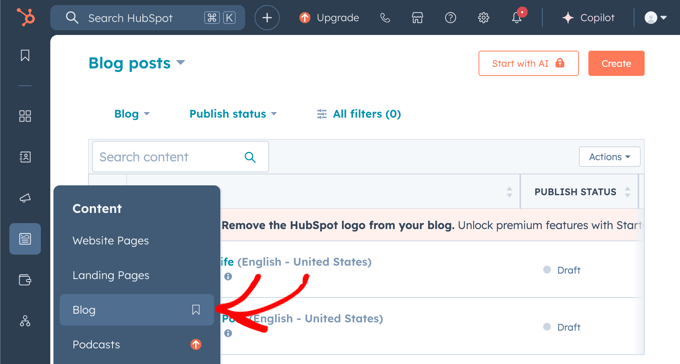
Agora procure pela opção ‘Exportar posts do blog’ no menu suspenso ‘Ações’.
Esta opção permitirá que você exporte seus posts como um arquivo .CSV ou Excel (XLS ou XLSX). Eu pessoalmente gosto de usar a opção .CSV porque ela pode ser facilmente importada para o WordPress.

Assim que seu blog for exportado, você receberá um link para o arquivo .CSV em seu e-mail. Você terá 90 dias para baixar o arquivo antes que ele expire.
Exportar suas postagens de blog desta forma é um ótimo ponto de partida, pois você pode importá-las facilmente para seu novo site WordPress.
No entanto, a exportação inclui apenas o conteúdo do seu blog, e não outras páginas como landing pages ou páginas de vendas. Mais adiante neste artigo, mostrarei como recriar essas páginas manualmente.
Fazendo Backup da Sua Estrutura de Links
Fazer backup da estrutura de links do seu blog é super importante para SEO.
Para isso, você precisará reunir uma lista de todos os endereços da web (URLs) do seu blog HubSpot. Isso é importante porque usaremos essa lista para criar redirecionamentos. Redirecionamentos ajudam a manter os benefícios de SEO que você construiu ao longo do tempo, mesmo após a migração para o WordPress.
Para isso, gosto de usar uma extensão de navegador chamada Link Klipper, porque é super prática. Ela também é gratuita e funciona com Chrome e navegadores compatíveis.
Para começar, instale o Link Klipper. Em seguida, vá para uma página do seu blog HubSpot que liste todas as suas postagens. Clique no ícone do Link Klipper na barra de ferramentas do seu navegador e escolha 'Extrair todos os links'.

Isso capturará rapidamente todos os links da página e os baixará como um arquivo .CSV. Ao abrir este arquivo no Excel ou Google Sheets, você verá uma lista de seus URLs de blog.
Lembre-se que o Link Klipper captura apenas os links na página exata que você está visualizando, portanto, se você tiver várias páginas de postagens de blog, precisará fazer isso em cada página.
Se você tem muitas postagens de blog espalhadas por várias páginas, um gerador de sitemap online como o XML-Sitemaps.com é, na verdade, uma opção muito melhor. Essa ferramenta rastreia todo o seu site automaticamente e cria uma lista completa de URLs, que você pode então exportar facilmente sem clicar página por página.
Junto com os sitemaps XML usuais, esta ferramenta cria um arquivo de texto útil chamado urllist.txt. Ele contém sua lista completa de URLs exportadas, que é exatamente o que você precisará para criar seus redirecionamentos posteriormente.
Com o conteúdo do seu blog, páginas e URLs exportados, você fez um ótimo trabalho! Você tem uma rede de segurança e um conjunto de arquivos que podem ser importados para o WordPress.
Etapa 3. Importar seu conteúdo do blog do HubSpot
Este passo é como desempacotar suas caixas de mudança e arrumar seus móveis em sua nova casa WordPress. É onde seu blog realmente começa a tomar forma.
Neste ponto, você pegará o conteúdo do HubSpot que exportou anteriormente e o importará para o WordPress. Para fazer isso, usarei um plugin chamado Import any XML, CSV or Excel File to WordPress.
Primeiro, você precisa instalar e ativar o plugin no seu painel do WordPress. Se precisar de ajuda, consulte nosso guia sobre como instalar um plugin do WordPress.
Assim que o plugin for ativado, navegue até a página All Import » New Import no seu painel do WordPress. Uma vez lá, você deve clicar no botão ‘Upload a file’.
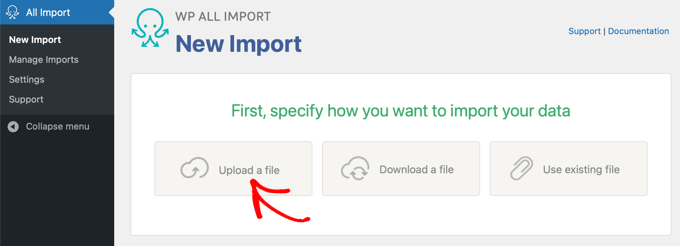
Agora, você será solicitado a escolher seu arquivo de importação. Lembra-se do arquivo .CSV que você exportou do HubSpot na Etapa 2? Você precisará selecionar esse arquivo agora.
O plugin detectará automaticamente o tipo de conteúdo que você está importando (geralmente “Posts” para posts de blog). Ele é bem inteligente assim.
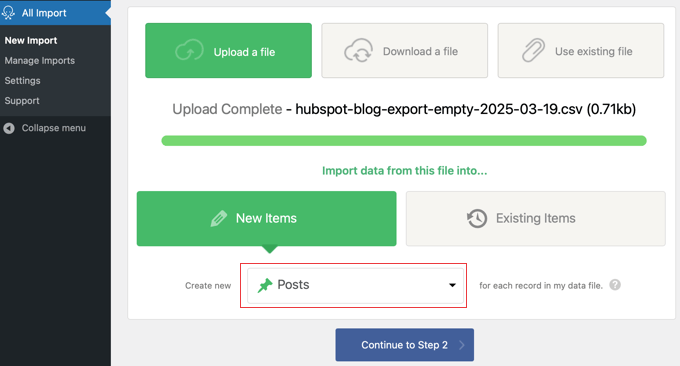
Em seguida, clique no botão ‘Continue to Step 2’. Você verá uma prévia do arquivo de importação e poderá navegar por uma visualização de planilha dos seus posts, um de cada vez.
Quando terminar, clique em ‘Continue to Step 3’ na parte superior ou inferior da página.
Agora vem a parte importante: mapeamento de campos. É aqui que você informa ao plugin como as colunas do seu arquivo .CSV correspondem aos campos no WordPress. Não se preocupe, você só precisa fazer esta etapa uma vez, não para cada post.
Por exemplo, você vai querer arrastar a coluna do seu arquivo de importação que contém os títulos dos seus posts de blog para o campo Title no WordPress.
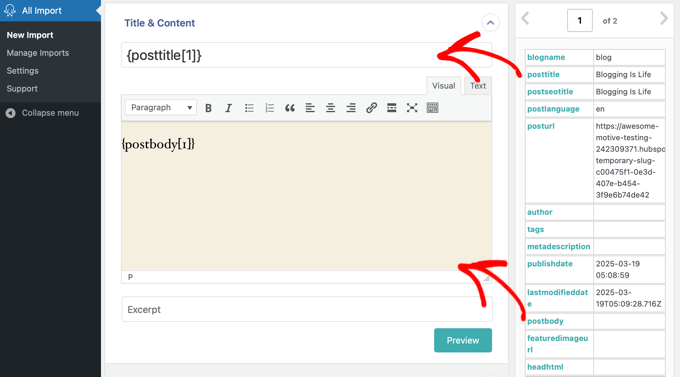
Você pode fazer o mesmo para o conteúdo do post, tags e quaisquer outros dados que você exportou do HubSpot. É como combinar rótulos em caixas quando você está desempacotando – você quer colocar tudo no lugar certo.
Depois de mapear todos os campos, clique em ‘Continue to Step 4’ na parte inferior da página.
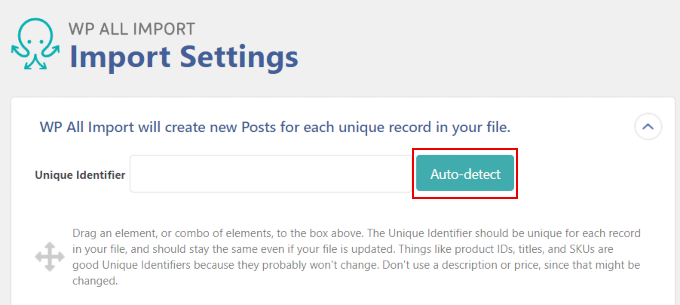
Em seguida, você será solicitado a definir um identificador exclusivo para seus posts. Isso é usado internamente pelo WordPress para acompanhar seu conteúdo importado.
Basta clicar no botão ‘Auto-detect’ e o plugin cuidará disso para você.
Finalmente, clique em ‘Confirm & Run Import.’
O plugin agora começará a importar seu conteúdo. O tempo que levará dependerá da quantidade de conteúdo que você está importando. Para um blog grande, pode levar alguns minutos.
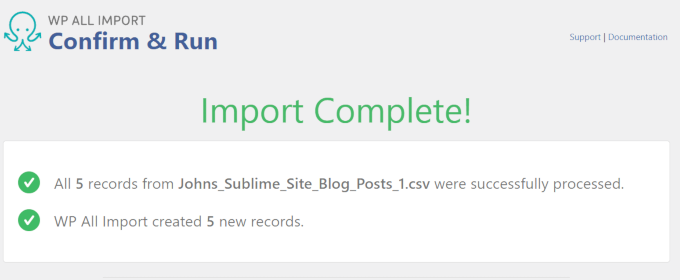
Assim que terminar, o plugin mostrará uma mensagem de 'Importação Concluída!'.
Agora, você pode navegar até Posts » Todos os Posts no seu painel do WordPress. Você deverá ver seus posts do blog HubSpot lá! Verifique-os para ter certeza de que todos os seus posts foram importados corretamente.
Etapa 4. Importar suas imagens do HubSpot para o WordPress
Você pode notar que, após importar seu conteúdo, suas imagens ainda estão sendo hospedadas nos servidores da HubSpot. Você copiou o texto, mas as imagens ainda estão em seus endereços antigos.
Precisamos trazer essas imagens para a sua Biblioteca de Mídia do WordPress. Por quê? Porque é muito melhor hospedar suas imagens diretamente no seu site WordPress. É mais confiável, muitas vezes mais rápido e lhe dá mais controle.
Imagine se a HubSpot mudasse sua estrutura de hospedagem de imagens ou, no pior dos casos, você decidisse fechar sua conta HubSpot completamente no futuro. Suas imagens poderiam desaparecer!
Você pode importar suas imagens usando um pequeno plugin fantástico chamado Auto Upload Images. Consulte nosso guia sobre como instalar um plugin do WordPress se precisar de ajuda.
Observação: Você pode notar que este plugin está desatualizado, mas eu o testei para este tutorial e ele estava funcionando bem. Para detalhes, veja este guia sobre se você deve usar plugins desatualizados.
Uma vez ativado, você precisa acionar a importação em massa de imagens usando o recurso de edição em massa do WordPress. Não se preocupe, você não está realmente editando nada, apenas usando a edição em massa para dizer ao WordPress para reprocessar suas postagens e páginas.
Vá para Posts » Todos os Posts no seu painel do WordPress. Selecione todas as postagens de onde você importou conteúdo do HubSpot. Geralmente, você pode fazer isso marcando a caixa de seleção na parte superior da lista de postagens.
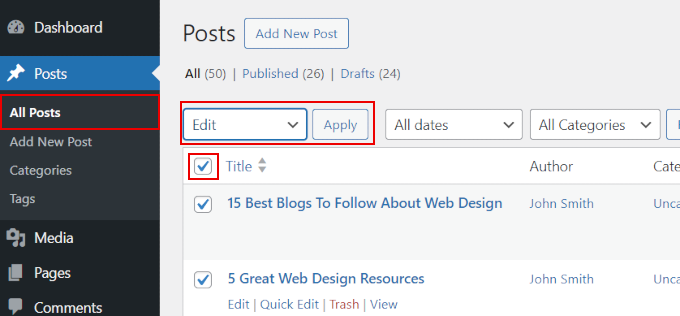
Em seguida, no menu suspenso ‘Ações em massa’, escolha ‘Editar’ e clique no botão ‘Aplicar’.
Várias opções de edição em massa aparecerão. Não entre em pânico! Você não precisa mudar nada aqui. Apenas clique no botão azul ‘Atualizar’ na parte inferior.
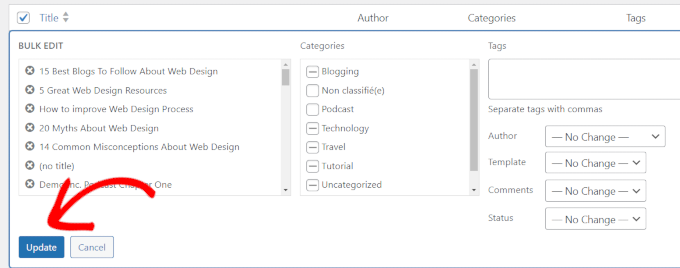
O que isso faz é dizer ao WordPress para salvar novamente todas as postagens selecionadas. E essa ação aciona o plugin Auto Upload Images para entrar em ação.
O plugin irá escanear o conteúdo de cada post, procurar por URLs de imagens externas (apontando para o HubSpot) e, em seguida, baixar automaticamente cada imagem e importá-la para a sua Biblioteca de Mídia do WordPress.
Em seguida, ele atualizará os URLs das imagens em seus posts para apontar para as imagens recém-importadas em sua Biblioteca de Mídia.
Em seguida, você precisará repetir exatamente o mesmo processo para suas Páginas. Simplesmente vá para Páginas » Todas as Páginas, selecione todas as suas páginas, escolha 'Editar' em ações em massa, aplique e, em seguida, clique em 'Atualizar'.
Se precisar de instruções detalhadas, consulte meu tutorial sobre como importar facilmente imagens externas no WordPress.
Depois de ter feito essa atualização em massa para seus posts e páginas, vá para Mídia » Biblioteca no seu painel do WordPress. Você deverá ver todas essas imagens do seu blog e páginas do HubSpot em sua Biblioteca de Mídia do WordPress!
Observação: Este plugin importa imagens encontradas dentro do conteúdo do seu post. Ele pode não definir automaticamente suas Imagens Destacadas do WordPress (a miniatura principal do post). Você provavelmente precisará revisar suas postagens importadas e definir manualmente a Imagem Destacada para cada uma.
Etapa 5. Apontar seu nome de domínio para seu novo site WordPress
Se você já estava usando um nome de domínio personalizado para o seu blog HubSpot (como seublog.com), então você definitivamente vai querer continuar usando o mesmo domínio para o seu blog WordPress.
Por quê? Branding, para começar. Você quer que as pessoas o encontrem no mesmo endereço. Mas também, e talvez ainda mais importante, para SEO.
Os motores de busca já associaram seu nome de domínio ao seu conteúdo e autoridade. Manter o mesmo domínio ajuda você a manter suas classificações nos motores de busca.
Para que isso aconteça, você precisa ajustar as configurações do seu nome de domínio. Especificamente, você vai mudar algo chamado nameservers.
Os nameservers são como a lista telefônica da internet para nomes de domínio. Quando alguém digita o nome do seu domínio no navegador, os nameservers informam à internet onde seu site está hospedado.
No momento, seu nome de domínio provavelmente está apontando para os servidores da HubSpot, onde seu blog da HubSpot estava hospedado. Precisamos atualizá-lo para apontar para sua nova conta de hospedagem WordPress.
Seu provedor de hospedagem WordPress (como Bluehost, Hostinger, ou SiteGround) fornecerá as informações de nameserver que você precisa. Geralmente, parece um par de endereços, algo como:
ns1.yourhostingprovider.com
ns2.yourhostingprovider.com
Seu provedor de hospedagem terá os nameservers exatos que você precisa usar.
Eu geralmente encontro essa informação no painel da minha conta de hospedagem, mas você também pode verificar o e-mail de boas-vindas que eles enviaram quando você se inscreveu. Se não tiver certeza, a equipe de suporte deles pode ajudá-lo. Veja as dicas no meu guia sobre como contatar o suporte do WordPress.
Ok, então onde você realmente muda essas configurações de nameserver? Isso é no seu registrador de nomes de domínio. Esta é a empresa onde você registrou seu nome de domínio em primeiro lugar.
Às vezes, seu registrador de domínio é a mesma empresa que seu provedor de hospedagem. Mas, muitas vezes, eles são separados. Registradores de domínio comuns incluem empresas como Network Solutions ou Namecheap.
Você precisará fazer login na sua conta no seu registrador de domínio. Encontre as configurações do seu nome de domínio. Procure por algo como 'Configurações de DNS', 'Servidores de Nomes' ou 'Gerenciamento de Domínio'.
Por exemplo, se o seu domínio estiver registrado com a Bluehost, as configurações de servidor de nomes na área de gerenciamento de domínio deles se parecerão com isto:

As etapas exatas variam dependendo do seu registrador de domínio. Mas a ideia geral é sempre a mesma: você precisa substituir os servidores de nomes antigos (aqueles que apontam para o HubSpot) pelos novos servidores de nomes fornecidos pela sua empresa de hospedagem WordPress.
Nossa equipe escreveu um guia útil sobre como alterar facilmente nameservers de domínio em muitos registradores de domínio populares, se você precisar de instruções mais detalhadas.
Assim que você atualizar seus nameservers, leva um tempo para que essas alterações se propaguem pela internet. Isso é chamado de propagação de DNS.
A propagação de DNS pode levar de algumas horas a, em casos raros, até 48 horas. Durante esse tempo, algumas pessoas ainda podem ver seu antigo blog do HubSpot, enquanto outras podem começar a ver seu novo blog do WordPress. Isso é totalmente normal, não se preocupe!
Após a conclusão da propagação de DNS, quando os usuários digitarem o nome do seu domínio em seus navegadores, eles serão direcionados automaticamente para o seu site WordPress.
No entanto, como seus antigos links do HubSpot agora apontarão para seu novo site, você deve imediatamente passar para a próxima etapa para configurar os redirecionamentos. Isso garante que os visitantes não vejam links quebrados enquanto você finaliza a configuração.
Etapa 6. Configurar permalinks e redirecionamentos
Você está quase terminando! Você migrou seu conteúdo e imagens e apontou seu domínio para seu novo blog WordPress. Mas há outra etapa muito importante para uma migração tranquila: configurar permalinks e redirecionamentos.
Seu blog HubSpot provavelmente tinha sua própria maneira de criar URLs. O WordPress, naturalmente, tem seu próprio sistema também, chamado permalinks.
E aqui está o ponto. É muito provável que seus antigos URLs do HubSpot sejam diferentes de como o WordPress cria URLs por padrão.
Sem o redirecionamento adequado de URL do seu antigo blog do HubSpot para o seu novo site WordPress, os visitantes que seguirem os antigos URLs dos posts do blog encontrarão erros 404. Esses links quebrados não apenas frustram os usuários, mas também impactam negativamente seus rankings nos mecanismos de busca, já que o Google penaliza sites com muitos links quebrados.
Para corrigir esse problema, você precisa fazer duas coisas principais:
- Configure permalinks amigáveis para SEO no WordPress para que seus novos URLs sejam limpos e legíveis.
- Configure redirecionamentos para enviar automaticamente os visitantes de seus antigos URLs do HubSpot para as páginas corretas em seu novo site WordPress. É como configurar um endereço de encaminhamento quando você muda de casa.
Vamos começar com os permalinks.
Configurando Permalinks no WordPress
O WordPress lhe dá controle sobre como os endereços do seu site (URLs) são estruturados. Isso é gerenciado através das configurações de permalink.
Embora você possa escolher qualquer estrutura de permalink, para este exemplo, vamos escolher 'Nome do post'.
Permalinks de 'Nome do post' criam URLs limpos e fáceis de entender que incluem claramente o título da sua página ou postagem de blog. Ele incorpora palavras-chave do seu título, fornecendo uma vantagem adicional de SEO e tornando-o legível para as pessoas.
Por exemplo, em vez de um URL que se parece com isto, que não dá nenhum contexto:
yourblog.com/?p=123
Você obtém algo muito mais agradável e informativo, como:
yourblog.com/your-blog-post-title
Vê a diferença? A segunda opção é muito mais clara.
Configurar isso é rápido e fácil. No seu painel do WordPress, vá para Configurações » Permalinks.
Você verá uma seção chamada 'Configurações Comuns'. Encontre a opção rotulada 'Nome do post' e selecione-a.

Em seguida, basta rolar até o final da página e clicar no botão 'Salvar alterações'.
Pronto! Os permalinks estão configurados. A partir de agora, o WordPress usará a estrutura de nome do post para todas as suas novas postagens e páginas de blog.
Configurando Redirecionamentos de Seus Antigos URLs do HubSpot
Agora para os redirecionamentos, que são extremamente importantes para uma migração tranquila. Lembra-se daquela lista de antigos URLs do HubSpot que você pegou usando o Link Klipper lá na etapa de exportação? Vamos colocá-la para um bom uso.
Para configurar facilmente redirecionamentos no WordPress sem se frustrar, recomendo o plugin Redirection. Ele é gratuito, poderoso e torna a configuração de redirecionamentos simples.
O primeiro passo é instalar e ativar o plugin Redirection. Se precisar de ajuda, consulte nosso guia sobre como instalar um plugin do WordPress.
Uma vez ativado, você encontrará as configurações do plugin Redirection em Ferramentas » Redirection.
Na interface do plugin Redirection, você verá campos para URL de Origem e URL de Destino.

- URL de Origem é onde você insere sua URL antiga do HubSpot. Mas aqui está um pequeno truque: você só precisa inserir a parte da URL após o nome do seu domínio. Por exemplo, se a URL do seu post antigo do blog no HubSpot fosse
https://seusite.com/blog/meu-post-incrivel, você inseriria apenas/blog/meu-post-incrivel. - URL de Destino é onde você insere a nova URL do WordPress para o mesmo conteúdo. Novamente, apenas a parte após o nome do seu domínio. Se você definiu seus permalinks como ‘Nome do post’, a nova URL provavelmente será
https://seusite.com/meu-post-incrivel, então você inseriria/meu-post-incrivel.
Certifique-se de que a opção ‘301 – Movido Permanentemente’ esteja selecionada para o Tipo de Redirecionamento. Usar um redirecionamento 301 é crucial para SEO. É como dizer ao Google: ‘Esta página mudou permanentemente’. Isso garante que toda a confiança e poder de classificação que sua página antiga conquistou sejam transferidos para a nova, ajudando você a manter sua posição nos resultados de pesquisa.
Finalmente, clique no botão ‘Adicionar Redirecionamento’ para salvar seu redirecionamento.
Agora, você precisa percorrer toda a sua lista de URLs antigas do HubSpot e repetir essas etapas para cada uma. Sim, pode levar um pouco de tempo, especialmente se você tiver muitos posts de blog. Mas é essencial para uma transição tranquila.
Depois de adicionar todos os seus redirecionamentos, teste-os! Digite suas URLs antigas do HubSpot no seu navegador e certifique-se de que elas o redirecionam corretamente para as páginas certas no seu novo site WordPress.
Dica Pro: Mesmo que seus redirecionamentos estejam funcionando, os links dentro de suas postagens de blog importadas ainda apontam para os URLs antigos do HubSpot. Para o melhor SEO, você eventualmente deve atualizar esses links internos para apontar diretamente para seus novos URLs do WordPress. Você pode fazer isso facilmente mais tarde usando um plugin de busca e substituição.
Depois de adicionar todos os seus redirecionamentos, teste-os! Digite suas URLs antigas do HubSpot no seu navegador e certifique-se de que elas o redirecionam corretamente para as páginas certas no seu novo site WordPress.
Alternativa: Usando All in One SEO (AIOSEO) para Redirecionamentos
Agora, se você está pensando seriamente em SEO (e deveria!), talvez queira considerar o All in One SEO (AIOSEO). Eu uso este plugin nos meus próprios sites, e ele é fantástico.
Sim, é um plugin premium, mas ele é repleto de recursos de SEO para ajudar seu blog a ter uma classificação mais alta. E a versão Pro inclui um Gerenciador de Redirecionamento muito útil que permite que você configure redirecionamentos de site completos.

O que eu realmente aprecio é que o AIOSEO é um "centralizador" de SEO tudo-em-um. Em vez de gerenciar plugins separados para redirecionamentos, sitemaps, schema e tudo mais relacionado a SEO, o AIOSEO reúne tudo em um só lugar.
Além disso, seu Gerenciador de Redirecionamentos é bastante poderoso e torna a configuração de redirecionamentos complexos simples. É uma verdadeira economia de tempo e mantém meu fluxo de trabalho de SEO otimizado.
Etapa 7. Adicionar seu HubSpot CRM ao WordPress
Agora, se você é como muitos usuários do HubSpot, provavelmente está usando o HubSpot CRM para gerenciar seus leads e interações com clientes. Boas notícias! Você pode conectar facilmente seu novo blog WordPress ao seu HubSpot CRM existente.
Pense nisso como manter o melhor dos dois mundos – a flexibilidade do WordPress para o seu blog e as robustas capacidades de CRM do HubSpot.
O plugin oficial da HubSpot permite conectar seu site WordPress à sua conta HubSpot e desbloquear um monte de recursos úteis diretamente no seu painel do WordPress.
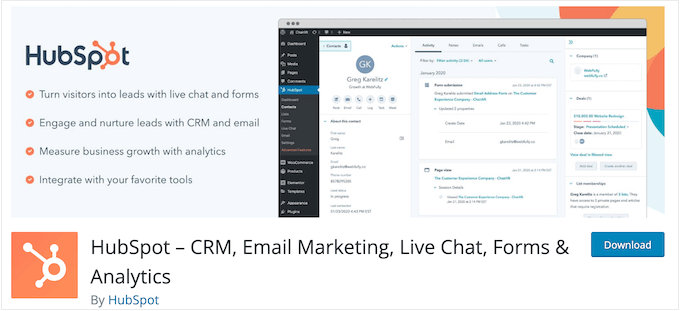
Com o plugin do HubSpot, você pode:
- Capturar leads do seu site WordPress.
- Rastrear visitantes do site.
- Acessar ferramentas do HubSpot CRM a partir do WordPress.
- Usar chat ao vivo para interagir com os visitantes do seu site.
- Analisar o desempenho do seu marketing.
Simplesmente instale e ative o plugin da HubSpot. Para mais detalhes, consulte nosso guia passo a passo sobre como instalar um plugin do WordPress.
Uma vez ativado, o plugin adicionará um novo menu HubSpot à barra lateral de administração do seu WordPress. Isso o levará ao assistente de configuração, onde você poderá clicar no link 'Entrar aqui' no topo.
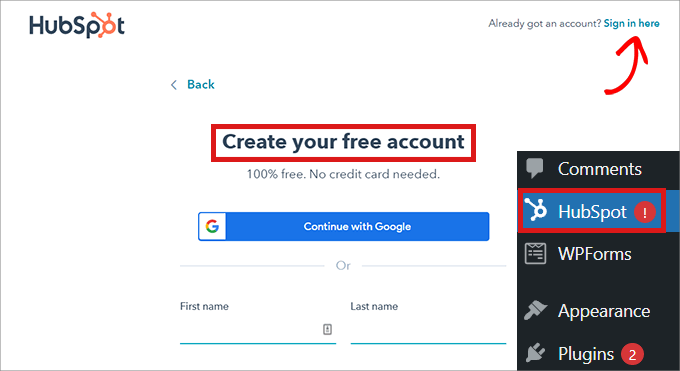
Depois de entrar, basta seguir as instruções para conectar o plugin à sua conta HubSpot existente.
Após a conexão, você pode explorar as configurações do plugin HubSpot para personalizar recursos como incorporação de formulários, chat ao vivo e opções de rastreamento.
Apenas um aviso rápido: Se você estiver usando um plugin de cache do WordPress, certifique-se de limpar seu cache após configurar o HubSpot. Isso garante que seus scripts de rastreamento e chat ao vivo sejam carregados corretamente para seus visitantes.
E é isso! Você integrou seu blog WordPress ao HubSpot CRM. Agora você pode gerenciar o conteúdo do seu blog no WordPress, aproveitando ao máximo as poderosas ferramentas de CRM e marketing do HubSpot.
Se você gostaria de um guia mais detalhado sobre como configurar o HubSpot no seu site WordPress, consulte nosso guia sobre como adicionar um CRM no seu site WordPress.
Bônus: Agora que você instalou o plugin da HubSpot, também pode configurar o HubSpot Analytics e criar formulários do HubSpot no WordPress.
Etapa 8. Configurando seu tema WordPress
Agora para a parte divertida: deixar seu novo site WordPress com uma boa aparência. É aí que entram os temas.
Temas do WordPress são projetos de design prontos para o seu blog. Eles controlam tudo o que é visual, como as cores, as fontes e como seus posts são organizados. É como escolher o estilo da sua nova casa.
O WordPress tem uma enorme coleção de temas. Sério, milhares e milhares. Temas gratuitos, temas pagos, temas para todos os nichos imagináveis.
O Diretório de Temas do WordPress é um bom lugar para começar a explorar temas gratuitos.
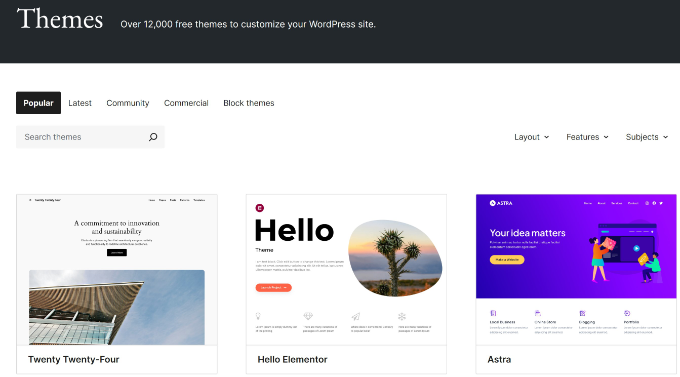
Mas ter muitas opções pode ser um pouco avassalador. Para ajudar você a reduzir as opções, minha equipe criou um guia útil sobre como selecionar o tema perfeito do WordPress.
Na minha experiência, designs limpos e organizados tendem a funcionar melhor. Eles parecem profissionais, são fáceis de navegar para os leitores e colocam o foco no seu conteúdo – que é a coisa mais importante.
Etapa 9. Recriando Páginas de Destino do HubSpot no WordPress
Vamos falar sobre aquelas páginas especiais que você pode ter criado no HubSpot – páginas de destino, páginas de vendas ou outras páginas personalizadas.
Infelizmente, estes muitas vezes não são transferidos perfeitamente com uma importação simples como os posts de blog. Isso ocorre porque o HubSpot usa seus próprios módulos e estilos proprietários que não têm um equivalente direto no editor do WordPress.
Reconstruí-los garante que seu design fique exatamente como você deseja e funcione perfeitamente com seu novo tema WordPress.
Portanto, a melhor abordagem para essas páginas é recriá-las no WordPress. Pode parecer um trabalho extra, mas isso lhe dá o máximo controle sobre o resultado final e garante que tudo fique correto.
Agora, embora você *pudesse* tentar reconstruir essas páginas usando o editor de blocos padrão do WordPress, vale a pena considerar um construtor de páginas dedicado para páginas de destino.
O editor de blocos é ótimo para criar páginas de conteúdo regulares e posts de blog. Ele usa um sistema de blocos que você pode facilmente adicionar e organizar para construir sua página. No entanto, para layouts mais complexos, um plugin construtor de páginas como o SeedProd oferece recursos e flexibilidade mais avançados.
SeedProd é um construtor de páginas de arrastar e soltar projetado especificamente para criar páginas de destino, páginas de vendas e outras páginas focadas em marketing. Ele oferece uma maneira mais visual e intuitiva de projetar layouts complexos sem a necessidade de escrever código.
Sempre que usei o SeedProd, achei-o muito fácil de usar, mesmo que você não seja um especialista em design. Ele tem uma interface visual, dezenas de modelos pré-projetados e todos os tipos de elementos que você pode simplesmente arrastar e soltar em sua página. Para saber mais, veja minha análise completa do SeedProd.
O primeiro passo, é claro, é instalar e ativar o plugin SeedProd. Para detalhes, veja nosso tutorial sobre como instalar um plugin do WordPress.
Uma vez que o SeedProd esteja ativo, você pode ir para SeedProd » Landing Pages no seu menu do WordPress e, em seguida, clicar em ‘Adicionar Nova Landing Page’.
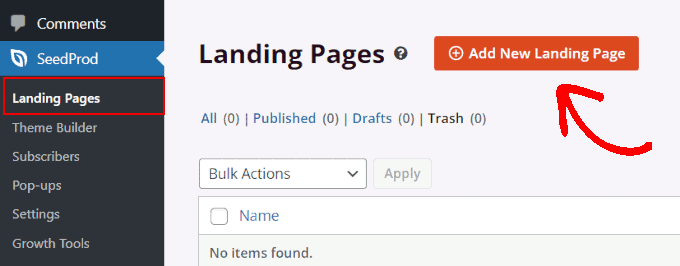
O SeedProd mostrará então uma biblioteca de modelos.
Navegue por eles e escolha um modelo que se pareça com a landing page do HubSpot que você deseja recriar.

Não se preocupe em deixá-lo exatamente igual nesta fase, você poderá personalizar tudo mais tarde.
Em seguida, dê um nome à sua nova página e defina o slug da URL.
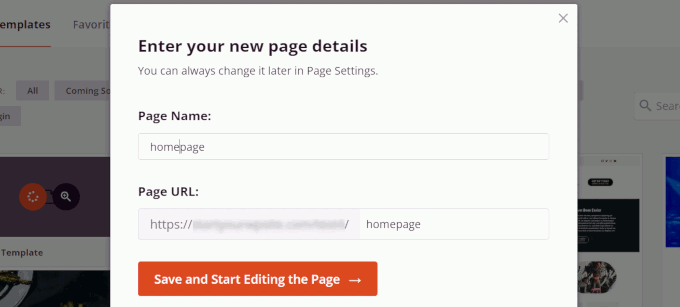
Clique no botão ‘Salvar e Começar a Editar a Página’ para abrir o construtor de páginas do SeedProd.
É aqui que a diversão começa! Você verá uma interface visual de arrastar e soltar. Você pode clicar em qualquer elemento do modelo e editá-lo – alterar texto, imagens, cores, fontes, tudo.
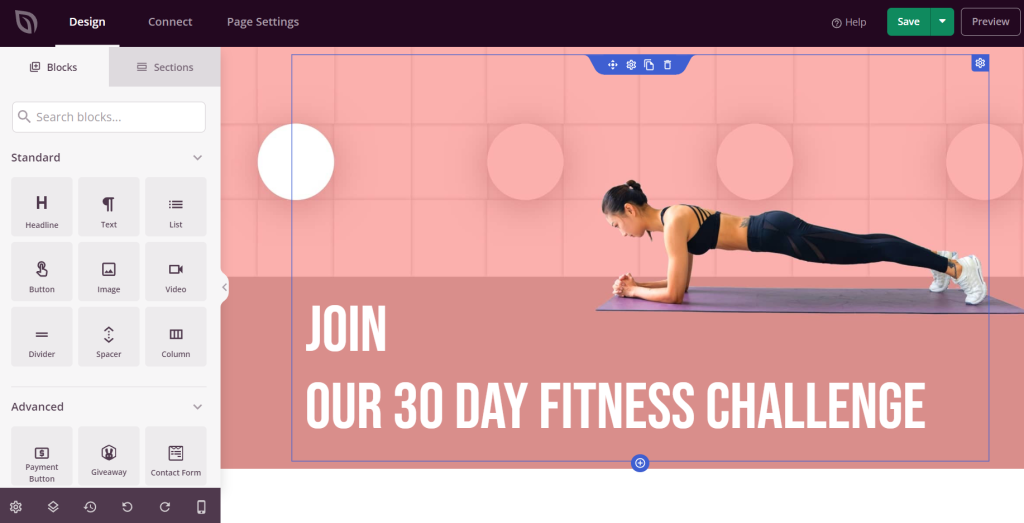
No lado esquerdo, você encontrará um painel com todos os tipos de elementos que você pode adicionar à sua página – títulos, blocos de texto, imagens, vídeos, botões, formulários e muito mais. Basta arrastá-los e soltá-los em sua página para construir seu layout.
Use sua página de destino original do HubSpot como referência. Seção por seção, elemento por elemento, recrie-a no SeedProd.
Para mais detalhes, veja nosso tutorial sobre como criar uma página de destino no WordPress.
Quer explorar outras opções de construtor de páginas? Thrive Architect é outro excelente plugin de construtor de páginas para WordPress, e também é muito visual e baseado em arrastar e soltar.
O Thrive Architect é particularmente forte se você estiver muito focado em páginas de marketing e vendas. Ele é construído pela equipe por trás do Thrive Themes, que é conhecida por suas ferramentas focadas em conversão. Ele se destaca na criação de páginas de vendas de alta conversão, páginas de opt-in e páginas de registro de webinars.
Se seu objetivo principal é construir páginas especificamente projetadas para impulsionar conversões e vendas, o Thrive Architect é uma alternativa poderosa a ser considerada.
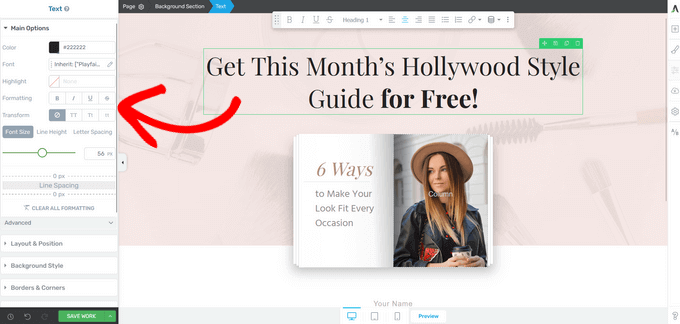
Sim, recriar suas páginas de destino do HubSpot no WordPress exige um pouco de trabalho manual. No entanto, é a maneira mais confiável de trazer essas páginas importantes corretamente.
E a ótima notícia é que, usando um construtor de páginas como o SeedProd, o processo se torna muito mais tranquilo e permite que você crie páginas de destino ainda mais poderosas e personalizadas no WordPress.
Etapa 10. Instale Plugins Essenciais do WordPress
Uma das melhores coisas sobre usar o WordPress é que você pode facilmente estender os recursos do seu site com plugins.
Existem milhares de plugins WordPress disponíveis, tanto gratuitos quanto pagos.
Na WPBeginner, preparamos um guia sobre como escolher os melhores plugins para o seu site. Vale a pena ler para aprender a avaliar plugins e escolher os certos para suas necessidades específicas.
Mas para dar a você um ótimo começo, aqui estão alguns dos principais plugins que frequentemente recomendamos para quase todos os novos blogs do WordPress:
- WPForms é um plugin fantástico para criar todos os tipos de formulários – formulários de contato, pesquisas, formulários de pedido e muito mais. Eu uso o WPForms nos meus próprios sites e adoro como ele é fácil de usar.
- SeedProd é um construtor de sites de arrastar e soltar que torna a personalização do seu design uma brisa. Você pode criar layouts de página personalizados além das opções padrão do seu tema.
- AIOSEO (All in One SEO) é um dos plugins de SEO mais populares e poderosos para WordPress. Ele ajuda você a otimizar seu blog para melhores classificações nos motores de busca.
- MonsterInsights facilita a compreensão do tráfego do seu blog e do comportamento do visitante. Ele conecta o WordPress ao Google Analytics e mostra as estatísticas principais no seu painel.
- OptinMonster é um kit de ferramentas poderoso para aumentar sua lista de e-mails e impulsionar conversões. Ele ajuda você a criar pop-ups, formulários deslizantes e outros formulários de opt-in para capturar endereços de e-mail.
Para ainda mais ideias e recomendações de plugins, certifique-se de conferir nossa lista abrangente de plugins essenciais para WordPress. Ela está repleta de plugins que usamos e confiamos.
Bônus: Aprendendo WordPress
Você fez a mudança do HubSpot para o maravilhoso mundo do WordPress!
Agora, você pode estar olhando para o seu novo painel do WordPress e pensando: 'Ok, isso é diferente!' E você estaria certo. O WordPress funciona de sua própria maneira, e tem muitos recursos e opções que podem ser novos para você se você estiver vindo do HubSpot.
Felizmente, posso recomendar toneladas de recursos totalmente gratuitos para ajudá-lo a se tornar um profissional do WordPress em pouco tempo. Aqui estão apenas alguns que acho que você achará super úteis:
- Blog WPBeginner: Este é o coração do WPBeginner. Pense nele como sua biblioteca principal para tudo sobre WordPress. Você encontrará milhares de tutoriais, guias e artigos fáceis de seguir.
- Dicionário WPBeginner: O WordPress tem seu próprio vocabulário! Nosso dicionário ajuda você a entender todos os termos e jargões do WordPress.
- Vídeos WPBeginner: Prefere aprender assistindo? Nossos tutoriais em vídeo guiam você passo a passo pelas tarefas comuns do WordPress, visualmente.
- Canal do YouTube WPBeginner: Ainda mais ajuda em vídeo! Nosso canal do YouTube está repleto de dicas, tutoriais e guias sobre WordPress.
- Blueprint WPBeginner: Curioso sobre as ferramentas e plugins que usamos aqui no WPBeginner? O Blueprint oferece uma espiada nos bastidores.
- Ofertas WPBeginner: Quem não ama uma boa oferta? Em nossa seção de Ofertas, reunimos descontos e cupons exclusivos em temas, plugins, hospedagem e muito mais para WordPress.
Portanto, não se sinta sobrecarregado ao aprender WordPress. Com o WPBeginner como seu guia, você tem todos os recursos de que precisa ao seu alcance. Mergulhe, explore e comece a aproveitar o poder e a flexibilidade do WordPress.
Perguntas Frequentes sobre Migração do HubSpot para WordPress
Sabemos que mover seu site pode gerar muitas dúvidas. Aqui estão as respostas para algumas das mais comuns que ouvimos de usuários que estão migrando do HubSpot para o WordPress.
1. Vou perder meu SEO ao migrar do HubSpot para o WordPress?
Você pode mover seu site com sucesso sem perder seus rankings de SEO. A chave é configurar cuidadosamente redirecionamentos 301 de seus antigos URLs do HubSpot para seus novos URLs do WordPress. Isso informa aos motores de busca que seu conteúdo foi movido permanentemente, passando a autoridade de link que você já construiu.
2. Posso continuar usando meu CRM e ferramentas de marketing do HubSpot?
Absolutamente. Uma das melhores partes dessa mudança é que você não precisa abrir mão do poderoso CRM do HubSpot. O plugin oficial do HubSpot para WordPress permite integrar sua conta diretamente, para que você possa continuar gerenciando contatos, criando formulários e usando chat ao vivo do seu painel do WordPress.
3. É caro mover um site para o WordPress?
O próprio software WordPress é gratuito e de código aberto. Seu custo principal será para hospedagem web, que é tipicamente muito mais acessível do que os planos do HubSpot CMS Hub. Por exemplo, um plano de hospedagem compartilhada pode começar em apenas alguns dólares por mês.
4. Qual é a parte mais difícil de migrar do HubSpot?
Para a maioria dos usuários, a parte mais técnica é garantir que todo o conteúdo seja importado corretamente e que os redirecionamentos de URL sejam configurados adequadamente. Recriar páginas de destino personalizadas também pode levar tempo. No entanto, seguindo os passos deste guia e usando os plugins recomendados, o processo se torna muito mais gerenciável.
Recursos Adicionais
Espero que este tutorial tenha ajudado você a mover seu site do HubSpot para o WordPress. Agora que você migrou, talvez também queira ver estes recursos essenciais do WordPress:
- Como Iniciar um Blog no WordPress (Passo a Passo)
- O Checklist Definitivo de Migração de SEO para WordPress (Para Iniciantes)
- Melhores Serviços de Migração WordPress (Comparados)
- Plugins Essenciais do WordPress para Sites de Negócios
- Como Selecionar o Tema Perfeito para WordPress
Se você gostou deste artigo, por favor, inscreva-se em nosso Canal do YouTube para tutoriais em vídeo do WordPress. Você também pode nos encontrar no Twitter e no Facebook.


Tem alguma pergunta ou sugestão? Por favor, deixe um comentário para iniciar a discussão.