


O LiveJournal é um lugar popular para iniciar um diário online e se conectar com uma comunidade. No entanto, à medida que sua escrita evolui, você provavelmente se sentirá restrito por seus recursos limitados e falta de controle.
Na WPBeginner, ajudamos milhares de blogueiros a migrar com sucesso para plataformas mais flexíveis sem perder seu trabalho árduo. Mover seu site pode parecer assustador, mas na verdade é bastante simples com as ferramentas certas.
Neste guia, vamos guiá-lo passo a passo sobre como migrar do LiveJournal para o WordPress.
📒 Observação: Lembre-se de que falaremos sobre a mudança do LiveJournal para o WordPress.org, que é uma plataforma auto-hospedada. Existe também o WordPress.com, que é uma plataforma de hospedagem de blogs. Para comparar os dois, você pode ver nosso guia sobre a diferença entre WordPress.com vs. WordPress.org.
Por que migrar do LiveJournal para o WordPress?
O LiveJournal é uma escolha popular para blogueiros porque vem com recursos como posts protegidos, amigos, comunidades e muito mais.
No entanto, é muito limitado em termos de como você exibe ou controla seu diário, com o plano gratuito oferecendo apenas alguns recursos básicos.

É por isso que é uma boa ideia mover seu blog para o WordPress. Fazer isso permitirá que você use uma vasta gama de temas e plugins, permitindo que você personalize seu site para combinar com a estética da sua marca.
Além disso, você pode criar posts protegidos por senha e adicionar comentários aninhados assim como no LiveJournal. Ele não tem um recurso de comunidade, mas você pode conectar seu site WordPress a outras comunidades online e até mesmo gerenciar sua própria comunidade usando um plugin de fórum do WordPress.
Com sua interface intuitiva e funcionalidades poderosas, o WordPress oferece uma experiência de usuário mais suave e agradável. Ele é construído com SEO em mente e pode resultar em aumento de tráfego, o que será mais difícil de alcançar no LiveJournal.
No geral, o WordPress é completamente seguro, gratuito e escalável, tornando-o a melhor opção de blog. Para mais informações, veja nosso guia para iniciantes sobre por que você deve usar o WordPress.
Problemas ao Mover do LiveJournal para o WordPress
Embora a migração do LiveJournal para o WordPress ofereça muitas vantagens, existem vários desafios e problemas potenciais que você deve estar ciente para garantir uma transição tranquila.
Por exemplo, você pode enfrentar problemas com a formatação. Elementos de texto e multimídia podem não ser transferidos perfeitamente, exigindo ajustes manuais.
Da mesma forma, links internos dentro do seu conteúdo podem quebrar durante a transferência, exigindo que você revise e atualize todos os links.
Fora isso, o LiveJournal não permite que você configure redirecionamentos. Isso significa que os usuários que visitarem seu antigo site LiveJournal não serão automaticamente redirecionados para seu site WordPress.org auto-hospedado. Isso pode impactar negativamente o SEO do seu site.
Outro problema é que o importador embutido do WordPress não importará suas imagens. Você pode baixar suas imagens do LiveJournal e carregá-las manualmente ou usar um plugin para fazer isso.
Você também deve se lembrar que a migração pode resultar em tempo de inatividade do site, o que pode impactar temporariamente o acesso dos seus usuários ao conteúdo.
Coisas a fazer antes de mudar do LiveJournal para o WordPress
Antes de mudar do LiveJournal, você precisará configurar seu site WordPress. Para fazer isso, você deve primeiro comprar um plano de hospedagem e seu próprio nome de domínio. Hospedagem é onde seu site armazena todos os seus dados, enquanto um nome de domínio é o nome do seu site na internet.
É aqui que seus custos começarão a aumentar: um nome de domínio custa R$ 14,99/ano, enquanto os custos de hospedagem normalmente começam em R$ 7,99/mês.
Recomendamos a escolha da Bluehost, que é uma empresa de hospedagem recomendada pelo WordPress. Além disso, eles estão oferecendo um desconto generoso para leitores do WPBeginner, juntamente com um certificado SSL e nome de domínio gratuitos.

Para obter esta oferta, basta clicar no botão abaixo:
Depois de fazer isso, o próximo passo é instalar o WordPress em sua conta de hospedagem. Para instruções detalhadas, veja nosso tutorial sobre como instalar o WordPress.
Em seguida, você estará pronto para começar a migrar do LiveJournal para o WordPress.
Como migrar do LiveJournal para o WordPress
O WordPress vem com uma ferramenta de importação integrada que importa automaticamente suas entradas, comentários e tags do LiveJournal para o WordPress.
Para fazer isso, visite a página Ferramentas » Importar no painel do WordPress e clique no botão ‘Instalar Agora’ na opção ‘LiveJournal’.
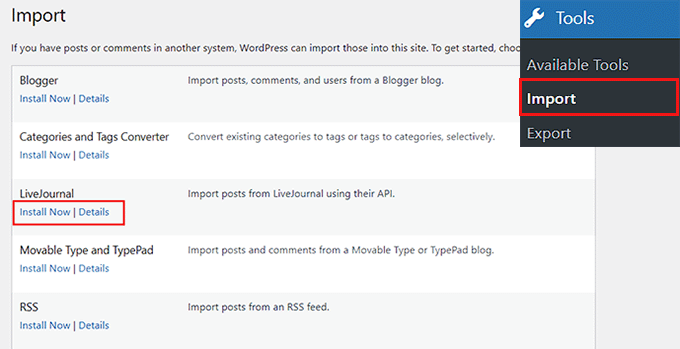
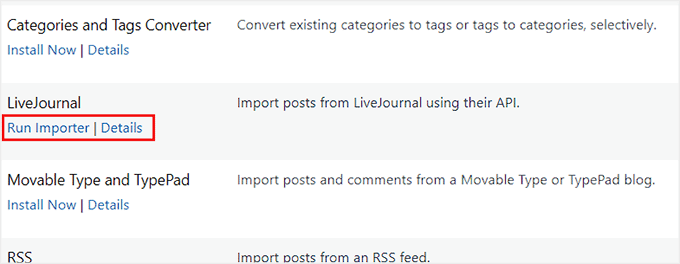
Assim que o plugin importador for instalado, você deve clicar no link ‘Executar Importador’.
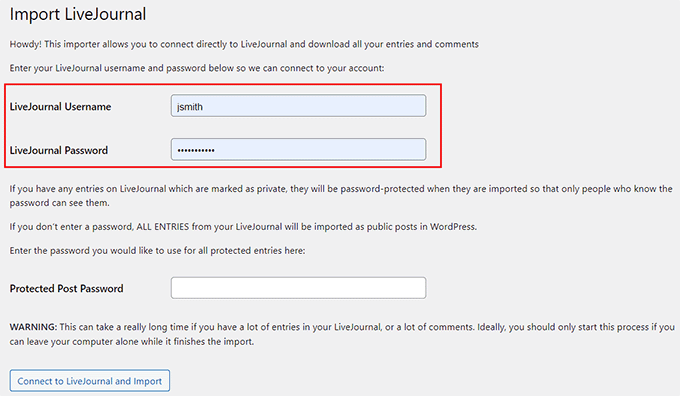
Isso o levará para a página do Importador do LiveJournal.
Aqui, você precisará inserir o nome de usuário e a senha da sua conta do LiveJournal.
Se você tiver posts protegidos por senha na plataforma, precisará adicionar a senha desse conteúdo também. Isso permitirá que o importador do WordPress acesse esse conteúdo.
Feito isso, prossiga e clique no botão ‘Conectar ao LiveJournal e Importar’.
O WordPress agora começará a importar seu conteúdo. O processo é dividido em diferentes etapas e pode levar muito tempo se você tiver muitas entradas e comentários.
Se falhar repentinamente durante a importação, você pode tentar novamente com segurança, pois o importador não duplicará as entradas.
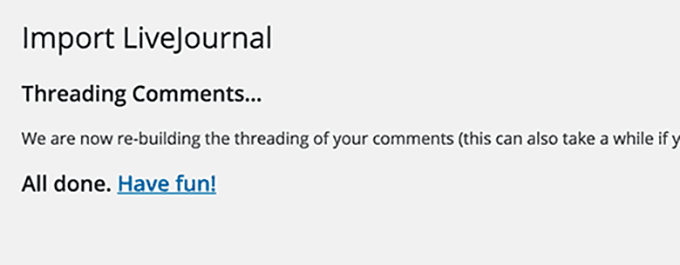
Você verá uma mensagem de sucesso quando o importador tiver terminado seu trabalho.
O que fazer após a migração para o WordPress
Depois de importar seu conteúdo do LiveJournal para o WordPress, você precisa verificar todos os links internos do seu site para ver se estão quebrados.
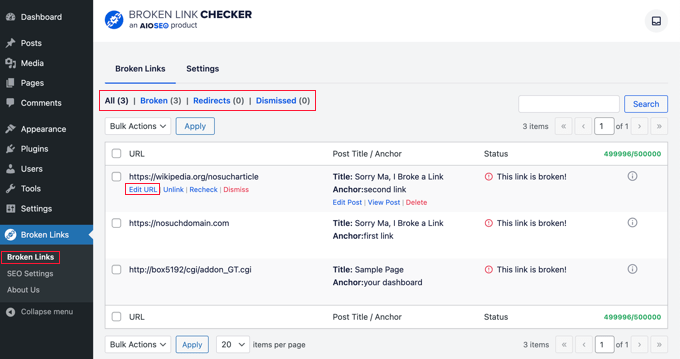
Este pode ser um processo demorado. É por isso que recomendamos o Broken Link Checker by AIOSEO. Ele verificará regularmente links quebrados em seu site, incluindo links internos e externos que resultam em um erro 404.
Após a ativação do plugin, ele começará a funcionar automaticamente em segundo plano para encontrar links em seus posts, páginas e tipos de postagem personalizados.
Em seguida, você pode ir para a aba Quebrados para ver o relatório completo. Os links são categorizados em quebrados, redirecionamentos e ignorados. Aqui, você pode corrigir um link clicando na opção ‘Editar URL’ sob um URL quebrado.
Para detalhes, veja nosso tutorial sobre como encontrar e corrigir links quebrados no WordPress.
Como mencionado anteriormente, você não pode configurar redirecionamentos do seu perfil do LiveJournal para o seu novo site. No entanto, você deve configurar redirecionamentos adequados para quaisquer alterações que fizer *dentro* do seu novo site WordPress usando o All in One SEO.
Por exemplo, se você decidir alterar o slug da URL de uma postagem para torná-la mais legível, o Gerenciador de Redirecionamento do AIOSEO permite que você redirecione facilmente a URL antiga do WordPress para a nova, para que você não perca tráfego.
Para saber mais sobre seus recursos, veja nossa análise do AIOSEO.
Após a ativação, tudo o que você precisa fazer é visitar a página All in One SEO » Redirects e clicar no botão ‘Ativar Redirecionamentos’. Em seguida, insira o link que você gostaria de redirecionar no campo ‘URL de Origem’ e o novo destino para o link no campo ‘URL de Destino’.

Finalmente, clique no botão 'Adicionar Redirecionamento' para fazer as alterações. Para mais informações, você pode ver nosso guia para iniciantes sobre como criar redirecionamentos 301 no WordPress.
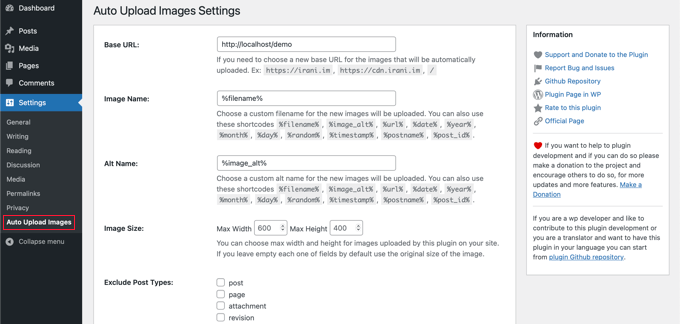
Assim que esse problema for resolvido, é hora de importar suas imagens. O importador padrão geralmente apenas vincula as imagens nos servidores do LiveJournal. Se você excluir sua conta do LiveJournal mais tarde, essas imagens desaparecerão. Para corrigir isso, recomendamos o plugin Auto Upload Images.
Lembre-se de que este processo levará algum tempo, mas garantirá que suas imagens sejam adicionadas a todas as suas postagens imediatamente. Para obter instruções detalhadas, consulte nosso tutorial sobre como importar imagens externas no WordPress.
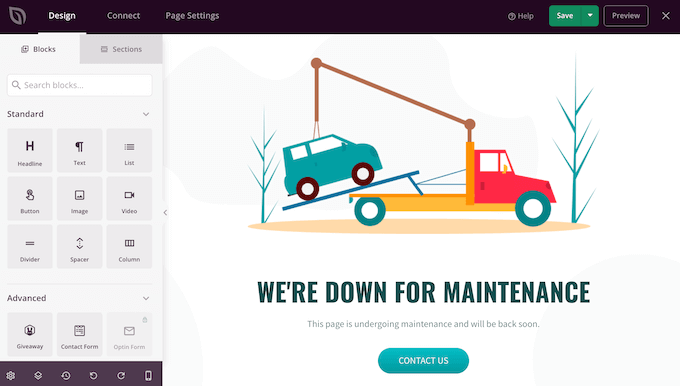
Finalmente, enquanto todas essas alterações estão acontecendo em seu site, você deve configurar uma página de manutenção usando o SeedProd. Isso garantirá aos usuários que visitarem durante o período de manutenção que seu site estará online após algumas alterações.
O SeedProd vem com modelos incríveis pré-prontos para páginas de manutenção, então configurar uma página agradável enquanto trabalha em seu site no backend levará pouco tempo.
Para instruções passo a passo, consulte nosso guia sobre como colocar seu site WordPress em modo de manutenção.
Bônus: Personalize Seu Site WordPress
Agora que seu site foi completamente configurado, é hora de personalizá-lo para combinar com sua marca.
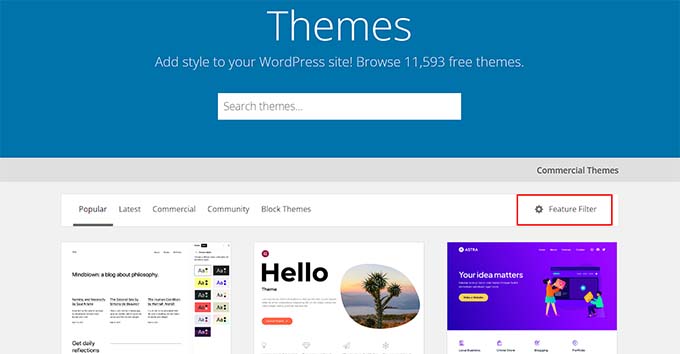
Para fazer isso, você pode começar escolhendo um tema do WordPress. Existem milhares de opções gratuitas e pagas que você pode instalar em seu site.
Para detalhes, consulte nosso guia sobre como selecionar o tema perfeito para WordPress.
Você também pode optar por um construtor de temas como o SeedProd para personalizar seu tema do zero.
É uma ótima escolha porque oferece modelos pré-construídos, um construtor visual e integração com serviços de e-mail marketing. Várias de nossas marcas parceiras o usaram para criar seus sites.
Para detalhes, veja nosso tutorial sobre como criar um tema personalizado no WordPress.

Uma vez feito isso, você pode usar diferentes plugins do WordPress para adicionar todos os tipos de funcionalidades ao seu site.
Por exemplo, você pode usar o WPForms para adicionar um formulário de contato, o BuddyBoss para construir uma comunidade, o OptinMonster para criar pop-ups e muito mais.
Para ver nossas principais recomendações, você pode navegar em nossa lista de plugins essenciais para WordPress.
Diferente do LiveJournal, você pode até mesmo alterar a cor de fundo, a cor de seleção de texto, a cor do texto, a cor do link ou a cor do cabeçalho diretamente do editor de site completo ou do personalizador de temas.
Tudo o que você precisa fazer é visitar a tela Aparência » Editor na barra lateral de administração e clicar no ícone ‘Estilos’ no canto superior direito da tela para abrir o painel ‘Cores’.
Para saber mais, consulte nosso guia completo sobre como personalizar cores em seu site WordPress.

Perguntas Frequentes Sobre a Migração do LiveJournal para o WordPress
Ao longo dos anos, ouvimos muitas perguntas de usuários que desejam mudar do LiveJournal para o WordPress. Aqui estão as respostas para algumas das perguntas mais comuns.
1. Perderei meus amigos e seguidores do LiveJournal?
Como o LiveJournal é uma comunidade social e o WordPress é uma plataforma de site, sua lista de 'amigos' não é transferida diretamente. No entanto, você pode usar essa oportunidade para construir uma lista de e-mail.
Recomendamos postar uma atualização final em seu blog do LiveJournal, convidando seus seguidores a se inscreverem em seu novo site WordPress.
2. O WordPress é totalmente gratuito como o LiveJournal?
O software WordPress em si é gratuito. No entanto, ao contrário da versão gratuita básica do LiveJournal, você precisará de um site WordPress auto-hospedado. Isso significa que você precisa pagar por um nome de domínio (endereço) e hospedagem web (armazenamento).
Como mencionado anteriormente, os custos podem ser muito baixos se você usar o desconto do WPBeginner, começando em cerca de US$ 2,99 por mês.
3. Devo excluir minha conta do LiveJournal após a mudança?
Não recomendamos excluir sua conta do LiveJournal imediatamente. Em vez disso, você deve deixá-la ativa por um tempo com uma postagem de 'Mudou-se' que linka para seu novo site. Isso garante que qualquer pessoa que visite seu antigo perfil possa encontrar seu novo blog facilmente.
4. A ferramenta de importação move minhas imagens?
O importador tenta mover seu conteúdo, mas as imagens podem ser complicadas. Frequentemente, as imagens em suas novas postagens do WordPress ainda podem ser carregadas dos servidores do LiveJournal.
Para corrigir isso, você deve usar o plugin mencionado na seção ‘O que fazer após a migração’ para importar imagens externas com segurança para sua biblioteca de mídia do WordPress.
Recursos Adicionais
Esperamos que este artigo tenha ajudado você a mover seu blog do LiveJournal para o WordPress. Você também pode querer ver estes outros guias para ajudá-lo a começar com seu novo site:
- Como Instalar o WordPress (Passo a Passo)
- Como Selecionar o Tema Perfeito para WordPress
- Plugins Essenciais do WordPress para Sites de Negócios
- Melhores plugins de mídia social para WordPress
- Guia Completo de SEO para WordPress para Iniciantes (Passo a Passo)
Esperamos que este artigo tenha ajudado você a aprender como migrar do LiveJournal para o WordPress. Você também pode querer ver nosso guia definitivo de migração do WordPress para iniciantes e nosso tutorial sobre como mover o WordPress para um novo host ou servidor.
Se você gostou deste artigo, por favor, inscreva-se em nosso Canal do YouTube para tutoriais em vídeo do WordPress. Você também pode nos encontrar no Twitter e no Facebook.


Nadia
Doesn’t work. Plugin can’t login to Livejournal, so there is no way importing posts to Wordpress.
WPBeginner Support
Obrigado por nos informar, certamente analisaremos métodos alternativos.
Admin