


Muitos usuários agora querem sair do Webflow devido aos seus altos custos e flexibilidade limitada para proprietários de sites.
Migrar do Webflow para o WordPress pode parecer complicado, mas vale a pena. O WordPress é flexível, mais acessível e oferece muitas opções de personalização através de plugins e temas (sem necessidade de codificação). O WordPress também lhe dá controle total sobre o seu site.
Como a mudança do Webflow para o WordPress não é super direta, passamos por todo o processo para ajudá-lo. Neste guia, vamos ajudá-lo a mover seu site, passo a passo.
Você aprenderá como configurar o WordPress e transferir seu conteúdo do Webflow. Nosso objetivo é tornar a mudança o mais fácil e tranquila possível.
Aqui está um breve resumo das etapas que você seguirá para mover seu site do Webflow para o WordPress:
- Por que migrar do Webflow para o WordPress?
- Etapa 1: Inscreva-se para Hospedagem WordPress
- Etapa 2: Escolha um Tema WordPress
- Etapa 3: Exporte seu Site Webflow
- Etapa 4: Exporte seus Posts do Blog
- Etapa 5: Recriando Páginas do Webflow no WordPress
- Etapa 6: Importe Posts do Blog para o WordPress
- Etapa 7: Importe Imagens
- Etapa 8: Altere as Configurações do Nome de Domínio
- Etapa 9: Configure Permalinks
- Etapa 10: Instale Plugins Essenciais do WordPress
- Aprenda WordPress (Recursos Gratuitos)
Por que migrar do Webflow para o WordPress?
Muitos usuários escolhem o Webflow por suas ferramentas de design fáceis de usar e criação simples de sites.
No entanto, eles rapidamente percebem as limitações do Webflow. É uma plataforma fechada com menos personalizações, integrações limitadas e preços predatórios.
É por isso que recomendamos que os usuários evitem o Webflow e usem o WordPress em vez disso.
Nós usamos e testamos todos os principais construtores de sites, e nenhum se compara ao WordPress. Ele alimenta mais de 43% de todos os sites, incluindo muitas marcas de renome.
Aqui estão apenas algumas coisas que tornam o WordPress uma escolha muito melhor do que o Webflow:
- Custo-Benefício: Muitas opções de hospedagem acessíveis estão disponíveis para o WordPress. É uma plataforma gratuita e de código aberto que permite controlar seus custos.
- Personalização: Possui excelentes construtores de páginas sem código, milhares de temas (modelos de design) e muitos plugins (mais de 59.000). Juntas, essas ferramentas oferecem opções de personalização ilimitadas.
- Integrações: Como o construtor de sites mais popular, o WordPress possui integrações para a maioria das ferramentas de terceiros. Você poderá usar qualquer ferramenta de marketing, e-commerce ou de crescimento em seu site.
- Escalabilidade: Atualize os planos de hospedagem conforme seu site cresce e pague apenas pelos recursos que você precisa.
Mudar para o WordPress oferece mais controle e melhores opções. Você achará o gerenciamento do seu site mais fácil e economizará dinheiro a longo prazo.
Vamos mergulhar nas etapas para tornar essa transição suave e bem-sucedida.
Etapa 1: Inscreva-se para Hospedagem WordPress
Para iniciar a migração, você precisará de um provedor de hospedagem WordPress. Um bom provedor de hospedagem garante que seu site funcione sem problemas e possa lidar com o tráfego.
Recomendamos o uso do Bluehost, um provedor de hospedagem recomendado oficialmente pelo WordPress. Atualmente, o Bluehost está oferecendo aos nossos usuários um nome de domínio gratuito e um grande desconto em hospedagem web.
Você pode começar a partir de US$ 2,99/mês, o que o torna uma opção acessível e confiável.
Alternativas: Se você quiser outras opções, considere Hostinger ou SiteGround. Ambos são bem conceituados e oferecem excelente desempenho.
Para fins deste tutorial, mostraremos capturas de tela do Bluehost. No entanto, o processo básico é semelhante para todos os principais provedores de hospedagem WordPress.
Acesse o site da Bluehost e clique no botão ‘Comece Agora’.

Em seguida, você verá a página de preços, solicitando que você escolha um plano.
O plano Starter é adequado para a maioria dos sites.

Clique em ‘Escolher Plano’ para selecionar um plano e continuar.
Na próxima etapa, o Bluehost solicitará que você escolha seu domínio.
Se você já possui um domínio personalizado que usou para seu site Webflow, pode marcar a caixa ao lado da opção ‘Quero usar um domínio que já possuo’ e inserir o domínio a partir daí.

Alternativamente, você pode escolher seu nome de domínio gratuito aqui ou clicar em ‘Escolher domínio depois’ para pular esta etapa.
Em seguida, forneça suas informações pessoais e detalhes de pagamento para concluir a compra.
A Bluehost agora enviará um e-mail com seus detalhes de login. Você pode usá-los para fazer login no painel da sua conta de hospedagem.
No primeiro login, o Bluehost instalará o WordPress automaticamente para você. Clique no botão ‘Editar Site’ para acessar o painel do WordPress.

Precisa de ajuda para instalar o WordPress? Veja nosso tutorial completo de instalação do WordPress para instruções detalhadas passo a passo.
Agora que você instalou o WordPress, o próximo passo é escolher um tema (modelos de design) para o seu site.
Etapa 2: Escolha um Tema WordPress
Após instalar o WordPress, o próximo passo é escolher um tema para o seu site. Ele controlará a aparência do seu site.
Existem milhares de temas WordPress gratuitos e pagos disponíveis.
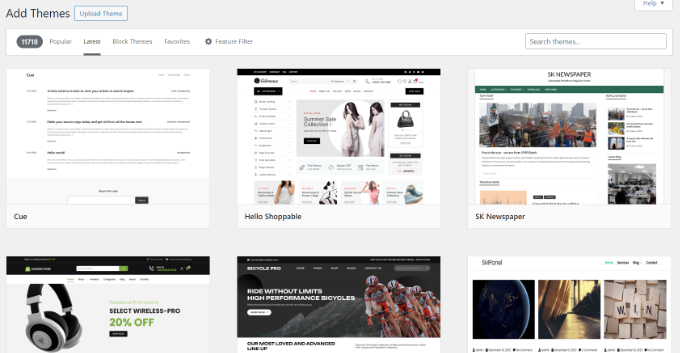
No entanto, novos usuários podem se sentir sobrecarregados com tantas opções. Para ajudá-lo a selecionar o tema perfeito, nossa equipe compilou uma lista dos temas WordPress mais populares.
Recomendamos escolher um layout simples com bastante espaço em branco. Com base em nossa experiência na criação de sites para nossos negócios, descobrimos que layouts limpos e minimalistas parecem mais profissionais e fáceis de usar.
Não pense demais na sua escolha. Você sempre pode mudar seu tema do WordPress se encontrar um melhor.
Mais adiante neste artigo, discutiremos como criar páginas no WordPress usando construtores de páginas sem código. Isso lhe dará ainda mais controle sobre o design do seu site.
Por enquanto, vamos começar a exportar dados do Webflow para que você possa importá-los para o seu novo site WordPress.
Etapa 3: Exporte seu Site Webflow
Embora o Webflow permita exportar parte do seu conteúdo, você não pode exportar tudo.
Veja o que você pode exportar:
- A Exportação de Site inclui HTML, CSS, JS e imagens/mídia (apenas com planos Workspace).
- Exportar componentes do CMS, como posts de blog.
Exportando Website do Webflow
Você não pode importar páginas do Webflow diretamente para o seu site WordPress. No entanto, você pode querer salvar seu site antes de mover seu conteúdo para o WordPress.
Se você estiver em um plano Webflow Workspace, poderá usar o recurso de Exportação de Código para exportar seu site e salvá-lo em seu computador.
Faça login em sua conta Webflow e inicie a ferramenta Designer.
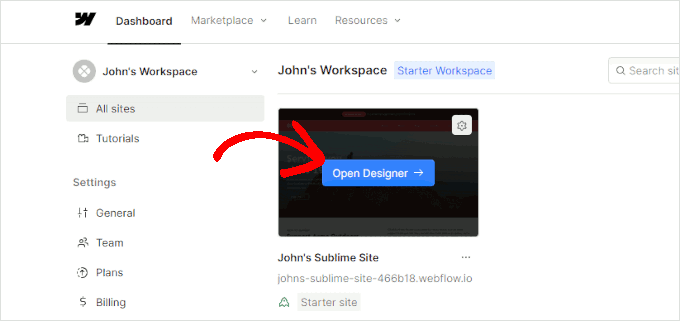
Agora você entrará na interface do Webflow Designer.
Leve o mouse até o canto superior direito da tela e clique no botão ‘Exportar código’.
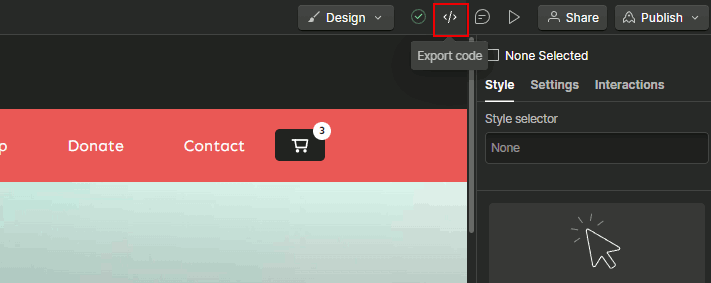
Isso abrirá o pop-up Exportar Código.
Na parte inferior do pop-up, você precisa clicar no botão ‘Preparar ZIP’ para continuar.
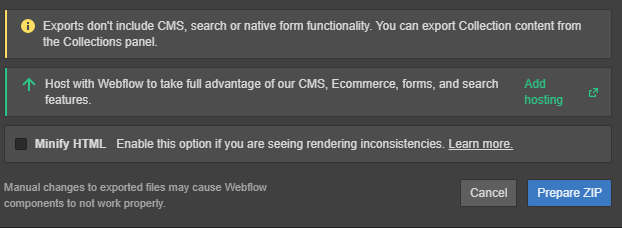
O Webflow preparará seus arquivos, que você poderá baixar para o seu computador.
Observação: Se você não estiver usando o plano Workspace, terá que salvar manualmente suas páginas em seu computador. Alternativamente, você pode usar o copiador de sites HTTrack para rastrear seu site e baixar todas as suas páginas para o seu computador.
Etapa 4: Exporte seus Posts do Blog
O Webflow permite exportar componentes de CMS como posts de blog, que podem ser importados para o WordPress.
Dentro do designer Webflow, mude para a aba ‘CMS’ (localizada na barra de ferramentas esquerda) e clique em ‘Posts de Blog’.
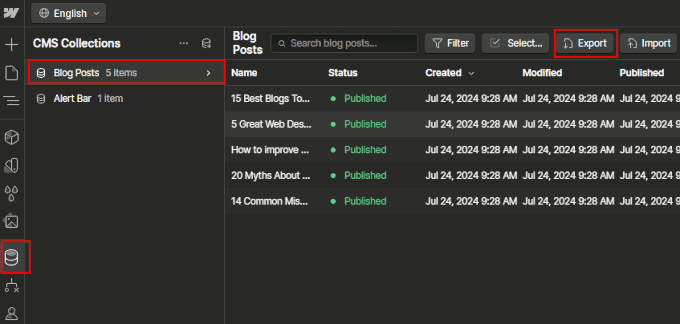
Em seguida, você terá que clicar no botão ‘Exportar’ na parte superior para baixar seus posts de blog no formato CSV.
Etapa 5: Recriando Páginas do Webflow no WordPress
Agora que você tem seu conteúdo Webflow armazenado em seu computador, pode começar a transferi-lo para seu novo site WordPress.
Embora você não possa importar páginas individuais do Webflow diretamente para o seu site WordPress, você pode recriá-las facilmente.
Para fazer isso, você precisará de um construtor de páginas sem código como o SeedProd. É uma ferramenta de design de arrastar e soltar que permite criar páginas web impressionantes sem escrever nenhum código.
Primeiro, você precisa instalar e ativar o plugin SeedProd. Para detalhes, veja nosso tutorial sobre como instalar um plugin WordPress.
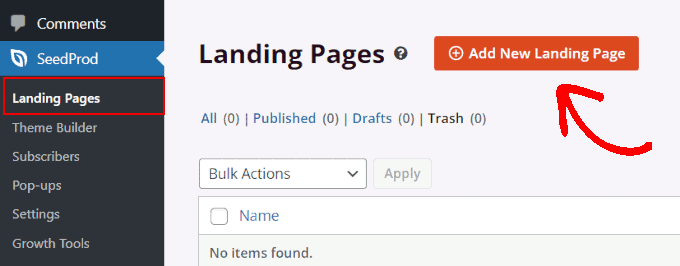
Assim que você ativar o plugin, vá para SeedProd » Landing Pages na área de administração do WordPress e clique no botão ‘Adicionar Nova Landing Page’.
Em seguida, você será solicitado a escolher um modelo.
O SeedProd vem com vários modelos bonitos. Você deve escolher um que se assemelhe às páginas que você deseja recriar.

Em seguida, forneça um nome para sua página e escolha um slug de URL.
Recomendamos usar o mesmo slug de URL da página que você tinha no Webflow. Isso permitirá que você mantenha seu tráfego de busca e classificações de SEO.
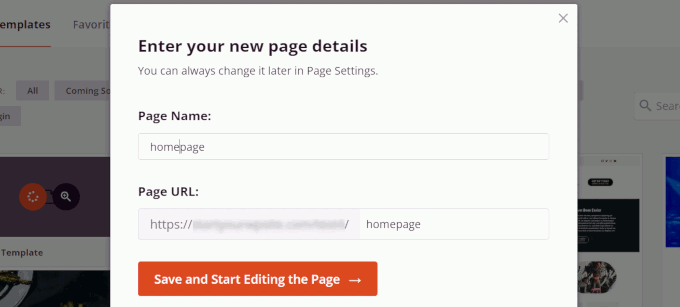
Clique em ‘Salvar e Começar a Editar a Página’ para continuar.
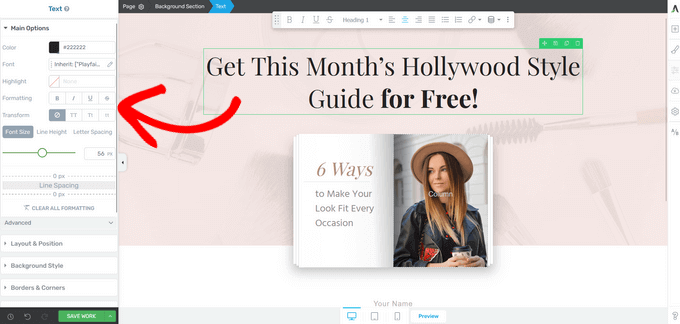
Isso o levará à interface do construtor de páginas do SeedProd. Você pode usar o mouse para se mover para qualquer lugar na tela, clicar em um item e começar a editá-lo.
Você também pode adicionar novos elementos da coluna esquerda arrastando e soltando-os onde deseja exibi-los.
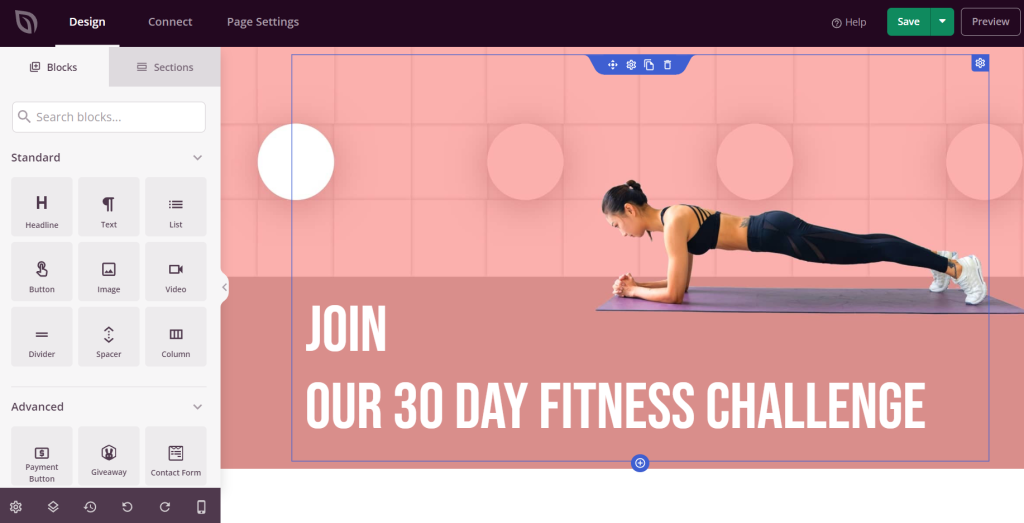
O SeedProd torna muito fácil projetar qualquer página. Você pode alterar layouts, usar cores personalizadas, adicionar seu logotipo e muito mais.
Para mais detalhes, veja nosso tutorial sobre como criar uma página de destino no WordPress.
Quer experimentar um construtor de páginas diferente? Tente o Thrive Architect, outro excelente construtor de páginas sem código para WordPress.
Etapa 6: Importe Posts do Blog para o WordPress
Felizmente, importar posts de blog do Webflow para o WordPress é um pouco mais simples.
Você precisará instalar e ativar o plugin WP All Import. Após a ativação, vá para a página All Import » New Import na área de administração do WordPress.
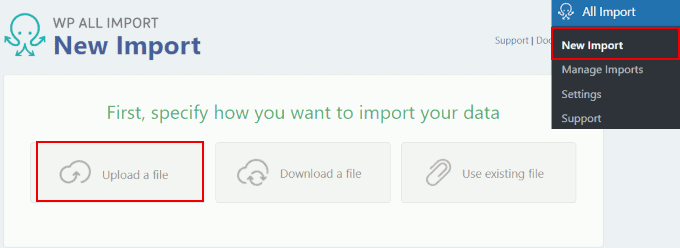
Clique na opção “Upload a file” e selecione o arquivo CSV que você baixou anteriormente.
O plugin detectará automaticamente o tipo de conteúdo (posts) e o selecionará para você.
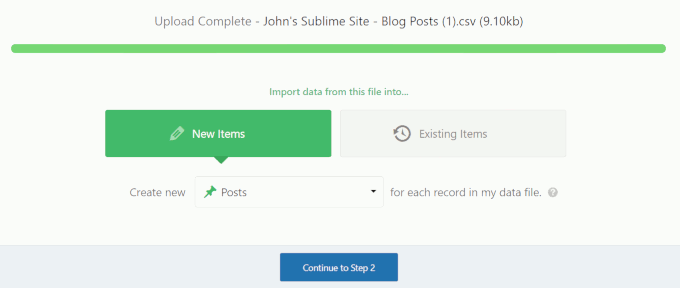
Clique no botão ‘Continue to Step 2’ para a próxima etapa.
O plugin então mostrará uma prévia dos dados no arquivo. Clique em ‘Continue’ para prosseguir para a próxima etapa.
Agora, você será solicitado a mapear campos para os campos de postagem do WordPress. Por exemplo, você pode arrastar o campo name para a área de título da postagem do WordPress.
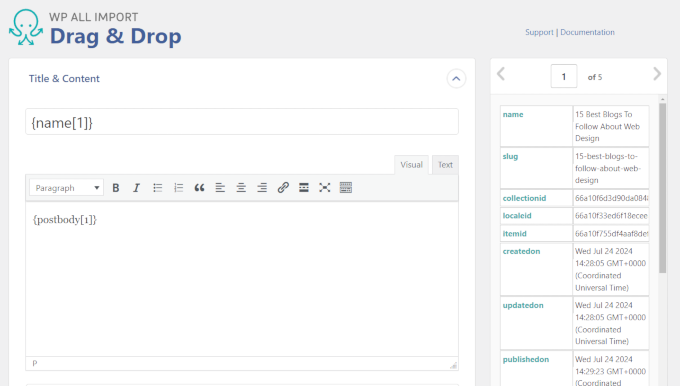
Após combinar os campos com as áreas correspondentes no WordPress, clique no botão ‘Continuar para a Etapa 4’.
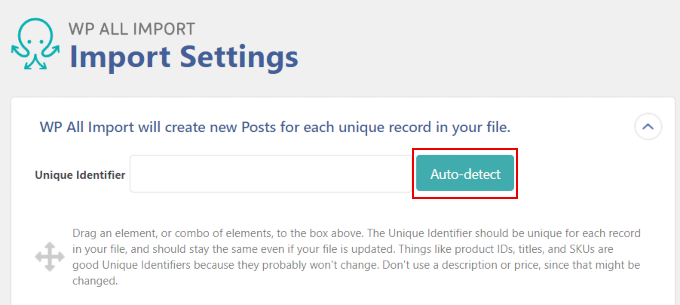
Em seguida, você precisa definir um identificador exclusivo para suas postagens. Use o botão ‘Detectar automaticamente’ para gerar um ID. Ele é usado internamente pelo WordPress e não será exibido em seu site.
Finalmente, clique em “Confirmar e Executar Importação” para concluir o processo.
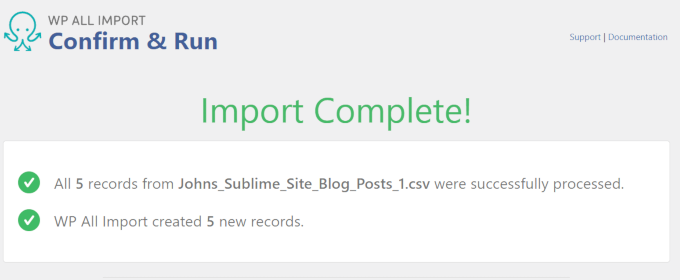
O plugin notificará você assim que a importação for concluída.
Etapa 7: Importe Imagens
O WP All Import não fará upload automático de suas imagens do Webflow para o WordPress.
Seu site ainda exibirá imagens hospedadas em seu site Webflow, o que se tornará um problema quando seu site Webflow for excluído.
Felizmente, existe uma maneira fácil de importar imagens externas para a biblioteca de mídia do WordPress usando um plugin.
Primeiro, você precisa instalar e ativar o plugin Auto Upload Images.
Após a ativação, vá para a página Posts » Todos os Posts. Selecione todas as suas postagens de blog e selecione ‘Editar’ no menu suspenso ‘Ações em Massa’.
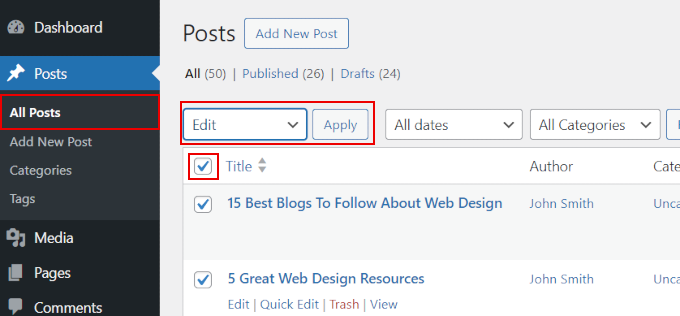
Clique no botão ‘Aplicar’ para continuar.
O WordPress exibirá uma opção de Atualização Rápida para todas as postagens. Basta clicar no botão ‘Atualizar’, e o WordPress atualizará todas as suas postagens de blog sem fazer nenhuma alteração nelas.
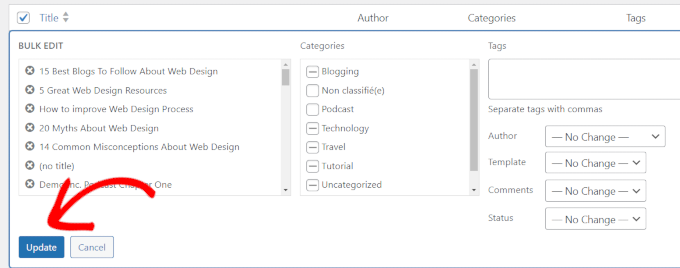
Isso acionará a função de upload, e o plugin importará quaisquer imagens externas encontradas em suas postagens de blog para a biblioteca de mídia.
Para mais detalhes, veja nosso tutorial sobre como importar facilmente imagens externas no WordPress.
Etapa 8: Altere as Configurações do Nome de Domínio
Se você estava usando um nome de domínio personalizado em seu antigo site Webflow, agora pode apontá-lo para seu novo site WordPress.
Para fazer isso, você precisa alterar as configurações de nameserver do seu domínio. As configurações de DNS ou nameserver de domínio apontam seu nome de domínio para seu provedor de hospedagem.
Seu provedor de hospedagem WordPress fornecerá as informações de nameservers que você precisa usar. Geralmente, parece assim:
- ns1.bluehost.com
- ns2. bluehost.com
- ns3. bluehost.com
Para mais detalhes, veja nosso tutorial sobre como alterar os nameservers de domínio.
Etapa 9: Configure Permalinks
O WordPress permite que você escolha uma estrutura de URL amigável para SEO para o seu site alterando os permalinks.
Você precisa fazer com que seus permalinks do WordPress correspondam à mesma estrutura de URL que você tinha em seu antigo site Webflow.
Para fazer isso, vá para a página Configurações » Permalinks na área de administração do WordPress.
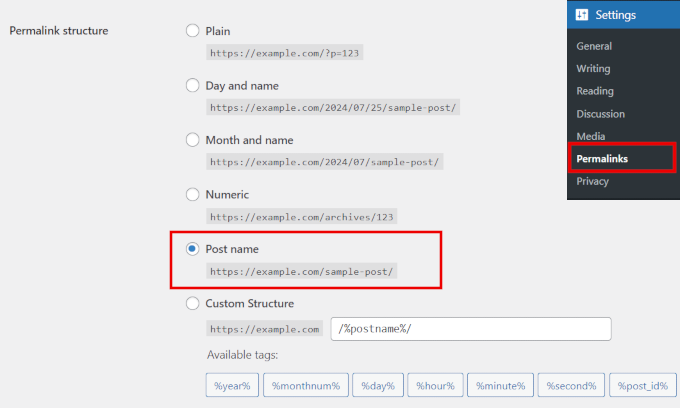
Você precisará escolher a opção Nome do post para corresponder seus URLs à sua estrutura de URL do Webflow.
Não se esqueça de clicar no botão 'Salvar alterações' para atualizar suas configurações de permalink.
Etapa 10: Instale Plugins Essenciais do WordPress
Agora que você importou seu conteúdo para o seu site, o próximo passo é instalar alguns plugins essenciais do WordPress.
Plugins são como aplicativos para o seu site WordPress. Assim como aplicativos em seu telefone, os plugins adicionam novos recursos e funcionalidades ao seu site WordPress.
Os seguintes são alguns dos plugins mais populares do WordPress que adicionam recursos essenciais a um novo site WordPress:
- WPForms – Permite adicionar formulários de contato ao seu site WordPress.
- All in One SEO para WordPress: O kit de ferramentas de SEO mais completo para WordPress. Ele ajudará você a obter mais tráfego gratuito dos motores de busca.
- Duplicator: Ele permite que você configure backups automatizados para o WordPress. Você também pode fazer upload automático desses backups para a nuvem e restaurá-los com 1 clique, se necessário.
- MonsterInsights: Ele ajuda você a instalar facilmente o Google Analytics no WordPress e mostra relatórios de tráfego do site fáceis de entender, diretamente no seu painel.
- PushEngage: Quer enviar notificações instantâneas para usuários em dispositivos móveis e desktop? PushEngage é o melhor serviço de notificação push do mercado e ajuda você a trazer de volta visitantes do site, aumentar pageviews e impulsionar conversões.
Precisa de mais ferramentas e dicas para crescer seu novo site WordPress? Veja nossa lista completa de plugins essenciais para WordPress para todos os tipos de sites.
Aprenda WordPress (Recursos Gratuitos)
O WordPress é bastante fácil de usar, mas, às vezes, você pode precisar de um pouco de ajuda para navegá-lo.
Aqui estão alguns recursos de aprendizado que o ajudarão a se familiarizar rapidamente com o WordPress:
- Cursos de Treinamento WordPress: Cursos gratuitos de treinamento em vídeo do WordPress projetados para iniciantes. Recomendamos começar com o WordPress 101, que tem 33 lições cobrindo os conceitos básicos do WordPress para novos usuários.
- WPBeginner no YouTube: Nosso canal no YouTube tem mais de 931 vídeos e 972.000 inscritos. Ele oferece tutoriais em vídeo detalhados, dicas e truques, e conselhos práticos sobre como expandir seus negócios com o WordPress.
- Central de Soluções WPBeginner: Você está se perguntando qual plugin ou ferramenta usar? Nossa Central de Soluções é uma coleção selecionada das melhores ferramentas e plugins do WordPress, completamente testados e revisados por nossa equipe.
- Glossário WordPress: Um dicionário de termos comuns do WordPress explicados para iniciantes. É um lugar ideal para iniciantes do WordPress começarem e se familiarizarem com a linguagem do WordPress.
Precisa de ajuda com um tópico específico do WordPress? Simplesmente digite sua pergunta no Google e adicione “WPBeginner” no final.
Temos publicado recursos, tutoriais e guias de como fazer do WordPress nos últimos 15+ anos. Há uma boa chance de já termos um tutorial passo a passo sobre esse tópico.
Esperamos que este artigo tenha ajudado você a migrar do Webflow para o WordPress. Você também pode querer ver nosso tutorial sobre como obter mais tráfego para seu site WordPress ou conferir todas as diferentes maneiras de ganhar dinheiro online com o WordPress.
Se você gostou deste artigo, por favor, inscreva-se em nosso Canal do YouTube para tutoriais em vídeo do WordPress. Você também pode nos encontrar no Twitter e no Facebook.


Tem alguma pergunta ou sugestão? Por favor, deixe um comentário para iniciar a discussão.