


Você quer criar um site de eCommerce multi-vendedor no WordPress?
Um site de eCommerce multi-vendedor permite que vários fornecedores e vendedores vendam seus produtos em seu marketplace por uma pequena taxa ou comissão.
Neste artigo, mostraremos como criar facilmente um marketplace de eCommerce multi-vendedor usando o software de código aberto WordPress.

O que é um Site de eCommerce Multi-Vendedor?
Um site de eCommerce multi-vendedor é uma plataforma onde vários fornecedores, vendedores e empresas podem adicionar e vender seus próprios produtos e serviços.
É uma ideia de negócio online popular que permite ao proprietário do site ganhar dinheiro online cobrando uma taxa ou comissão por cada transação.
Alguns dos sites de eCommerce mais populares como Amazon, eBay, Etsy, são todos exemplos de um marketplace de eCommerce multi-vendedor.
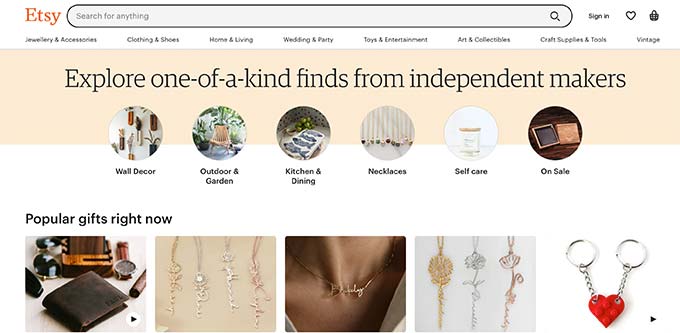
Você pode criar um site multi-vendedor facilmente pelo custo relativamente baixo de criar um site de eCommerce usando o WordPress.
Dito isso, vamos ver como você pode facilmente criar um site de eCommerce multi-vendedor sem nenhuma habilidade técnica.
O que você precisa para iniciar um site de eCommerce multi-vendedor?
Primeiro, você precisa ter certeza de que está usando a plataforma construtora de sites certa para criar seu site de eCommerce multi-vendedor.
Sempre usamos e recomendamos o WordPress porque ele impulsiona 43% de todos os sites na internet. É um software gratuito de código aberto que também permite adicionar recursos de múltiplos fornecedores ao seu site.
Para criar um site de múltiplos fornecedores no WordPress, você precisará de:
- Uma ideia de nome de domínio, este será o nome do seu site na internet (pense em amazon.com, google.com, etc).
- Conta de hospedagem web – é aqui que seu site vive na internet. Todos os sites precisam de hospedagem web.
- Certificado SSL – isso permite que você aceite pagamentos online com segurança.
Normalmente, um nome de domínio custaria cerca de US$ 14,99 por ano e a hospedagem web começa em US$ 7,99 por mês (geralmente pago anualmente).
Isso pode ser uma quantia significativa de dinheiro para quem está apenas começando.
Felizmente, o pessoal da Bluehost concordou em oferecer aos usuários do WPBeginner um generoso desconto de 70% em hospedagem web com um nome de domínio e certificado SSL gratuitos.
Basicamente, você pode usar nosso cupom Bluehost para começar por US$ 2,99 por mês.
Observação: você pode, é claro, usar qualquer outro provedor de hospedagem web também. Temos uma lista de provedores de serviços de hospedagem que se especializam em hospedagem WooCommerce porque este é o plugin do WordPress que usaremos para nossa plataforma de e-commerce.
Depois de se inscrever para hospedagem, você pode seguir nosso tutorial do WooCommerce para instalar a funcionalidade de comércio eletrônico no WordPress.
Depois disso, você estará pronto para adicionar a funcionalidade de vários fornecedores no WordPress.
Adicionando Funcionalidade de Vários Fornecedores no WooCommerce
O WooCommerce não vem com suporte para lojas de vários fornecedores. Para adicionar isso, você precisa de um complemento WooCommerce para vários fornecedores.
Recomendamos o uso do WC Vendors como o melhor plugin WooCommerce multi-vendedor. É super fácil de configurar e vem com todos os recursos que você precisa para que vários vendedores configurem suas próprias lojas em seu marketplace.
Primeiro, você precisará instalar e ativar o plugin gratuito WC Vendors Marketplace. Para mais detalhes, consulte nosso guia passo a passo sobre como instalar um plugin do WordPress.
Observação: Esta é a versão gratuita limitada do plugin e fornece apenas a funcionalidade principal. Você ainda precisa do plugin gratuito base para usar a versão premium do plugin, que possui mais recursos. Abordaremos isso nas etapas posteriores.
Após a ativação, você será solicitado a executar o assistente de configuração.
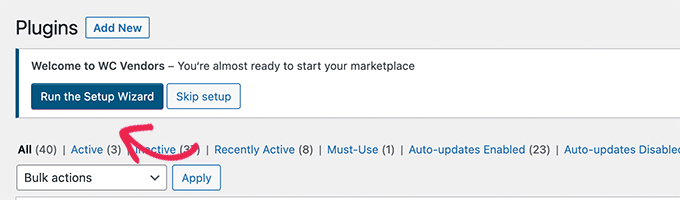
Em seguida, você verá a primeira tela da configuração.
A partir daqui, você pode escolher se deseja aprovar vendedores manualmente, dar a eles opções de frete e impostos e definir uma taxa de comissão base.
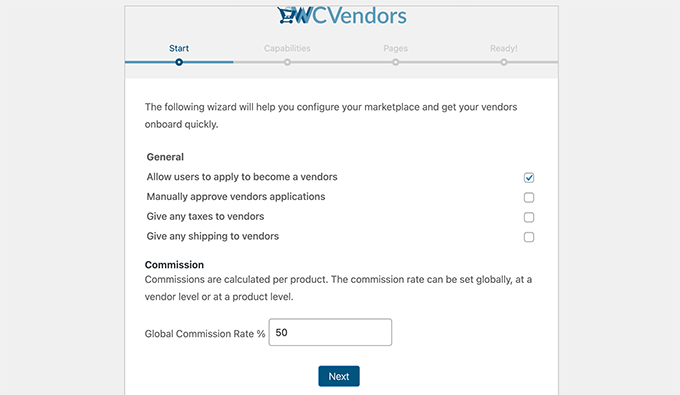
Clique no botão Próximo para continuar.
Na guia Capacidades, você pode ajustar as permissões de usuário para os vendedores. Estas são as ações que eles podem realizar em seus próprios produtos e lojas.
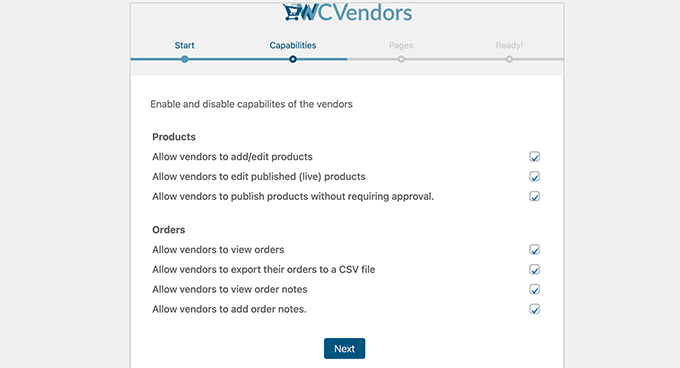
Quando terminar, clique no botão Próximo para ir para a seção de páginas.
Os fornecedores do WC podem criar automaticamente páginas importantes necessárias para gerenciar sua loja multi-fornecedor. Mas se você quiser criar suas próprias páginas, pode selecioná-las aqui.
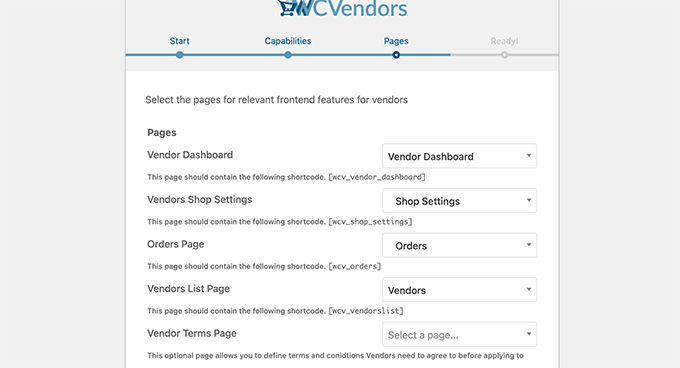
Se você escolher suas próprias páginas, também precisará adicionar manualmente os shortcodes exibidos na tela a cada página.
Recomendamos manter as configurações padrão aqui para facilitar a configuração.
Simplesmente clique no botão Próximo para continuar e, em seguida, clique em ‘Retornar ao Painel’ para sair do assistente de configuração.
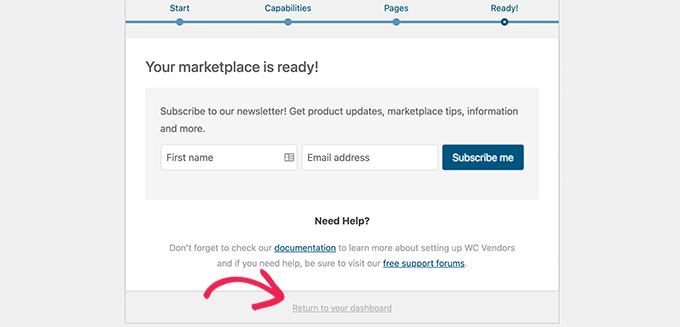
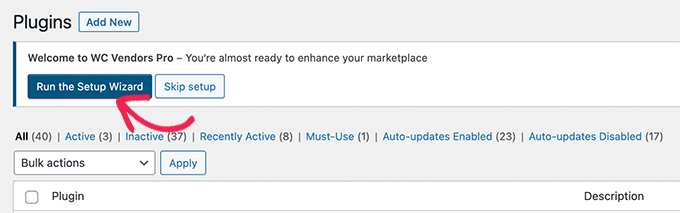
Em seguida, você precisa instalar e ativar o plugin WC Vendors Pro. Para mais detalhes, consulte nosso guia passo a passo sobre como instalar um plugin WordPress.
Após a ativação, ele também solicitará que você execute o assistente de configuração.
Na próxima tela, você pode restringir o acesso dos fornecedores ao painel administrativo do WordPress.
Esta é uma boa prática para manter seu site WordPress seguro.
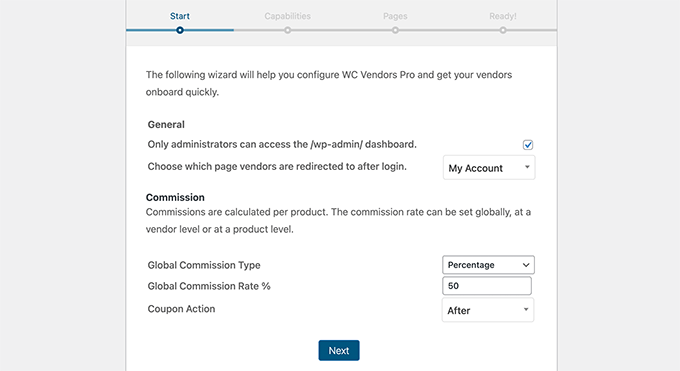
Você também pode escolher diferentes tipos de comissão, como porcentagem, porcentagem + taxa, valor fixo e valor fixo + taxa.
Depois de selecionar isso, clique no botão Próximo para continuar.
Agora você verá os recursos que pode habilitar para o painel do Fornecedor. Essas opções darão aos fornecedores acesso a mais recursos para gerenciar sua loja e produtos.
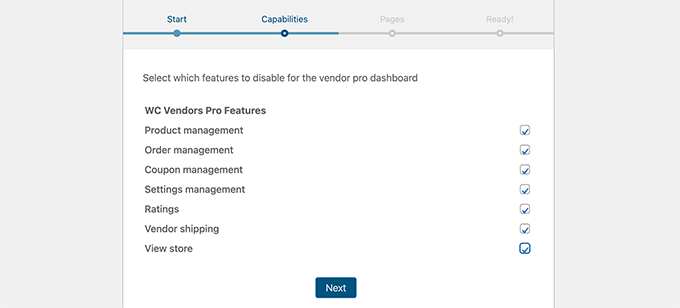
Simplesmente escolha os recursos que você deseja habilitar e clique no botão Avançar.
Na tela de páginas, o plugin criará automaticamente uma página de Painel Pro para você.
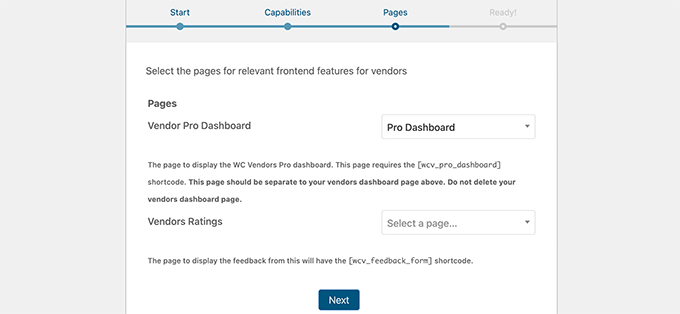
Opcionalmente, você também pode escolher uma página para exibir as avaliações dos fornecedores. Simplesmente crie uma nova página no WordPress com o shortcode [wcv_feedback_form] dentro dela, e então selecione a página aqui.
Depois disso, você precisa clicar no botão Avançar para finalizar a configuração. O WC Vendors Pro também lhe dará a opção de editar diferentes formulários usados pelos Fornecedores e instalar extensões para adicionar novos recursos.
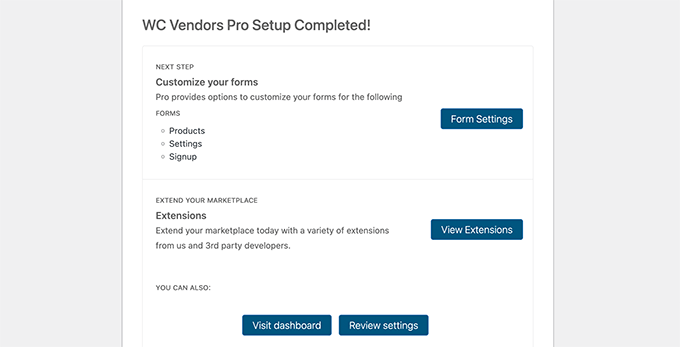
Agora você pode retornar ao painel do WordPress para continuar a configuração do seu site de múltiplos fornecedores.
Configurando Seu WooCommerce para Plataforma Multi Fornecedor
Agora que você configurou o WC Vendor, o próximo passo é habilitar o registro de contas de usuário no WooCommerce.
Primeiro, você precisa criar uma nova página no WordPress e nomeá-la Conta. Dentro do editor de páginas, você precisa adicionar o shortcode [woocommerce_my_account].
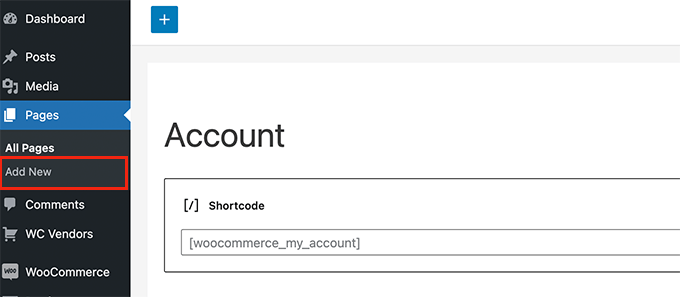
Não se esqueça de salvar e publicar sua página.
Em seguida, vá para a página WooCommerce » Configurações e mude para a aba Conta e Privacidade.
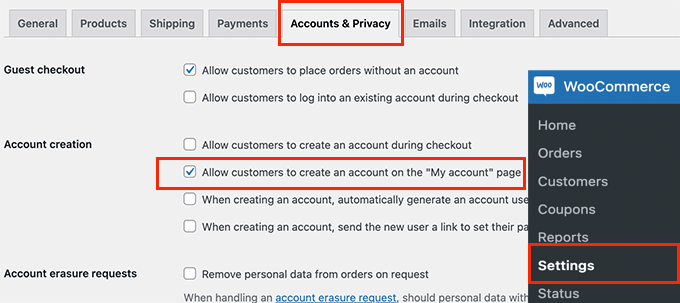
A partir daqui, você precisa garantir que a opção ‘Permitir que o cliente crie uma conta na página “Minha Conta”’ esteja marcada.
Depois disso, mude para a aba Avançado. Na seção Configuração da página, escolha a página que você criou anteriormente ao lado da opção ‘Página da minha conta’.
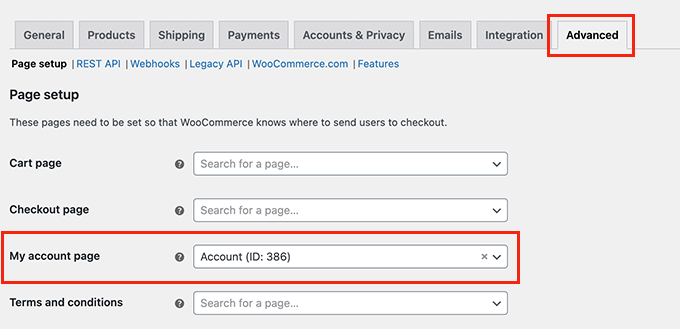
Não se esqueça de clicar no botão Salvar alterações para armazenar suas configurações.
Adicionando um Link para se Cadastrar como Vendedor
Agora você configurou o WooCommerce para sua plataforma de e-commerce multi-vendedor. Em seguida, você vai querer adicionar links em seu site, para que os visitantes possam se registrar como vendedores.
Simplesmente vá para a página Aparência » Menus e adicione a página ‘Conta’ que você criou anteriormente ao seu menu de navegação principal.
Se desejar, você pode renomear a opção de menu de navegação para algo como ‘Entrar ou Registrar’ ou ‘Minha Conta’.
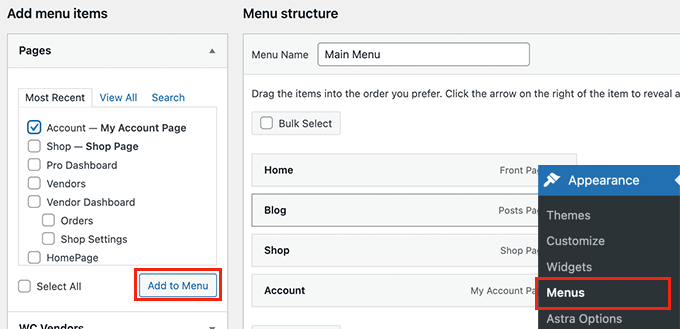
Não se esqueça de salvar suas alterações e visualizar seu site.
Você pode ver rapidamente como fica para visitantes desconectados abrindo uma nova aba do navegador no modo anônimo.

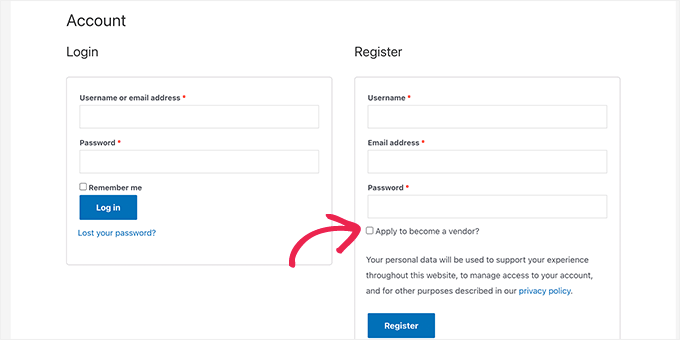
O link da página da conta aparecerá no topo.
Clicar nele levará os usuários à página de registro de conta, onde eles podem se candidatar para se tornarem vendedores em seu site.
Gerenciando Sua Loja de E-commerce Multi-Vendedor
Assim que os usuários se cadastrarem como vendedores, eles podem ser aprovados automaticamente, ou você precisará aprová-los manualmente, dependendo da opção que você escolher durante o assistente de configuração.
Se você precisar aprová-los manualmente, basta ir para a página Usuários na área de administração do WordPress e mudar para a aba Vendedor Pendente.
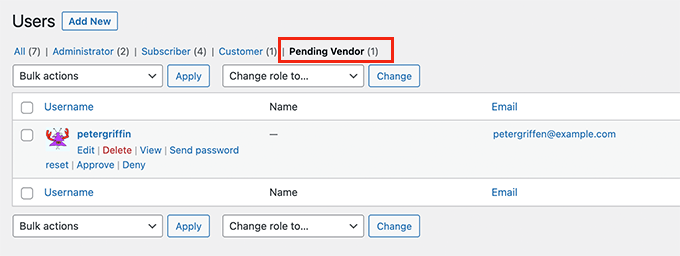
A partir daqui, você pode aprovar ou negar uma solicitação de vendedor.
Após um fornecedor ser aprovado, ele receberá uma notificação e poderá fazer login em sua conta para gerenciar sua loja de fornecedor.
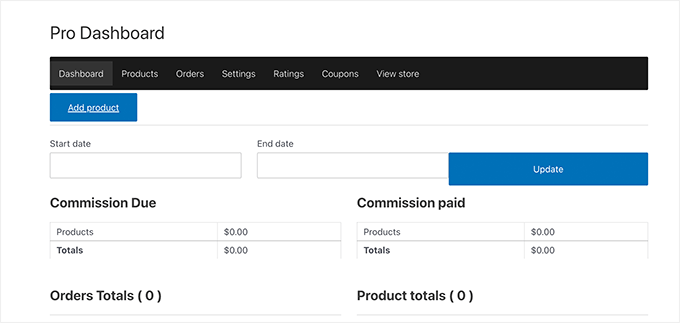
Do painel do fornecedor, eles podem adicionar novos produtos para vender, bem como gerenciar pedidos, configurações da loja e muito mais.
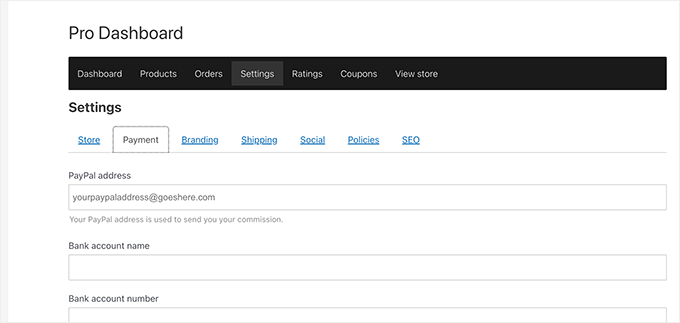
Por exemplo, seus fornecedores podem inserir suas informações de pagamento na aba Configurações.
Quando os Fornecedores adicionarem novos produtos, você receberá uma notificação por e-mail.
Você pode então aprovar e publicar manualmente um produto ou excluí-lo.
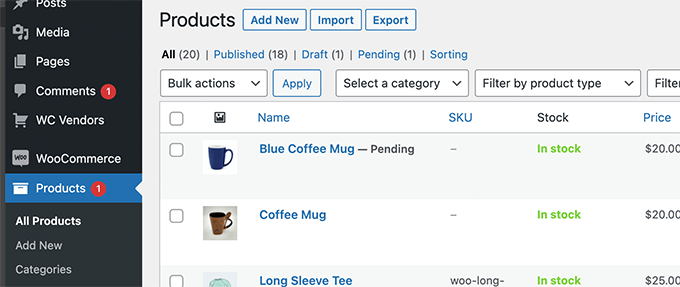
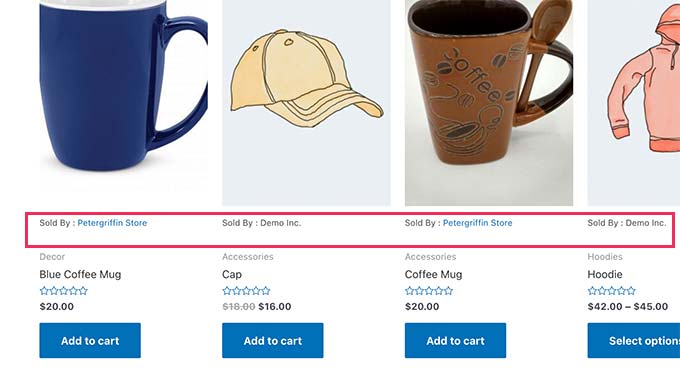
Os produtos em suas páginas de loja agora aparecerão com os nomes dos fornecedores.
Os usuários podem clicar no nome de um fornecedor para navegar por mais de seus produtos.
Personalizando o Design do Seu Site de E-commerce Multivendedor
O WordPress vem com milhares de modelos pré-fabricados que você pode usar para começar. Fizemos uma lista dos melhores temas WooCommerce que você pode escolher.
Às vezes, você encontrará um tema que corresponde exatamente ao que você precisa. No entanto, na maioria dos casos, você vai querer personalizar a aparência da sua marca.
Nesse caso, você precisará de um plugin construtor de páginas WordPress como o SeedProd. É uma ferramenta construtora de sites drag & drop que permite criar temas WordPress completamente personalizados sem escrever nenhum código.

Ele vem com blocos pré-fabricados do WooCommerce que você pode usar para personalizar sua página de produto, páginas de carrinho e todas as outras páginas da sua loja.
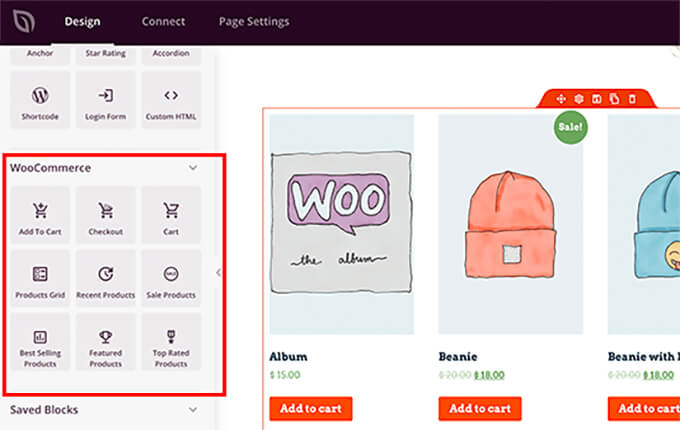
Para mais detalhes, consulte nosso guia passo a passo sobre como criar um tema personalizado do WordPress sem escrever nenhum código.
Expandindo seu site de e-commerce multi-vendedor
Agora que você criou um site de e-commerce multi-vendedor, o próximo passo é promover seu site, para que mais vendedores e clientes possam encontrá-lo.
Nossa equipe de especialistas criou uma lista abrangente dos melhores plugins WooCommerce que você precisa para expandir sua loja online.
Abaixo estão algumas de nossas ferramentas favoritas e essenciais que recomendamos:
1. All in One SEO para WordPress – O melhor plugin de SEO para WordPress do mercado que vem com suporte integrado para SEO para WooCommerce. Ele é usado por mais de 3 milhões de sites para classificar melhor no Google. Existe uma versão gratuita que você também pode usar se estiver com orçamento limitado.
2. MonsterInsights – É o melhor plugin do Google Analytics para WordPress que permite configurar o rastreamento aprimorado de e-commerce. Isso ajuda você a rastrear o desempenho dos produtos para que possa ver o que está funcionando em seu site.
3. WP Mail SMTP – Isso ajuda a corrigir os problemas de entregabilidade de e-mail do WordPress para garantir que e-mails importantes do site, como recibos de compra, e-mails de registro de usuário, etc., sempre cheguem à caixa de entrada do usuário.
4. WPForms – O melhor plugin construtor de formulários do WordPress do mercado. Ele permite que você crie facilmente todos os tipos de formulários que precisará para promover e expandir sua loja multi-vendedor, como pesquisas de usuários, formulários de contato, enquetes, etc. Há também uma versão gratuita que você também pode usar.
5. OptinMonster – É o kit de ferramentas de otimização de conversão nº 1 para WordPress. Ele ajuda você a converter visitantes do site em leads e clientes. Você pode usá-lo para adicionar barras especiais de frete grátis, promoções sazonais, gamificação de girar a roleta e muito mais.
O WordPress vem com mais de 59.000 plugins gratuitos. É por isso que é a principal escolha dos especialistas ao construir qualquer tipo de site, incluindo lojas de comércio eletrônico multi-fornecedor.
Esperamos que este artigo tenha ajudado você a aprender como criar um site de comércio eletrônico multi-fornecedor. Você também pode querer ver nosso guia definitivo de rastreamento de conversão e nossas dicas sobre como converter vendas de carrinhos abandonados no WooCommerce.
Se você gostou deste artigo, por favor, inscreva-se em nosso Canal do YouTube para tutoriais em vídeo do WordPress. Você também pode nos encontrar no Twitter e no Facebook.




Moinuddin Waheed
Obrigado por este guia detalhado e abrangente sobre plataformas de sites multilocatário.
Existem muitos sites multilocatário em nosso país e muitos deles estão nas notícias.
O eBay também é um site assim.
Tenho uma dúvida, porém, sobre a escala do negócio.
Por exemplo, quando ele cresce e se torna grande, será eficiente para o WordPress lidar com todos os recursos necessários?
WPBeginner Support
O WordPress pode lidar com um grande número de usuários, seu plano de hospedagem provavelmente seria o primeiro ponto de falha para um site maior.
Admin
Jiří Vaněk
Esta é mais uma questão sobre o desempenho do seu site ou servidor do que se o WordPress pode lidar com isso. O WordPress é usado por alguns sites muito grandes. Aqui na República Tcheca, até o governo usa o WordPress para vender adesivos de pedágio de rodovias. Portanto, ele definitivamente pode lidar com muito tráfego. A chave é ter um site ou servidor adequadamente configurado e poderoso. É aí que tudo começa e termina.
gwen
Seus tutoriais são sempre muito bons para mim.
Pela primeira vez, este está faltando algo… locais de lojas. Como chegar lá
WPBeginner Support
Um localizador de lojas não está incluído no momento, mas caso encontremos um método que recomendemos, certamente o compartilharemos no futuro!
Admin
Aqsa
é possível que apenas membros pagos possam abrir uma loja em um site multivendedor usando wcfm
WPBeginner Support
WC Vendors does have a membership addon for what it sounds like you’re wanting to achieve
Admin