


Quando começamos o WPBeginner, uma lista simples de arquivos mensais funcionava bem.
Mas à medida que nossa biblioteca de conteúdo crescia, essa lista se tornou uma rolagem infinita que poluía a barra lateral. Isso parece pouco profissional e dificulta que os leitores encontrem o conteúdo que realmente desejam.
Limpar isso ajuda seu site a parecer organizado, mantendo posts antigos acessíveis. Também libera espaço para widgets mais importantes na barra lateral.
Neste guia, mostraremos três métodos para limitar o número de meses de arquivo exibidos no WordPress.
Compartilharemos três métodos diferentes e você pode usar os links rápidos abaixo para pular diretamente para o método de sua preferência:
Método 1. Limitar o Número de Meses de Arquivo com Plugin
A maneira mais simples de organizar seus arquivos do WordPress é com um plugin. Honestamente, para a maioria de nós, este é o caminho a seguir. É mais fácil e, na nossa opinião, a melhor escolha para a maioria dos usuários.
Primeiro de tudo, você precisará instalar e ativar o plugin Collapsing Archives. Para mais detalhes, veja nosso guia passo a passo sobre como instalar um plugin do WordPress.
Assim que o plugin estiver ativo, vá para Aparência » Widgets no seu painel do WordPress.
Se você estiver usando um tema clássico, simplesmente encontre o widget 'Arquivos Colapsáveis' e arraste-o para sua barra lateral. Se você estiver usando o editor de widgets de bloco moderno, clique no botão '+' para adicionar um bloco e procure por 'Arquivos Colapsáveis' para adicioná-lo à sua barra lateral.
Se você não tem certeza de como os widgets funcionam, não se preocupe! Temos um guia sobre como adicionar e usar widgets no WordPress. Ele o guiará por todo o processo.
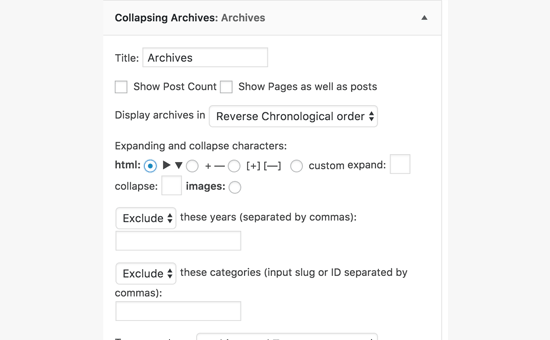
Depois de arrastar o widget para o local, ele se expandirá, mostrando todas as suas configurações. Este plugin usa um código inteligente chamado JavaScript para tornar seus links de arquivo colapsáveis.
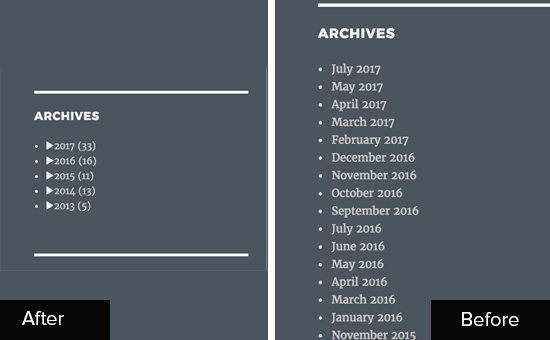
Basicamente, ele agrupa seus arquivos mensais sob os anos. Os visitantes podem clicar em um ano para expandi-lo e ver os arquivos mensais abaixo.
Você pode até ir um passo além e tornar os arquivos mensais recolhíveis também, para que os usuários possam clicar para ver os títulos de posts individuais dentro de cada mês.
Dê uma olhada nas configurações do widget e personalize-as ao seu gosto. Talvez você queira mudar a forma como os anos são exibidos ou ajustar o estilo de recolhimento.
Quando estiver satisfeito com tudo, clique no botão ‘Salvar’ na parte inferior das configurações do widget. Não se esqueça desta etapa!
Agora, dê uma olhada no seu site. Você deve ver seu widget de arquivos em ação, tudo bem colapsado e organizado. Muito mais limpo, não é?
Método 2. Substituir Arquivos Padrão por Arquivos Compactos
Quer algo um pouco mais visualmente simplificado? Então Compact Archives pode ser o ideal para você. Este método oferece um visual mais limpo e moderno em comparação com o widget de arquivos padrão. Ele exibe seus arquivos de forma compacta e bonita.
Assim como antes, o primeiro passo é instalar e ativar o plugin. Para mais detalhes, veja nosso guia passo a passo sobre como instalar um plugin do WordPress.
Após ativado, navegue novamente para Aparência » Widgets. Encontre o bloco (ou widget) ‘Compact Archives’ e adicione-o à sua barra lateral ou área de widgets.
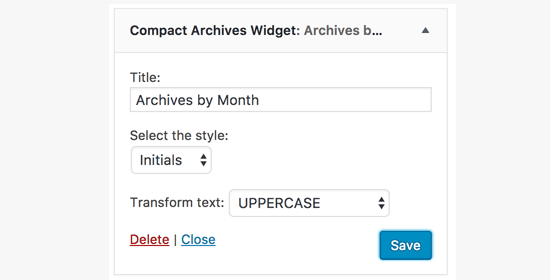
Ao abrir as configurações do widget, você verá que o Compact Archives oferece alguns estilos diferentes para escolher. Você pode escolher ‘block’, ‘initials’ ou ‘numeric’.
Cada um dá um visual ligeiramente diferente para seus arquivos compactos. Brinque com os estilos para ver qual você mais gosta em seu site. Achamos o estilo ‘initials’ particularmente elegante em um blog minimalista.
Assim que você escolher seu estilo e estiver satisfeito com a aparência na prévia, clique no botão ‘Salvar’ para salvar as configurações do seu widget.
Agora, visite seu site ativo e confira seus novos arquivos compactos. Veja como eles parecem mais organizados?
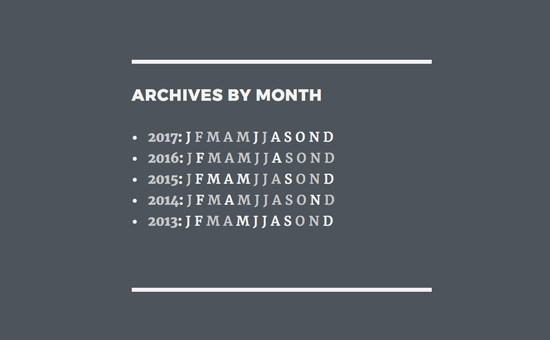
Dica bônus: O plugin Compact Archives não é apenas para barras laterais! Você também pode usá-lo para criar uma página de arquivos personalizada dedicada em seu site. Isso é ótimo se você quiser exibir todos os seus arquivos em um só lugar.
Se você estiver interessado em fazer isso, temos um guia sobre como criar arquivos compactos no WordPress que entra em mais detalhes sobre a configuração de uma página de arquivos separada.
Método 3. Limitar Manualmente o Número de Meses de Arquivo no WordPress
Este método requer a adição de código aos seus arquivos do WordPress. Se você não se sentir confortável editando código, recomendamos que utilize um dos métodos de plugin acima.
Se você prosseguir, recomendamos fortemente o uso de um plugin de snippets de código em vez de editar diretamente o arquivo functions.php do seu tema, pois é muito mais seguro.
Aqui no WPBeginner, usamos WPCode para gerenciar códigos personalizados. É a maneira mais segura de adicionar trechos sem editar os arquivos do tema, evitando erros que poderiam quebrar seu site. Para mais detalhes, veja nossa análise completa do WPCode.
Primeiro, você precisa instalar e ativar o plugin gratuito WPCode. Para instruções detalhadas, consulte nosso guia sobre como instalar um plugin do WordPress.
Após ativado, vá para Snippets de Código » + Adicionar Snippet no seu painel do WordPress. Localize a opção intitulada 'Adicionar seu Código Personalizado (Novo Snippet)' e clique no botão 'Usar snippet' abaixo dela.
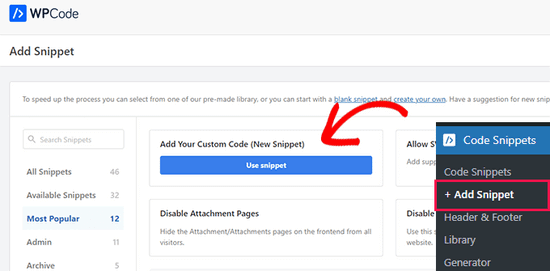
Em seguida, adicione um título para o seu snippet. Isso é apenas para sua referência. Em seguida, copie o código abaixo e cole-o na caixa ‘Pré-visualização do Código’.
// Function to get archives list with limited months
function wpb_limit_archives() {

$my_archives = wp_get_archives(array(
    'type'=>'monthly',
    'limit'=>6,
    'echo'=>0
));

return $my_archives;

}

// Create a shortcode
add_shortcode('wpb_custom_archives', 'wpb_limit_archives');

// Enable shortcode execution in text widget
add_filter('widget_text', 'do_shortcode');
Agora, certifique-se de selecionar ‘Snippet PHP’ como o ‘Tipo de Código’ no menu suspenso.
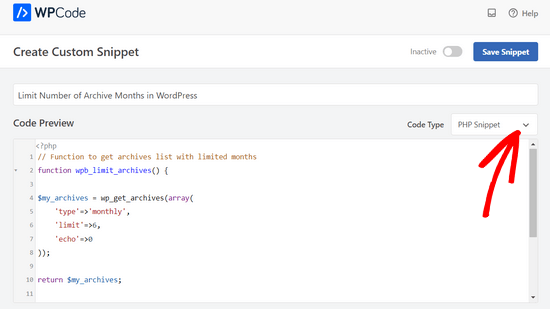
Finalmente, alterne o interruptor de ‘Inativo’ para ‘Ativo’ e clique no botão ‘Salvar Snippet’.

Este código cria um shortcode personalizado, [wpb_custom_archives], que você pode usar agora. Para exibi-lo, vá para a página Aparência » Widgets e adicione um widget de ‘Shortcode’ (ou um widget de ‘Texto’) à sua barra lateral.
Dentro do widget, cole seu shortcode. Recomendamos envolvê-lo em tags de lista não ordenada (<ul>) para que os marcadores sejam exibidos corretamente em sua barra lateral, assim:
<ul>
[wpb_custom_archives]
</ul>
Não se esqueça de clicar em ‘Salvar’ para armazenar as configurações do seu widget. Agora você pode visitar seu site para ver a nova lista de arquivos mais curta em ação.
Tutorial em Vídeo
Se você preferir acompanhar com um tutorial em vídeo, confira este vídeo do WPBeginner sobre como limitar os meses de arquivo exibidos no WordPress:
Perguntas Frequentes (FAQs)
Aqui estão as respostas para algumas das perguntas mais comuns que recebemos sobre como gerenciar e limitar arquivos no WordPress.
Qual é a melhor maneira de limitar os meses de arquivo para iniciantes?
Para iniciantes, recomendamos fortemente o uso de um plugin como o Collapsing Archives (Método 1). É a maneira mais fácil e segura de organizar seus arquivos sem precisar tocar em nenhum código.
Limitar o número de arquivos exibidos prejudicará meu SEO?
Não, não deve prejudicar seu SEO. Esses métodos apenas alteram a forma como os arquivos são exibidos no widget da sua barra lateral. Todas as suas páginas de arquivo mensais ainda existem e podem ser rastreadas pelos mecanismos de busca.
Melhorar a experiência do usuário com uma barra lateral mais limpa pode até ser um pequeno sinal positivo para os mecanismos de busca.
No método de código, posso alterar o número de meses exibidos?
Sim, você pode alterar o número facilmente. No trecho de código fornecido, basta encontrar a linha que diz 'limit'=>6, e alterar o número 6 para o número desejado de meses.
Preciso manter os plugins ativos para que isso funcione?
Sim. Se você usar o plugin Collapsing Archives ou Compact Archives, ele deverá permanecer instalado e ativo em seu site. Se você desativar o plugin, seus arquivos serão revertidos para a exibição padrão do WordPress.
Esperamos que este artigo tenha ajudado você a encontrar a melhor maneira de limitar os meses de arquivo exibidos em seu site.
Recursos Adicionais e Guias
Agora que seus arquivos estão organizados, você pode achar estes outros guias úteis para gerenciar o conteúdo do seu site:
- Como Criar uma Página de Arquivos Personalizada no WordPress – Um ótimo próximo passo é construir uma página dedicada e amigável para todos os seus arquivos.
- Como Remover Páginas de Arquivo no WordPress – Aprenda a desativar certas páginas de arquivo se você não as quiser em seu site.
- Melhores Plugins de Linkagem Interna para WordPress – Descubra os principais plugins para melhorar a estrutura do seu site e ajudar os usuários a encontrar mais conteúdo.
Se você gostou deste artigo, por favor, inscreva-se em nosso Canal do YouTube para tutoriais em vídeo do WordPress. Você também pode nos encontrar no Twitter e no Facebook.


Dennis Muthomi
Tenho uma cliente que escreve em um blog há anos e estava sobrecarregada com a lista de arquivos. Implementei isso no site dela e fez uma grande diferença para os usuários. Mais uma dica: personalize o CSS do widget para combinar com seu tema para um visual elegante. Isso ajudou muito o site WordPress dela!
Jiří Vaněk
Eu nunca usei um arquivo no meu site. Então li um dos seus artigos, onde li que deveria estar no site. Mas isso era um problema porque era muito longo. Este trecho resolveu todo o problema brilhantemente. Obrigado
Jenny
Eu usei este código e funcionou perfeitamente.
Mas o problema é que sempre que seleciono um mês, ele me leva para a página inicial.
WPBeginner Support
Dependeria do método que você está usando. Se você estiver usando um plugin, então você deve entrar em contato usando o fórum de suporte do plugin.
Admin
kd
Olá, gostaria de saber como remover os marcadores da lista de arquivos.
Gaz
Olá,
Gostaria de perguntar como posso mostrar a quantidade de posts ao lado do mês na lista de arquivos no rodapé?
Exemplo:
Maio de 2018 (5)
Coloquei o código acima no site, no entanto, eu gostaria de mostrar quantos posts foram publicados a cada mês também.
Obrigado
Gaz
Gaelyn
Parece bastante estúpido ter que adicionar plugins para parar algo que eu nem pedi em primeiro lugar. Que tal apenas ligar/desligar. Não há razão para carregar todos os arquivos.
Salvatore
basta adicionar: ‘show_post_count’=>1 depois de ‘echo’=>0,
Stegemüller
Olá,
Eu simplesmente amo seu site! Tenho usado o WP por 10 anos, mas finalmente estou começando a aprender como ir ao backend e manipular. Muita diversão e muito útil.
Hoje segui seu conselho sobre limitar o número de arquivos, e usei o “Método 3. Limitar Manualmente o Número de Meses de Arquivo no WordPress” – Funciona muito bem.
Eu só tenho uma pergunta: É possível fazer com que a primeira letra seja maiúscula? Ou seja: Janeiro em vez de janeiro, Fevereiro em vez de fevereiro e assim por diante.
WPBeginner Support
Olá Stegemüller,
Por padrão, ele deve exibir os nomes dos meses começando com letra maiúscula. Se você estiver usando o WordPress em outro idioma, é possível que os arquivos de localização tenham os nomes dos meses em letras minúsculas. Se você puder confirmar e relatar isso, os tradutores poderão corrigir.
Como uma correção temporária, você pode usar CSS. Envolva seu shortcode em uma div
<div class="capsfix">[wpb_custom_archives]</div>Em seguida, adicione este CSS personalizado:
.capsfix li { text-transform:capitalize; }Admin