


Você sabia que cerca de metade de todos os sites estão em um idioma diferente do inglês?
Se você não é falante nativo de inglês, não deveria ter que se esforçar com uma interface em inglês apenas para criar seu site.
A boa notícia é que o WordPress torna incrivelmente fácil trabalhar em seu próprio idioma. Com traduções para mais de 200 idiomas (e cerca de 130 totalmente traduzidos), você pode instalar, configurar e gerenciar todo o seu site WordPress em seu idioma nativo.
Neste guia, mostraremos exatamente como instalar o WordPress em outros idiomas, passo a passo.
Abordaremos tudo, desde a escolha do seu idioma durante a instalação, alterando-o posteriormente, instalando manualmente arquivos de tradução e até mesmo criando um site multilíngue completo que atinge um público global.
Resumo rápido: O WordPress permite que você escolha seu idioma durante a instalação. Você também pode instalar manualmente pacotes de idiomas via FTP, definir idiomas de administrador por usuário e usar plugins como Universally ou WPML para criar sites totalmente multilíngues.
Como este é um tutorial completo passo a passo, sinta-se à vontade para usar os links de navegação abaixo para ir para a seção apropriada:
- Configure a Hospedagem WordPress para o Seu Site Não em Inglês
- Escolha Seu Idioma Durante a Instalação do WordPress
- Altere o Idioma do Site nas Configurações do WordPress
- Instale Manualmente Arquivos de Tradução do WordPress via FTP
- Defina um Idioma de Administrador por Usuário no WordPress
- Ative o Suporte a Idiomas da Direita para a Esquerda (RTL) no WordPress
- Criando um Site WordPress Multilíngue
- Contribua para as Traduções do WordPress em Seu Idioma
- Perguntas Frequentes Sobre a Instalação do WordPress em Outros Idiomas
Configure a Hospedagem WordPress para o Seu Site Não em Inglês
Para iniciar um blog ou site, a primeira coisa que você precisará é de hospedagem WordPress.
Recomendamos a Bluehost, pois eles são um dos maiores provedores de hospedagem WordPress do mundo e um provedor oficialmente recomendado .
Eles oferecem aos usuários do WPBeginner um desconto generoso em hospedagem, juntamente com um nome de domínio e certificado SSL gratuitos. Isso o torna uma maneira acessível de iniciar um site WordPress em qualquer idioma.
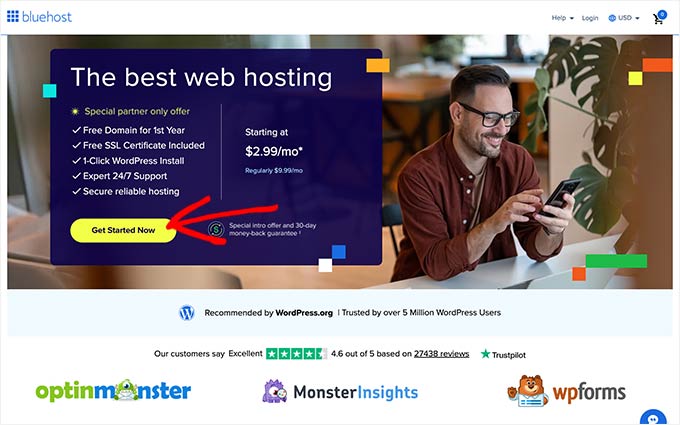
Se você quiser explorar outras opções, também pode conferir Hostinger ou SiteGround. Ambos são excelentes provedores de hospedagem WordPress que suportam sites WordPress multilíngues.
Após se inscrever em um host WordPress, o próximo passo é instalar o WordPress. Temos um tutorial completo passo a passo sobre como instalar o WordPress corretamente.
Como parte deste processo, você pode escolher seu idioma preferido seguindo as etapas abaixo.
Escolha Seu Idioma Durante a Instalação do WordPress
Desde o WordPress 4.0, o instalador inclui uma tela de seleção de idioma integrada como o primeiro passo. Isso significa que todo o processo de instalação, incluindo todas as instruções na tela, aparecerá no idioma escolhido.
Quando solicitado, basta clicar para selecionar seu idioma preferido.
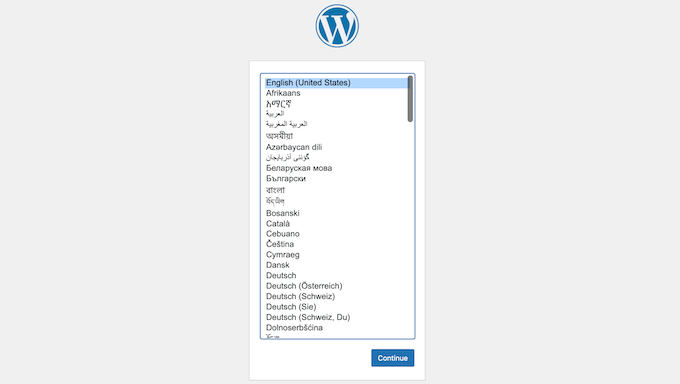
No entanto, não se preocupe se você perdeu esta etapa. Você pode alterar o idioma a qualquer momento nas configurações do seu site.
Altere o Idioma do Site nas Configurações do WordPress
O WordPress torna super fácil mudar o idioma do seu site.
Simplesmente vá para Configurações » Geral no seu painel do WordPress e role até o final da página. Lá, você verá a opção de selecionar o Idioma do Site.
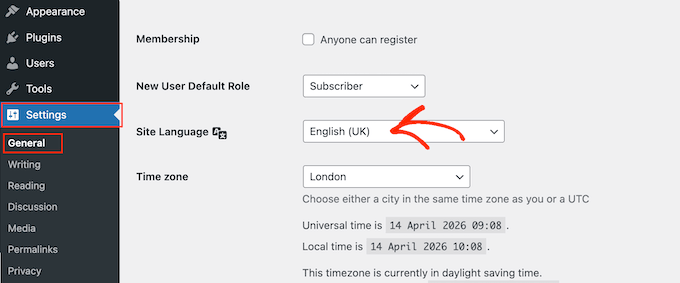
Embora o WordPress tenha traduções para mais de 200 idiomas, você verá apenas os idiomas que estão totalmente traduzidos (60+).
⚠️ Se o seu idioma não estiver na lista, isso não significa que ele está indisponível ou que você não pode usá-lo. Mostraremos como instalar pacotes de idiomas manualmente no WordPress na próxima etapa.
Ao selecionar um novo idioma, o WordPress baixará automaticamente os arquivos de tradução mais recentes para esse idioma. Ele também atualiza o formato de data, formato de hora e direção do texto para corresponder à sua localidade.
Instale Manualmente Arquivos de Tradução do WordPress via FTP
O WordPress usa um sistema gettext para traduções (localização e internacionalização).
Usuários voluntários de todo o mundo usam um arquivo modelo .pot principal para traduzir o WordPress para seus idiomas. Isso resulta em dois arquivos para cada idioma: arquivo no formato Portable Object com extensão .po e arquivo Machine Object com extensão .mo.
Se o seu idioma preferido não estiver disponível no painel do WordPress, você precisará de um arquivo .mo para esse idioma. Para ver se um está disponível, acesse a página de equipes de tradução do WordPress.
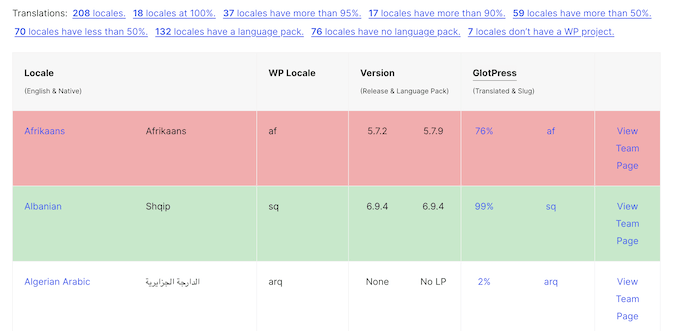
Se você encontrar o idioma que deseja usar, clique no link 'Ver Página da Equipe' correspondente.
Na página seguinte, você verá o progresso e o status da tradução da equipe. Para continuar, clique no botão 'Baixar pacote de idioma'.
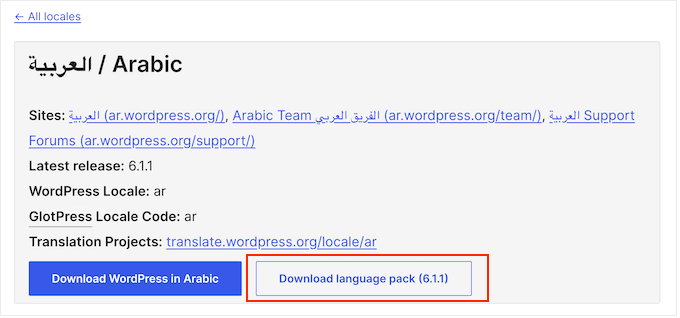
Seu navegador agora baixará um arquivo zip para o seu computador.
Simplesmente extraia o arquivo zip e, dentro dele, você encontrará os arquivos de tradução do WordPress para o seu idioma.
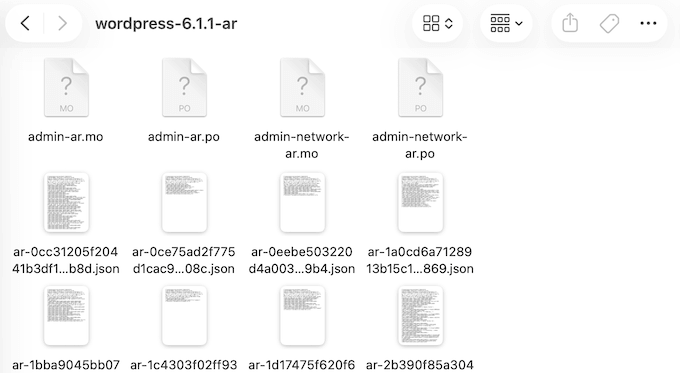
Após baixar e descompactar o pacote de idioma em seu computador, a próxima etapa é conectar-se ao seu site usando um cliente FTP.
💡 Se você não está familiarizado com FTP, confira nosso guia para iniciantes sobre como usar FTP para enviar arquivos para o WordPress.
Uma vez conectado, envie os arquivos de idioma para a pasta /wp-content/languages.
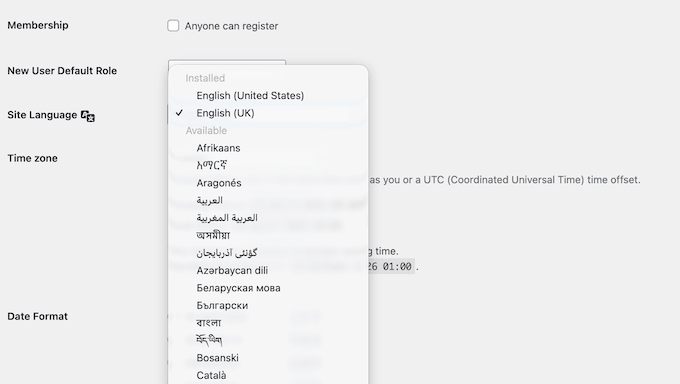
Depois disso, volte para a área administrativa do WordPress. Em seguida, vá para Configurações » Geral e role para baixo até a opção Idioma do Site.
Simplesmente abra o menu suspenso Idioma do Site e selecione o idioma que você acabou de carregar.
Defina um Idioma de Administrador por Usuário no WordPress
Se você está trabalhando com uma equipe internacional, o WordPress facilita para que cada usuário escolha seu próprio idioma preferido para o painel.
Essa configuração é exclusiva para cada conta, portanto, uma pessoa pode usar a área administrativa em um idioma específico (como espanhol) sem afetar ninguém mais na equipe.
Para alterar seu idioma, basta ir para Usuários » Perfil e abrir o menu suspenso Idioma.
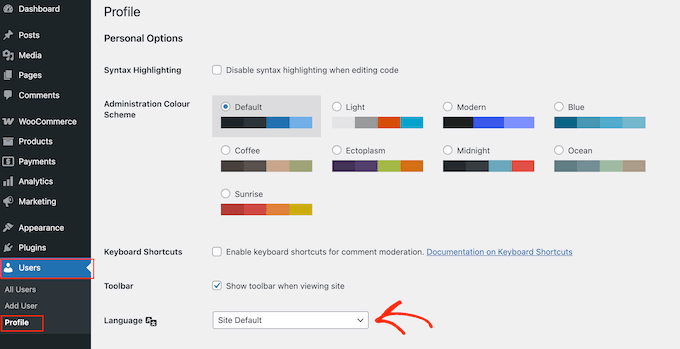
Finalmente, clique no botão ‘Salvar Alterações’ para armazenar suas configurações.
Outros usuários podem então ir ao seu perfil e escolher um idioma diferente, se necessário. Para um guia mais detalhado, veja nosso guia sobre como usar o painel do WordPress em inglês em um site multilíngue.
Ative o Suporte a Idiomas da Direita para a Esquerda (RTL) no WordPress
Se você estiver instalando o WordPress em um idioma da direita para a esquerda (RTL), como árabe, hebraico, persa ou urdu, ficará feliz em saber que o WordPress tem suporte RTL integrado.
Ao selecionar um idioma RTL em Configurações » Geral » Idioma do Site, o painel administrativo muda automaticamente seu layout para fluir da direita para a esquerda.
No entanto, seu tema do WordPress também deve suportar RTL.
A maioria dos temas populares inclui uma folha de estilos rtl.css que lida com a exibição RTL no front-end. Para verificar se o seu tema tem essa folha de estilos, procure o arquivo rtl.css dentro da pasta do seu tema em /wp-content/themes/seu-tema/.
Ao escolher um tema para um site RTL, recomendamos testá-lo completamente com seu idioma antes de publicá-lo. Em particular, você deve garantir que todos os elementos, como menus de navegação, widgets e layouts de formulário, sejam exibidos corretamente.
Criando um Site WordPress Multilíngue
Você pode usar o WordPress em muitos idiomas diferentes, mas criar conteúdo em vários idiomas não é fácil por padrão.
Felizmente, vários plugins permitem criar e gerenciar sites WordPress multilíngues. Esses plugins permitem criar conteúdo em vários idiomas e dão aos visitantes a opção de alternar entre esses diferentes idiomas.
Quando se trata de criar um site multilíngue, recomendamos o uso de Universally porque é um dos melhores plugins de tradução do WordPress do mercado.
É um plugin de tradução com tecnologia de IA que traduz automaticamente suas páginas, posts, texto alternativo de imagens, menus e muito mais, e envia atualizações para todas as versões de idioma sempre que você publica novo conteúdo.
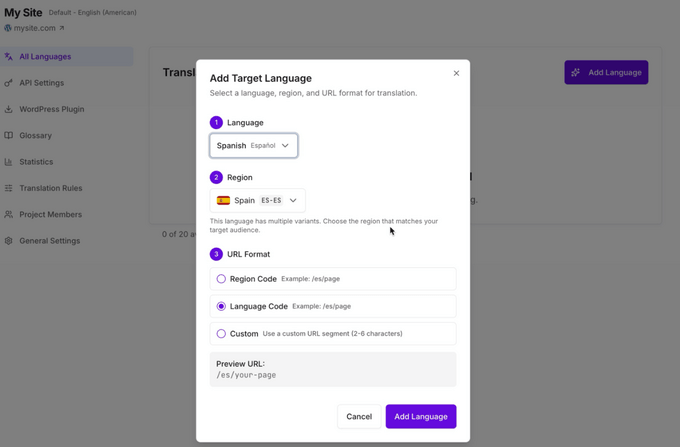
Se você procura uma alternativa, também recomendamos o plugin WPML (WordPress Multi Language).
Outra opção gratuita popular é o TranslatePress, que permite traduzir seu site visualmente pelo front-end. É uma ótima escolha para iniciantes que desejam um fluxo de trabalho de tradução intuitivo.
Para um guia completo, consulte nosso guia sobre como criar um site multilíngue no WordPress.
Contribua para as Traduções do WordPress em Seu Idioma
Se você não encontrar uma tradução para o WordPress em seu idioma, poderá ajudar a criar uma.
O WordPress é um projeto de código aberto impulsionado inteiramente por voluntários. De fato, a equipe Polyglots do WordPress tem mais de 1.700 colaboradores que traduzem o núcleo do WordPress, temas e plugins para usuários em todo o mundo.
Você pode conferir o site Translating WordPress para mais informações sobre como você pode contribuir.
Você também pode aprender como traduzir um plugin do WordPress para o seu idioma para ajudar a tornar o ecossistema mais acessível para usuários internacionais.
Perguntas Frequentes Sobre a Instalação do WordPress em Outros Idiomas
Mudar o idioma do WordPress afetará meu conteúdo?
Não, mudar o idioma do site apenas altera a interface do WordPress (menus, botões e texto padrão). Seus posts, páginas e outros conteúdos existentes permanecerão exatamente como você os escreveu.
Preciso reinstalar o WordPress para mudar o idioma?
Não, você não precisa reinstalar o WordPress.
Você pode mudar o idioma a qualquer momento na página Configurações » Geral do seu painel do WordPress. O WordPress baixará automaticamente os arquivos de tradução necessários.
Qual é o melhor plugin multilíngue para WordPress?
Recomendamos Universally para traduções automáticas e facilidade de uso. Para um controle mais detalhado, WPML é a opção mais estabelecida.
Como traduzo meu tema do WordPress?
A maioria dos temas modernos do WordPress está pronta para tradução. Ao mudar o idioma do site, os elementos da interface do tema mudarão automaticamente se uma tradução estiver disponível.
Para mais detalhes, consulte nosso guia sobre como encontrar um tema do WordPress pronto para tradução.
Mudar o idioma afeta meu SEO?
Mudar o idioma de um site de idioma único não prejudicará seu SEO.
No entanto, se você estiver criando um site multilíngue, deve usar tags hreflang para ajudar os mecanismos de pesquisa a entender suas versões de idioma.
Posso traduzir minha loja WooCommerce para outros idiomas?
Sim. Tanto Universally quanto WPML oferecem integração profunda com WooCommerce para traduzir páginas de produtos, o processo de checkout e e-mails.
Para mais informações, consulte nosso guia sobre como traduzir sua loja WooCommerce.
A constante WPLANG ainda é usada no WordPress?
Não, a constante WPLANG foi descontinuada no WordPress 4.0. A maneira moderna de alterar o idioma do seu site é através da página Configurações » Geral.
Se você ainda tiver a linha WPLANG em seu arquivo wp-config.php, é seguro removê-la.
Esperamos que este artigo tenha ajudado você a instalar o WordPress em outros idiomas. Você também pode querer dar uma olhada em nossa lista de plugins essenciais do WordPress para todos os sites e em nosso guia sobre como criar facilmente um sitemap multilíngue.
Se você gostou deste artigo, por favor, inscreva-se em nosso Canal do YouTube para tutoriais em vídeo do WordPress. Você também pode nos encontrar no Twitter e no Facebook.


Moinuddin Waheed
Isso é muito útil para mim, pois eu queria fazer um para um cliente que deseja ter o site em árabe.
É bom que a área de administração do WordPress esteja disponível no idioma escolhido e que possamos ter a versão em inglês também com a ajuda de um plugin.
Este é um recurso inestimável para mim.
Com certeza darei experimentação a isso para diferentes idiomas que conheço.
Dayo Olobayo
Parabéns à equipe do WPBeginner por criar um guia tão completo sobre instalações multilíngues do WordPress. As dicas sobre a instalação manual de arquivos de tradução e o uso de uma interface administrativa em inglês foram inestimáveis. Altamente recomendado para quem deseja globalizar seu site.
Alexa
Estou tentando instalar um plugin multilíngue na minha página do WordPress, estava procurando uma opção de caixa de seleção onde os usuários pudessem escolher a tradução que gostariam para todo o site. Baixei o Polylang e outros plugins multilíngues e segui os tutoriais do WP para ajudar na configuração, mas não tive sucesso em configurá-lo para funcionar corretamente na página da web. Você pode me dar alguma informação ou dica para me ajudar a configurá-lo corretamente?
Ali
Oi
Quando meus clientes querem se registrar no meu site WordPress, eles não podem usar o idioma atual na caixa de texto do nome de usuário e, infelizmente, eles só podem usar o idioma inglês na caixa de texto do nome de usuário. Você poderia me guiar como posso mudar isso?
Obrigado
Pagio
Olá,
O link para o seu guia “sobre como criar um site WordPress multilíngue com Polylang” não está funcionando.
Ele me leva para a página “Como Criar um Site WordPress Multilíngue com WPML”.
WPBeginner Support
Olá Pagio,
Obrigado por nos avisar. Corrigimos o link.
Admin
Mark Klinefelter
Eu uso o gtranslate da página de plugins do wp.org. É gratuito. Traduções excelentes. Eu falo espanhol fluentemente e a tradução é excelente. Eu o uso como um widget e em páginas onde não tenho uma barra lateral, eu coloco o shortcode onde eu quiser que o seletor de idioma seja localizado. Dê uma chance. Ele traduz TUDO: menu, cabeçalho, rodapé, todo o conteúdo, tudo mesmo.
Robin Gray
Estou traduzindo instruções para o alemão (e subsequentemente para o francês) para alguém que trabalha na área de mídias sociais e usa o WordPress. Onde posso encontrar glossários de expressões típicas do painel do WordPress em inglês-alemão e inglês-francês?
junaid shahid
obrigado pelo seu suporte, administrador, mas não funcionou
como você disse define(‘WPLANG’,’ur_PK’);
por favor, verifique o domínio e sugira o que devo fazer para RTL
Atenciosamente
Junaid Shahid
WPBeginner Support
Seu tema WordPress suporta RTL? Entre em contato com o desenvolvedor do seu tema e pergunte como adicionar suporte RTL.
Admin
junaid shahid
é o tema sahifa wordpress e suporta RTL em árabe, mas não há opção de urdu
junaid shahid
quero criar meu site baseado na língua urdu, o código internacional do urdu é ur, então o código dado é algo como isso define (‘WPLANG’, ‘ur’);
mas não tem efeito no site, na verdade, quero mudar o site de RTL, então o que devo fazer agora
Atenciosamente:
WPBeginner Support
Tente esta linha:
define(‘WPLANG’,’ur_PK’);
Admin
Prabhakar Shelke
Olá,
Desenvolvi meu site no idioma inglês por padrão. Agora preciso mudar o idioma padrão para francês. e o administrador deve ficar apenas em inglês. Como posso fazer isso? Você poderia me sugerir uma solução ou algum plugin que funcione assim…
Muito, muito obrigado…
WPBeginner Support
Por favor, veja: como usar o painel administrativo do WordPress em inglês em um site WordPress multilíngue
Admin
Sameh
Como posso manter a página de administração em inglês e converter o site para um idioma da direita para a esquerda (árabe)?
WPBeginner Support
Você pode experimentar um plugin como o English WordPress Admin.
Admin
Jack Praker
A descrição de “Instalando manualmente arquivos de tradução do WordPress para outros idiomas” ainda é válida? A string ‘WPLANG’ na nova versão do WP não está depreciada? – O mesmo com o plugin WP Native Dashboard, que parece desatualizado.
Talvez você encontre tempo para atualizar como instalar arquivos de tradução? É uma questão importante e pessoas como eu precisam dessas informações.
Ajay Singh
existe algum plugin para site multilíngue em inglês e hindi??
WPBeginner Support
Veja nosso tutorial sobre como facilmente criar um site WordPress multilíngue.
Admin
Chana
Olá, onde estão essas pastas? Desculpe por esta pergunta estúpida… [/wp-content/languages/ OU /wp-includes/languages/ folder]
Equipe WPBeginner
Por favor, veja nosso guia sobre como encontrar e traduzir um tema WordPress pronto para tradução.
Manuel Echeverry
sim funcionou, muito obrigado!
Manuel Echeverry
agora que instalei o pacote de espanhol, como faço para traduzir para espanhol as partes do meu tema (Crangasi) que estão em inglês?
sanjiv kumar
Tenho uma pergunta: quero saber que o idioma padrão do meu site no sistema é alemão e o mesmo site abre no telefone com o idioma padrão em inglês. Como posso fazer?
Equipe WPBeginner
Sim, você pode. Tentaremos cobrir isso em um tutorial futuro. Obrigado.
Smiley
Muito obrigado pelo seu tutorial….
Tenho uma pergunta: quero saber se posso traduzir a página inicial e manter minha página de administração em inglês, especialmente para meu RTL, como o árabe
Sameh
Olá Smiley,
Você descobriu uma maneira de manter a página de administração em inglês enquanto converte o site para RTL?
Eu gostaria de fazer o mesmo.
Arifur Rahman
Obrigado pelo tutorial. Eu estava procurando por este tutorial por muito tempo e hoje o encontrei. Sou grato a você.
Piet
Bom tutorial e acho que é muito importante que as pessoas entendam como isso é feito manualmente.
Para pessoas que não têm muito tempo ou simplesmente não se importam, existe um método alternativo para localizar sua instalação do WordPress usando o plugin WordPress Language (dos mesmos desenvolvedores do WPML – http://wordpress.org/plugins/wordpress-language/)
Leo
Muito obrigado, isso não poderia ser mais útil!
Mathew Porter
Bom artigo, talvez eu consiga implementar isso para um projeto de wp que fizemos e que está sendo entregue a um distribuidor francês. obrigado.
Faiz Alam
uau!! é ótimo ver como instalar wp em outro idioma…
galaxyes
Quero manter o admin do WP em inglês, mas mostrar um lang="ES" no código, porque o conteúdo está em espanhol. Como posso mudar isso em todo o site?
Kris
Bom tutorial.
DSchragg
Isso é ótimo para traduzir o backend, mas e o front?
Eu usei o WPML no passado e estava me perguntando se havia opções melhores por aí...?
Piet
É importante ter em mente que, se você quiser usar o WPML, NUNCA precisará de uma instalação localizada do WordPress.
O WPML precisa da instalação padrão do WordPress (inglês dos EUA).
Chaim
Muito obrigado por esta postagem, foi muito útil.
Você pode publicar uma postagem sobre como traduzir temas do WordPress para um idioma da direita para a esquerda? Se for muito complicado, você pode escrever algumas diretrizes?
Muito obrigado,
chaim
Zimbrul
Não sabia desse método. Eu uso outro em vez disso.
Eu uso o arquivo zip de instalação do WordPress no idioma que desejo (principalmente romeno) e toda a instalação é em romeno. Agora, tenho todo o site em romeno, mas não suporto a área administrativa, então uso o plugin "Admin in English" para converter o Painel em inglês, o idioma de minha preferência ao usar o Painel.
Obviamente, eu uso a instalação manual do WordPress, pois posso configurar o banco de dados e a senha ao meu gosto (e acho que qualquer blogueiro deveria saber a qualquer momento como instalar o WordPress manualmente).