


Se você adora WordPress e depende do WPBeginner para tutoriais, dicas e guias, queremos mostrar uma maneira fácil de garantir que você encontre os tutoriais do WPBeginner ao pesquisar no Google.
A pesquisa do Google oferece um recurso chamado ‘Fontes Preferidas’. Isso permite que você escolha sites com o conteúdo que deseja ver mais nos resultados da pesquisa.
Em vez de rolar por várias páginas de resultados de pesquisa, você pode facilitar para o Google mostrar os artigos mais relevantes do WPBeginner, para que você obtenha a orientação do WordPress de que precisa, rapidamente. 🎯
Neste guia rápido, mostraremos exatamente como configurar o WPBeginner como uma Fonte Preferida na pesquisa do Google (leva apenas dois cliques).
💡 Por que Definir o WPBeginner como uma Fonte Preferida no Google?
Definir o WPBeginner como uma fonte preferida garante que nossos tutoriais de WordPress e guias apareçam na seção ‘Principais Notícias’ e na seção especial ‘De Suas Fontes’ nos resultados da pesquisa.
Dessa forma, seja você solucionando um plugin, personalizando um tema ou corrigindo um problema em seu site WordPress, você verá o conteúdo do WPBeginner primeiro. Isso economizará seu tempo e ajudará você a obter as respostas de que precisa mais rapidamente.
Isso é especialmente importante quando você considera que a IA (inteligência artificial) está desempenhando um papel cada vez maior na decisão do que aparece nos seus resultados de pesquisa do Google. Configurar suas fontes preferidas significa que você pode obter o conteúdo de sites confiáveis.
Veja como configurar o WPBeginner como uma fonte preferida no Google:
1️⃣ Etapa 1: Vá para as Preferências de Fonte do Google para WPBeginner
Primeiro, basta clicar neste link. Você será levado diretamente ao WPBeginner na lista de Preferências de Fonte.
2️⃣ Etapa 2: Selecione WPBeginner
Em seguida, clique na caixa de seleção ao lado de WPBeginner para adicioná-lo como uma fonte preferida. ✅
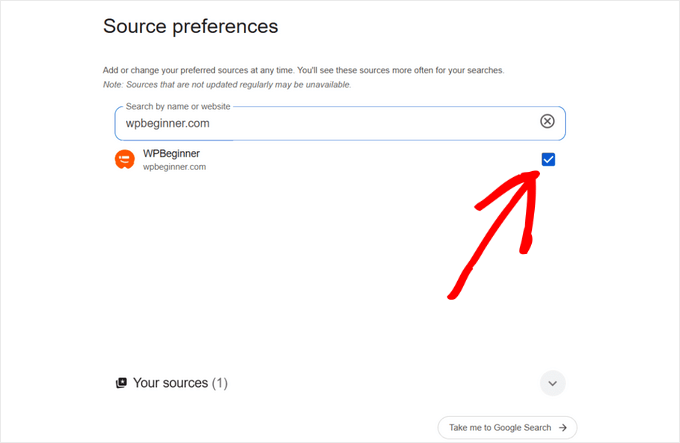
3️⃣ Etapa 3: Atualize Seus Resultados
Depois de selecionar o WPBeginner, basta atualizar seus resultados de pesquisa do Google.
É isso! Agora você verá o conteúdo do WPBeginner com mais frequência nas seções ‘Principais Notícias’ e ‘De Suas Fontes’, tornando mais fácil encontrar nossos novos tutoriais e guias.
Mantenha-se Atualizado com o WPBeginner
Adicionar o WPBeginner como uma fonte preferida é apenas uma maneira de se manter atualizado com nossos artigos mais recentes.
Você também pode querer:
- Assinar nossa newsletter por e-mail para receber nossas últimas notícias, dicas e ofertas.
- Junte-se ao nosso grupo do Facebook WPBeginner Engage e obtenha ajuda de usuários reais do WordPress.
- Assine nosso canal do YouTube para nossos últimos tutoriais em vídeo.
Esperamos que este artigo tenha ajudado você a aprender como ver os artigos do WPBeginner primeiro no Google. Você também pode querer conferir nosso guia definitivo de SEO para WordPress para iniciantes, ou dar uma olhada nos melhores plugins do WordPress que usamos diariamente para gerenciar nossos sites.
Se você gostou deste artigo, por favor, inscreva-se em nosso Canal do YouTube para tutoriais em vídeo do WordPress. Você também pode nos encontrar no Twitter e no Facebook.




Tem alguma pergunta ou sugestão? Por favor, deixe um comentário para iniciar a discussão.