


Enviar e-mails do seu site WordPress pode ser complicado por vários motivos.
O principal é que os provedores de hospedagem na web tendem a configurar mal suas configurações de e-mail. Isso pode impedir que o WordPress envie e-mails importantes.
Felizmente, existe uma solução.
SendGrid é uma ferramenta confiável para melhorar a entrega de e-mails. Para usá-lo com o WordPress, você precisará de uma ferramenta adicional para conectar as duas plataformas. Para esta integração, usaremos o WP Mail SMTP, um plugin que amamos e usamos nós mesmos.
Neste guia, mostraremos como melhorar a entrega de e-mails do WordPress com SendGrid.

O Problema Com E-mails no WordPress
Enviar e-mails do WordPress é crucial em várias situações, incluindo as seguintes:
- Redefinindo senhas
- Enviando e-mails de notificação
- Gerenciando uma loja online
- Recebendo notificações de formulário de contato e muito mais.
Por padr ilde{a}o, o WordPress usa a fun ilde{a}\u00a7 ilde{a}o de e-mail do PHP para enviar e-mails.
Infelizmente, muitos provedores de hospedagem na web não têm a função de e-mail PHP configurada corretamente. Alguns até a bloqueiam para garantir que seus servidores não sejam usados para enviar spam.
Isso se torna problemático porque pode impedir que seu site WordPress envie alguns ou todos os e-mails.
Se o WordPress não conseguir enviar e-mails, você poderá ficar bloqueado do seu site ou perder clientes ao perder notificações importantes.
Isso também poderia causar estragos em suas operações diárias se você administra um negócio de comércio eletrônico com WordPress.
O que são SendGrid e WP Mail SMTP?
SendGrid ilde{e} um provedor de servi ilde{c}os de e-mail que oferece servidores de e-mail altamente otimizados.
Eles fornecem servi ilde{c}os de e-mail transacionais, como e-mails um para um, como notifica ilde{c}ões do WordPress, recibos de pedidos, redefini ilde{c}ões de senha e servi ilde{c}os de marketing por e-mail.
Como todos os bons provedores de serviços de e-mail, o SendGrid garante que seus e-mails do WordPress cheguem às caixas de entrada de seus usuários em vez de serem marcados como spam. Milhares de grandes empresas, como Uber, Spotify, Airbnb e Yelp, usam o SendGrid.
WP Mail SMTP, por outro lado, ilde{e} um plugin que ajuda a resolver problemas de entrega de e-mail, conectando seu site WordPress a servi ilde{c}os SMTP confi ilde{a}veis.
ilde{E} super f ilde{a}cil de configurar, ent ilde{a}o at ilde{e} mesmo iniciantes podem configurar as defini ilde{c}ões de e-mail sem precisar escrever nenhum c ilde{o}digo. Al ilde{e}m disso, funciona perfeitamente com o WooCommerce, garantindo que seus clientes recebam e-mails importantes, como faturas e confirma ilde{c}ões de pedido, sem complica ilde{c} ilde{o}es.
Com isso em mente, aqui está uma visão geral rápida de todas as etapas que abordaremos neste guia para melhorar a entregabilidade de e-mail do WordPress com o SendGrid:
Pronto? Vamos fazer seus e-mails chegarem a mais caixas de entrada!
Crie uma Conta SendGrid
Para configurar o SendGrid para funcionar com seu site WordPress, primeiro, voc ilde{e} precisar ilde{a} visitar o site do SendGrid e se inscrever para obter uma conta.
Vá em frente e clique no botão ‘Comece grátis’.

Lembre-se que o SendGrid é um serviço pago, mas também oferece um plano gratuito que permite enviar até 12.000 e-mails por mês. Isso é suficiente para a maioria dos sites de pequeno e médio porte.
À medida que seu site cresce, você pode fazer upgrade para o plano pago deles. Ele começa em $9,90 por mês para até 40.000 e-mails. Você pode dimensionar seus preços com base em quantos e-mails você precisa enviar a cada mês, mas, em nossa experiência, o plano gratuito é suficiente para a maioria das pessoas.
No formulário de inscrição, você pode inserir os detalhes para sua nova conta.
Depois de fazer isso, você pode selecionar a caixa de ‘Termos e Condições’ e clicar no botão ‘Continuar’ para criar sua conta.
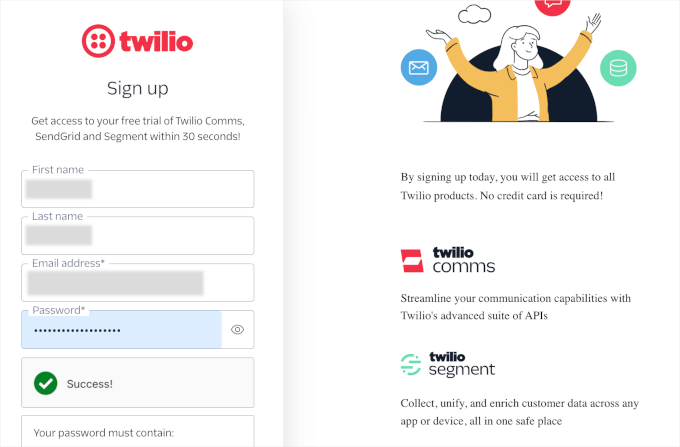
Na próxima tela, o SendGrid solicitará a verificação de inscrição usando 2 métodos:
- Primeiro, você precisará inserir um código de verificação que será enviado para o seu e-mail. Para fazer isso, você vai querer abrir o e-mail da Twilio para acessar o código. Você pode então voltar para a página de verificação para colar o código.
- Segundo, o SendGrid pedir ilde{a} que voc ilde{e} verifique usando seu n ilde{u}mero de telefone. Voc ilde{e} pode digitar seu n ilde{u}mero de telefone na ilde{a}rea de texto. O SendGrid ent ilde{a}o enviar ilde{a} um c ilde{o}digo por mensagem de texto ou chamada telef ilde{o}nica, sua escolha.
Uma vez verificado, o SendGrid compartilhará um código de recuperação que você pode usar se não tiver acesso ao seu dispositivo de verificação.
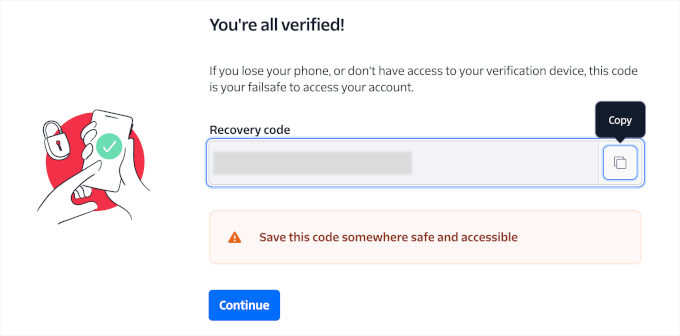
Você deve copiar este código e armazená-lo em um local seguro. Por exemplo, você pode salvá-lo em seu gerenciador de senhas junto com suas credenciais do SendGrid.
Depois disso, prossiga e clique em ‘Continuar’.
O próximo passo é configurar sua conta. Para fazer isso, tudo o que você precisa fazer é seguir o guia de configuração. Abordaremos as etapas a seguir na próxima seção.
Configure Sua Nova Conta SendGrid
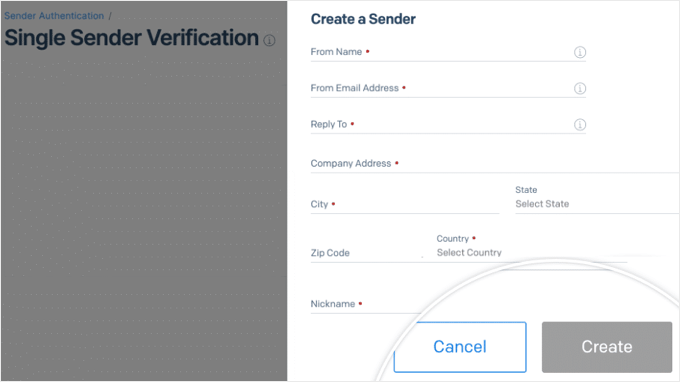
Em seguida, você precisará configurar a identidade do remetente do seu SendGrid, criar sua chave de API e autenticar seu subdomínio. Vamos falar sobre o que tudo isso significa.
Uma identidade de remetente é o endereço de e-mail que aparece como o endereço ‘De’ em seus e-mails enviados, e desempenha um papel importante no reconhecimento da marca e na construção de confiança.
Ao usar uma identidade de remetente consistente, os destinatários podem reconhecer facilmente seus e-mails, o que ajuda a melhorar as taxas de abertura e o engajamento.
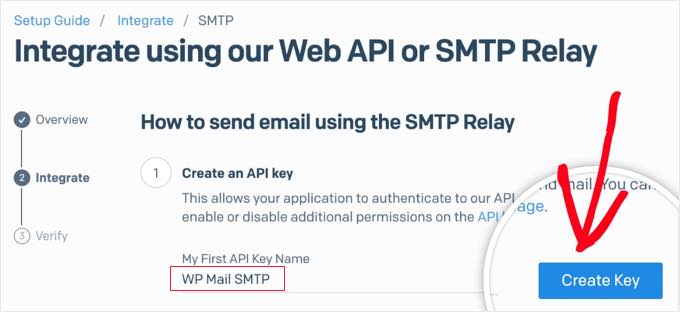
Uma chave de API é um identificador exclusivo que conecta seu site de forma segura ao serviço SendGrid. Essa integração permite que você envie e-mails diretamente do seu site WordPress.
Essa chave garante comunicação segura, permitindo apenas solicitações autorizadas e melhora a organização e o rastreamento de suas atividades de e-mail.
Autenticar um subdomínio no SendGrid é um passo fundamental para ajudar seus e-mails a serem entregues.
Quando você cria e autentica um subdomínio, como sg.seudominio.com, isso aumenta as chances de seus e-mails realmente chegarem aos seus destinatários.
Se você pular esta etapa, seus e-mails ainda poderão ser enviados, mas alguns podem não chegar à caixa de entrada.
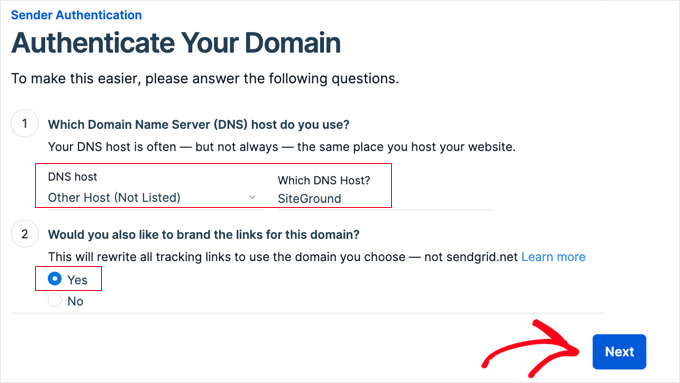
Para instru ilde{c}ões detalhadas passo a passo, voc ilde{e} pode ir para a se ilde{c} ilde{a}o #3 do nosso guia sobre como usar um servidor SMTP gratuito para enviar e-mails do WordPress.
Integre o WP Mail SMTP com o SendGrid
Agora que voc ilde{e} configurou sua conta SendGrid, ilde{e} hora de integr ilde{a}-la ao seu plugin de e-mail. Para este tutorial, usaremos o WP Mail SMTP.

ilde{E} o melhor plugin SMTP para ajudar a garantir que seus e-mails cheguem ilde{a} caixa de entrada dos usu ilde{a}rios. Ele corrige automaticamente os problemas de entrega de e-mail usando provedores SMTP confi ilde{a}veis, incluindo o SendGrid.
Ent ilde{a}o, vamos instalar e ativar o plugin WP Mail SMTP. Se precisar de ajuda, consulte nosso guia sobre como instalar um plugin do WordPress.
Observa ilde{c} ilde{a}o: A vers ilde{a}o gratuita do WP Mail SMTP permite que voc ilde{e} se conecte ao SendGrid, ent ilde{a}o usaremos esta vers ilde{a}o. No entanto, tenha em mente que a vers ilde{a}o premium do WP Mail SMTP tem uma lista completa de provedores SMTP, permite o uso em v ilde{a}rios sites e desbloqueia suporte priorit ilde{a}rio.
Após a ativação, você precisará navegar até WP Mail SMTP » Configurações e garantir que você esteja na aba ‘Geral’.
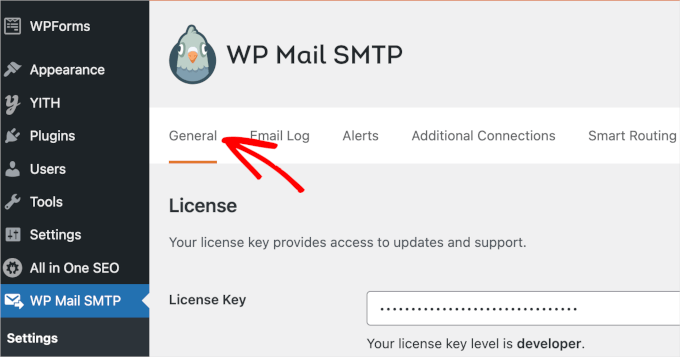
Nesta aba, você vai querer rolar para baixo até as configurações de ‘Mailer’.
Em seguida, você pode prosseguir e clicar na opção ‘SendGrid’.
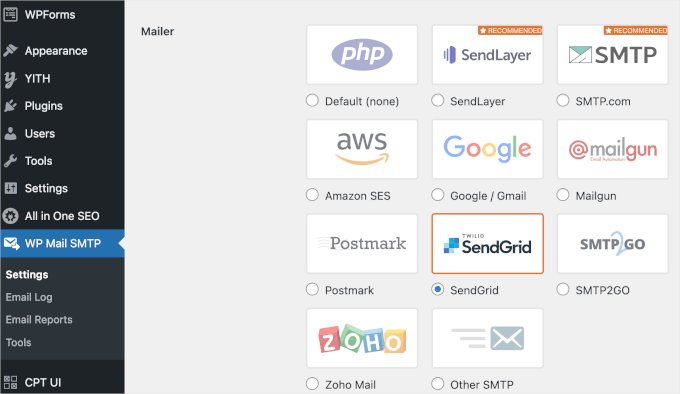
Isso abrirá a seção SendGrid em ‘Mailer’.
Em seguida, preencha os campos ‘API Key’ e ‘Sending Domain’. Você pode encontrar essas informações no seu painel do SendGrid.
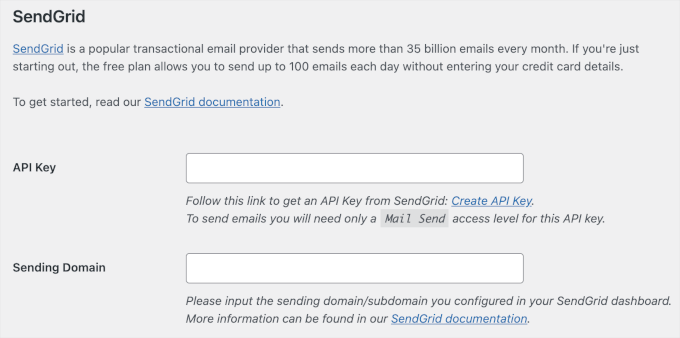
Quando terminar, você pode clicar em ‘Salvar Alterações’ na parte inferior desta aba.
É só isso!
O SendGrid agora substituirá a função de e-mail padrão do WordPress pela API do SendGrid, oferecendo um serviço de e-mail mais confiável.
Dica Bônus: Usando Formulários de Contato para Aumentar sua Lista de E-mails
Se você está interessado em melhorar a entregabilidade de e-mails, é provável que esteja enviando muitos e-mails. Isso já é um bom sinal, especialmente se você administra uma loja de comércio eletrônico.
Isso porque os e-mails s ilde{a}o ferramentas poderosas para promover produtos, criar uma base de clientes fi ilde{e}is e aumentar seu valor vital ilde{i}cio. Al ilde{e}m disso, ao contr ilde{a}rio das redes sociais, onde voc ilde{e} n ilde{a}o possui realmente seu conte ilde{u}do ou sua lista de seguidores, o marketing por e-mail permite que voc ilde{e} controle tudo.
Usar formul ilde{a}rios de contato em seu site WordPress ilde{e} uma maneira inteligente de aumentar sua lista de e-mails. Eles oferecem aos visitantes uma maneira segura e f ilde{a}cil de entrar em contato, seja para fazer perguntas, agendar seus servi ilde{c}os ou dar feedback.

Além disso, ter um formulário de contato permite que você convide visitantes para se inscreverem na sua newsletter por e-mail. Isso pode levar a vendas futuras por meio de ofertas e promoções direcionadas.
Para um guia passo a passo, voc ilde{e} pode consultar nosso guia sobre como usar um formul ilde{a}rio de contato para aumentar sua lista de e-mails no WordPress.
Esperamos que este artigo tenha ajudado você a melhorar a entregabilidade de e-mails do WordPress com o SendGrid. Você também pode querer ver nosso artigo sobre personalização de notificações por e-mail do WordPress e nossas seleções especializadas dos melhores aplicativos de CRM para pequenas empresas.
Se você gostou deste artigo, por favor, inscreva-se em nosso Canal do YouTube para tutoriais em vídeo do WordPress. Você também pode nos encontrar no Twitter e no Facebook.




Marian Heddesheimer
Esta parece ser uma ótima alternativa, mesmo para pequenas empresas.
Quando eu desenvolvia sites WordPress para meus clientes, esses problemas de e-mail eram sempre muito irritantes, porque não é possível fazer nada a respeito sem a cooperação do provedor de hospedagem.
Especialmente para pequenas empresas, que usam hospedagem econômica, este é frequentemente um grande problema. Parece que sua solução é uma boa opção para pequenos sites de comércio eletrônico, que dependem de e-mail.
Obrigado por compartilhar isso
Marian Heddesheimer
Jay Castillo
Momento perfeito, eu precisava configurar a funcionalidade de e-mail para um plugin que estou prestes a implantar, e ele tinha várias opções para a configuração de e-mail.
Eu realmente não tinha ideia de qual escolher porque, à primeira vista, todos pareciam serviços pagos (então tive que fazer minha lição de casa para escolher o melhor). Mas agora eu sei que posso começar com o Sendgrid, graças a este artigo!
Tom K.
Em uma nota semelhante, em relação a e-mails transacionais e WooCommerce. Você sabe se eles têm modelos e integração prontos para uso?
AUGUSTO
Onde está o plano gratuito? não aparece. Apenas o teste de um mês é mostrado